


Resumo de IA
Conectar seu site WordPress ao ChatGPT permite que você leia os dados do seu site em linguagem simples. Você instala um conector gratuito e autoriza seu site uma vez. Em seguida, você faz perguntas ao ChatGPT como "mostre-me meu log de e-mail". Não há código e nenhuma exportação.
A maioria dos proprietários de sites nunca olha seus logs de e-mail ou entradas de formulário até que algo quebre. Um recibo desaparece, um lead nunca responde e você fica vasculhando as telas de administração manualmente. Uma conexão somente leitura com o ChatGPT transforma essa busca em uma única pergunta.
Neste post, você aprenderá como conectar seu site WordPress ao ChatGPT com WP Mail SMTP e o plugin gratuito WPVibe. Em seguida, mostrarei dois prompts reais: um para verificar seus logs de e-mail do WP Mail SMTP e outro para ler suas entradas do WPForms.
Corrigir E-mails do WordPress Agora
- O que o ChatGPT Pode Fazer com Seu Site WordPress?
- O que Você Precisa para Conectar o ChatGPT ao WordPress?
- Instalar WP Mail SMTP
- Como Conectar Seu Site WordPress ao ChatGPT
- Como Verificar Seus Logs de E-mail do WP Mail SMTP a Partir do ChatGPT
- Como Visualizar Suas Entradas do WPForms a Partir do ChatGPT
- É Seguro Conectar o ChatGPT ao Seu Site WordPress?
O que o ChatGPT Pode Fazer com Seu Site WordPress?
Uma vez conectado, o ChatGPT pode ler seus dados do WordPress e responder perguntas sobre eles. O acesso é somente leitura, então o ChatGPT revisa seus dados, mas nunca altera uma configuração ou envia e-mails.
Com WP Mail SMTP e WPForms instalados, o ChatGPT pode ler 3 coisas:
- Logs de e-mail: cada e-mail que seu site enviou, com status, provedor de e-mail, data e destinatário.
- Estatísticas de envio: taxas de sucesso, totais e tendências em qualquer intervalo de datas.
- Entradas do WPForms: envios de formulário, com nomes, e-mails e datas.
Veja como isso se traduz em perguntas reais:
| O que você quer | Exemplo de prompt | O que o ChatGPT lê |
|---|---|---|
| Revisar envios recentes | “Mostre-me meu log de e-mail dos últimos 7 dias.” | log de e-mail do WP Mail SMTP |
| Verificar a entregabilidade | “Qual é a minha taxa de sucesso de e-mail este mês?” | Estatísticas de envio |
| Ler novos leads | “Liste minhas entradas de formulário dos últimos 3 dias.” | Entradas do WPForms |
| Identificar envios de spam | “Alguma entrada recente parece spam?” | Entradas do WPForms |
O que Você Precisa para Conectar o ChatGPT ao WordPress?
Você precisa de 5 coisas para conectar o ChatGPT ao seu site WordPress. Cada uma é rápida de configurar, e a maioria dos sites já tem algumas em vigor.
- WordPress 6.9 ou posterior. Essa versão adicionou a Abilities API que os plugins usam para expor dados.
- WP Mail SMTP 4.9 ou posterior. O Log de E-mails e os Relatórios vêm com o WP Mail SMTP Pro.
- WPForms (opcional). Você só precisa dele para o caso de uso de entradas de formulário.
- O plugin WPVibe. É um conector gratuito que liga seu site ao ChatGPT.
- Uma conta ChatGPT. O plano gratuito funciona bem.
Instalar WP Mail SMTP
Para baixar a versão Pro, vá para sua conta WP Mail SMTP. Clique na guia Downloads e baixe a versão mais recente para sua área de trabalho.

Em seguida, abra seu painel do WordPress e carregue o arquivo zip para instalar o plugin.

Depois que o plugin for carregado, clique em Ativar.
Observação: Se precisar de ajuda com esta parte, consulte este guia para instalar o WP Mail SMTP.
O Assistente de Configuração guia você na conexão de um remetente. Não cobriremos isso aqui, mas você pode escolher entre uma ampla variedade de opções:
| Remetentes disponíveis em todas as versões | Remetentes no WP Mail SMTP Pro |
|---|---|
| SendLayer | Amazon SES |
| SMTP.com | Microsoft 365 / Outlook.com |
| Brevo | Zoho Mail |
| Google Workspace / Gmail | |
| Mailjet | |
| Mailgun | |
| Postmark | |
| SendGrid | |
| SMTP2GO | |
| SparkPost | |
| Elastic Email | |
| Outro SMTP |
Como Conectar Seu Site WordPress ao ChatGPT
Você conecta seu site através do plugin gratuito WPVibe, que gerencia o link seguro para o ChatGPT. A configuração leva cerca de 5 minutos e não requer código. Siga os 3 passos abaixo.
Etapa 1: Abra a Aba AI MCP e Instale o WPVibe
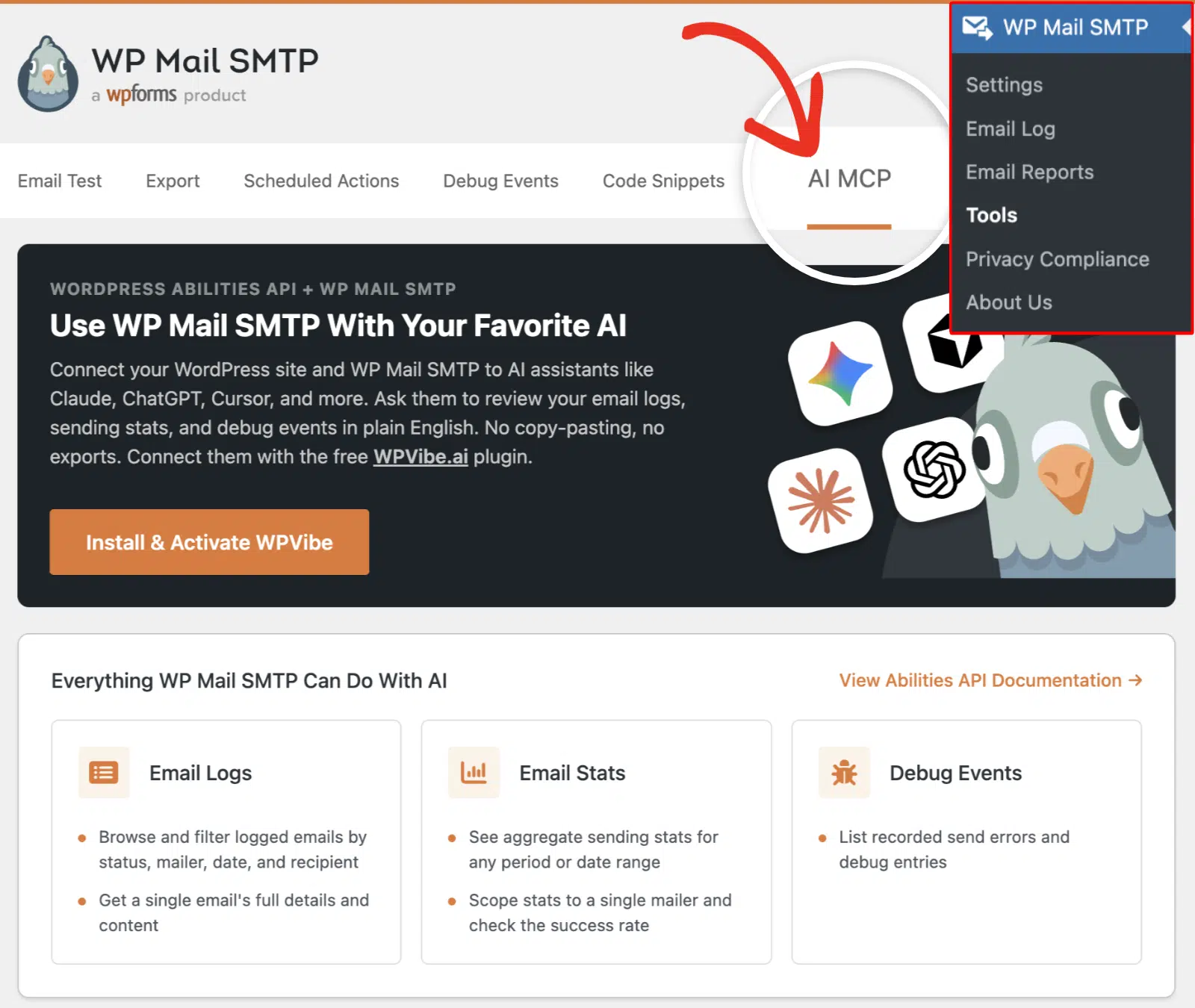
Com o WP Mail SMTP instalado e ativado, navegue até WP Mail SMTP » Ferramentas, e então abra a aba AI MCP.
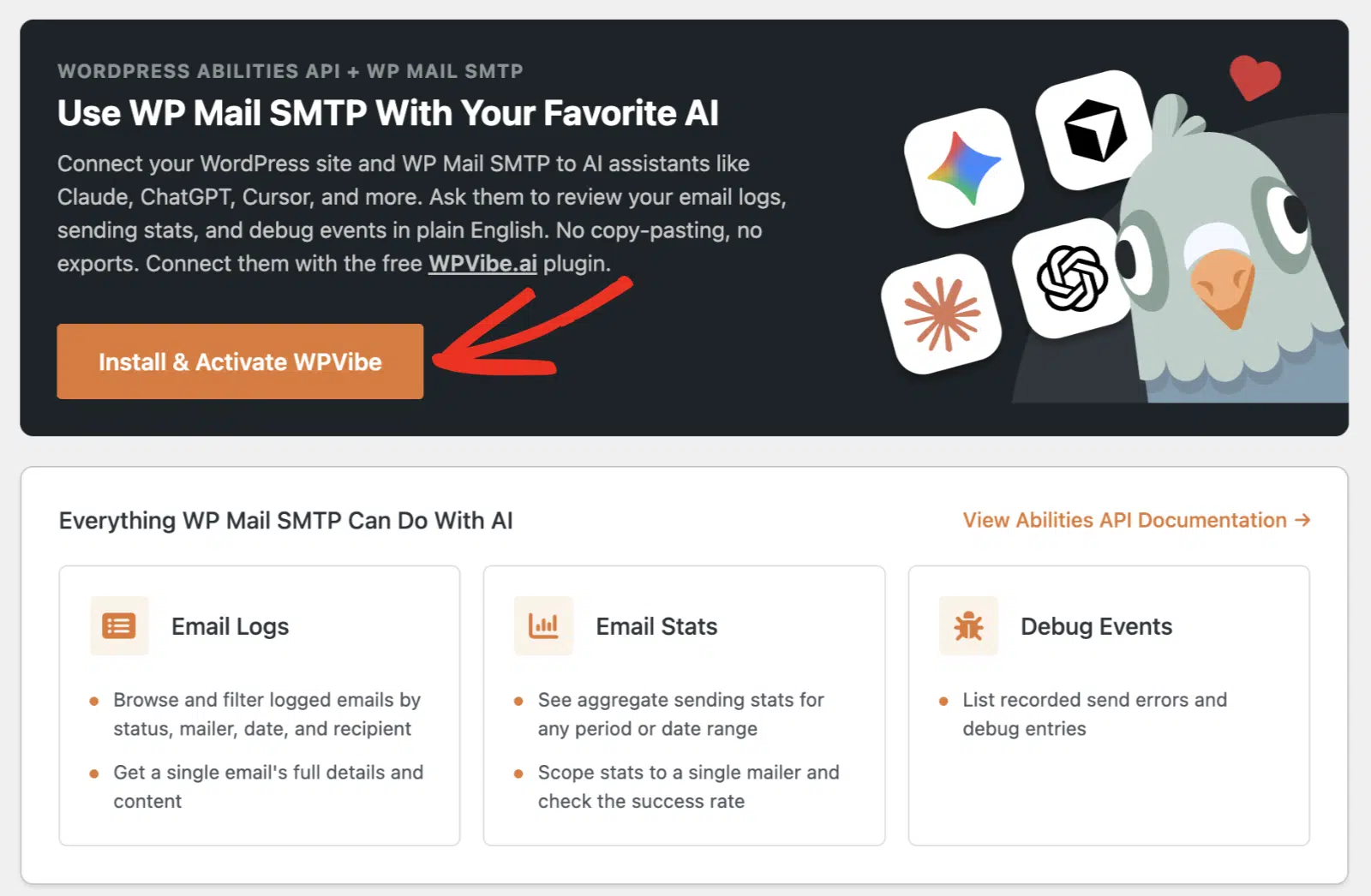
Uma vez lá, clique em Instalar e Ativar WPVibe para adicionar o plugin conector. O WPVibe é gratuito e ele potencializa o link seguro entre seu site e o ChatGPT.
Etapa 2: Adicione o WPVibe no ChatGPT
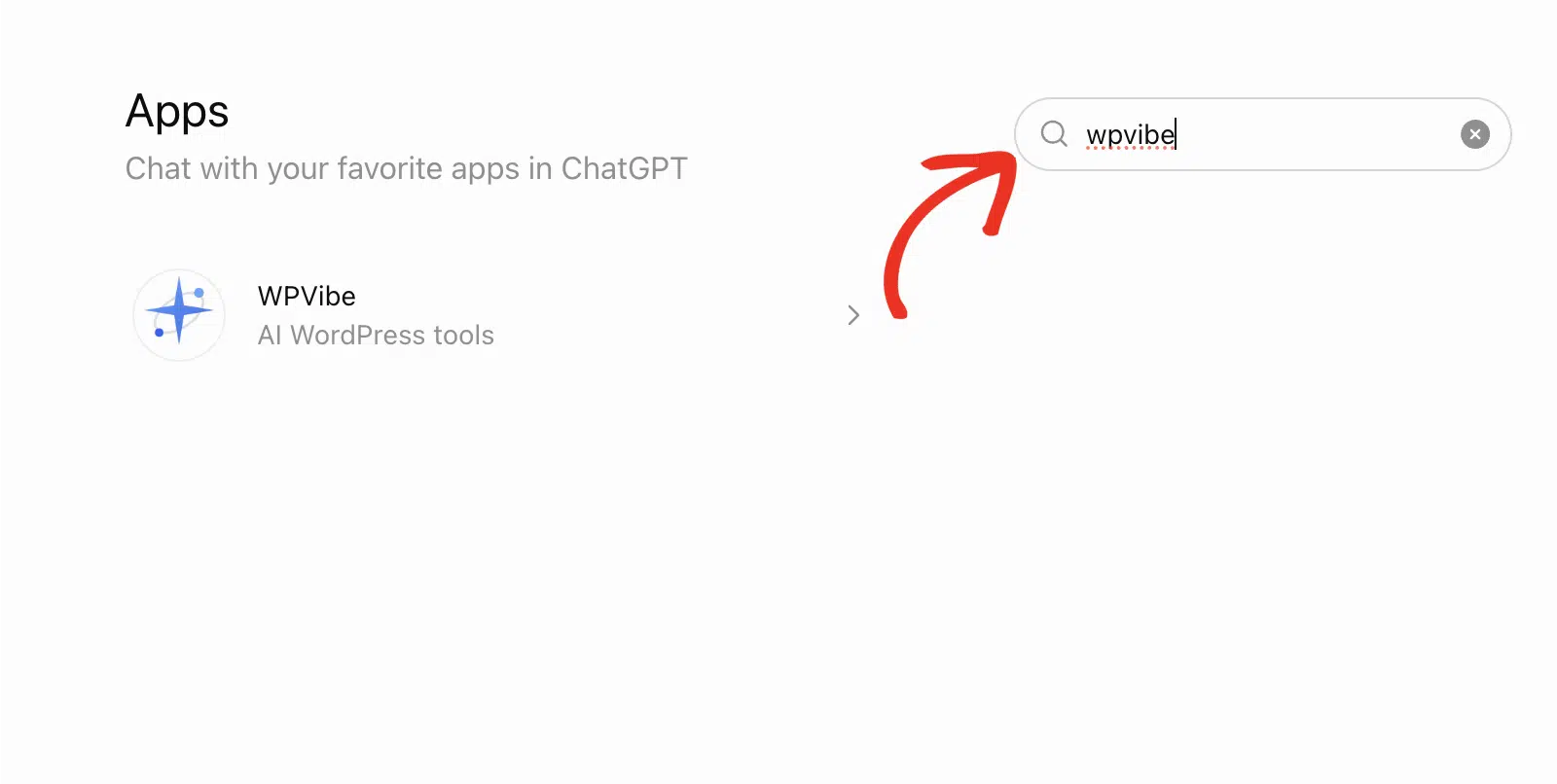
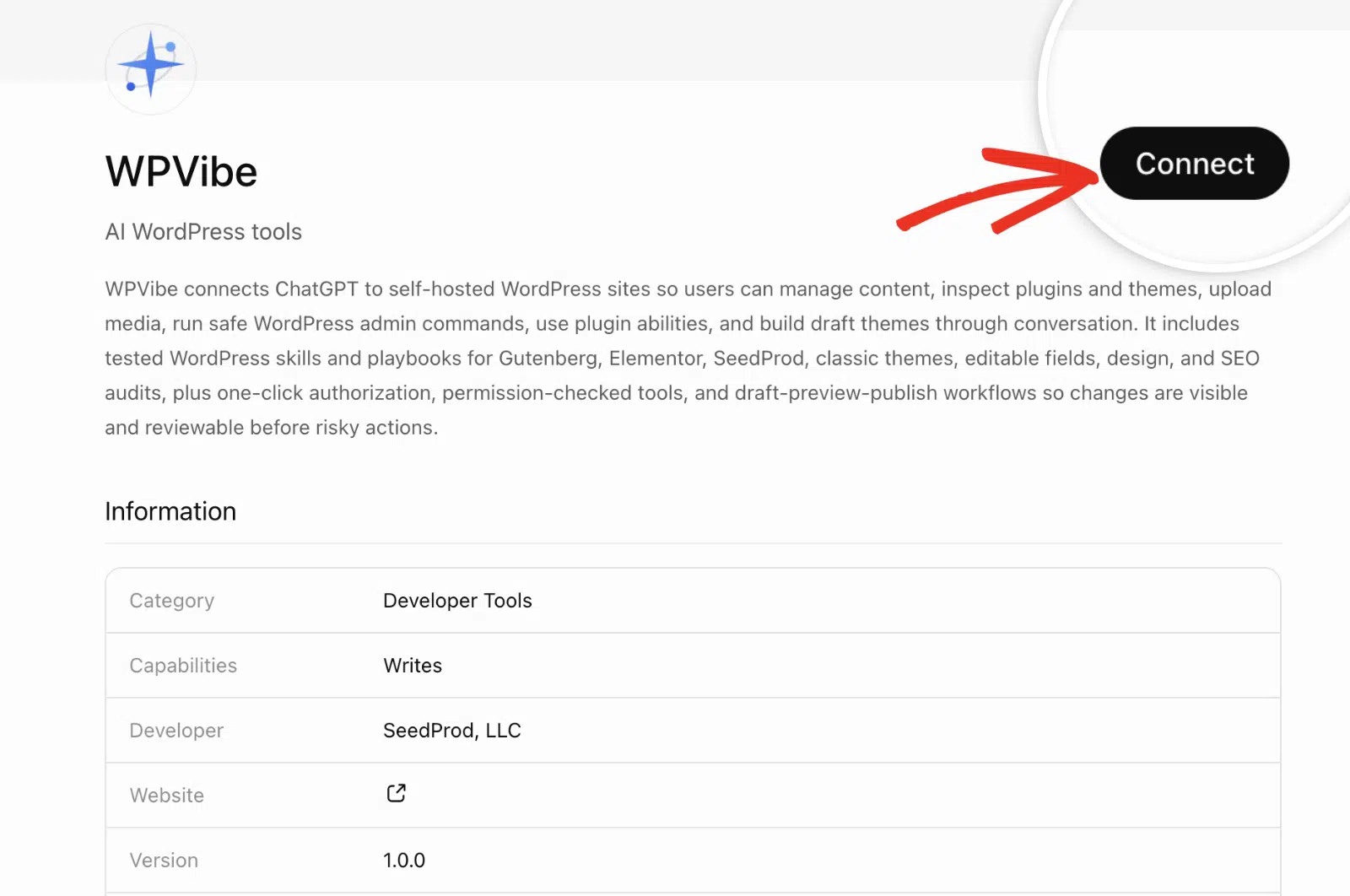
Em seguida, abra o ChatGPT e vá para seus aplicativos. Procure por wpvibe no diretório de Aplicativos.
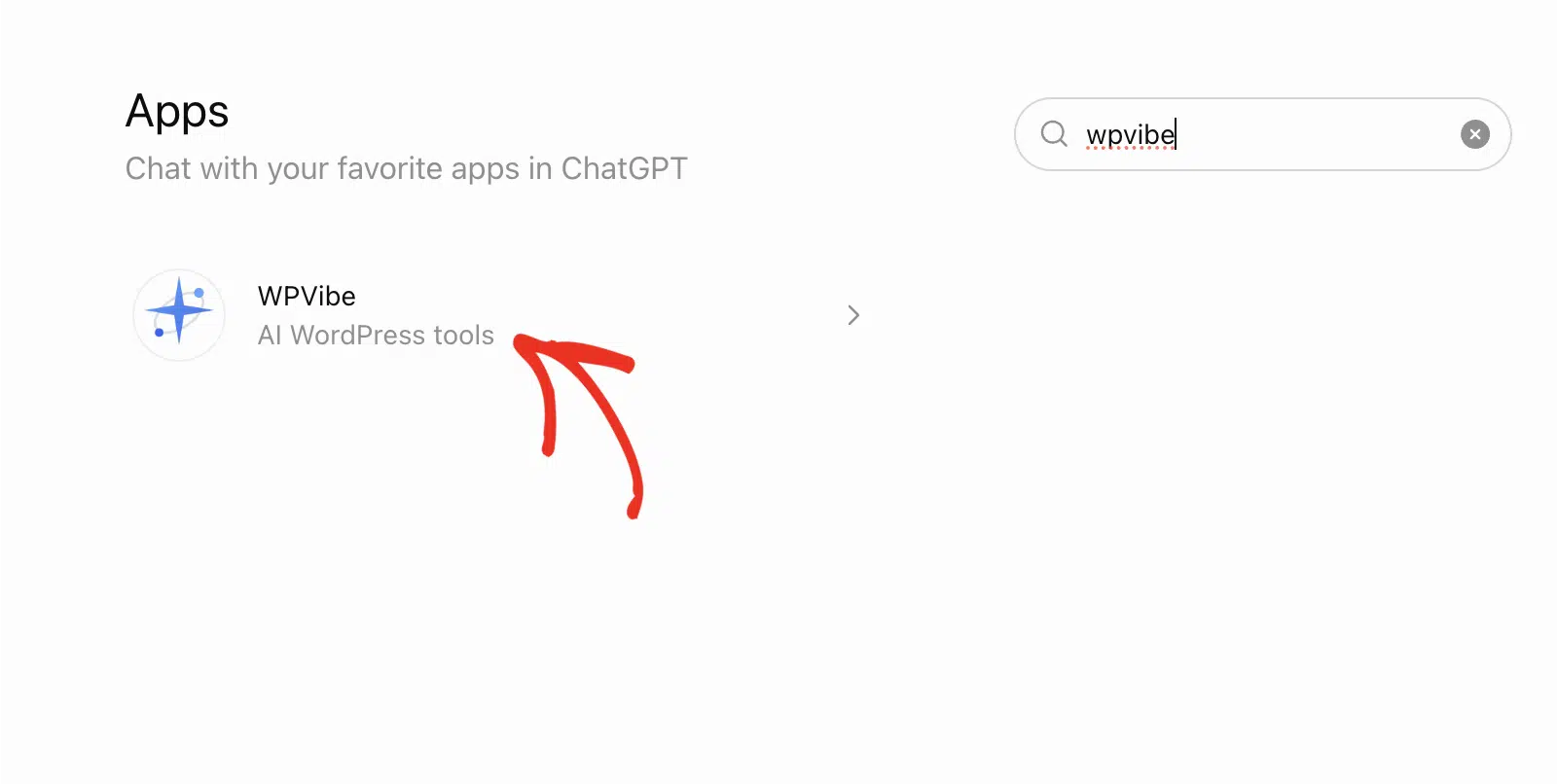
Selecione WPVibe nos resultados para abrir sua página.
Na página WPVibe, clique em Conectar.
Etapa 3: Faça Login e Autorize Seu Site
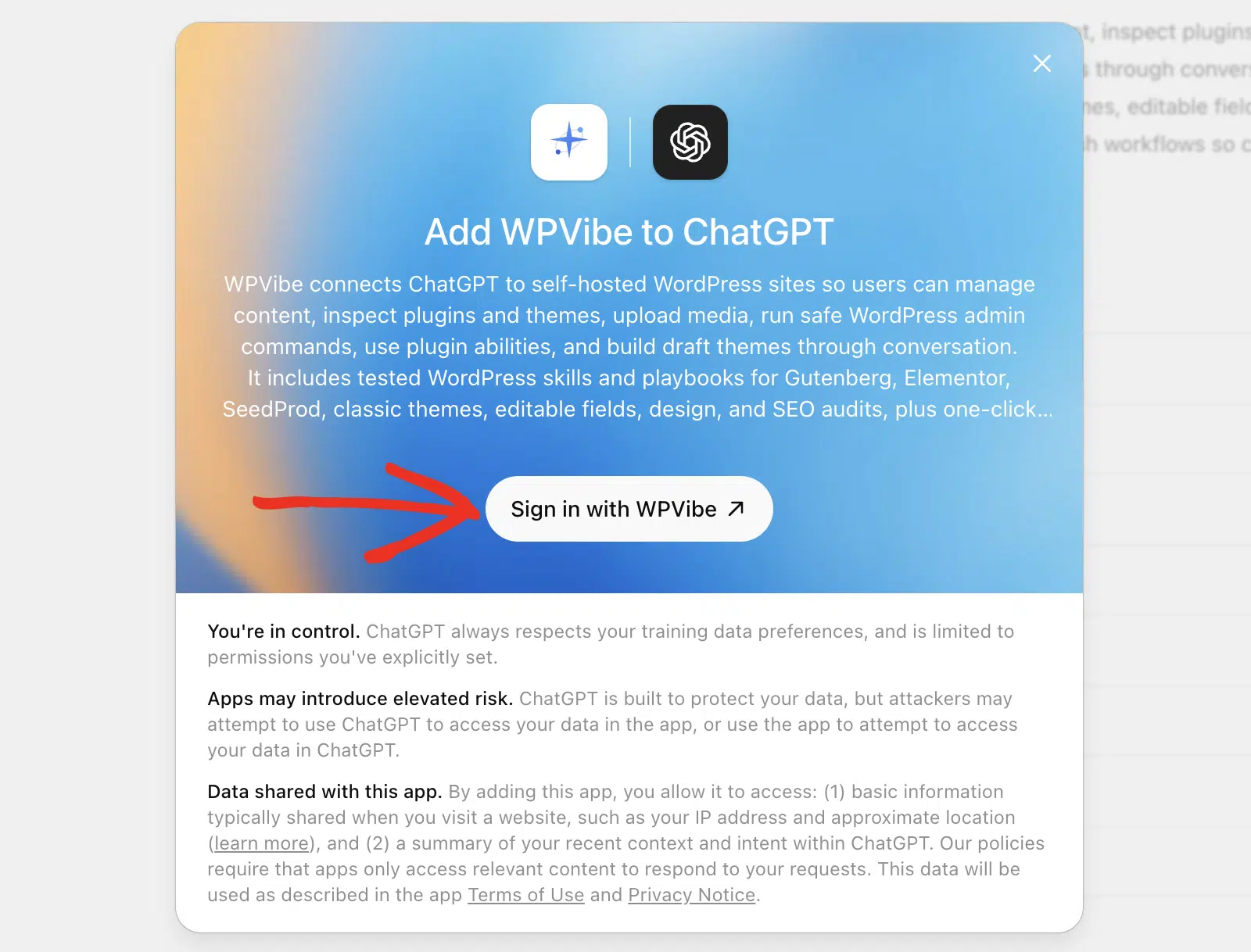
Clique em Entrar com WPVibe no pop-up. O WPVibe usa um link mágico, então você nunca compartilha uma senha com o ChatGPT.
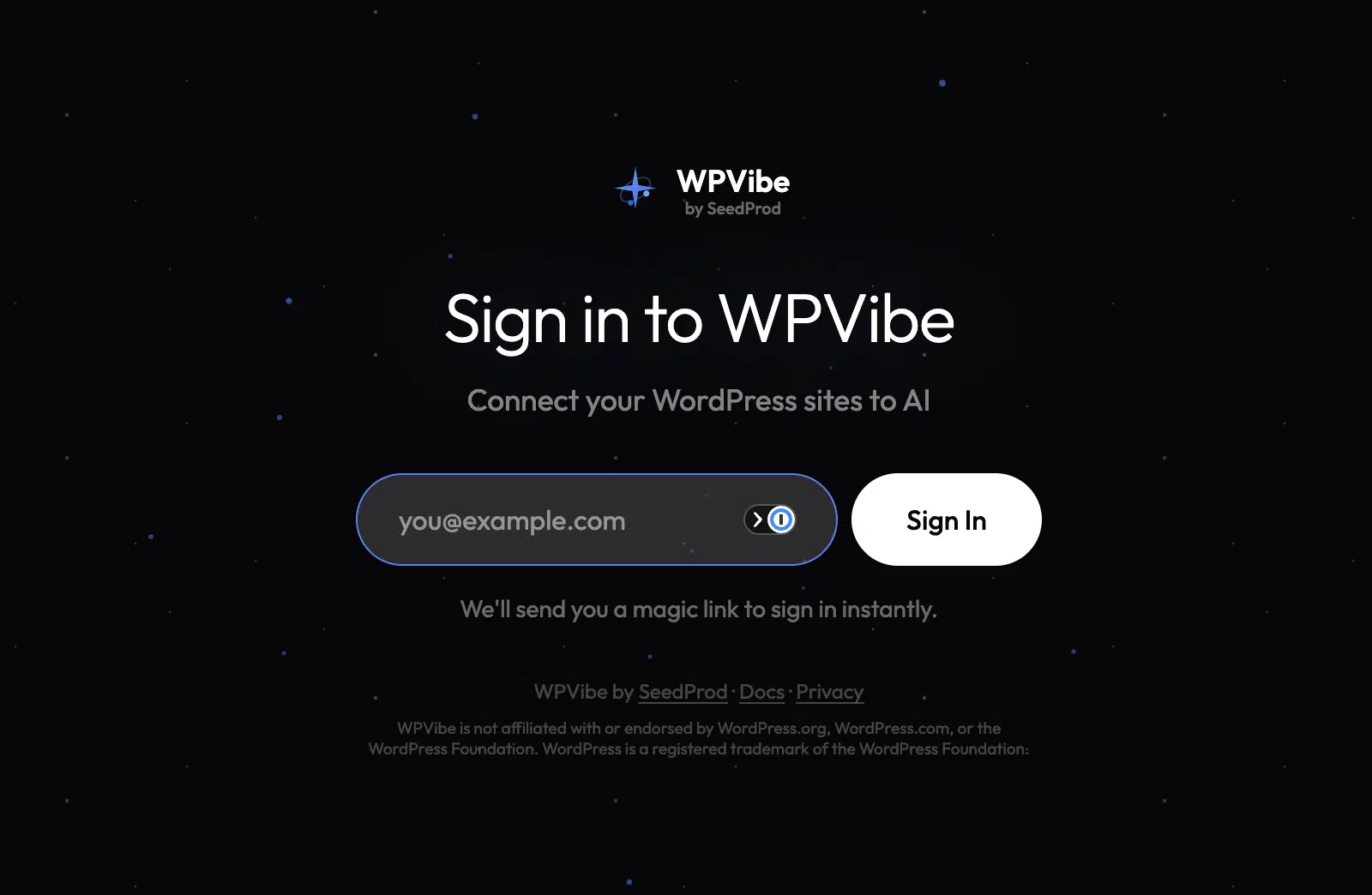
Digite seu endereço de e-mail e, em seguida, clique em Entrar. O WPVibe envia um link mágico para você entrar instantaneamente.
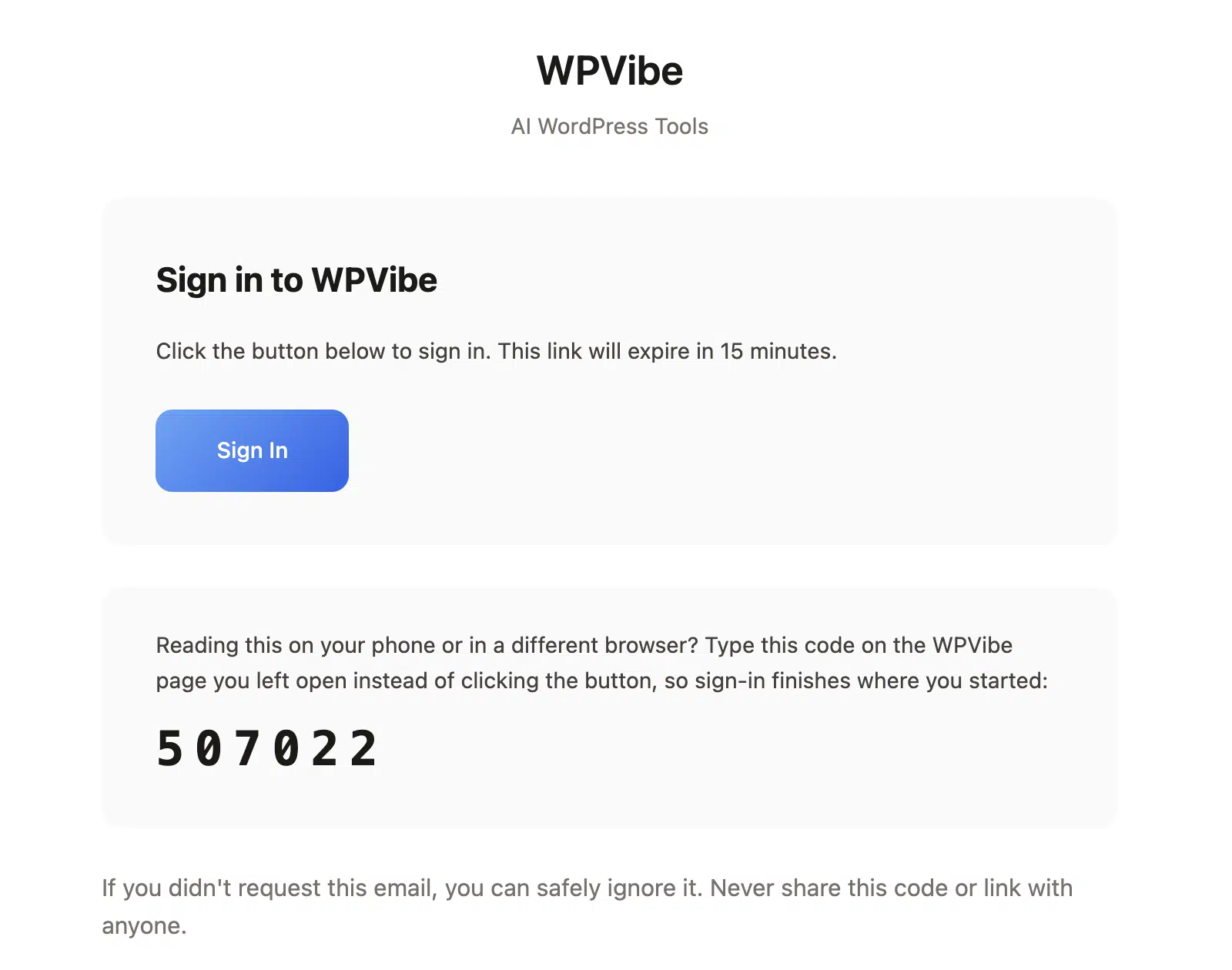
Abra o e-mail do WPVibe e clique em Entrar. O link expira em 15 minutos, então use-o imediatamente.
De volta ao ChatGPT, peça para ele conectar seu site. Digite Conecte meu site em https://seusite.com e aprove a conexão quando solicitado.
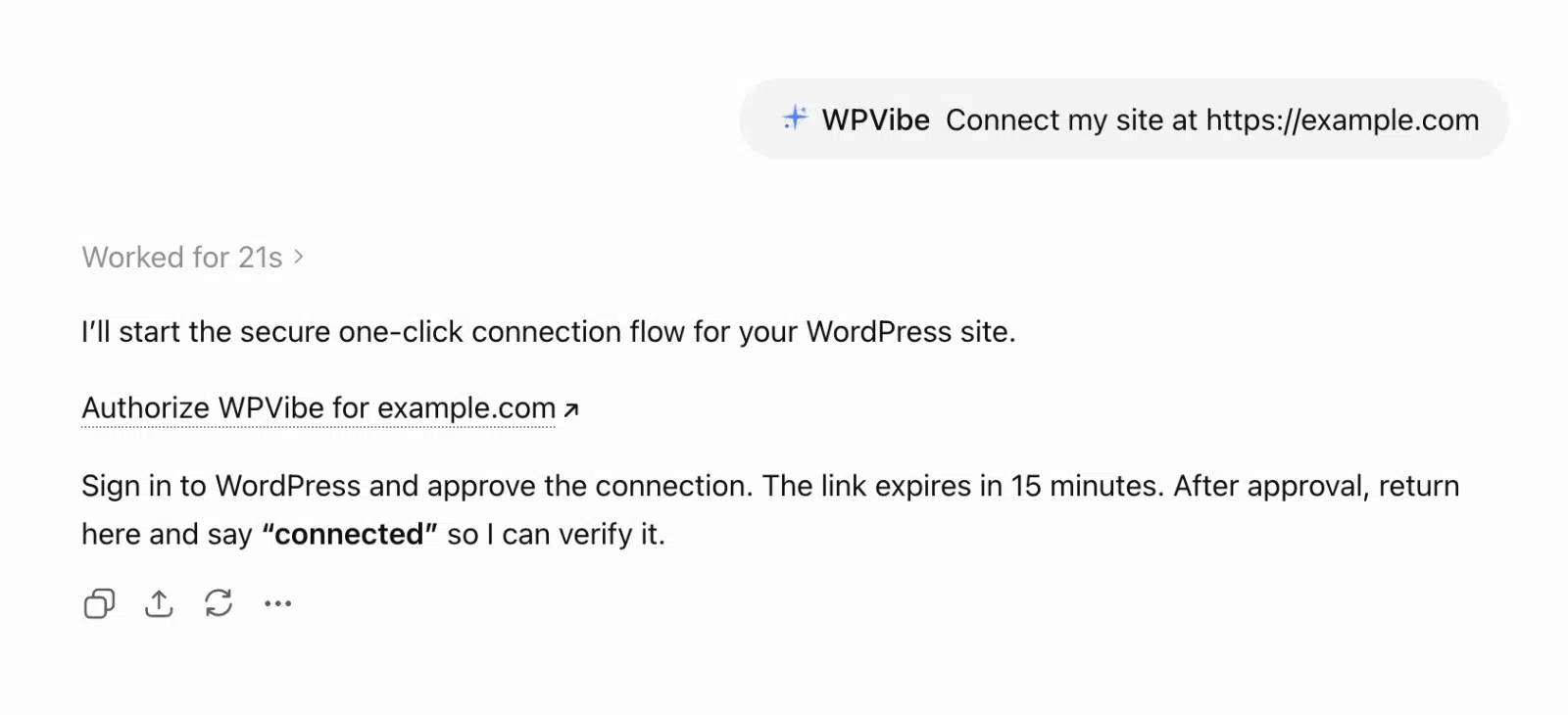
Assim que vir a conexão confirmada, você está pronto. Tente uma pergunta de teste como “Qual remetente meu site está usando?” para verificar se funciona.
Como Verificar Seus Logs de E-mail do WP Mail SMTP a Partir do ChatGPT
Peça ao ChatGPT um log dos seus e-mails enviados, e ele lê seu log do WP Mail SMTP para você. Você obtém os envios, seus status e o remetente, tudo sem abrir seu painel.
Por exemplo, tente este prompt: “Me dê um log dos e-mails enviados nos últimos 7 dias do meu site conectado.”
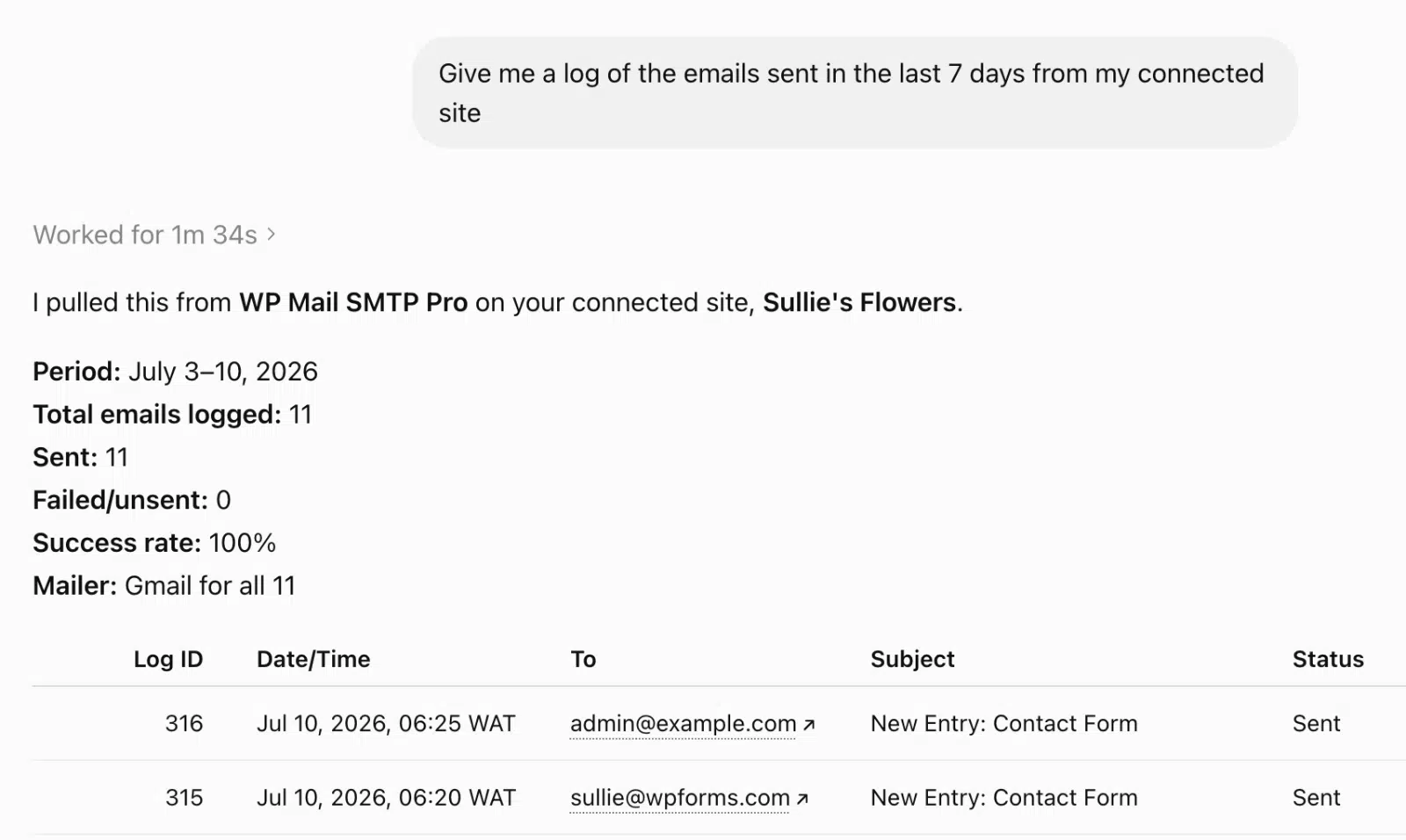
O ChatGPT retorna um resumo claro: o período, e-mails totais registrados, taxa de sucesso e o remetente. Abaixo disso, ele lista cada envio com a data, destinatário, assunto e status.
Essa é a maneira mais rápida de testar a entregabilidade dos seus e-mails sem sair do chat. Se os envios começarem a falhar, você notará aqui antes que um cliente reclame.
Para mais ideias de prompts, consulte nosso guia sobre como monitorar seu e-mail do WordPress com IA.
Como Visualizar Suas Entradas do WPForms a Partir do ChatGPT
Depois de conectar seu site WordPress ao seu assistente de IA, você pode acessar outras configurações de plugin que se integram à API de Habilidades do WordPress. Por exemplo, se você estiver usando o WPForms em seu site, poderá perguntar sobre entradas recentes.
Peça ao ChatGPT para listar suas entradas de formulário recentes, e ele as lê do WPForms. Você obtém nomes, e-mails e datas sem fazer login no WordPress.
Experimente este prompt: "Me dê uma lista de entradas de formulário nos últimos 3 dias em meu site conectado."
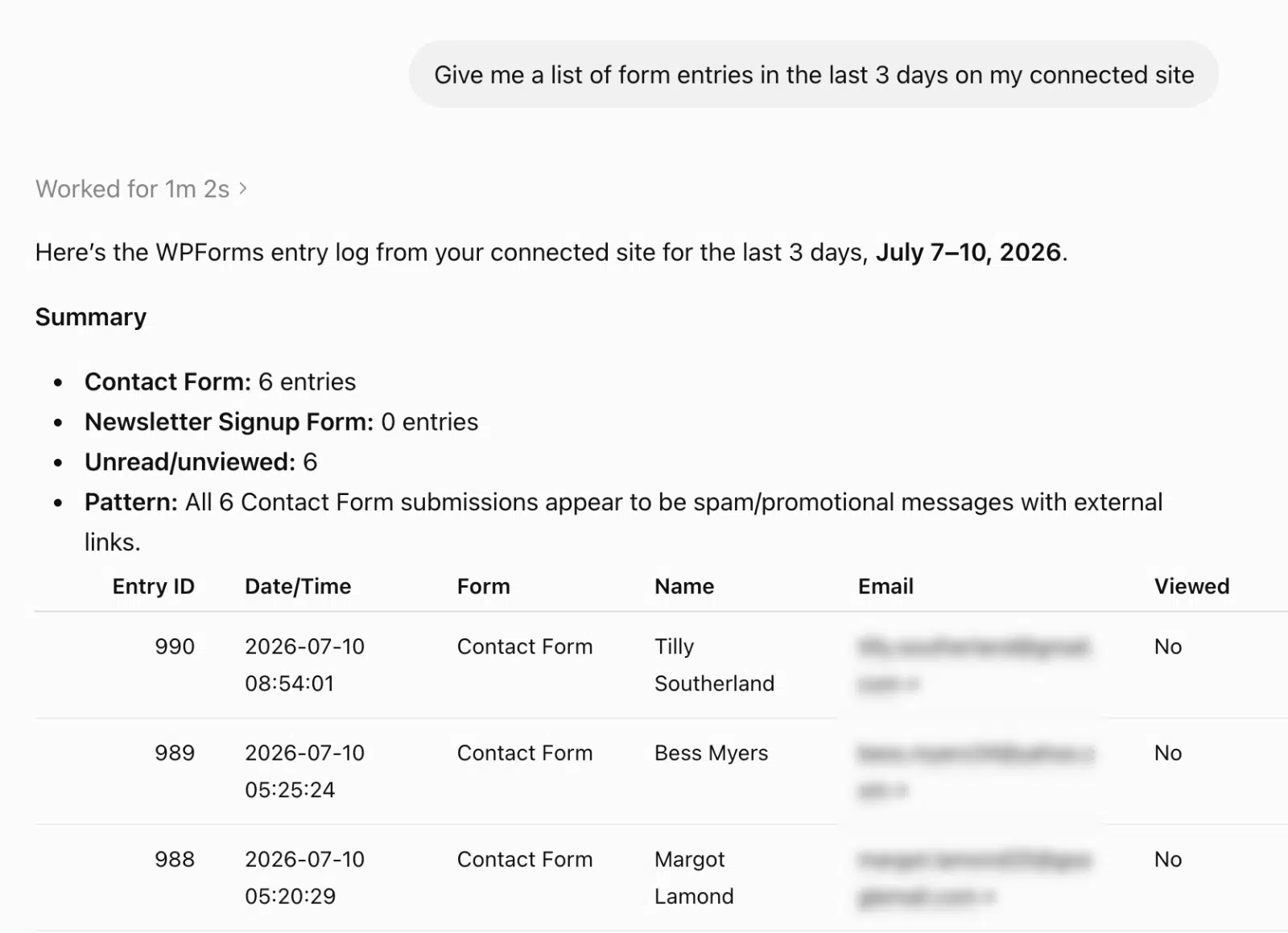
O ChatGPT agrupa as entradas por formulário e as conta. Ele pode até sinalizar um padrão, como uma série de envios de spam com links externos.
Isso facilita a revisão de novos leads rapidamente. Você pode então acessar o WordPress para responder ou limpar entradas de spam.
É Seguro Conectar o ChatGPT ao Seu Site WordPress?
Sim, porque as habilidades do WordPress são somente leitura por design. O ChatGPT revisa seus logs, estatísticas e entradas, mas não pode enviar e-mails, excluir dados ou alterar suas configurações.
Alguns detalhes mantêm a conexão segura:
- Credenciais não compartilhadas. Você faz login com um link mágico, não com uma senha.
- Herança de permissão. O ChatGPT só vê o que sua conta de usuário pode ver.
- Revogação de administrador. Você pode desconectar o ChatGPT a qualquer momento.
Você permanece no controle o tempo todo. O ChatGPT lê seus dados, mas nunca age em seu site.
Perguntas frequentes – Conectando o WordPress ao ChatGPT
Você precisa de código para conectar o ChatGPT ao WordPress?
Não. Você instala o plugin gratuito WPVibe e, em seguida, autoriza seu site com um link mágico. Não há código, nem chaves de API, nem configuração manual de servidor.
Isso funciona no plano gratuito do ChatGPT?
Sim. O plano gratuito do ChatGPT pode adicionar o WPVibe e conectar seu site. Você só precisa de um site WordPress executando a versão 6.9 ou posterior.
O ChatGPT pode alterar minhas configurações ou enviar e-mails?
Não. As habilidades são somente leitura. O ChatGPT revisa seus logs de e-mail, estatísticas de envio e entradas do WPForms, mas não pode alterar configurações ou enviar e-mails.
Preciso do WordPress 6.9 e WP Mail SMTP 4.9?
Sim. A conexão de IA requer WordPress 6.9 ou posterior e WP Mail SMTP 4.9 ou posterior. Atualize ambos e, em seguida, procure a guia AI MCP em WP Mail SMTP » Ferramentas.
Funciona no WordPress.com?
Não. O WPVibe conecta apenas sites WordPress auto-hospedados. A hospedagem gerenciada do WordPress.com bloqueia esse tipo de conexão.
Comece a Ler os Dados do Seu Site com o ChatGPT
Você conectou seu site WordPress ao ChatGPT e executou seus primeiros 2 prompts. Você pode ler seus logs de e-mail e entradas de formulário perguntando, em vez de vasculhar as telas de administração.
Em seguida, aprimore sua entregabilidade de e-mail para saber o que seu log e suas estatísticas estão dizendo a você.
Corrigir E-mails do WordPress Agora
Pronto para obter mais dos seus e-mails do WordPress? Comece com o WP Mail SMTP hoje mesmo, o melhor plugin SMTP do WordPress. Há uma garantia de devolução do dinheiro em 14 dias em todos os planos pagos.
Se este artigo ajudou você, por favor, siga-nos no Facebook e Twitter para mais dicas e tutoriais do WordPress.
