


Resumo de IA
Um cliente finaliza o checkout, mas o ticket do Sugar Calendar nunca aparece. O Sugar Calendar falhou ao criar o e-mail, ou ele desapareceu depois que o WordPress tentou enviá-lo?
Um detalhe pode ajudar a reduzir as possibilidades. Se apenas uma notificação estiver faltando, verifique seu modelo ou alternância. Se vários tipos de e-mail do WordPress estiverem falhando, investigue como seu site envia e-mails.
Verificamos as telas atuais de E-mails de Eventos e Reservas do Sugar Calendar para rastrear ambos os caminhos. Mostrarei como verificá-los, conectar o WP Mail SMTP a um remetente autenticado e executar um teste.
Você também aprenderá a reenviar um recibo, ticket ou notificação de reserva ausente.
Corrija seus e-mails do WordPress agora
Por que o Sugar Calendar não está enviando e-mails?
Sugar Calendar gera notificações através do WordPress. Por padrão, o WordPress usa wp_mail() e PHPMailer para passá-las ao sistema de e-mail do servidor. Uma transferência bem-sucedida não prova que uma mensagem chegou à caixa de entrada.
Alguns provedores de hospedagem web restringem o envio de e-mails. As mensagens também podem carecer da autenticação que os provedores de caixa de entrada usam para verificar remetentes. Um e-mail, portanto, pode falhar, ser rejeitado posteriormente ou ir para o spam.
Primeiro, descarte um problema específico da notificação. O Sugar Calendar tem configurações separadas para Eventos e Reservas. Um remetente incorreto, notificação de reserva desativada ou problema de modelo pode afetar apenas parte do seu fluxo de trabalho.
Verifique primeiro a notificação afetada do Sugar Calendar, em seguida, configure um remetente de e-mail confiável.
Quais E-mails o Sugar Calendar Envia?
O Sugar Calendar divide as notificações entre Eventos e Reservas. Identifique o grupo com falha para começar na tela de configurações correta.
E-mails de eventos e tickets aparecem em Eventos » Configurações » E-mails. A tela atual contém estes 6 modelos:
| Quando o Sugar Calendar envia | |
|---|---|
| E-mail de Recibo do Pedido Para o Participante | Após um cliente completar uma compra de ticket |
| E-mail de Recibo do Ticket Para o Comprador | Quando um ticket individual é enviado por e-mail para seu participante |
| E-mail RSVP “Indo” Para o Participante | Após um participante responder “Indo” |
| E-mail RSVP “Não Indo” Para o Participante | Após um participante responder “Não Indo” |
| Lembrete de Registro Incompleto | Cerca de uma hora após um participante deixar um formulário de registro pós-checkout incompleto |
| Confirmação de Registro | Cada vez que um participante completa ou edita um formulário de registro pós-checkout |
Os 4 primeiros são modelos de evento padrão. Os 2 e-mails de registro se aplicam a formulários de registro pós-checkout. O Sugar Calendar atualmente rotula a mensagem de pedido como “Para Participante” e a mensagem de ticket como “Para Comprador”, embora o recibo do pedido vá para o cliente e cada recibo de ticket contenha os detalhes do ticket de um participante.
E-mails de reserva aparecem em Reservas » Configurações » E-mails. Eles cobrem agendamentos pendentes, confirmados, reagendados e cancelados, juntamente com lembretes, reembolsos e um aviso de crédito de integração. A maioria das notificações de agendamento tem versões para participante e funcionário.
Se uma notificação estiver faltando, inspecione seu modelo e interruptor. Se várias estiverem falhando, continue com as verificações de remetente de e-mail abaixo.
Como Corrigir o Sugar Calendar que Não Envia E-mails
- Etapa 1: Verifique as Configurações de E-mail do Sugar Calendar
- Etapa 2: Instale o Plugin WP Mail SMTP
- Etapa 3: Conecte um Remetente com o Assistente de Configuração
- Etapa 4: Enviar um e-mail de teste
- Etapa 5: Forçar Todos os E-mails de Um Endereço (Opcional)
- Etapa 6: Ativar o Registro de E-mails (Opcional)
Etapa 1: Verifique as Configurações de E-mail do Sugar Calendar
Vá para Eventos » Configurações e abra a aba E-mails.

Verifique estes 2 campos:
- E-mail de Remetente: O endereço usado para enviar notificações de evento.
- Nome do Remetente: O nome do remetente que os destinatários veem.
Em seguida, revise a lista Configurar E-mails. Clique no ícone de lápis ao lado da notificação ausente para verificar o assunto e a mensagem.

Os placeholders dinâmicos variam de acordo com o modelo. Recibos de ingressos, por exemplo, suportam {ticket_id}, {ticket_code} e {ticket_url}. Use os placeholders mostrados no editor de modelos e clique em Salvar Configurações.
Para e-mails de agendamento, vá para Reservas » Configurações » E-mails. Esta área tem campos de remetente e modelos de notificação separados.

Confirme se o alternador ao lado do e-mail de reserva ausente está ativado. Salve suas alterações e, em seguida, crie uma compra, RSVP ou reserva de teste que corresponda ao gatilho da notificação. Se o e-mail ainda não chegar, prossiga para a Etapa 2.
Corrija seus e-mails do WordPress agora
Etapa 2: Instale o Plugin WP Mail SMTP
WP Mail SMTP configura o WordPress para enviar e-mails através de um provedor de e-mail dedicado em vez de depender da configuração de e-mail padrão do servidor web. Isso se aplica às notificações do Sugar Calendar e outros e-mails que seu site gera.
Você também pode instalar e ativar o WP Mail SMTP em Plugins » Adicionar Novo Plugin. Para a versão paga, carregue o arquivo ZIP da sua conta WP Mail SMTP.
Para baixar a versão Pro, acesse sua conta WP Mail SMTP. Depois disso, clique na aba Downloads e baixe a versão mais recente para sua área de trabalho.

Em seguida, abra seu painel do WordPress e carregue o arquivo zip para instalar o plugin.
Se precisar de ajuda com esta parte, pule para este guia para instalar um plugin do WordPress.

Depois que o plugin for carregado, clique em Ativar. Isso iniciará o Assistente de Configuração do WP Mail SMTP em seu navegador.
A versão gratuita pode conectar seu site a um provedor de e-mail e enviar um e-mail de teste. Logs e relatórios detalhados de e-mail exigem o WP Mail SMTP Pro.
Etapa 3: Conecte um Remetente com o Assistente de Configuração
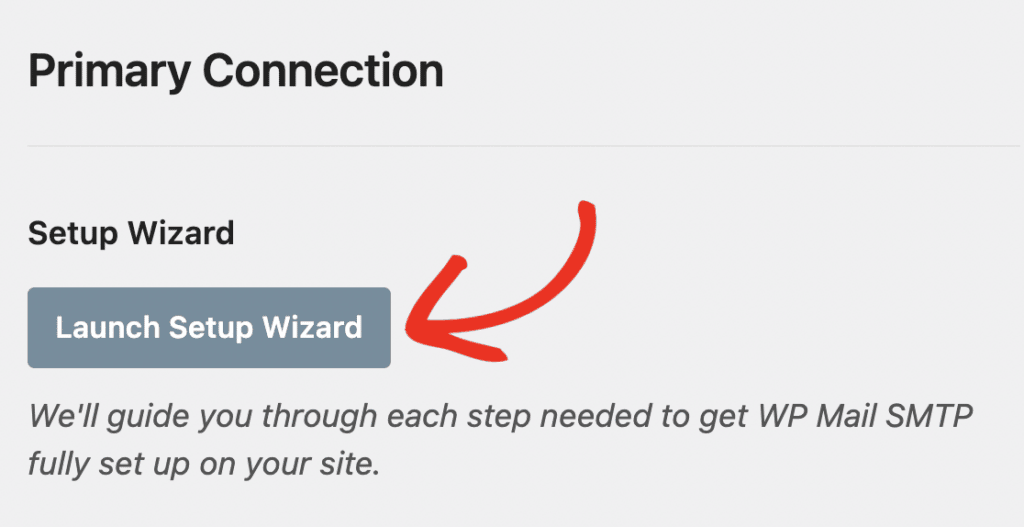
Vá para WP Mail SMTP » Configurações. Em Conexão Primária, clique em Iniciar Assistente de Configuração.
Clique em Vamos Começar e, em seguida, escolha um provedor de e-mail.

Escolha um provedor que possa lidar com seu volume de ingressos e reservas. SendLayer, SMTP.com e Brevo são serviços de e-mail transacional. Google Workspace ou Gmail podem ser adequados para um site menor. O provedor Outro SMTP aceita credenciais SMTP existentes.
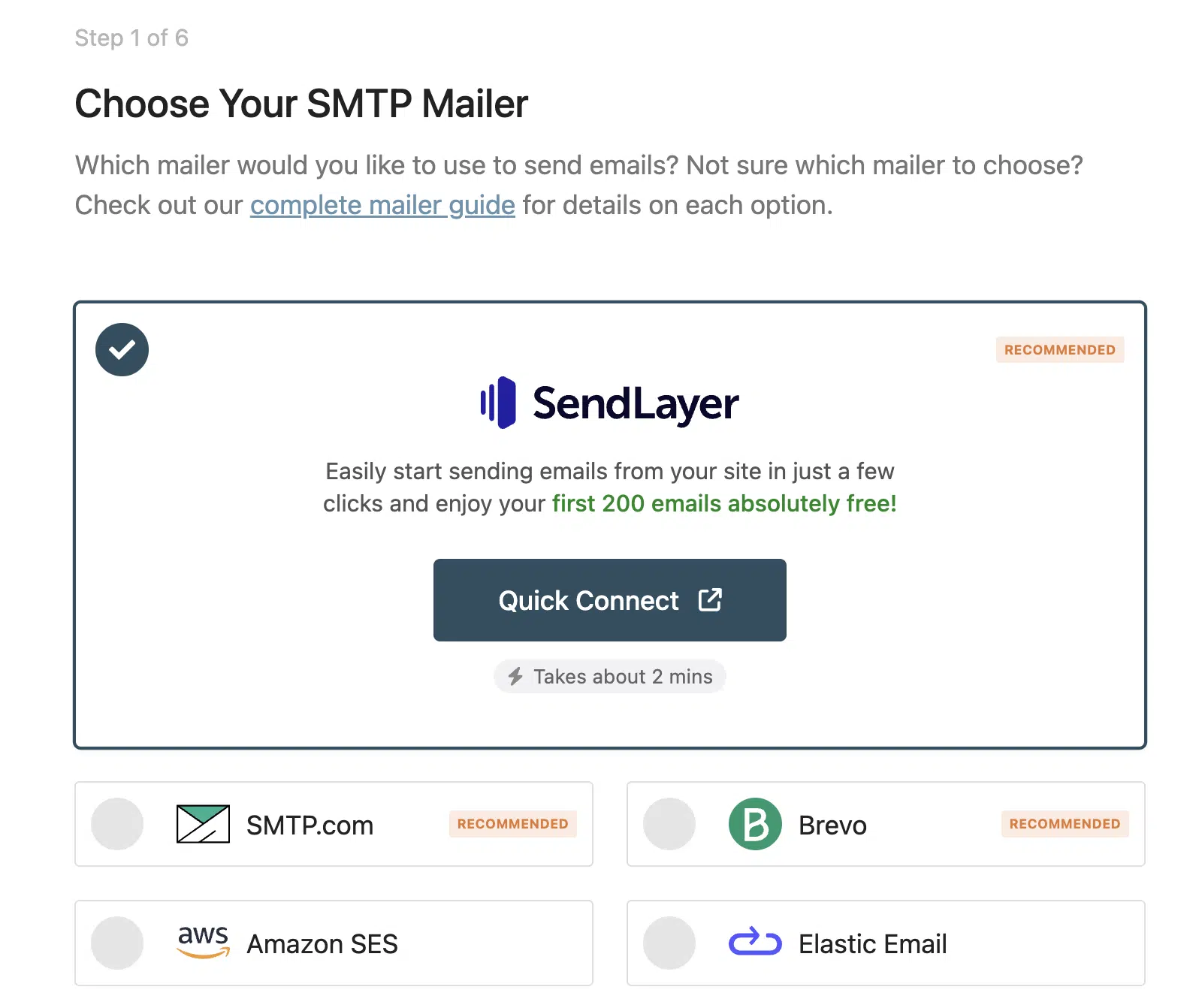
Não tem certeza de qual provedor de e-mail usar para seu site WordPress? A tabela abaixo revisa as opções disponíveis que o WP Mail SMTP suporta.
| Remetentes disponíveis em todas as versões | Remetentes no WP Mail SMTP Pro |
|---|---|
| SendLayer | Amazon SES |
| SMTP.com | Microsoft 365 / Outlook.com |
| Brevo | Zoho Mail |
| Google Workspace / Gmail | |
| Mailjet | |
| Mailgun | |
| Postmark | |
| SendGrid | |
| SMTP2GO | |
| SparkPost | |
| Elastic Email | |
| Outro SMTP |
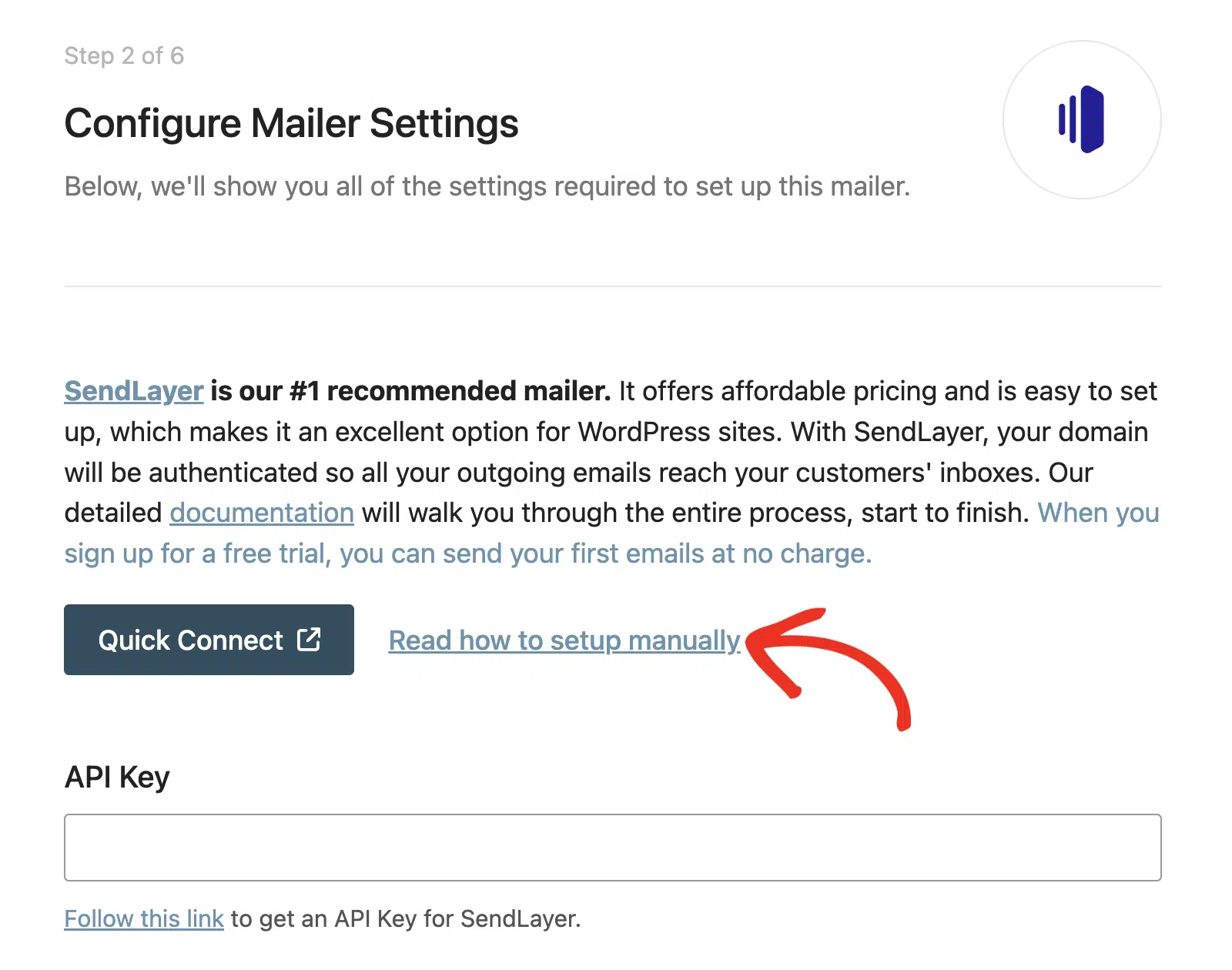
Clique em Salvar e Continuar e, em seguida, insira as configurações para seu provedor. Os campos obrigatórios variam de acordo com o provedor de e-mail, e o assistente vincula ao guia de configuração relevante.
Etapa 4: Enviar um e-mail de teste
O Assistente de Configuração executa uma verificação de conexão no final. Quando a configuração for bem-sucedida, você verá a mensagem “Parabéns, você configurou o WP Mail SMTP com sucesso!”
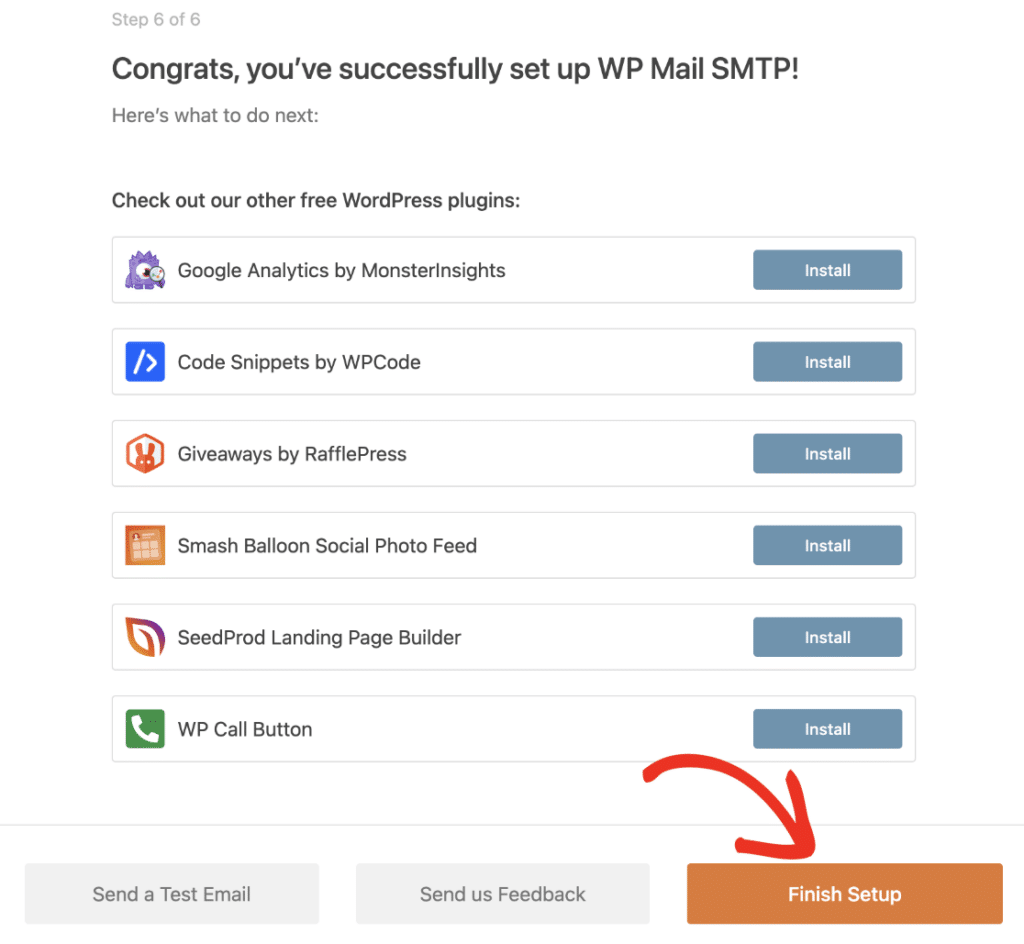
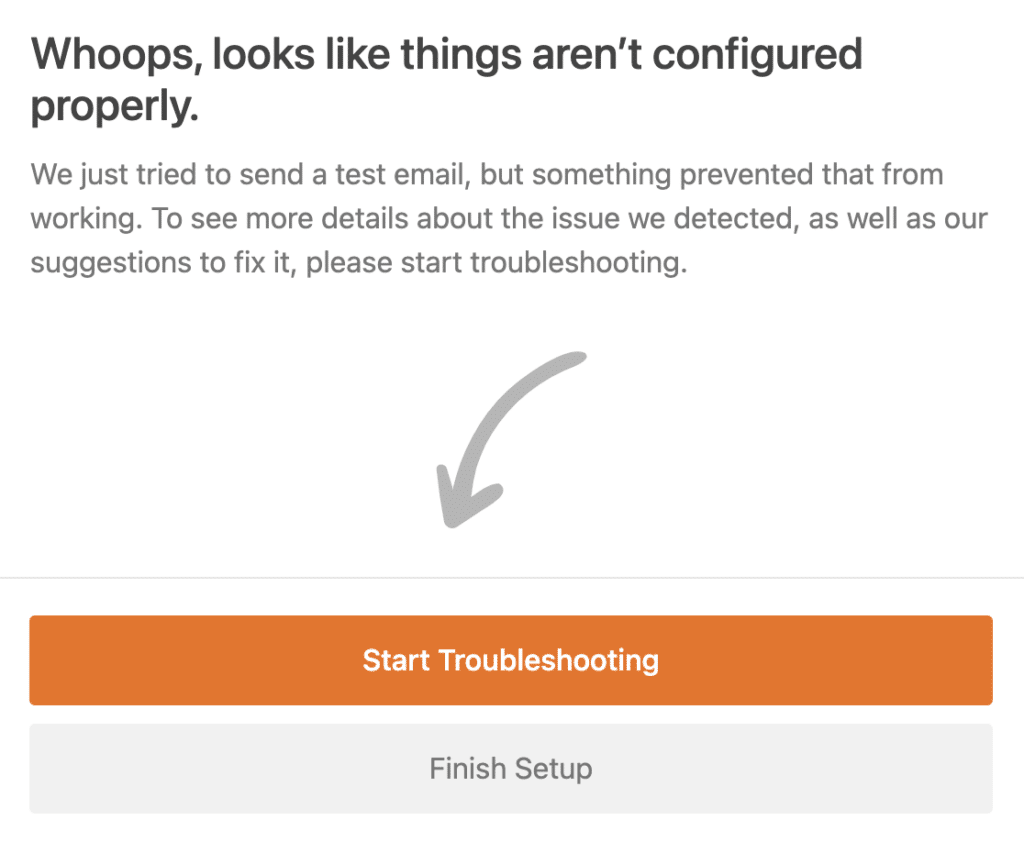
Se a verificação falhar, clique em Iniciar Solução de Problemas e revise os detalhes do erro.
Você pode enviar outro teste a qualquer momento em WP Mail SMTP » Ferramentas » Teste de E-mail.

Um teste bem-sucedido confirma que o WordPress pode entregar uma mensagem ao provedor de e-mail configurado. Verifique a caixa de entrada e a pasta de spam do destinatário também. Se o teste falhar, nosso guia para corrigir erros de teste de e-mail do WP Mail SMTP explica as causas comuns.
Etapa 5: Forçar Todos os E-mails de Um Endereço (Opcional)
Plugins do WordPress podem definir seus próprios endereços de remetente. Ative Forçar E-mail de Remetente no WP Mail SMTP se desejar que todos os plugins compatíveis usem o endereço configurado em sua Conexão Primária.

Etapa 6: Ativar o Registro de E-mails (Opcional)
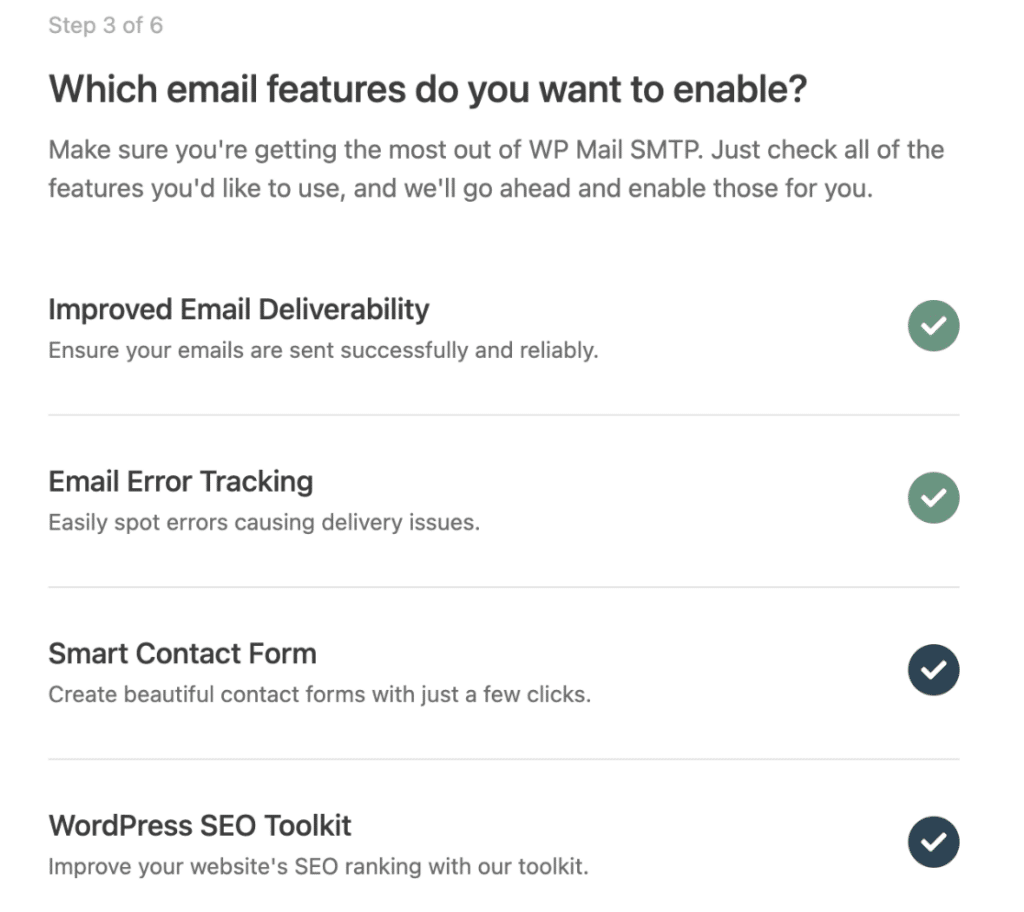
Os logs de e-mail mostram se o WordPress gerou uma mensagem e se o provedor de e-mail configurado aceitou a solicitação de envio. Isso ajuda você a separar um problema de gatilho do Sugar Calendar de um erro de envio.
Ative Logs Detalhados de E-mail no Assistente de Configuração ou posteriormente nas configurações de Log de E-mail do WP Mail SMTP.
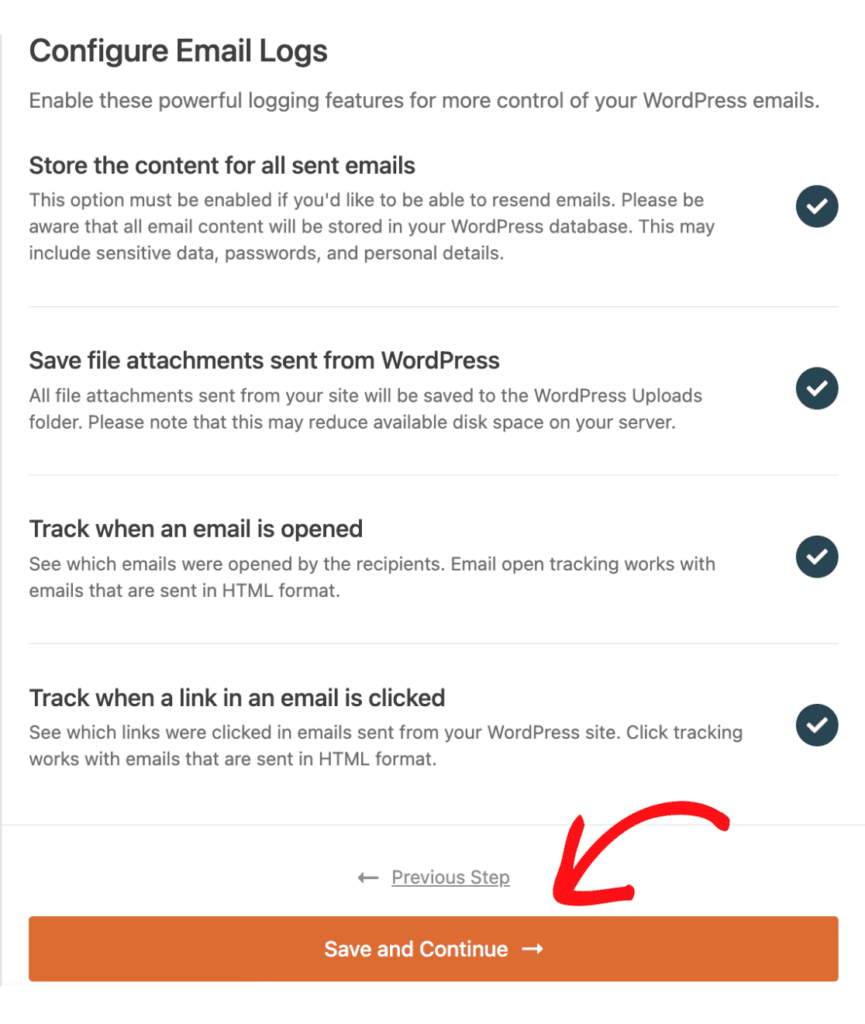
Com o registro ativado, o WP Mail SMTP registra detalhes como destinatário, assunto, origem, provedor de e-mail e status de envio. Você também pode ativar relatórios, um resumo semanal e alertas para envios falhados.
Você pode não precisar de um log para reenviar a notificação original. Para um pedido de evento, abra o pedido e clique em Reenviar Recibo por E-mail.
Você também pode reenviar um ingresso individual na seção de Ingressos. Para uma reserva, abra o agendamento e use a seção Ações para reenviar sua confirmação, lembrete ou notificação de atualização.
Perguntas Frequentes
Por que o Sugar Calendar não está enviando e-mails de ticket?
Verifique os detalhes do pedido ou ingresso primeiro para confirmar que o Sugar Calendar criou a compra e tem o endereço de destinatário correto. Em seguida, verifique o remetente em Eventos » Configurações » E-mails. Se outros e-mails do site também falharem, conecte um provedor de e-mail autenticado com o WP Mail SMTP e envie um e-mail de teste.
O Sugar Calendar precisa de um plugin SMTP?
O Sugar Calendar pode gerar e-mails sem um plugin SMTP. No entanto, sua documentação de e-mail de eventos recomenda o uso de um para melhorar a entregabilidade. O WP Mail SMTP conecta o WordPress a um provedor de e-mail dedicado e adiciona ferramentas para testar a conexão.
Onde altero o endereço de e-mail do remetente do Sugar Calendar?
Acesse Eventos » Configurações » E-mails para notificações de eventos e ingressos. Acesse Reservas » Configurações » E-mails para notificações de agendamento. Se a configuração Forçar E-mail de Remetente do WP Mail SMTP estiver ativada, o endereço dela substituirá o remetente definido no Sugar Calendar.
Posso reenviar um e-mail de ticket ou reserva do Sugar Calendar?
Sim. A partir de um pedido de evento, você pode reenviar o recibo do pedido ou um ingresso individual. A partir dos detalhes do agendamento de uma reserva, você pode reenviar a confirmação, o lembrete ou a notificação de atualização. O WP Mail SMTP Pro também pode reenviar um e-mail registrado quando o armazenamento de conteúdo de e-mail estiver ativado.
Por que os e-mails do Sugar Calendar estão indo para o spam?
Os provedores de caixa de entrada consideram autenticação do remetente, reputação, conteúdo da mensagem e engajamento do destinatário. Comece autenticando o domínio de envio, conforme exigido pelo seu provedor de e-mail. Nosso guia sobre SPF, DKIM e DMARC explica o que esses registros DNS fazem.
Em seguida, Escreva Melhores E-mails de Confirmação de Pedido
Assim que seus recibos de ingressos começarem a chegar à caixa de entrada, revise o que eles dizem. Nossa compilação de exemplos de e-mail de confirmação de pedido mostra os detalhes que tornam uma confirmação clara e útil. Você pode aplicar as mesmas ideias ao personalizar os modelos de recibo do Sugar Calendar.
Corrija seus e-mails do WordPress agora
Pronto para corrigir seus e-mails? Comece hoje mesmo com o melhor plugin SMTP para WordPress. Se você não tem tempo para corrigir seus e-mails, pode obter assistência completa de Configuração White Glove como uma compra adicional, e há uma garantia de devolução do dinheiro em 14 dias para todos os planos pagos.
Se este artigo ajudou você, por favor, siga-nos no Facebook e Twitter para mais dicas e tutoriais do WordPress.
