


Resumo de IA
O Limit Login Attempts Reloaded não está enviando e-mails? Esses alertas de bloqueio são como você descobre que alguém está tentando invadir seu site.
O plugin faz um ótimo trabalho em bloquear ataques de força bruta. Mas ele depende da configuração de e-mail do seu site para enviar seus alertas. É aí que as coisas geralmente quebram.
Neste guia, vou mostrar como fazer esses alertas voltarem para sua caixa de entrada.
Corrija seus e-mails do WordPress agora
Por que usar o Limit Login Attempts no WordPress?
Hackers às vezes tentam invadir sites WordPress tentando fazer login repetidamente.
A maioria usa software que tenta milhares de combinações de nome de usuário e senha em minutos. Isso é um ataque de força bruta.
O plugin Limit Login Attempts Reloaded conta os logins falhados de cada endereço IP. Após muitas tentativas, ele bloqueia o visitante.
Aqui estão os e-mails que o plugin envia do seu site:
- Alertas de bloqueio: um e-mail "Login bloqueado de [IP]" quando um IP é bloqueado.
- Resumos por e-mail: recapitulações diárias, semanais ou mensais opcionais de bloqueios.
- Códigos 2FA: códigos de login de uso único, se você ativar o 2FA do plugin.
- E-mail de teste: enviado da página de configurações quando você clica no botão de teste.
Todos os 4 passam pela função integrada do WordPress wp_mail(). Portanto, se o seu site não consegue enviar e-mails, nenhum deles chega.
Os códigos 2FA são os mais importantes. Se eles não chegarem, você pode se bloquear para fora do seu próprio site.

Se você não está recebendo esses e-mails, as etapas abaixo irão corrigir isso.
Como Corrigir Limit Login Attempts Reloaded Que Não Envia E-mail
O Limit Login Attempts Reloaded envia seus alertas de bloqueio, resumos e códigos 2FA através da função wp_mail() do WordPress. Muitos provedores de hospedagem bloqueiam ou não autenticam esse e-mail, então os e-mails nunca chegam.
Para corrigir, verifique primeiro as configurações de Notificar em caso de bloqueio do plugin. Em seguida, envie o e-mail do seu site através de um provedor SMTP com WP Mail SMTP.
Etapa 1: Verifique as Configurações do Limit Login Attempts Reloaded
Primeiro, vamos garantir que o plugin envie e-mails de bloqueio para o endereço correto.
Antes de começar, você precisará de:
- Acesso de administrador: um login de administrador para o seu site WordPress.
- O plugin: Limit Login Attempts Reloaded instalado e ativo.
Faça login no seu painel do WordPress. No menu à esquerda, vá para Limit Login Attempts » Settings.

No Limit Login Attempts Reloaded 3.3, as configurações de e-mail ficam em App Settings. Role até essa seção e abra Local App se estiver recolhida.
A primeira linha é Notify on lockout. Veja o que verificar:
- Email para: certifique-se de que esta caixa esteja marcada. Se desmarcada, o plugin não envia nenhum e-mail de bloqueio.
- Endereço de e-mail: ele é preenchido automaticamente com o e-mail de administrador do seu site. Substitua-o se quiser que os alertas vão para outro lugar.
- após [N] bloqueios: quantos bloqueios ocorrem antes do seu primeiro e-mail. O padrão é 3.

Lembre-se de que o gatilho são os bloqueios, não os logins falhos. Com as configurações padrão, cada bloqueio leva 4 tentativas falhas.
Portanto, o primeiro e-mail é enviado após 12 logins falhos do mesmo IP. A listagem do wordpress.org do plugin recomenda manter essas configurações padrão.
É por isso que você não receberá um e-mail para uma única senha incorreta. Isso é normal.
Clique em Salvar Configurações se você alterou alguma coisa.
Agora clique em Testar Notificações por E-mail. Você deverá ver "E-mail de teste foi enviado!".
Em seguida, verifique sua caixa de entrada para um e-mail com o assunto Notificações de Segurança LLAR [TESTE].
Se o teste nunca chegar, suas configurações estão corretas. O problema é como seu site envia e-mails, e vamos corrigir isso a seguir.
Etapa 2: Instale o Plugin WP Mail SMTP
Em seguida, vamos instalar o plugin WP Mail SMTP no seu site.
Por padrão, o WordPress envia e-mails através do servidor da sua hospedagem. Provedores de caixa de entrada frequentemente bloqueiam esses e-mails ou os enviam para spam, porque eles não são autenticados.
O WP Mail SMTP os envia através de um provedor de e-mail adequado. Isso adiciona a autenticação que os provedores de caixa de entrada procuram.
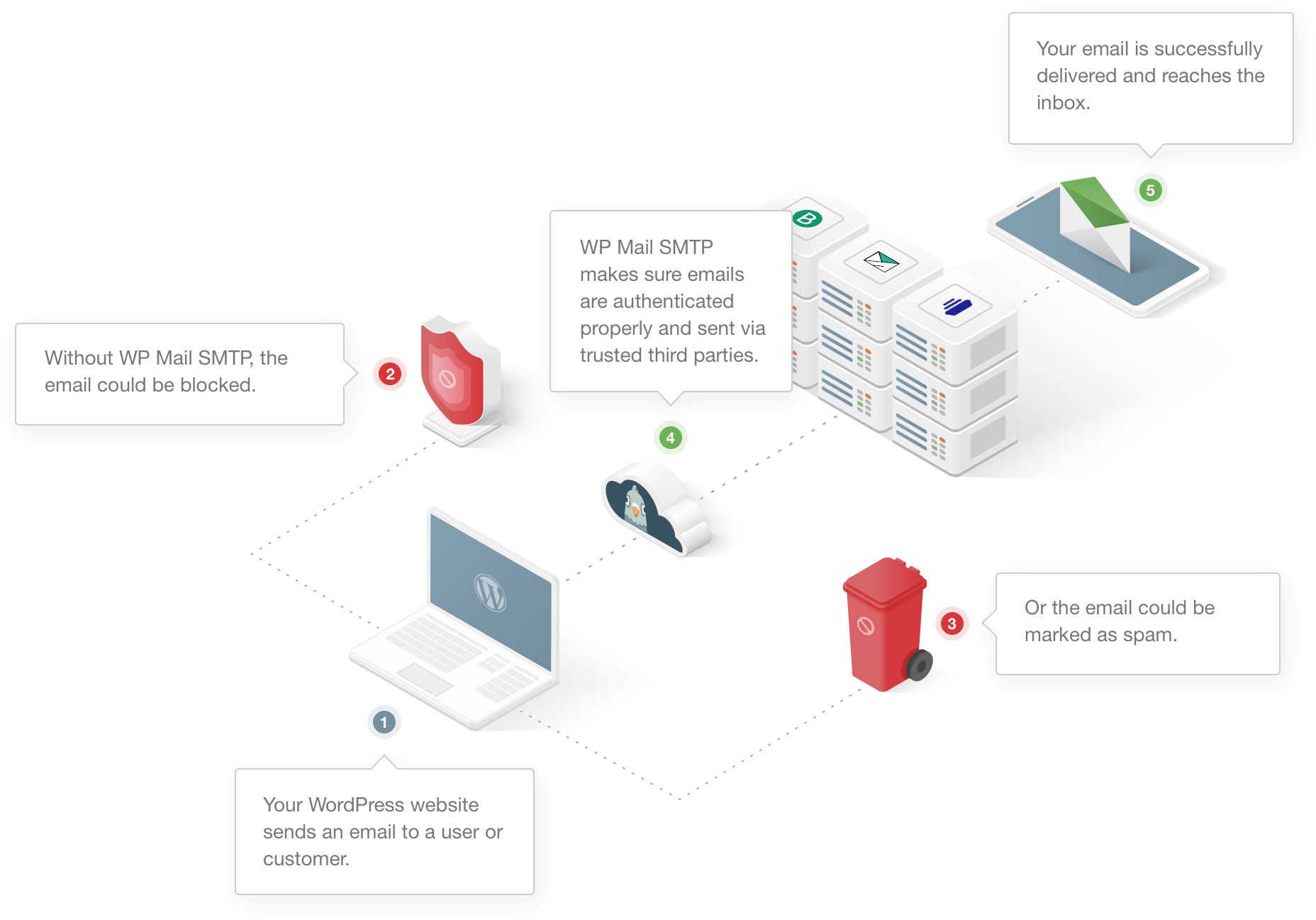
Isso corrige seus alertas de bloqueio. Também corrige os e-mails do seu formulário de contato, notificações de pedidos do WooCommerce e alertas do Wordfence.
Você pode começar com a versão gratuita. Vá para Plugins » Adicionar Novo Plugin, procure por "WP Mail SMTP" e clique em Instalar Agora.
Para o WP Mail SMTP Pro, faça login na sua conta WP Mail SMTP. Baixe o arquivo zip da aba Downloads.
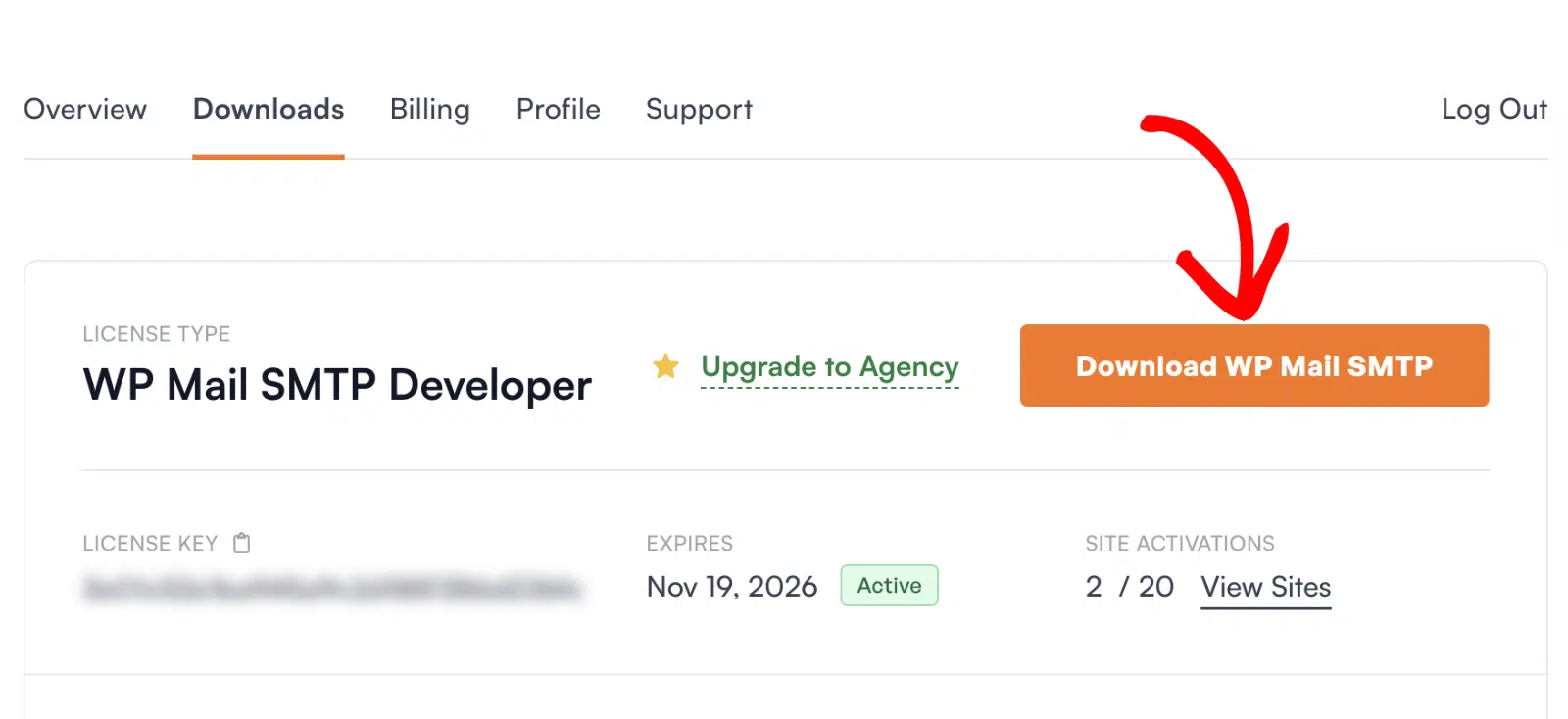
Em seguida, vá para Plugins » Adicionar Novo Plugin e clique em Enviar Plugin. Escolha o arquivo zip e clique em Instalar Agora.
Se precisar de ajuda, consulte este guia para instalar um plugin do WordPress.

Clique em Ativar assim que estiver instalado. O Assistente de Configuração abre imediatamente.
Se quiser pausar aqui, você pode reiniciá-lo mais tarde. Vá para WP Mail SMTP » Configurações e clique em Iniciar o Assistente de Configuração.
Etapa 3: Configure seu Serviço de E-mail
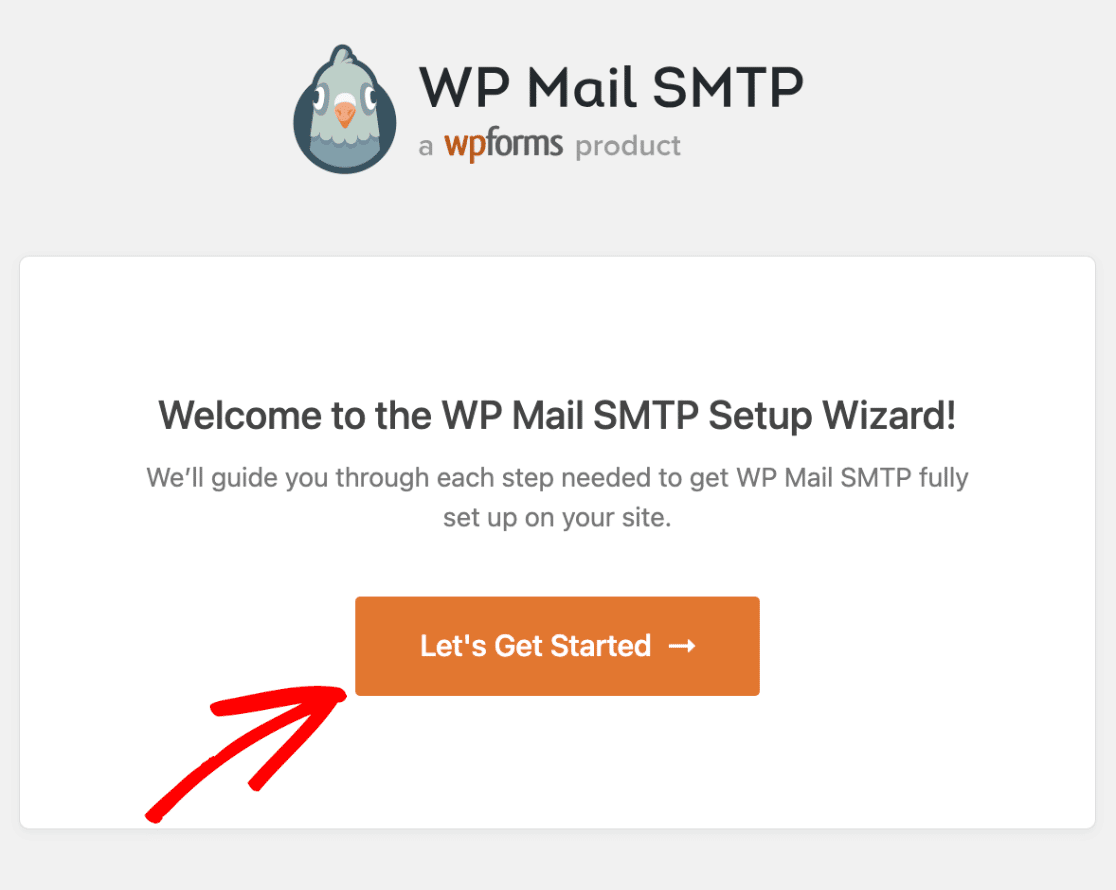
Agora vamos executar o Assistente de Configuração. Ele conecta seu site WordPress a um provedor de e-mail.
Clique em Vamos Começar para iniciar.
Em seguida, você verá a tela Escolha seu Remetente SMTP. SendLayer fica no topo como a opção Recomendada.
Seu botão Conexão Rápida o configura para você.

Não tem certeza do que escolher? Aqui estão algumas dicas:
- Sites movimentados: SendLayer, SMTP.com e Brevo (anteriormente Sendinblue) lidam bem com grandes volumes.
- Sites pequenos: uma conta Gmail ou Google Workspace funciona bem. Você pode até usar um alias do Gmail para enviar seus e-mails do WordPress.
- Outros SMTP: conecte qualquer servidor SMTP ao qual você tenha acesso. Alguns provedores limitam quantos e-mails você pode enviar.
Amazon SES, 365 / Outlook e Zoho Mail precisam do WP Mail SMTP Pro.
Nosso guia completo sobre provedores de e-mail compara os prós e contras de cada um.
Depois de escolher um remetente, abra o documento de configuração dele. Ele o guiará pelas etapas do lado do provedor:
- SendLayer
- SMTP.com
- Brevo
- Amazon SES
- Elastic Email
- Google Workspace / Gmail
- Mailgun
- Mailjet
- MailerSend
- Mandrill
- Microsoft 365 / Outlook.com
- Postmark
- Resend
- SendGrid
- SMTP2GO
- SparkPost
- Zoho Mail
- Outro SMTP
Quer mais de um remetente? Quando o assistente terminar, você poderá adicionar Conexões Adicionais.
Em seguida, escolha uma Conexão de Backup e configure o Roteamento Inteligente. Estes são recursos Pro.
Para alertas de bloqueio, uma conexão de backup vale a pena. Se seu remetente principal falhar durante um ataque, o alerta ainda será enviado.
Quando terminar do lado do seu provedor, volte aqui para ativar o registro de e-mails.
Etapa 4: Ative o Registro de E-mails (Opcional)
Com o WP Mail SMTP Pro, eu ativaria os Registros Detalhados de E-mail. Ele mantém um registro de todos os e-mails que seu site envia, incluindo cada alerta de bloqueio.
O registro informa o que aconteceu. “O e-mail nunca foi enviado” parece diferente de “ele foi enviado, mas foi para o spam”.
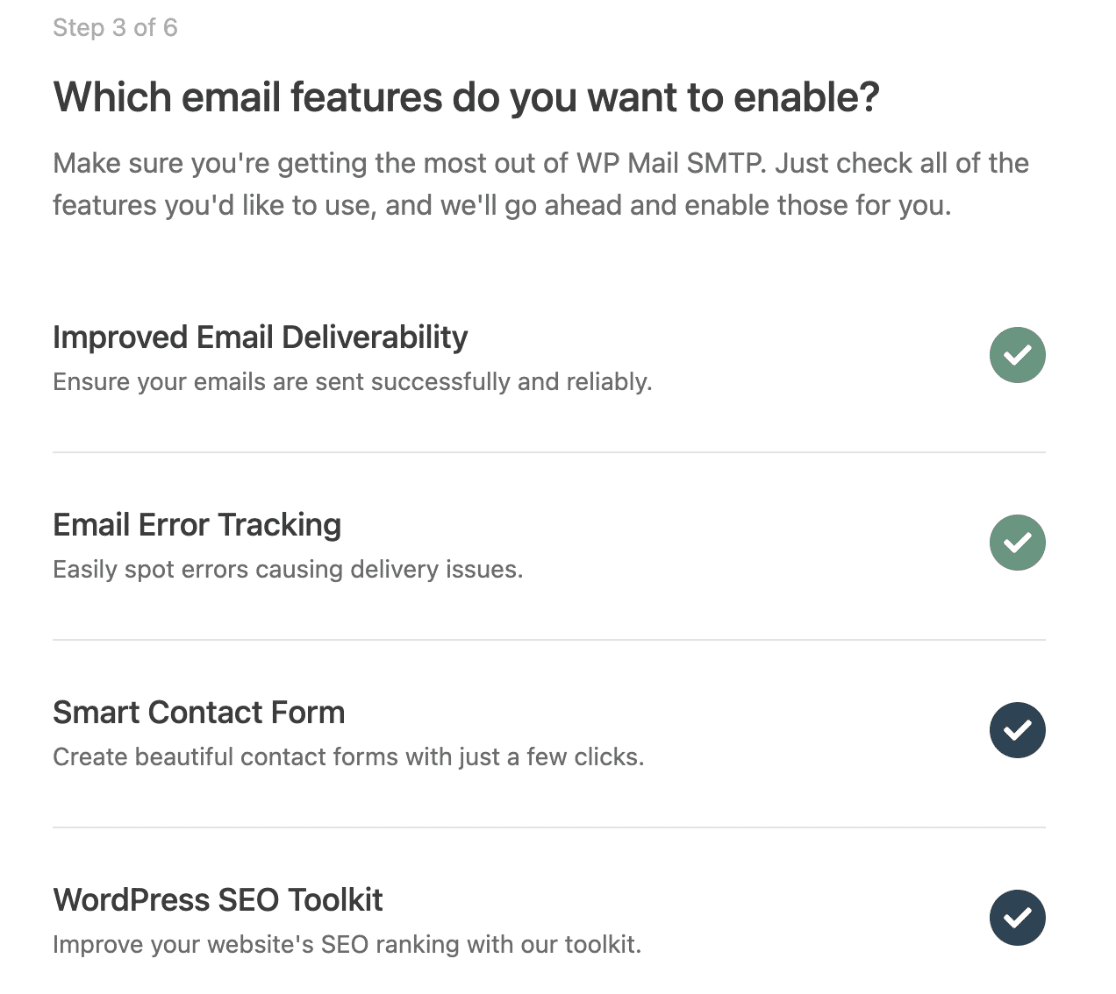
Você o encontrará perto do final do assistente. O WP Mail SMTP pergunta Quais recursos de e-mail você deseja ativar? 2 já estão ativados:
- Entregabilidade de E-mail Aprimorada: ajuda seus e-mails a serem enviados de forma confiável através do seu remetente.
- Rastreamento de Erros de E-mail: ajuda você a identificar erros que impedem o envio de e-mails.
Deixe ambos ativados. Eles são o que corrigem os e-mails de bloqueio.
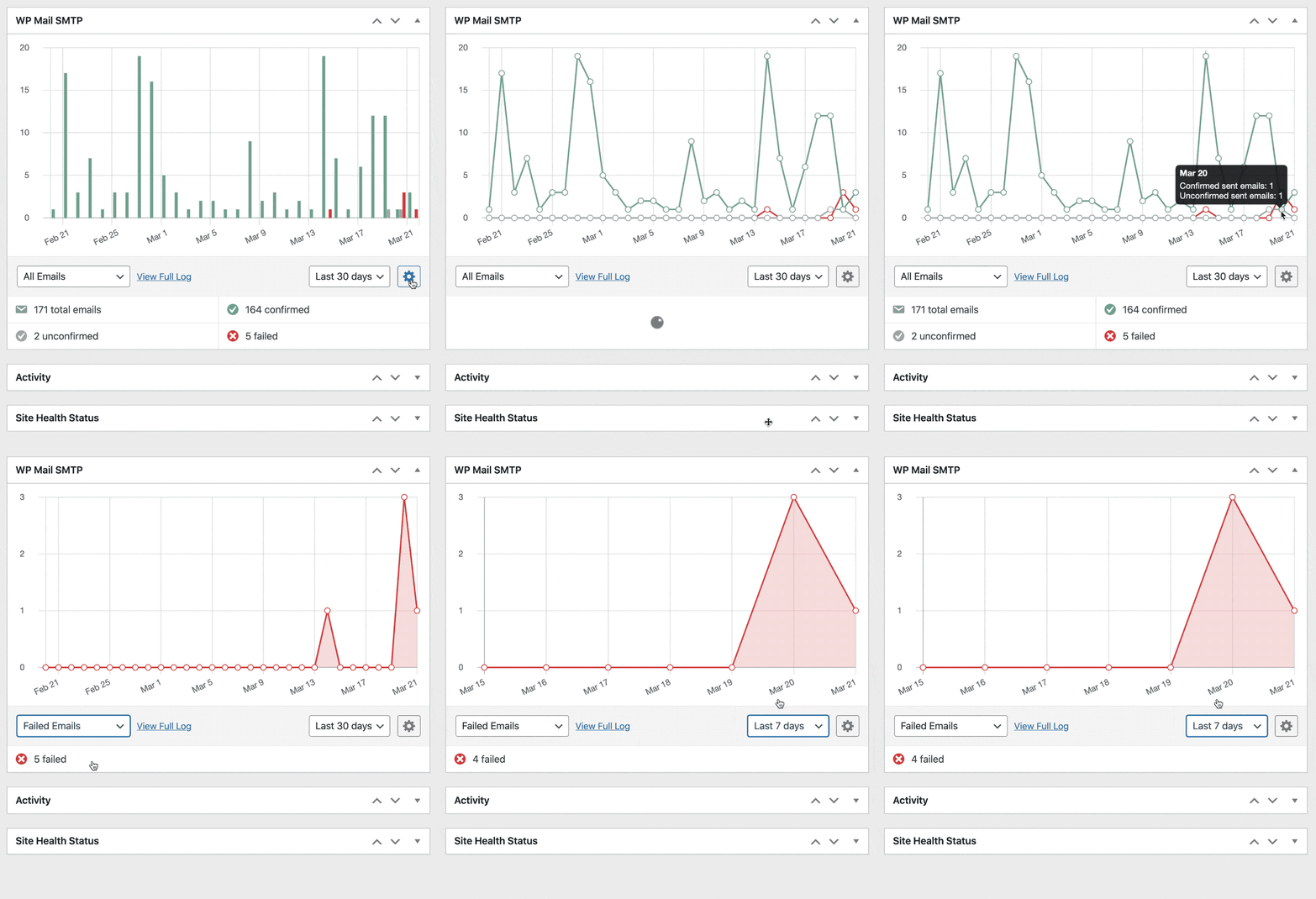
O Pro também adiciona um widget de painel. Ele exibe gráficos de e-mails enviados e falhados, para que os problemas se destaquem rapidamente.
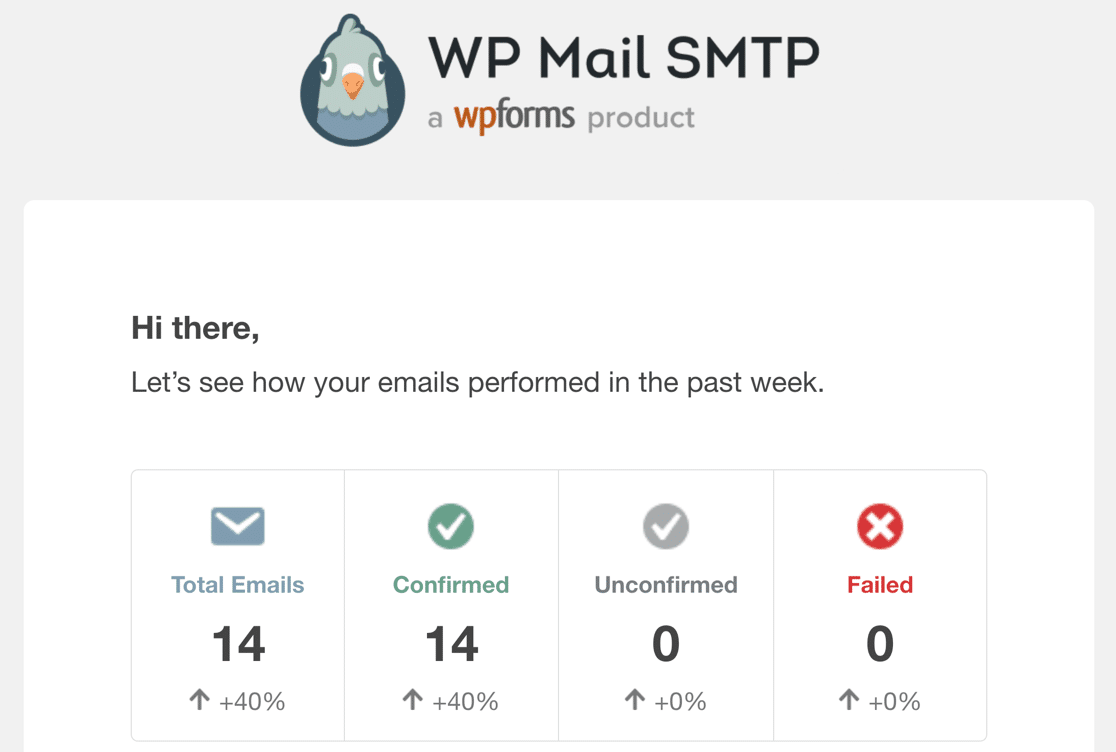
O Resumo Semanal de E-mail envia um resumo das suas estatísticas de e-mail para sua caixa de entrada toda semana.
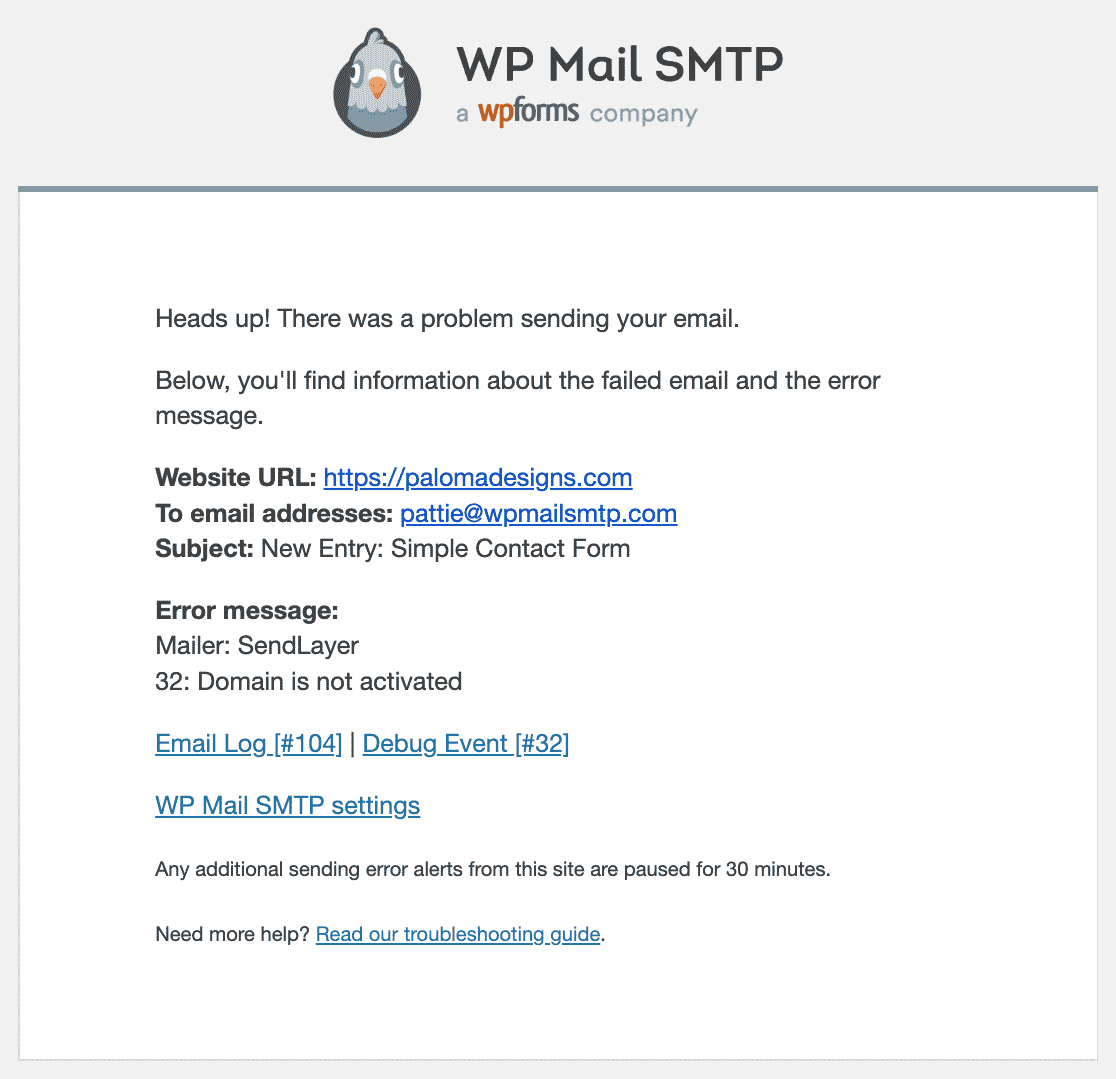
E os Alertas Instantâneos de E-mail informam quando seu site falha ao enviar um e-mail. Você pode recebê-los por e-mail, SMS, Slack ou webhook.
Ativou os Registros Detalhados de E-mail? A próxima tela permite armazenar o conteúdo e os anexos dos e-mails.
Você também pode rastrear aberturas e cliques em links.
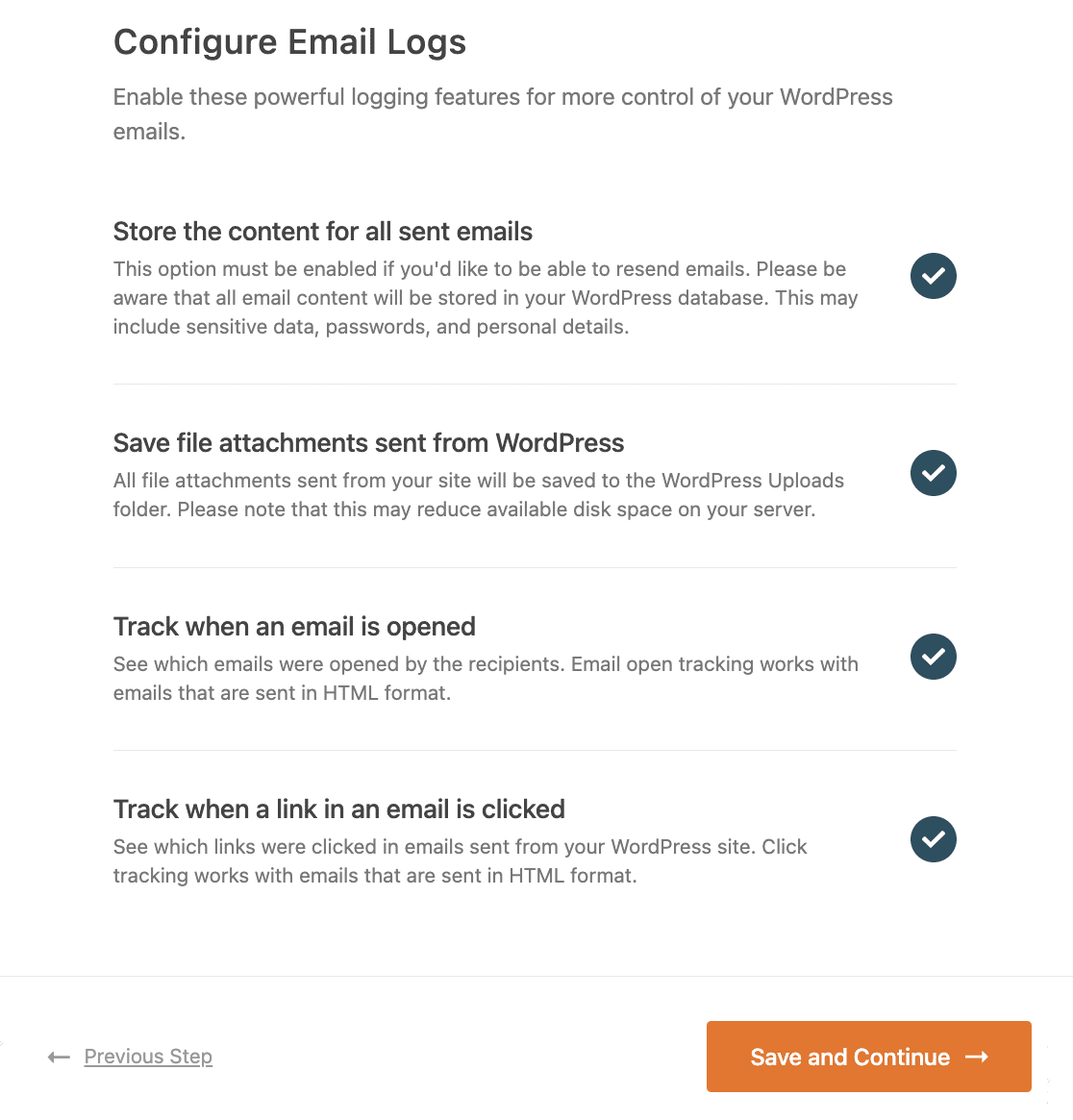
Nosso guia sobre como registrar seus e-mails do WordPress cobre as configurações de registro com mais detalhes.
Etapa 5: Enviar um E-mail de Teste de Bloqueio
Volte para Limit Login Attempts » Configurações e clique em Testar Notificações por E-mail novamente. Desta vez, o teste deve chegar à sua caixa de entrada em cerca de um minuto.
Se você tem o Pro, abra WP Mail SMTP » Registro de E-mail. Procure por “LLAR” e você verá o e-mail de teste e seu status.

Alertas de bloqueio reais aparecem no registro com o assunto “[seu site] – Login bloqueado de [IP].” Isso os torna fáceis de encontrar mais tarde.
Na versão gratuita, você também pode executar um teste em WP Mail SMTP » Ferramentas » Teste de E-mail. Ele também verifica os registros DNS do seu domínio.

Solução de problemas de e-mails do Limit Login Attempts Reloaded
Se o teste funcionar, mas os alertas reais ainda não aparecerem, verifique estes itens.
A caixa de E-mail Para está desmarcada
Salvar as configurações com E-mail para desmarcado desativa completamente os e-mails de bloqueio. Volte para a Etapa 1 e marque a caixa.
Você Ainda Não Atingiu o Limite de Bloqueio
Lembre-se da matemática padrão: cada bloqueio leva 4 tentativas falhas. O primeiro e-mail chega no 3º bloqueio, após 12 logins falhos.
Algumas senhas incorretas não acionarão nada. Verifique Limit Login Attempts » Logs para ver os bloqueios recentes.
Códigos 2FA não estão chegando
O 2FA do plugin envia códigos de uso único apenas por e-mail. Corrija sua configuração de e-mail antes de ativar o 2FA.
Um plugin de cache que armazena em cache ou minifica sua página de login pode quebrar o fluxo de código. Versões recentes mostram um aviso de administrador quando detectam isso.
Se você o vir, exclua sua página de login do cache.
Você está usando o Cloud App
Os bloqueios do Cloud App não são enviados por e-mail do seu site, portanto, o WP Mail SMTP não os afetará. Verifique seu painel do LLAR cloud para alertas.
O plugin gratuito é executado como Local App. Isso se aplica apenas se você alterou Active App para um plano Cloud App, como Micro Cloud.
E é isso! Agora você sabe como fazer seus alertas de bloqueio serem entregues novamente.
Receba todos os alertas de segurança
Próximo, Configure um Registro DMARC
Agora que seus alertas do Limit Login Attempts Reloaded estão funcionando, verifique seu DNS. Seu provedor de e-mail pode exigir um registro DMARC para seu domínio.
Se você não tiver um, verá um aviso como este no Teste de E-mail do WP Mail SMTP:

DMARC informa aos servidores de recebimento o que fazer com e-mails que falham nas verificações SPF ou DKIM. Nosso guia sobre como criar um registro DMARC o orienta nesse processo.
Pronto para corrigir seus e-mails? Comece hoje mesmo com o melhor plugin SMTP para WordPress. Se você não tem tempo para corrigir seus e-mails, pode obter assistência completa de Configuração White Glove como uma compra adicional, e há uma garantia de devolução do dinheiro em 14 dias para todos os planos pagos.
Se este artigo ajudou você, por favor, siga-nos no Facebook e Twitter para mais dicas e tutoriais do WordPress.
