


Resumo de IA
O UpdraftPlus não está enviando e-mails após fazer backup do seu site WordPress? Isso é um problema, pois esses e-mails são a forma de saber se seus backups realmente funcionam.
O UpdraftPlus é um plugin de backup sólido, mas depende do WordPress para enviar seus e-mails. E o e-mail do WordPress muitas vezes falha ou vai para o spam.
Neste guia, vou guiá-lo por como corrigir o UpdraftPlus não enviando e-mails.
Corrija seus e-mails do UpdraftPlus agora
O que é UpdraftPlus?
UpdraftPlus é um plugin de backup do WordPress. Ele salva uma cópia do seu site para que você possa restaurá-lo se algo der errado.
Você pode armazenar seus backups em vários locais, incluindo:
- UpdraftVault
- Google Drive
- Dropbox
- Amazon S3
- E mais
Você pode executar backups manualmente ou em uma programação. De qualquer forma, o UpdraftPlus pode enviar um relatório por e-mail quando cada um terminar.
A versão gratuita envia um relatório básico para o e-mail de administração do seu site. Isso inclui backups que falham, embora o relatório de falha possa demorar um pouco para chegar.
O UpdraftPlus Premium adiciona mais controle, como endereços extras e relatórios apenas de erros.
Como Corrigir o UpdraftPlus que Não Envia E-mails
O UpdraftPlus geralmente para de enviar e-mails por 3 motivos:
- A configuração de Relatório por e-mail está desativada
- O WordPress envia o e-mail, mas ele nunca é entregue
- O anexo de backup é muito grande para o servidor de e-mail
Verifique as configurações primeiro. Em seguida, envie e-mails através de um remetente de e-mail SMTP como WP Mail SMTP e mova backups grandes para armazenamento em nuvem.

1. Verifique as Configurações de Backup do UpdraftPlus
Comece com as próprias configurações do plugin. Se você não marcou a caixa de e-mail, o UpdraftPlus não tentará enviar nada.
No painel do seu WordPress, vá para Configurações » Backups do UpdraftPlus. Em seguida, clique na guia Configurações.

Verifique primeiro a programação de backup de arquivos e a programação de backup de banco de dados. Certifique-se de que correspondam a quando você espera receber e-mails.
Se ambos disserem Manual, o UpdraftPlus enviará e-mails apenas após backups que você inicia.

Em seguida, role para baixo até a seção Relatórios. Marque a caixa E-mail se ainda não estiver marcada.
Seu rótulo diz "Marque esta caixa para que um relatório básico seja enviado para o endereço de administrador do seu site."
Em seguida, clique em Salvar alterações na parte inferior da página.

Agora vamos testar. Execute um backup manual dos seus arquivos e banco de dados.
Se tudo funcionar, você receberá um e-mail quando terminar.
Volte para a aba Backup / Restauração e clique em Fazer backup agora.

Quando o backup terminar, clique em Ver log. Procure por uma linha que começa com "Enviando e-mail".
Ele mostra quantos anexos foram enviados e quem recebeu o relatório.
Se você vir essa linha, o UpdraftPlus fez o seu trabalho.
O e-mail saiu do plugin, então o problema é a entrega. Pule para a seção 2.
Sem a linha "Enviando e-mail"? Procure por uma que diga que nenhum e-mail será enviado. Isso geralmente significa que você não marcou a caixa de e-mail ou não definiu um endereço.

Alterando o Endereço para E-mails de Notificação do UpdraftPlus
Na versão gratuita, você não pode alterar para onde os relatórios vão. O UpdraftPlus sempre os envia para o seu endereço de e-mail de administrador do WordPress.
Quer enviá-los para outro lugar? Você pode alterar o endereço de e-mail do administrador do site no WordPress. Apenas lembre-se que o WordPress envia outros avisos administrativos para lá também.
Verifique as Configurações de Relatório do UpdraftPlus
O UpdraftPlus Premium oferece mais controle sobre os relatórios. Você o encontrará na seção Enviar relatórios da aba Configurações.
Clique em Adicionar outro endereço para enviar relatórios para mais de uma pessoa. Cada endereço recebe seu próprio campo.
E cuidado com a caixa de seleção Enviar um relatório somente quando houver avisos/erros. Se você a marcar, você *não* receberá e-mails para backups que foram bem-sucedidos.
2. Corrija o UpdraftPlus Não Enviando E-mail com SMTP
Talvez suas configurações estejam corretas e o log mostre uma linha "Enviando e-mail". Então o problema é a entrega, e os e-mails são enviados, mas não chegam.
Seus e-mails se perdem, ou os servidores de recebimento os marcam como spam.
Isso acontece com muitos plugins do WordPress. Tudo se resume a como o WordPress envia e-mails.
Por padrão, o WordPress usa a função wp_mail() para enviar e-mails do seu servidor web.
Esses e-mails não carregam autenticação adequada. Assim, os servidores de recebimento não conseguem confirmar facilmente que eles realmente vieram do seu site.
Para corrigir isso, você pode usar o WP Mail SMTP.
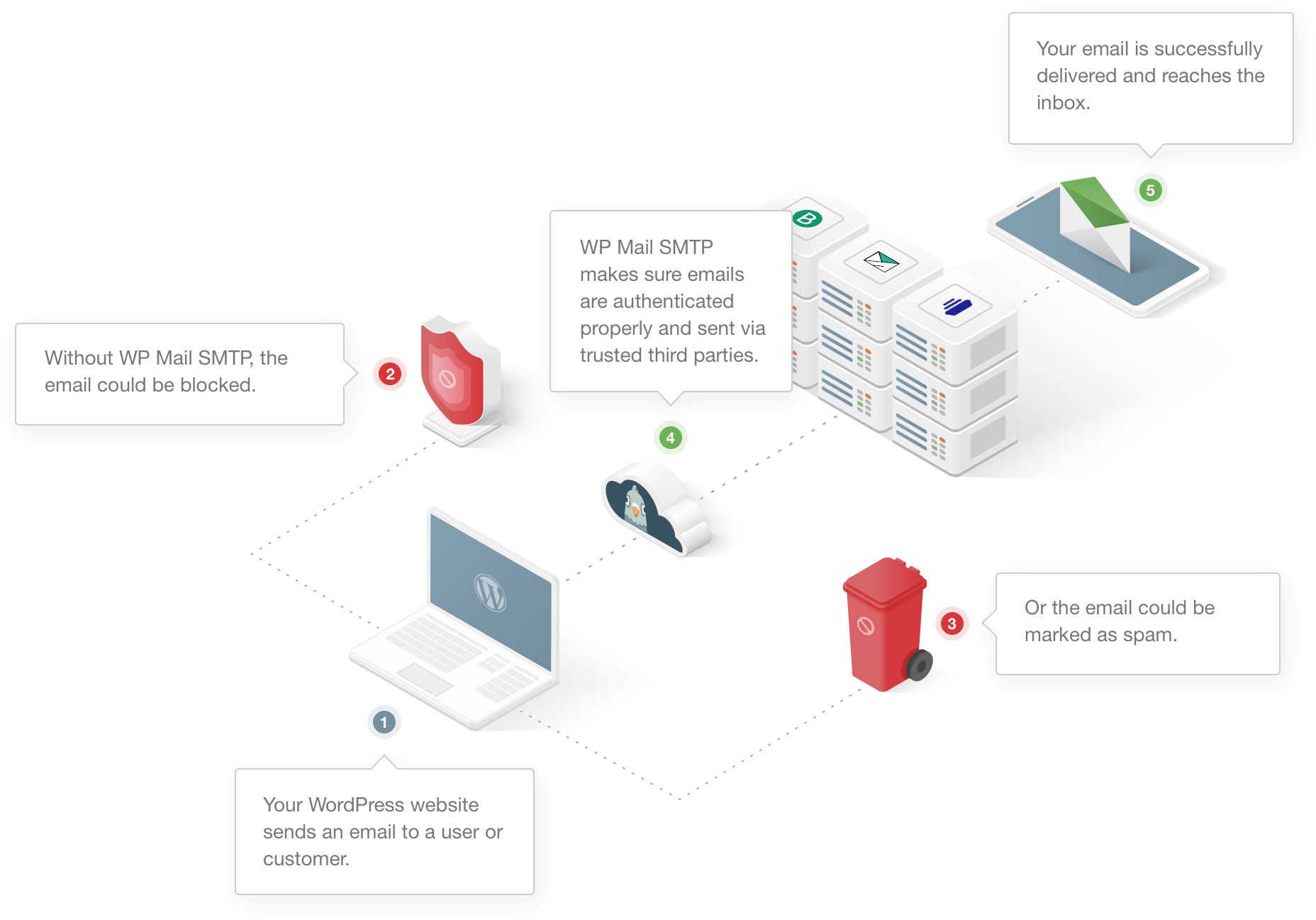
O WP Mail SMTP envia todos os e-mails do seu site através de um provedor de e-mail adequado. Ele também ajuda você a configurar a autenticação de e-mail que mantém seus e-mails fora do spam.
A licença Elite inclui a Configuração White Glove. Isso significa que um especialista técnico configura o WP Mail SMTP para você. Mas você pode comprar a Configuração White Glove como um complemento com seu plano atual a qualquer momento.
Se preferir fazer você mesmo, siga as instruções abaixo.
Instalar WP Mail SMTP
Faça login na sua conta WP Mail SMTP e clique na aba Downloads. Em seguida, clique no botão Baixar WP Mail SMTP.
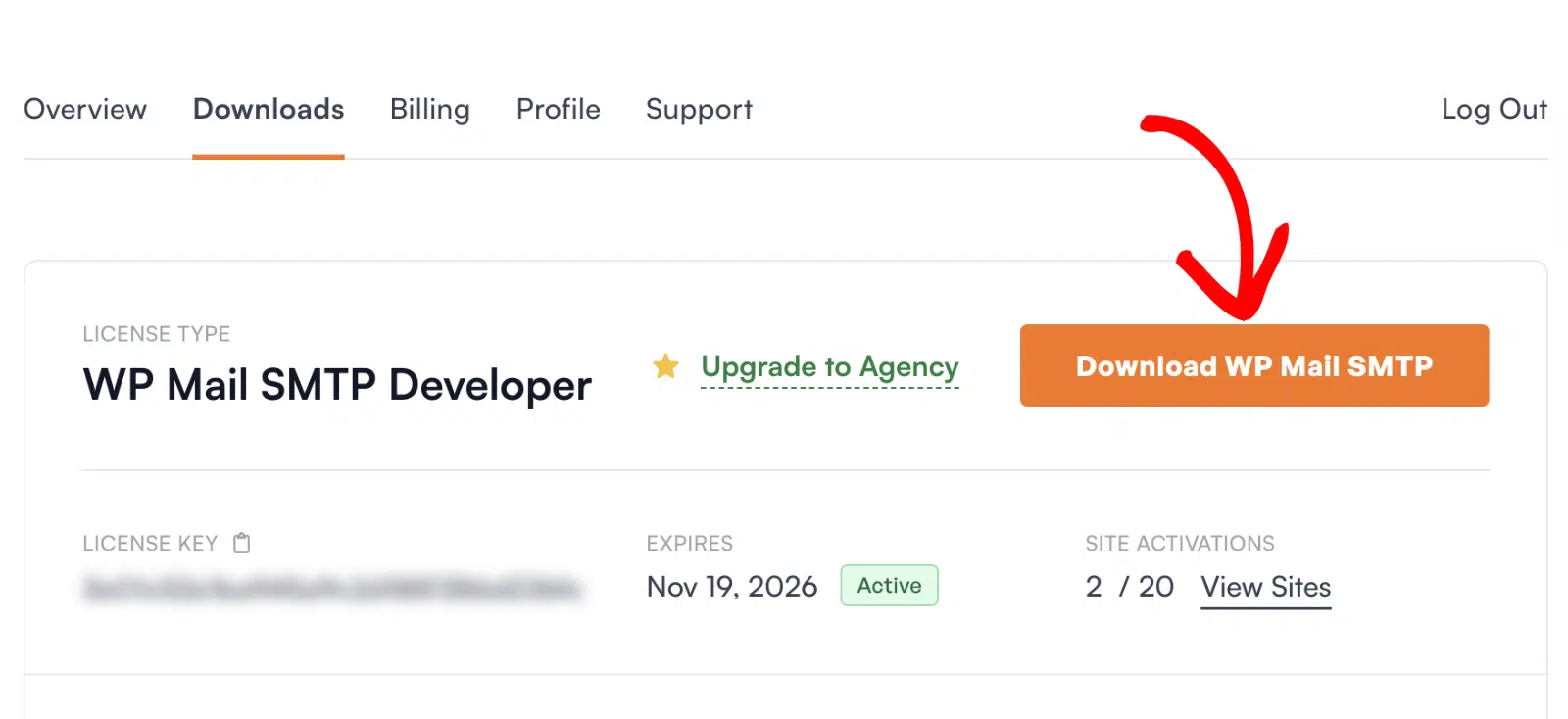
Depois de ter o arquivo zip, envie-o para o WordPress e instale-o. Precisa de ajuda? Nossos amigos da WPBeginner têm um guia para instalar um plugin do WordPress.

Não se esqueça de ativar o plugin. Isso abrirá o Assistente de Configuração.
Se você ainda não estiver pronto, pode voltar a isso mais tarde. Vá para WP Mail SMTP » Configurações e clique em Iniciar Assistente de Configuração na guia Geral.

Escolha seu Novo Provedor de E-mail
O assistente pede para você escolher um remetente. Esse é o serviço de e-mail que enviará os e-mails do seu site.
Existem boas opções gratuitas e pagas.
Seu site envia apenas alguns relatórios de backup e notificações de formulário? Então um plano gratuito é suficiente. Para sites e lojas mais movimentados, recomendo um provedor de e-mail transacional como o SendLayer.
Não tem certeza de qual escolher? Nosso guia de provedores de e-mail os compara todos.
Clique em Vamos Começar para ver a lista completa.

Agora escolha seu remetente na etapa Escolha Seu Remetente de SMTP.

Em seguida, abra o guia de configuração para o remetente que você escolheu:
- SendLayer
- SMTP.com
- Brevo (anteriormente Sendinblue)
- Amazon SES
- Elastic Email
- Google / Gmail
- Mailgun
- Mailjet
- MailerSend
- Mandrill
- 365 / Outlook
- Postmark
- Resend
- SendGrid
- SMTP2GO
- SparkPost
- Zoho Mail
- Outro SMTP
Quer mais de um remetente? Após o assistente, você pode adicionar Conexões Adicionais.
Em seguida, você pode escolher uma Conexão de Backup e configurar o Roteamento Inteligente.
Assim que seu remetente estiver configurado, volte a este guia.
Ativar Registro de E-mails do WordPress (Opcional)
Em seguida, o assistente pergunta quais recursos você deseja. O assistente ativa 2 para você:
- Melhoria na Entregabilidade de E-mail: envia todos os seus e-mails através do remetente escolhido.
- Rastreamento de Erros de E-mail: alerta você sobre problemas quando os e-mails falham.

Logs Detalhados de E-mail é opcional e faz parte do WP Mail SMTP Pro. Ele registra detalhes sobre cada e-mail que seu site envia, incluindo:
- Cabeçalhos de e-mail
- Linha de assunto
- Data de envio
- Status
Isso é muito útil para o UpdraftPlus. O log mostra:
- Cada e-mail de backup
- Seu status de entrega
- Se ele tinha anexos
Você também pode ativar Alertas de E-mail Instantâneos. Eles informam sempre que seu site falha ao enviar um e-mail. O Resumo Semanal de E-mail envia uma visão geral rápida das suas estatísticas de entrega.
Na próxima tela, você pode escolher configurações avançadas de log de e-mail.

Essas opções permitem que você:
- Armazenar conteúdo de e-mail
- Salvar anexos de arquivo
- Rastrear aberturas e cliques em links
Nosso guia de log de e-mail do WordPress explica cada um.
O assistente solicita sua chave de licença. Dependendo da sua versão, ela está no início ou perto do final.
Colá-la desbloqueia os recursos Pro e as atualizações.

Suas telas podem variar. Em sites ativos, o assistente hospedado pode solicitar a chave no início.
É isso! O UpdraftPlus agora enviará seus relatórios através do seu provedor de e-mail em vez do seu host da web.
Isso funciona tanto para backups manuais quanto agendados.
Há mais um problema que você pode encontrar, e é sobre os anexos de backup.
3. Corrija Anexos de E-mail Ausentes no UpdraftPlus
Se os e-mails de backup do UpdraftPlus chegarem sem anexos, os arquivos geralmente são muito grandes. A maioria dos servidores de e-mail limita as mensagens a cerca de 10–20 MB.
UpdraftPlus pode salvar seus backups de diferentes maneiras. Por exemplo, você pode:
- Salvar backups no armazenamento em nuvem
- Armazenar backups em outro servidor usando FTP ou SFTP
- Receber os arquivos de backup por e-mail
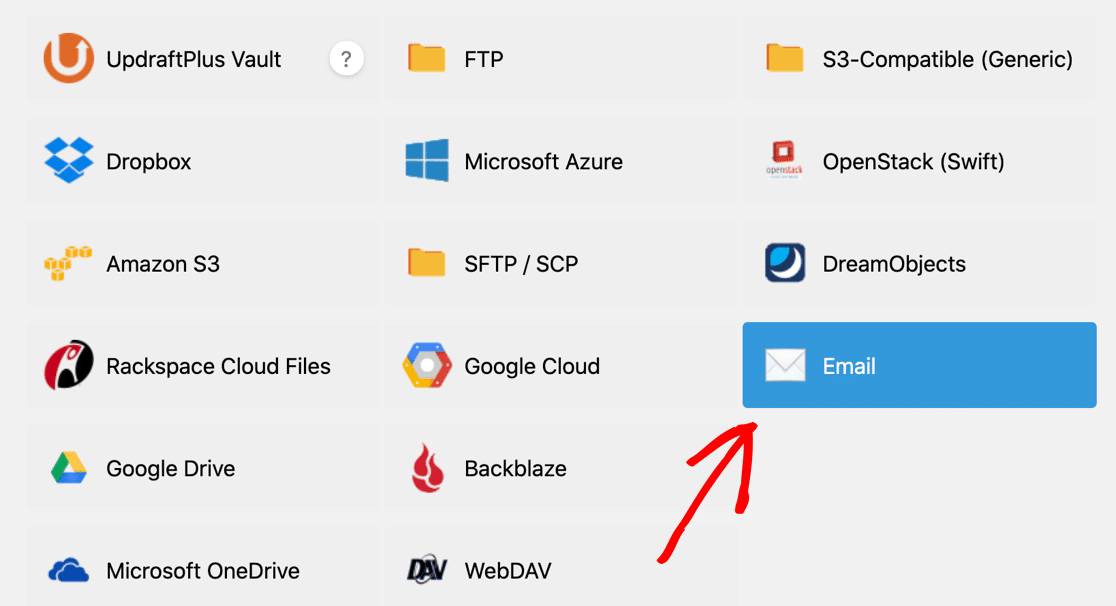
Se você escolher E-mail, o UpdraftPlus enviará vários e-mails por backup. Cada um carrega um único arquivo de backup, como seus plugins, temas, uploads ou banco de dados.
Às vezes, esses e-mails não chegam, ou chegam sem o anexo. Isso geralmente ocorre porque:
- Servidores de e-mail têm limites de tamanho. O próprio UpdraftPlus avisa que eles geralmente ficam em torno de 10–20 MB.
- Provedores de e-mail bloqueiam ou removem alguns anexos porque anexos frequentemente espalham malware.
O UpdraftPlus avisa você no log de backup quando um arquivo excede 20 MB. Se você vir esse aviso, o e-mail não é o local certo para esse backup.

Aqui está um exemplo. Estes são os e-mails de backup de um backup manual.
Apenas 1 ainda tem seu anexo. O provedor de e-mail removeu os outros, incluindo o backup do banco de dados.
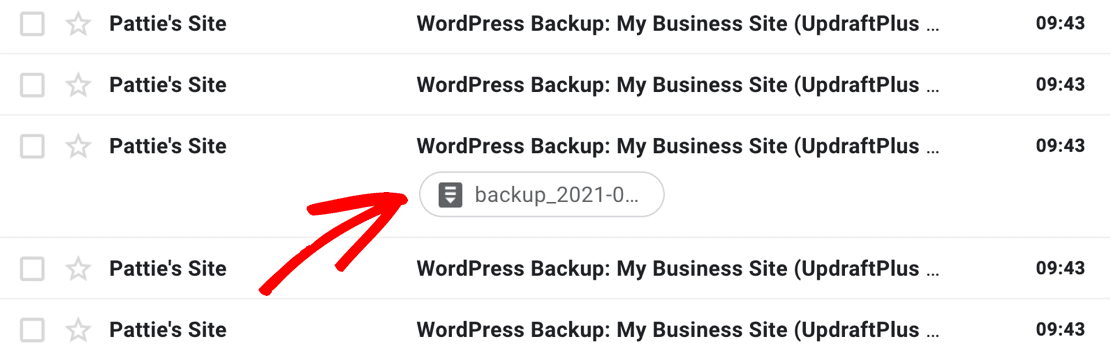
A maioria dos sites WordPress são muito grandes para fazer backup por e-mail. Mas você pode verificar o que está acontecendo se quiser ter certeza.
No WP Mail SMTP Pro, abra seu log de e-mail e encontre o e-mail de backup. Neste exemplo, o e-mail claramente tinha 1 anexo quando saiu do site.

O log mostra os anexos, mas você nunca os recebe? Então seus arquivos de backup são muito grandes para e-mail. Mudar de provedor de e-mail provavelmente não ajudará, pois a maioria tem limites semelhantes.
Você pode salvar anexos enviados no WordPress com o WP Mail SMTP. Apenas tenha em mente que os arquivos de backup podem preencher o espaço em disco da sua hospedagem rapidamente.
Eu recomendo enviar seus backups para o armazenamento em nuvem em vez da sua caixa de entrada.
Você ainda receberá relatórios do UpdraftPlus por e-mail através do seu provedor. Seus arquivos de backup apenas viverão com segurança em sua conta na nuvem.
Receba E-mails de Backup Confiáveis
Perguntas Frequentes
Aqui estão respostas rápidas para perguntas comuns sobre e-mails do UpdraftPlus.
O UpdraftPlus envia e-mail gratuito quando um backup falha?
Sim. Nas versões atuais, a versão gratuita também envia um relatório para um backup com falha. Mas o UpdraftPlus tenta novamente um backup com falha várias vezes primeiro. Portanto, o e-mail de falha pode chegar horas após o início do backup.
Posso alterar para onde o UpdraftPlus envia relatórios?
Não na versão gratuita. Ele sempre envia relatórios para o seu endereço de e-mail de administrador do WordPress. Você pode alterar esse endereço no WordPress, mas outros avisos de administrador também vão para lá. O UpdraftPlus Premium permite adicionar mais endereços em sua seção Enviar relatórios.
Em seguida, Verifique sua Zona DNS
Quer que os e-mails do UpdraftPlus funcionem de forma confiável? Você precisará adicionar alguns registros à sua zona DNS.
Pule esta etapa, e os servidores de recebimento podem não entregar seus e-mails. O Gmail também pode mostrar um aviso de ‘tenha cuidado com esta mensagem’.
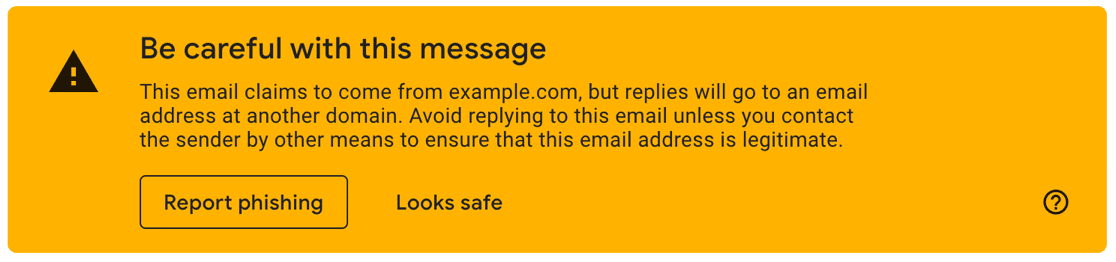
Seus registros DNS geralmente ficam com seu host da web ou registrador de domínio. Adicionar os corretos remove esses avisos e ajuda seus e-mails a serem entregues.
Comece com nosso guia sobre como adicionar um registro DMARC ao seu domínio.
Pronto para corrigir seus e-mails? Comece hoje mesmo com o melhor plugin SMTP para WordPress. Se você não tem tempo para corrigir seus e-mails, pode obter assistência completa de Configuração White Glove como uma compra adicional, e há uma garantia de devolução do dinheiro em 14 dias para todos os planos pagos.
Se este artigo ajudou você, por favor, siga-nos no Facebook e Twitter para mais dicas e tutoriais do WordPress.
