


Resumo de IA
Seu site WordPress na Hostinger não está enviando e-mails? Já passei por isso várias vezes e sei o quão confuso é quando seu formulário de contato fica mudo, as confirmações de pedido nunca chegam e os links de redefinição de senha deixam as pessoas presas, mesmo que nada no seu site pareça quebrado.
Aqui está o que a maioria das pessoas não percebe: geralmente não é culpa da Hostinger, e também não é um bug no WordPress. Tudo se resume à maneira como o WordPress tenta enviar e-mails por conta própria. Assim que você souber o que realmente está acontecendo, levará cerca de cinco minutos para consertar de vez. Vou mostrar por que seus e-mails estão falhando e exatamente como fazê-los chegar à caixa de entrada novamente.
Por que seus e-mails do WordPress não estão sendo enviados na Hostinger
Por padrão, o WordPress envia e-mails usando uma função básica integrada chamada mail() do PHP. Tecnicamente funciona, mas na Hostinger (e na maioria dos provedores de hospedagem) é não confiável, por dois motivos.
Primeiro, o e-mail sai sem autenticação. Nada prova que a mensagem realmente veio do seu domínio, então Gmail, Outlook e os outros o tratam como suspeito e o colocam no spam ou o rejeitam sem aviso. Segundo, o WordPress nunca foi feito para ser um servidor de e-mail. Não há infraestrutura de envio adequada por trás do mail(), então a entrega é, na melhor das hipóteses, instável.
A solução é enviar seu e-mail através de SMTP. SMTP (Simple Mail Transfer Protocol) é o método padrão e autenticado de envio de e-mails, o mesmo método que sua conta de e-mail normal usa todos os dias. Quando seu site envia por uma conexão SMTP autenticada, as caixas de entrada confiam nele e seus e-mails começam a chegar onde deveriam. E não, você não terá que tocar em um único registro DNS para configurá-lo.
A Solução: Configure o SMTP com WP Mail SMTP
Sempre que preciso resolver isso, recorro ao WP Mail SMTP. Ele redireciona todos os e-mails que seu site envia através de uma conexão autenticada adequada em vez do padrão instável. É o plugin SMTP mais popular para WordPress, rodando em mais de 4 milhões de sites e com nota 4,8/5 estrelas no WordPress.org. É também a solução exata que a própria documentação de suporte da Hostinger indica, então você está em boa companhia.
Tudo o que você precisa para corrigir e-mails que não enviam está na versão gratuita. Veja como eu a configuro.
Comece com o WP Mail SMTP Gratuito
Passo 1: Instale o WP Mail SMTP
No seu painel do WordPress, vá para Plugins » Adicionar Novo Plugin, pesquise por WP Mail SMTP, e então clique em Instalar Agora e Ativar.
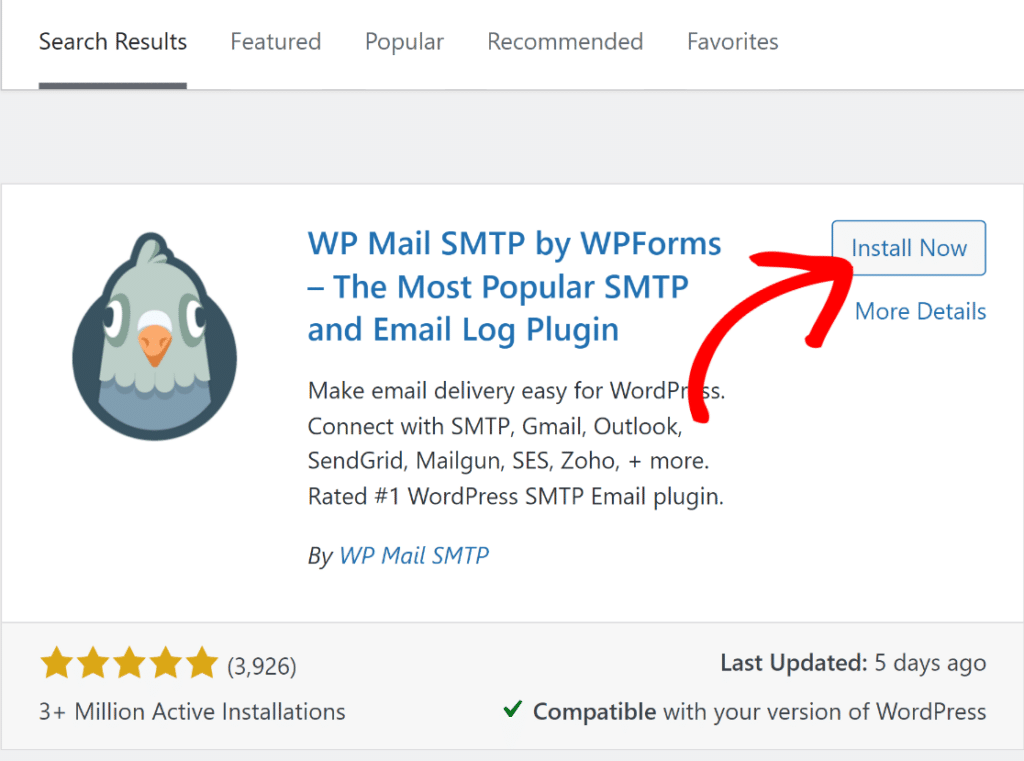
No momento em que ele é ativado, o Assistente de Configuração abre sozinho e oferece guiá-lo por tudo. Aceite. Clique em Vamos Começar e ele o guiará pelo resto do caminho, por isso você não precisará vasculhar nenhuma tela de configurações manualmente.
Etapa 2: Escolha Como Seus E-mails Serão Enviados
A primeira pergunta real do assistente é qual serviço de envio usar. Um serviço de envio é apenas o serviço que faz o envio real. Você tem duas opções sólidas na Hostinger, e o assistente suporta ambas.
Opção A: Use um Serviço de Envio Dedicado (O que eu recomendo)
Para a entrega mais confiável, conecte um serviço criado especificamente para enviar e-mails em vez de depender do seu provedor de hospedagem. Esses serviços vivem e morrem pela colocação na caixa de entrada, então é muito menos provável que seus e-mails sejam filtrados ou limitados. Eu geralmente indico iniciantes para o SendLayer, que é rápido de conectar e funciona com o WP Mail SMTP gratuito. Brevo e SMTP.com também são boas opções gratuitas.
No assistente, escolha seu serviço de envio e siga as instruções para colar a chave de API que ele fornece. É só isso.

Opção B: Use seu E-mail Hostinger em Vez Disso
Se você preferir enviar através da conta de e-mail que já possui na Hostinger, escolha a opção Outro SMTP no assistente.
Antes de fazer isso, certifique-se de ter criado uma conta de e-mail em hPanel » E-mails » Contas de E-mail (algo como [email protected]). Em seguida, selecione Outro SMTP e insira os detalhes da Hostinger:
| Configuração | Valor |
|---|---|
| Servidor SMTP | smtp.hostinger.com |
| Criptografia | SSL |
| Porta SMTP | 465 |
| Autenticação | Ativado |
| Nome de usuário SMTP | seu endereço de e-mail completo ([email protected]) |
| Senha SMTP | senha dessa conta de e-mail |
Se você encontrar um erro de criptografia, mude para a porta 587 com TLS em vez disso. (Ainda em um plano antigo do Titan Email? Use smtp.titan.email como servidor e você encontrará seus valores exatos em hPanel » E-mails » seu endereço » Gerenciar » Configurações de Configuração.)
Uma última coisa: ative Forçar E-mail de Origem para que tudo o que seu site envia use seu endereço verificado. Esta é a peça que impede que as caixas de entrada rejeitem seus e-mails.

Etapa 3: Envie um E-mail de Teste para Você Mesmo
Agora vamos garantir que está realmente funcionando. O assistente termina com um envio de teste, mas você pode executar um a qualquer momento em WP Mail SMTP » Ferramentas » Teste de E-mail. Insira seu próprio endereço de e-mail e clique em Enviar E-mail.

Verifique se a mensagem chega à sua caixa de entrada em vez de spam. Se chegar, você terminou. Seus formulários, recibos e e-mails de redefinição começarão a ser enviados de forma confiável novamente. Se o teste falhar, o culpado é quase sempre uma chave de API ou senha digitada incorretamente, então verifique novamente e confirme se sua porta e criptografia correspondem à tabela acima.
Mantenha seus E-mails de Quebrar Novamente
Passar no teste indica que o envio funciona hoje. Mas como você sabe se o recibo do pedido realmente chegou ao seu cliente na terça-feira passada?
É aí que eu me apoio no Registro de E-mails no WP Mail SMTP Pro. Ele mantém um registro de cada e-mail que seu site envia, mostra se cada um foi entregue e permite reenviar aqueles que não foram. Adicione Alertas de Falha de E-mail (também Pro) e você saberá de um problema no momento em que ele acontecer, em vez de descobrir quando um cliente envia um e-mail perguntando para onde foi o recibo dele. Se o seu negócio depende de e-mail, essa tranquilidade vale muito.
A versão gratuita resolve o problema imediato. A Pro é o que o mantém resolvido.
Corrija seus e-mails do WordPress agora
Em seguida, execute uma verificação completa da configuração SMTP do WordPress
Com seus e-mails Hostinger funcionando novamente, vale a pena garantir que o restante da sua configuração esteja sólido. Meu guia completo sobre configurações SMTP do WordPress abrange autenticação, entregabilidade e as configurações que mantêm seu e-mail fora da pasta de spam para sempre.
Pronto para corrigir seus e-mails? Comece hoje mesmo com o melhor plugin SMTP para WordPress. Se você não tem tempo para corrigir seus e-mails, pode obter assistência completa de Configuração White Glove como uma compra adicional, e há uma garantia de devolução do dinheiro em 14 dias para todos os planos pagos.
