


Resumo de IA
Gostaria de saber mais sobre as configurações diversas emWP Mail SMTP?Essas configurações incluem desativar resumos semanais de e-mail, ocultar anúncios, desinstalar o WP Mail SMTP e muito mais.
Este tutorial abrangerá todas as configurações diversas disponíveis no WP Mail SMTP.
Acessando Configurações Diversas
Para acessar as configurações diversas no WP Mail SMTP, você precisará ir para WP Mail SMTP » Configurações. Em seguida, clique na guia Misc na parte superior da página.
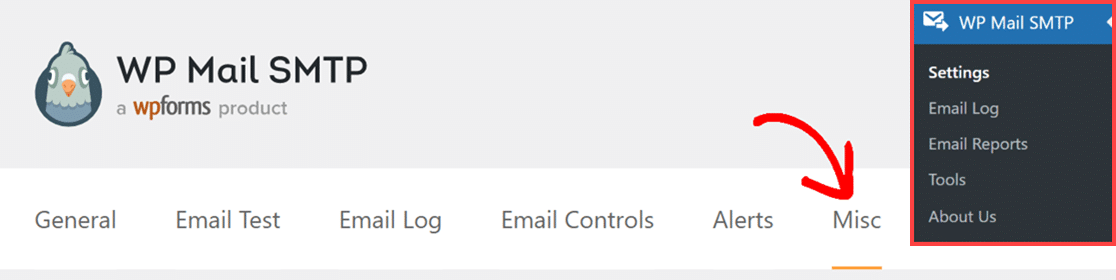
Na próxima tela, você verá várias configurações diversas. Explicaremos o que cada uma dessas configurações faz nas seções a seguir.
Não Enviar
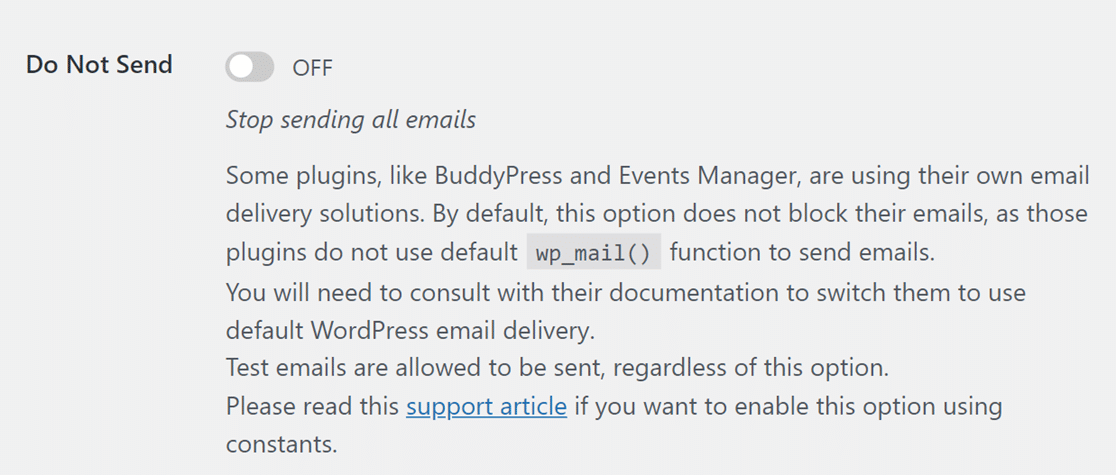
O WP Mail SMTP altera a funcionalidade da função wp_mail para garantir a entrega de e-mails através do seu provedor de e-mail selecionado. Ativar esta opção interromperá todos os e-mails do seu site WordPress que usam a função wp_mail.
Você pode bloquear todos os e-mails de saída do WP Mail SMTP definindo o botão de alternância Não Enviar para a posição LIGADO.
Ocultar Anúncios

De tempos em tempos, a equipe do WP Mail SMTP envia avisos para o seu painel do WordPress, desde anúncios importantes até um pedido amigável para considerar a criação de uma avaliação do plugin.
Para parar de ver quaisquer anúncios desse tipo do WP Mail SMTP, basta ativar esta opção Ocultar Anúncios.
Ocultar Erros de Entrega de E-mail
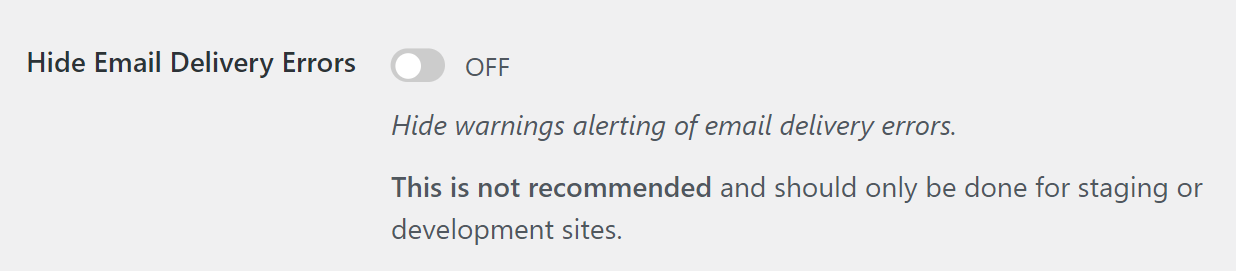
O WP Mail SMTP notifica você sobre a causa subjacente para entregas de e-mail malsucedidas. Essas mensagens de erro podem ser úteis para identificar o motivo das tentativas de e-mail falhas.
Para ocultar esses alertas de serem exibidos na página do plugin WP Mail SMTP do seu site, ative a opção Ocultar Erros de Entrega de E-mail.
Ocultar Widget do Painel

Com o widget do painel do WP Mail SMTP, você pode visualizar um resumo dos seus logs de e-mail rapidamente. Este widget aparecerá automaticamente no seu painel do WordPress assim que você instalar e ativar o plugin.
Se você preferir ocultar este widget do painel, basta ativar a opção Ocultar Widget do Painel.
Desativar Resumos de E-mail

O WP Mail SMTP coleta estatísticas sobre seus e-mails e os envia para sua caixa de entrada toda semana. Você pode optar por parar de receber esses resumos definindo o botão de alternância Desativar Resumos de E-mail para a posição LIGADO.
Otimizar Envio de E-mails

Esta opção permite o envio assíncrono de e-mails, o que significa que os e-mails são enviados em segundo plano sem afetar a velocidade de carregamento das suas páginas da web. Isso pode ser benéfico para formulários como formulários de contato, inscrições em newsletters, registros de usuários e telas de checkout, onde um tempo de resposta mais rápido pode melhorar a experiência do usuário.
Para ativar este recurso, basta ativar a opção Otimizar Envio de E-mail para a posição LIGADO.
Atenção: Habilitar esta configuração não é recomendado para usuários com sites de baixo tráfego, pois isso pode aumentar substancialmente o tempo de entrega de e-mails. Sugerimos configurar um cron job do sistema para garantir que seus e-mails sejam enviados em uma programação regular e com um pequeno atraso. Esta configuração também não se destina a corrigir problemas de entrega de e-mail. Para depurar problemas de envio, confira nosso guia.
Limite de Taxa de E-mail
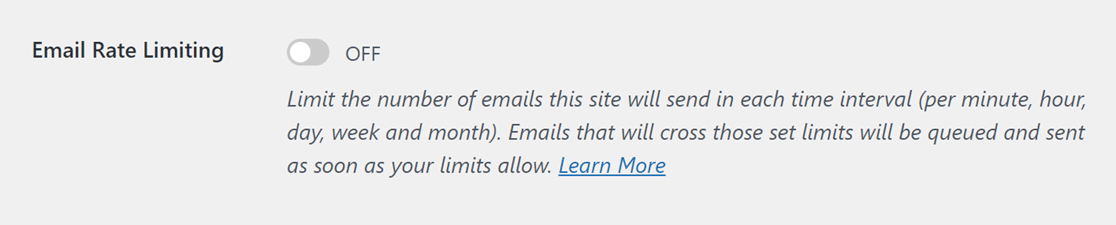
Para evitar exceder os limites de envio do seu provedor de e-mail, este recurso permite que você defina o número máximo de e-mails que seu site pode enviar em um determinado período de tempo — por minuto, hora, dia, semana ou mês.
Se um e-mail exceder este limite, ele é automaticamente agendado para envio posterior para cumprir os limites do seu provedor, garantindo a entrega suave de e-mails. Para definir seus limites de envio, ative a opção Limitação de Taxa de E-mail.
Ao definir vários limites, apenas os e-mails que se enquadram em todos os limites especificados são enviados imediatamente. Por exemplo, se você definir um limite de 10 e-mails por minuto e 5 e-mails por hora, apenas 5 e-mails serão enviados na próxima hora para respeitar o limite horário.
Atenção: Este recurso pode não ser adequado para sites de baixo tráfego, pois pode atrasar significativamente a entrega de e-mails. Para manter um cronograma de entrega de e-mails consistente e minimizar atrasos, sugerimos configurar um cron job do sistema. Para obter instruções sobre como criar um cron job do sistema, consulte a documentação oficial do WordPress.
Desinstalar WP Mail SMTP
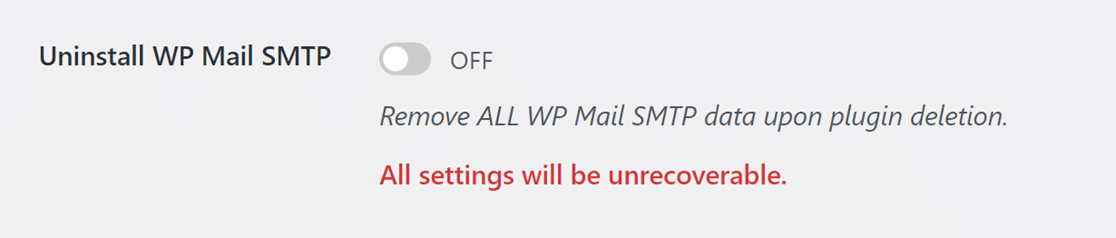
Excluir o plugin WP Mail SMTP da maneira usual (usando a opção Excluir na página Plugins do seu WordPress) não removerá completamente os dados e manterá suas configurações, logs de e-mail e chaves salvas.
Isso foi projetado para garantir que seus dados e especificações não sejam perdidos no caso de exclusão acidental do plugin ou ao remover o plugin para solução de problemas.
Se você deseja excluir o plugin WP Mail SMTP juntamente com todas as suas configurações, logs de e-mail e chaves salvas, você precisará primeiro ativar a opção Desinstalar WP Mail SMTP. Em seguida, desative e exclua o WP Mail SMTP da página de Plugins do seu site para remover completamente o plugin.
É isso! Agora você se familiarizou com sucesso com as configurações diversas no WP Mail SMTP.
Em seguida, você gostaria de aprender como solucionar problemas no WP Mail SMTP? Certifique-se de conferir nosso guia sobre solução de problemas do WP Mail SMTP para mais detalhes.