


Resumo de IA
Você gostaria de receber notificações sempre que seu site falhar ao enviar e-mails? Com nossa integração com o WhatsApp, você poderá conectar o WP Mail SMTP à sua conta do WhatsApp e receber notificações de e-mails com falha em seu site.
Este tutorial mostrará como configurar alertas do WhatsApp no WP Mail SMTP.
Antes de começar, você precisará garantir que o WP Mail SMTP esteja instalado e ativado em seu site WordPress e que você tenha verificado sua licença.
Acessando a Página de Alertas de E-mail
Para começar a configurar alertas de e-mail no painel do WordPress, vá para WP Mail SMTP » Configurações e clique na guia Alertas.

Uma vez aqui, role para baixo até a seção WhatsApp. Para usar a integração do WhatsApp, você precisará criar um aplicativo personalizado no painel do desenvolvedor da Meta. Em seguida, ative a conexão do WhatsApp para o aplicativo que você criou e recupere os detalhes de autenticação.
Comece ativando a opção Alertas do WhatsApp para a posição ATIVADO.
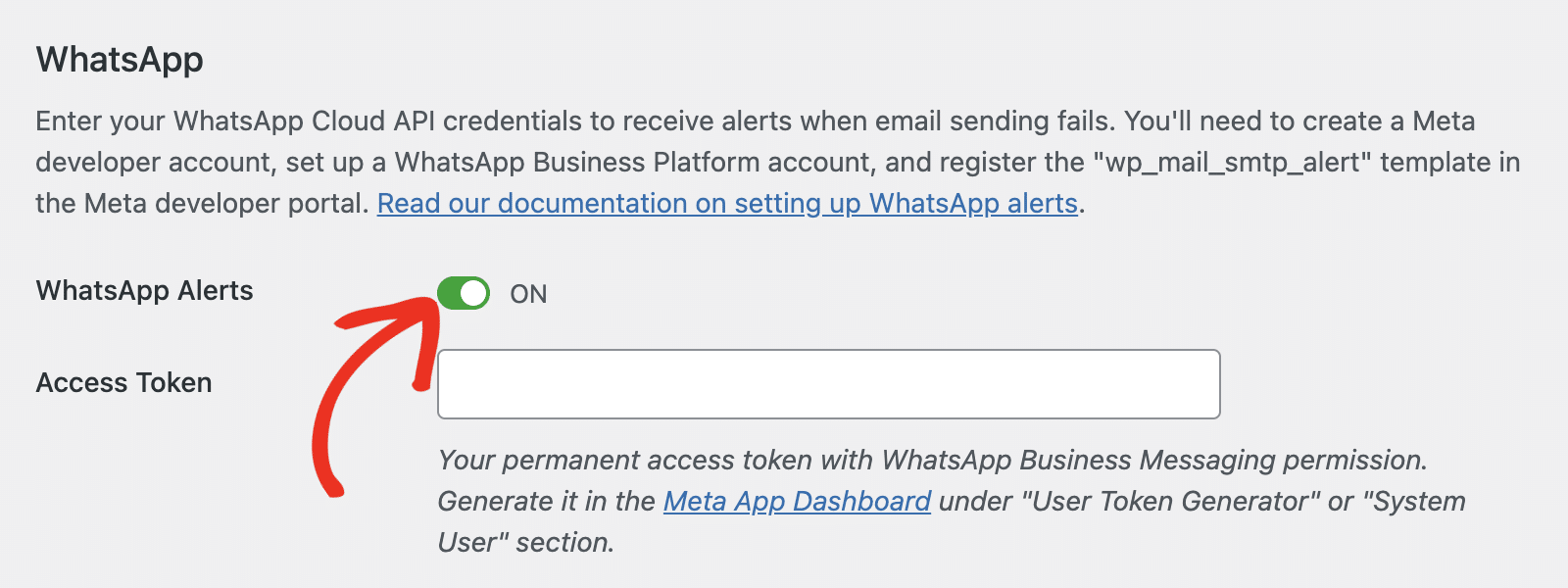
Opções adicionais aparecerão após ativar os Alertas do WhatsApp. Você precisará recuperar seu Token de Acesso, ID da Conta do WhatsApp Business e ID do Número de Telefone no painel do desenvolvedor da Meta. Veja como obter os detalhes necessários. Você pode deixar esta aba do navegador aberta, pois retornaremos a ela mais tarde.
Criando um App Meta
Primeiro, faça login na sua conta de desenvolvedor da Meta ou crie uma nova se você ainda não tiver uma.
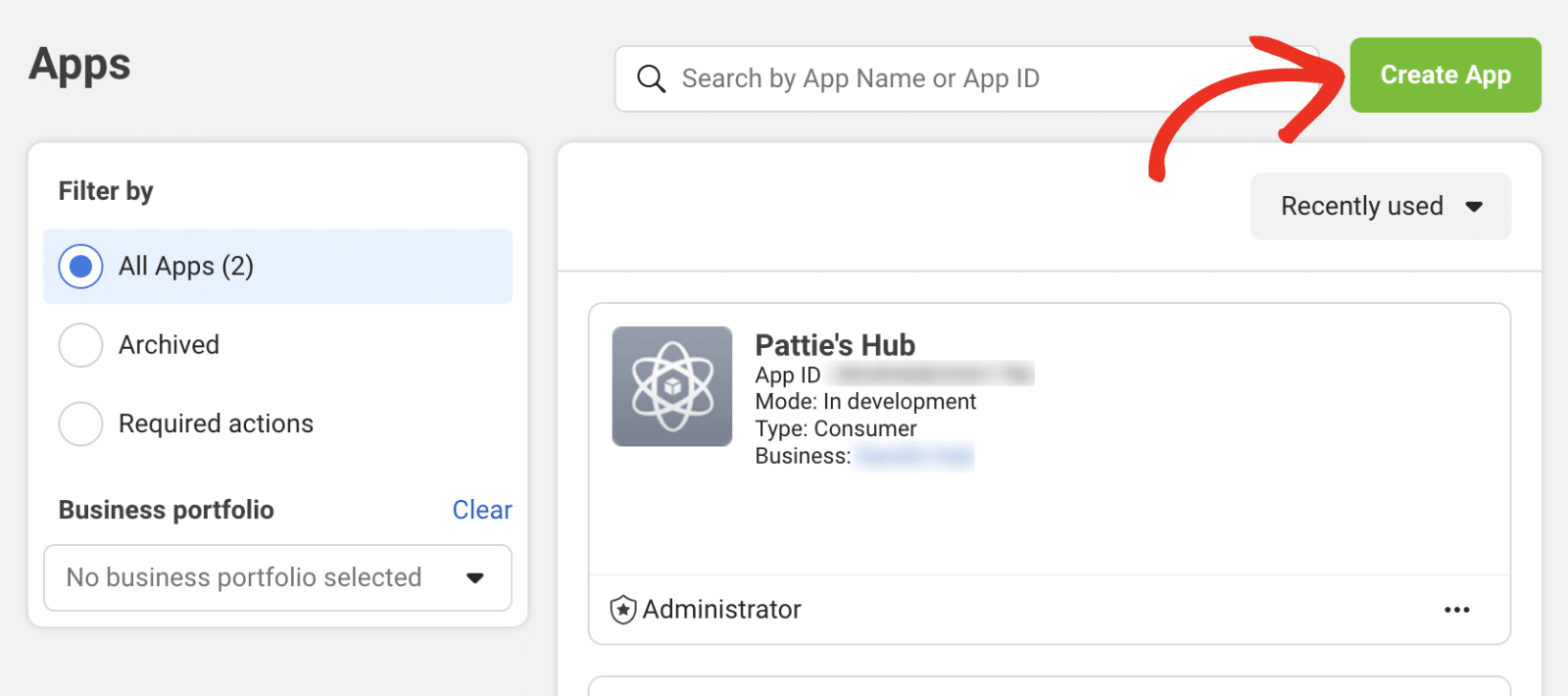
Depois de fazer login, vá para a página Meus Apps e clique no botão Criar App.
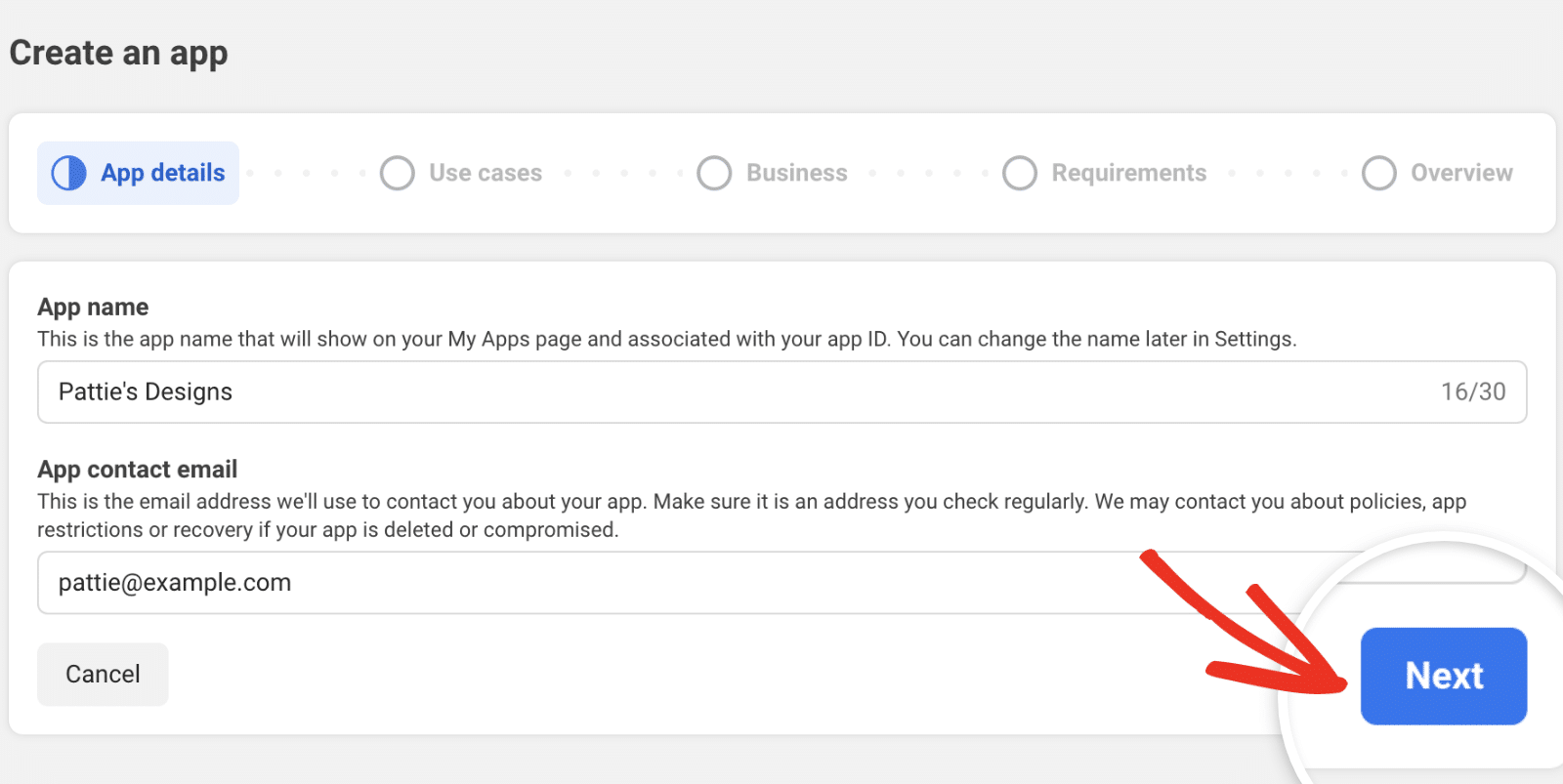
Depois disso, insira um nome para seu aplicativo no campo Nome do app. Em seguida, insira seu e-mail no campo E-mail de contato do app e clique em Próximo.
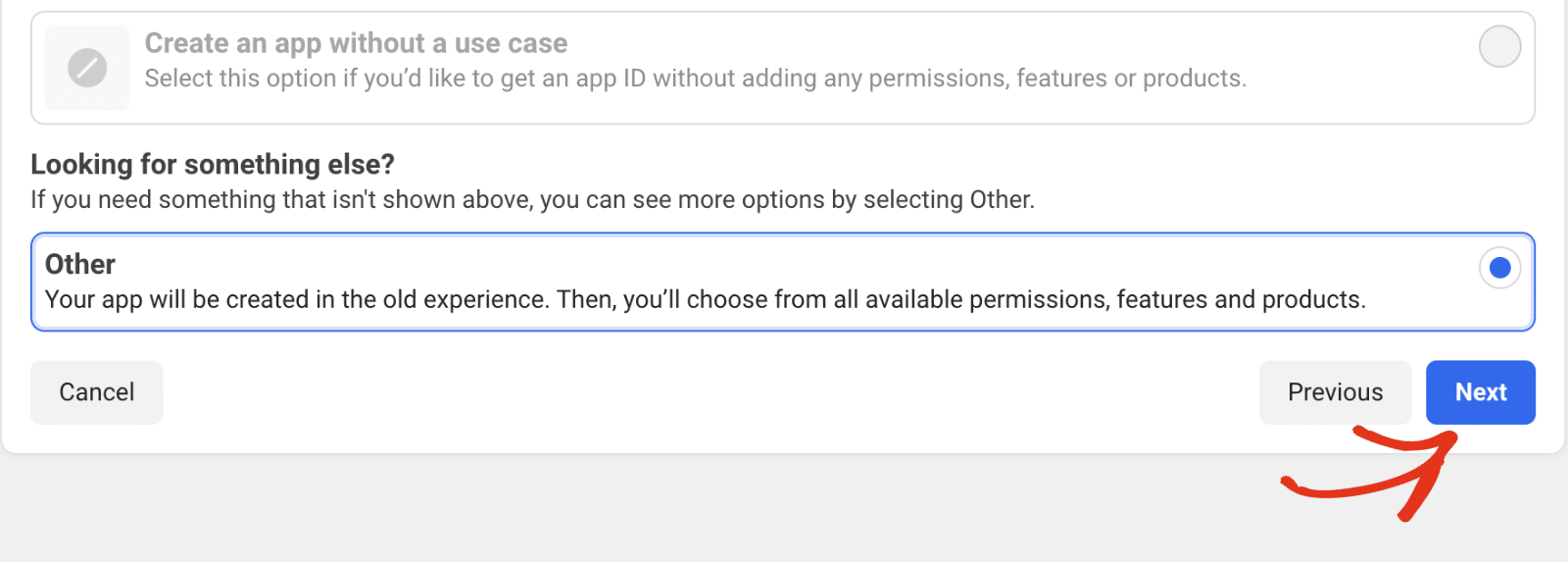
Selecione a opção Outro na seção Casos de uso e clique em Próximo para continuar.
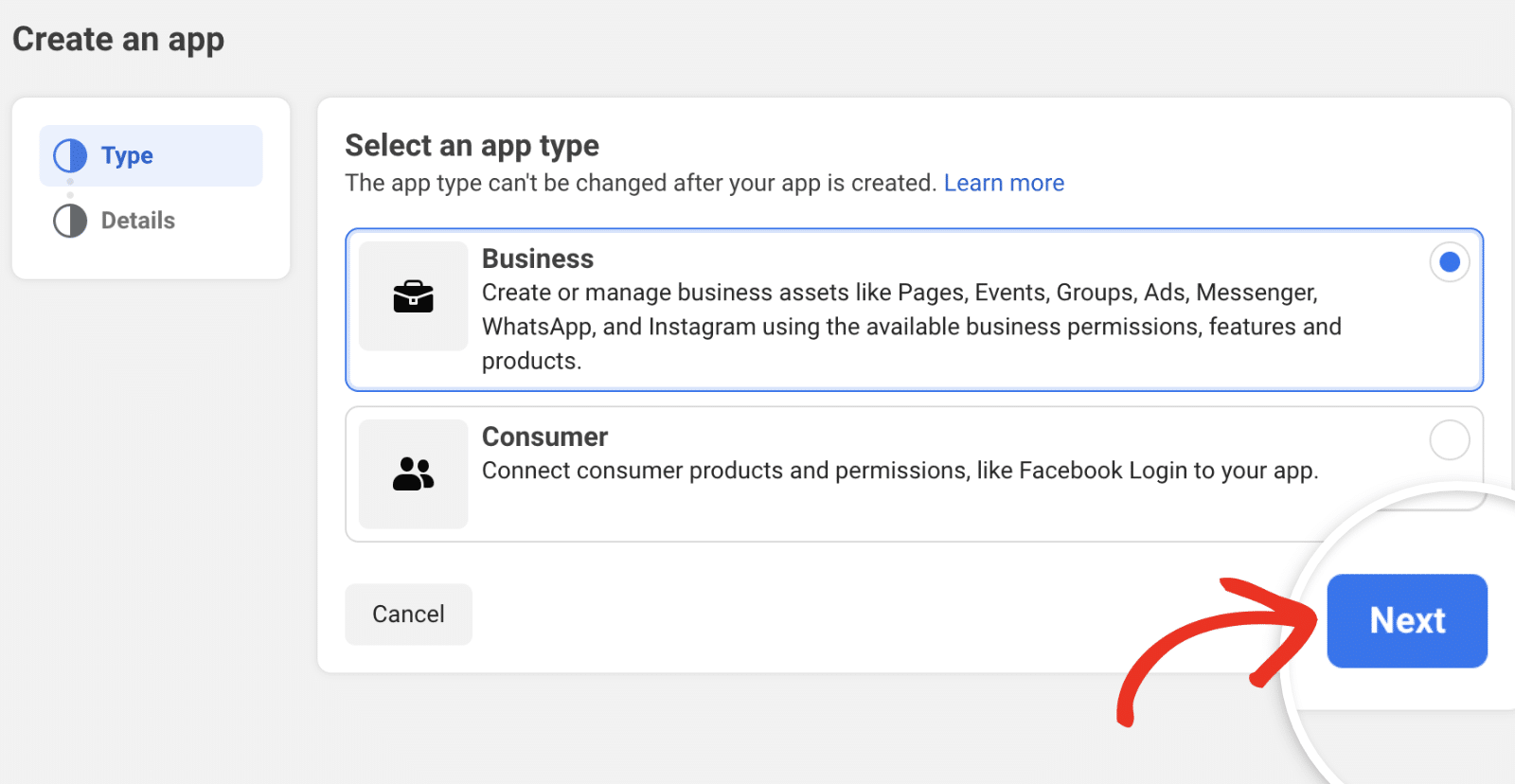
Depois disso, selecione Business como o tipo de aplicativo e clique em Próximo.
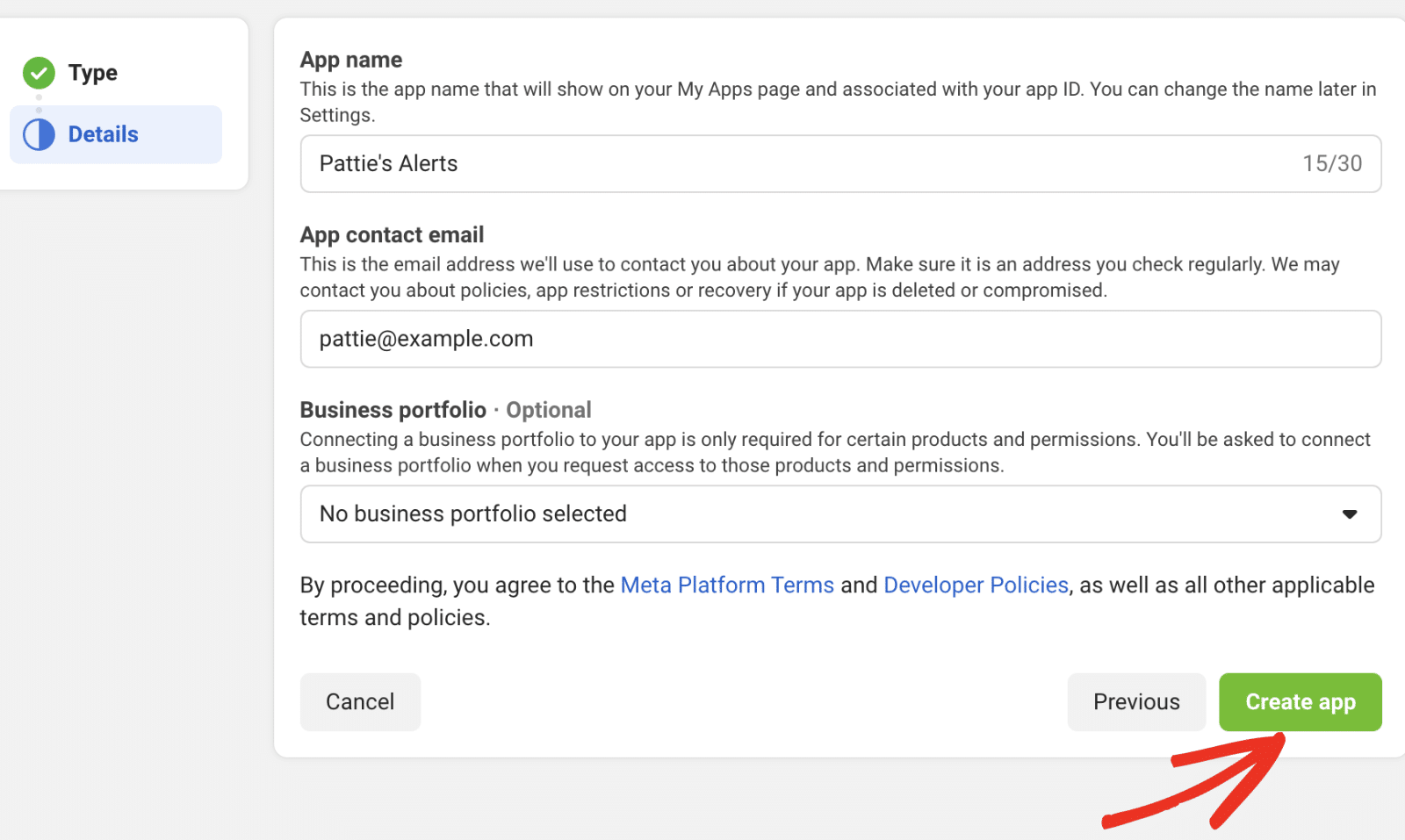
Finalmente, confirme os detalhes do seu aplicativo e clique em Criar app para concluir o processo de criação do aplicativo.
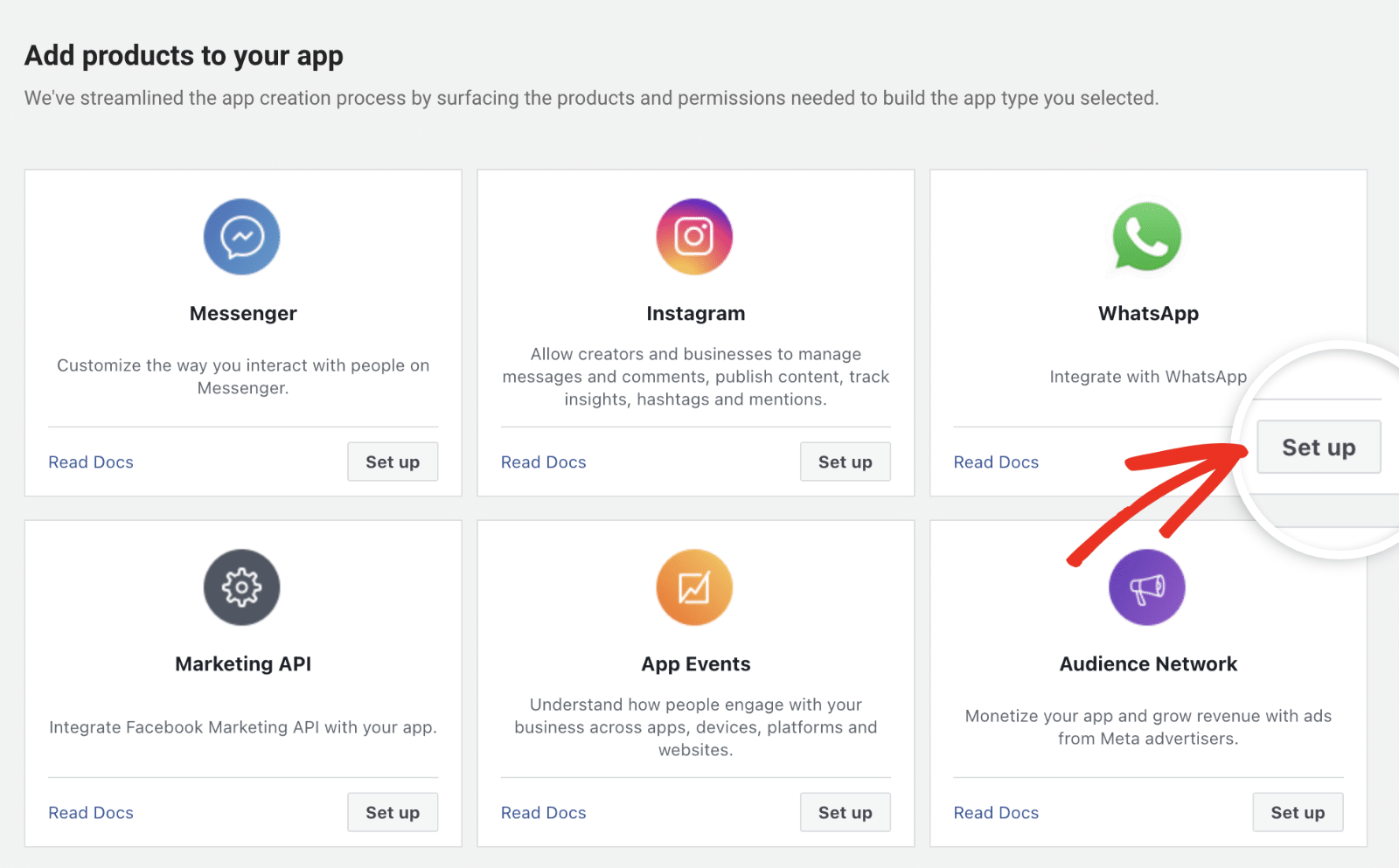
Isso o direcionará para o painel do aplicativo. A partir daí, role até a seção Adicionar produtos ao seu aplicativo e clique em Configurar na seção WhatsApp.
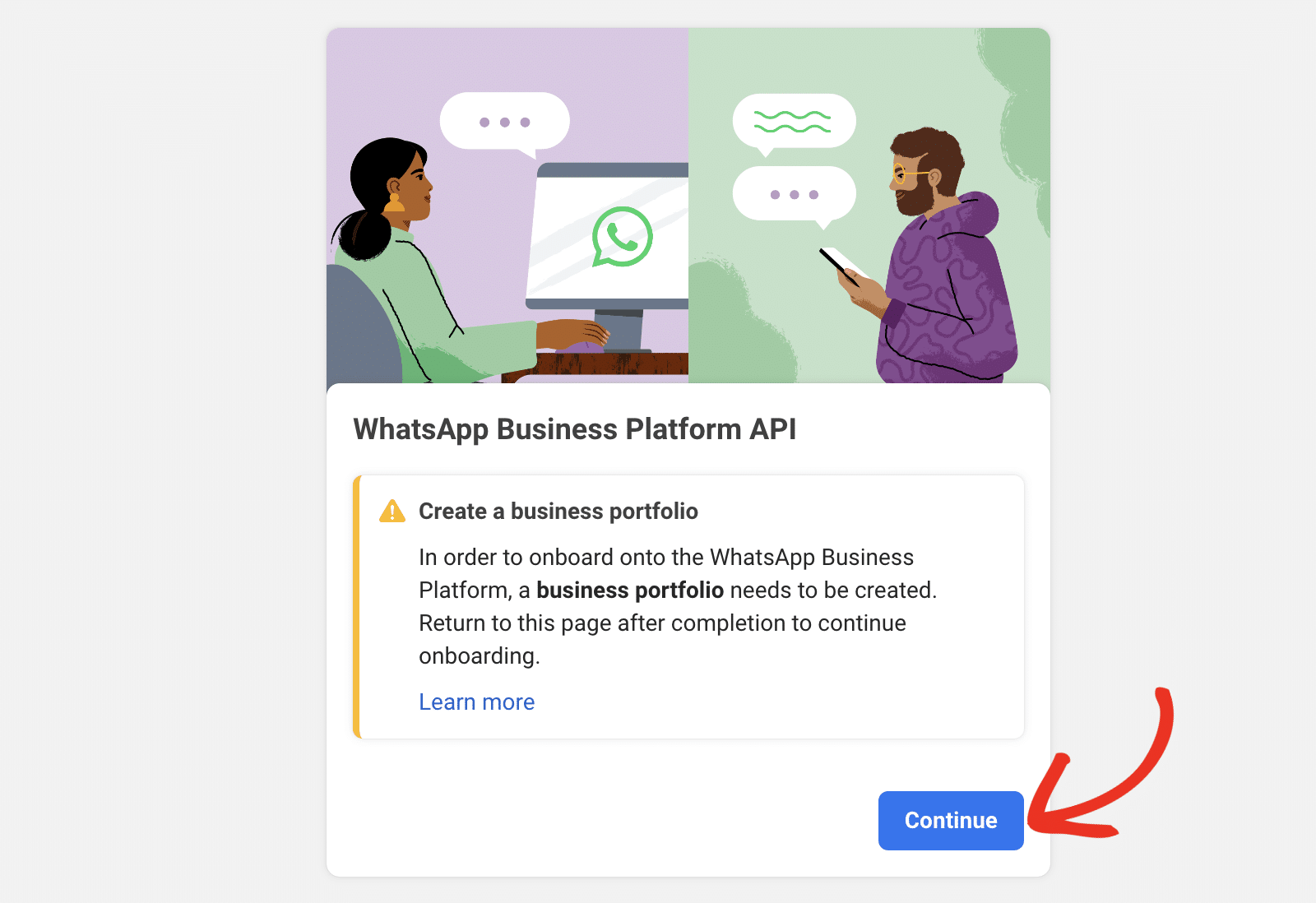
A API do WhatsApp Business exige que você selecione um perfil comercial para associar seu aplicativo. Escolha um perfil no menu suspenso Selecionar um portfólio de negócios.
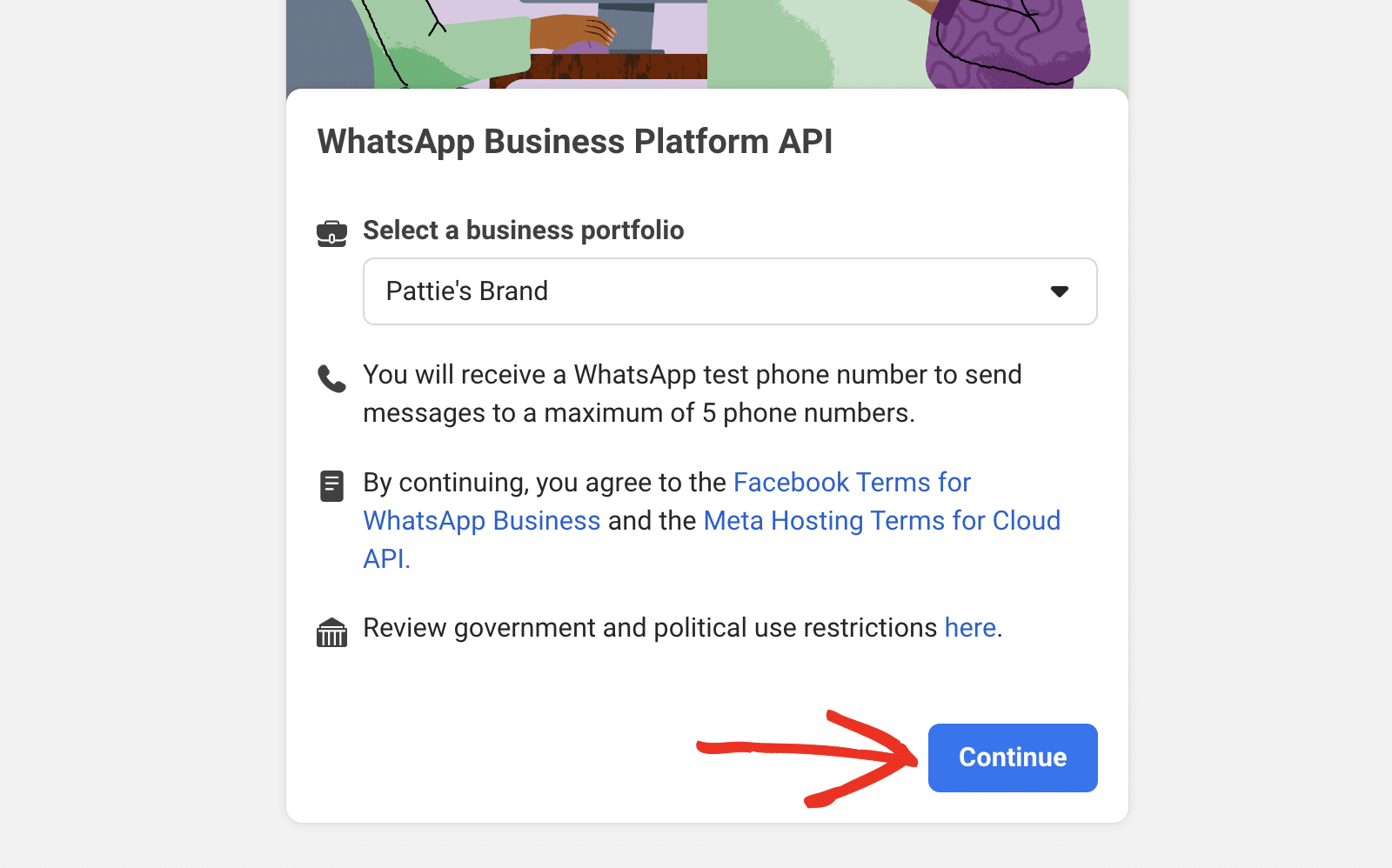
Se você não tiver um perfil comercial, será solicitado a criar um antes de prosseguir. Clique em Continuar para prosseguir.
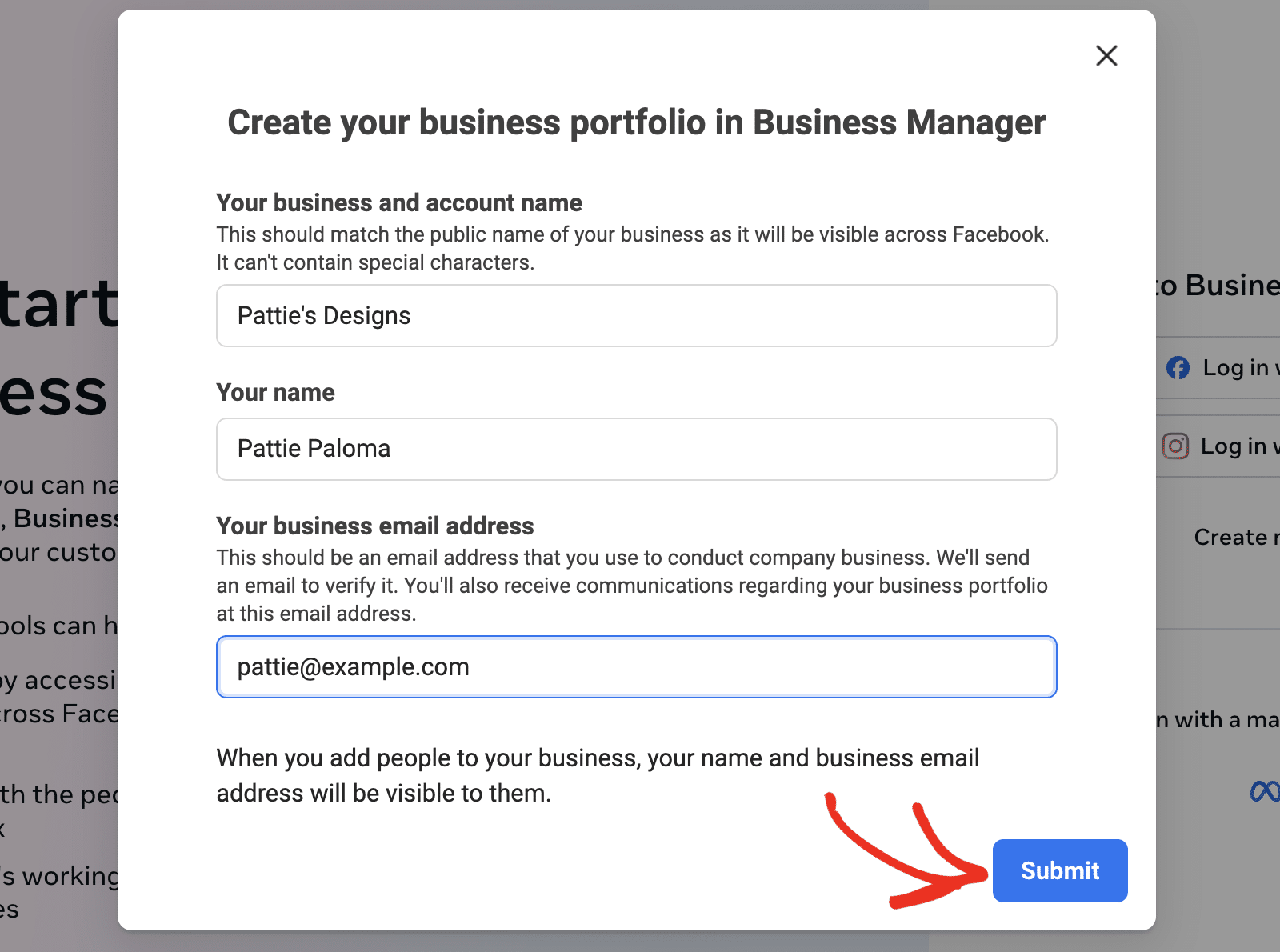
Em seguida, preencha o formulário de registro do novo portfólio comercial e clique em Enviar.
Configurando a Conexão do WhatsApp
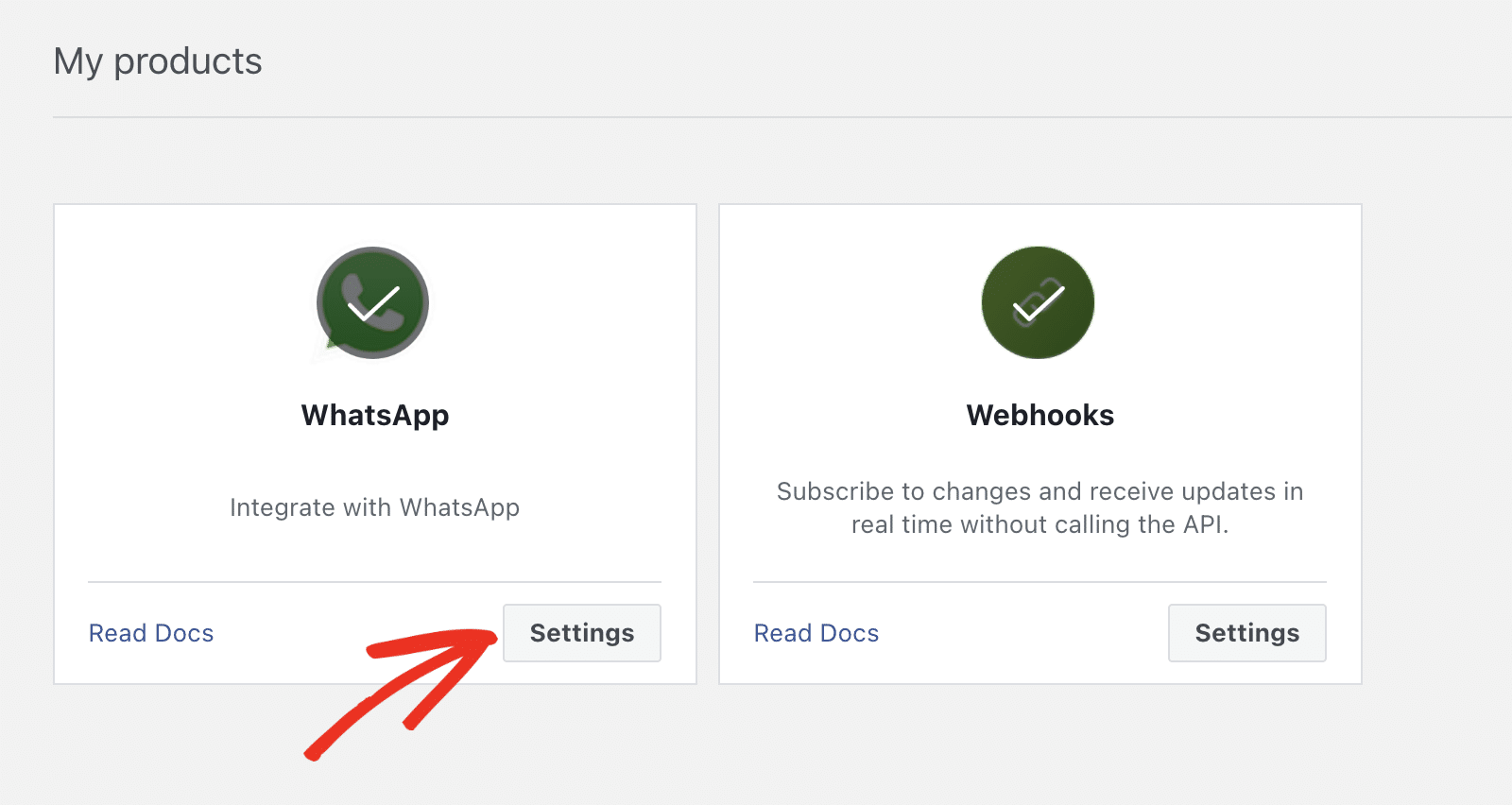
Após conectar seu portfólio comercial, role até a seção Meus produtos e clique em Configurações em WhatsApp.
Você será direcionado para a página de configuração da API do WhatsApp. Para prosseguir, navegue até WhatsApp » Configuração da API.
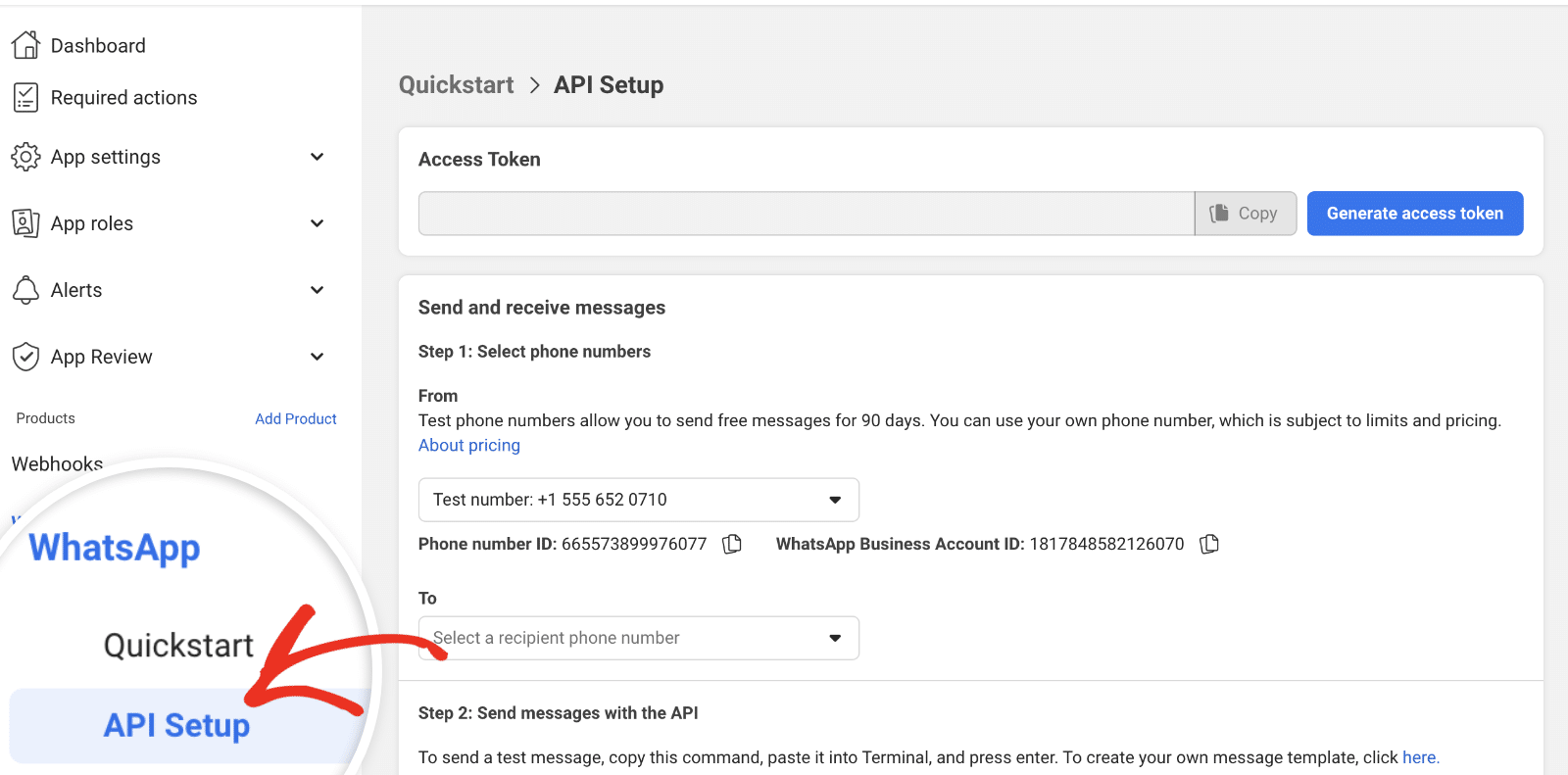
O WhatsApp gerará credenciais de teste para sua integração. Você pode usar as credenciais de teste para conectar o WhatsApp ao seu site WordPress.
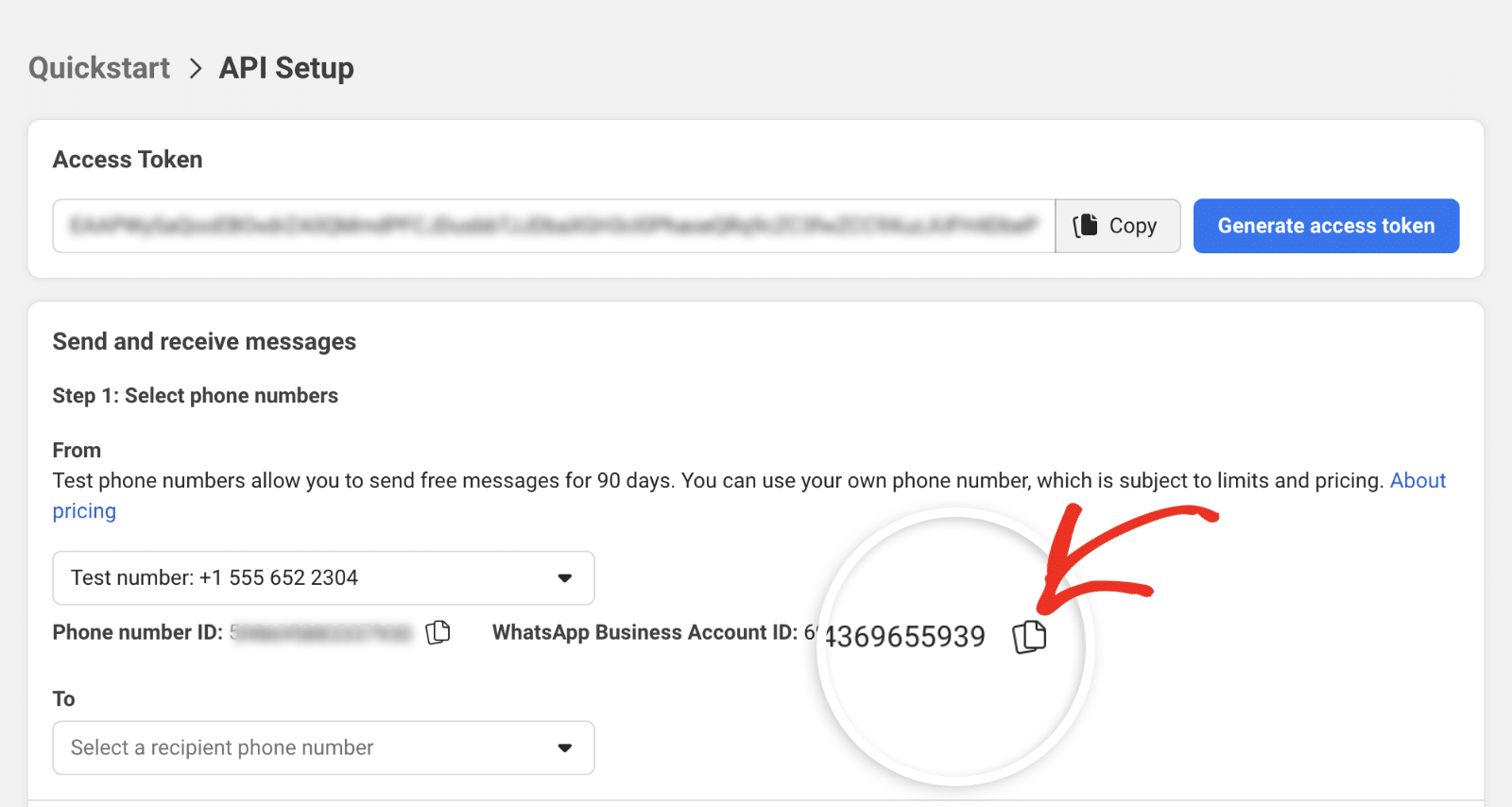
Primeiro, copie o ID da Conta do WhatsApp Business do site do desenvolvedor da Meta.
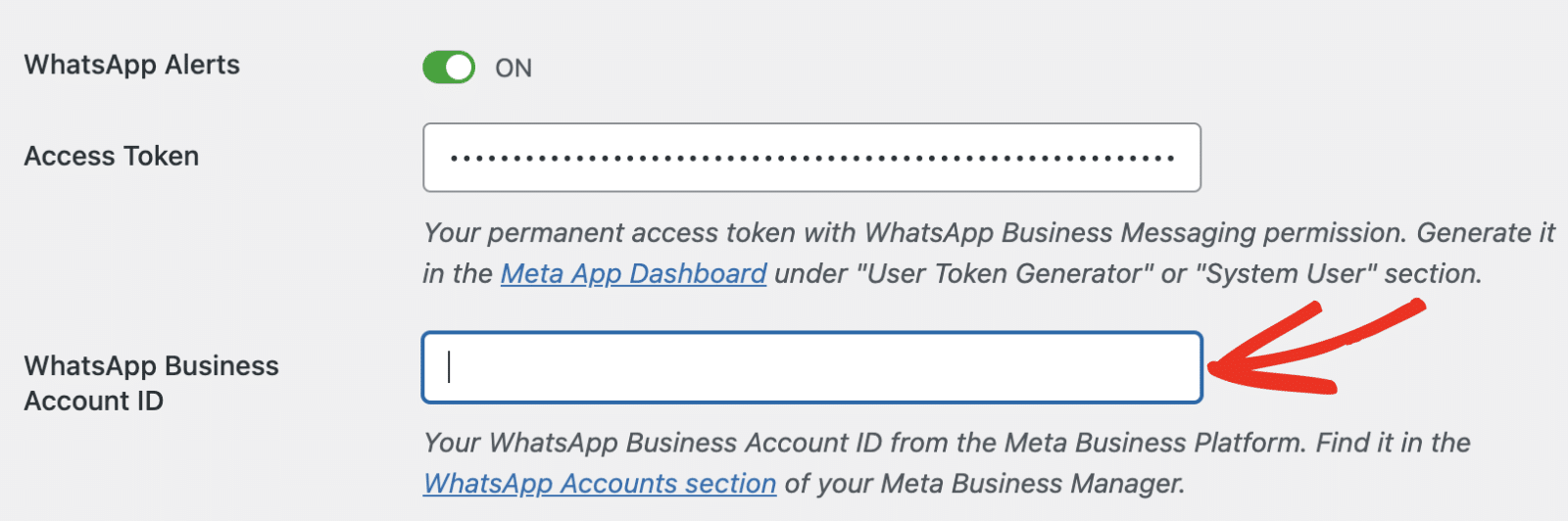
Em seguida, retorne à sua página de configurações do WP Mail SMTP e cole-o no campo ID da Conta do WhatsApp Business.
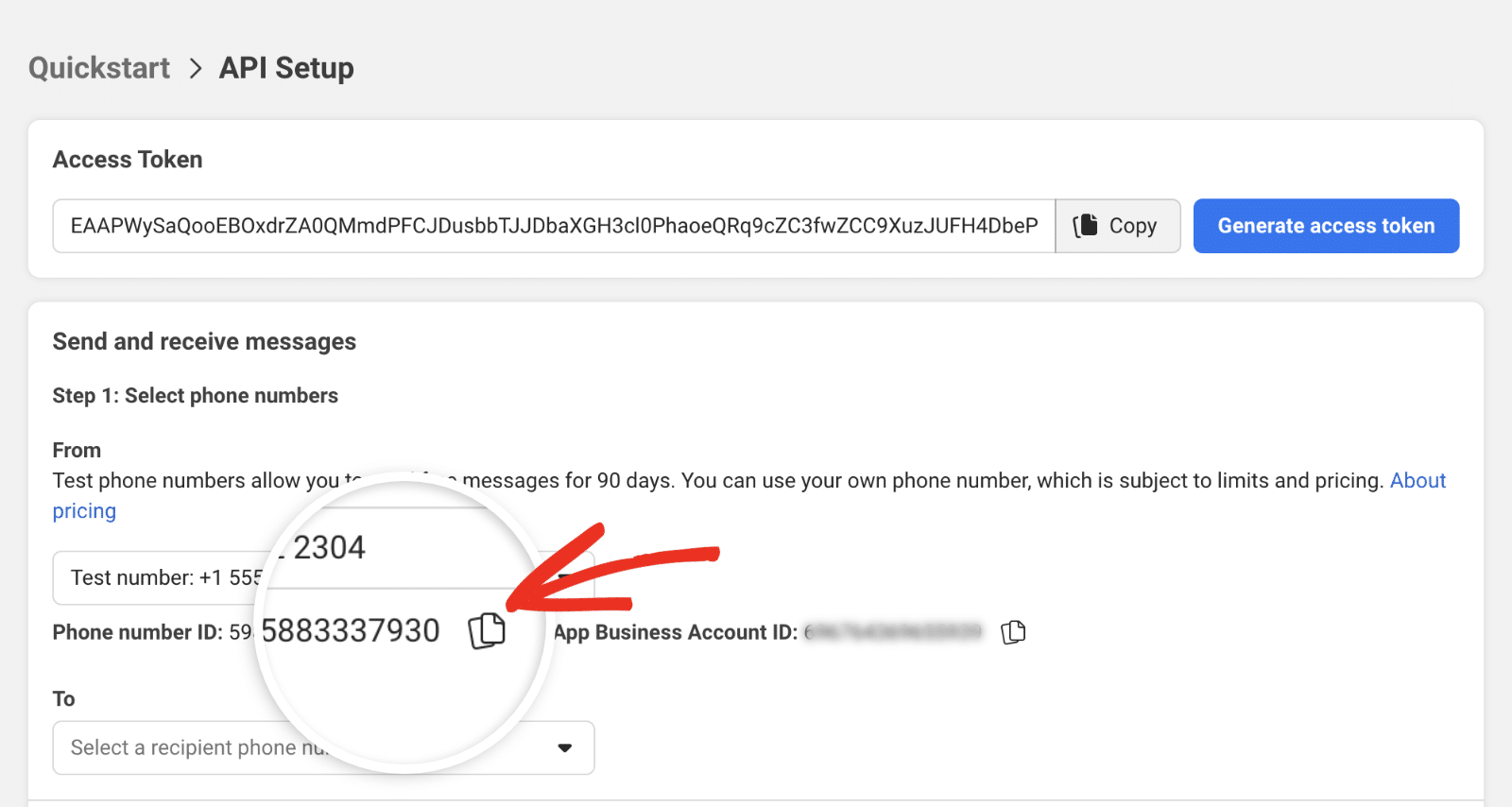
Depois disso, retorne ao site do desenvolvedor da Meta e copie o ID do Número de Telefone.
Em seguida, retorne à página de configurações do WP Mail SMTP e cole o valor no campo ID do número de telefone.

Depois disso, insira o número do WhatsApp para o qual você deseja receber o alerta no campo Para número de telefone.
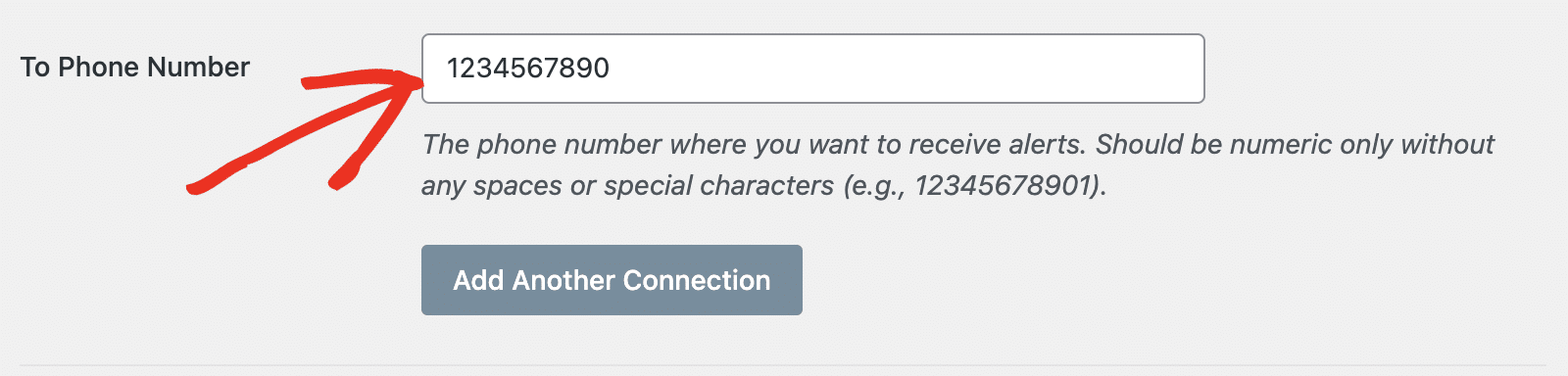
Observação: Você precisará registrar este número no aplicativo Meta antes de poder receber alertas do WhatsApp.
Adicionando o número de telefone do destinatário ao aplicativo Meta
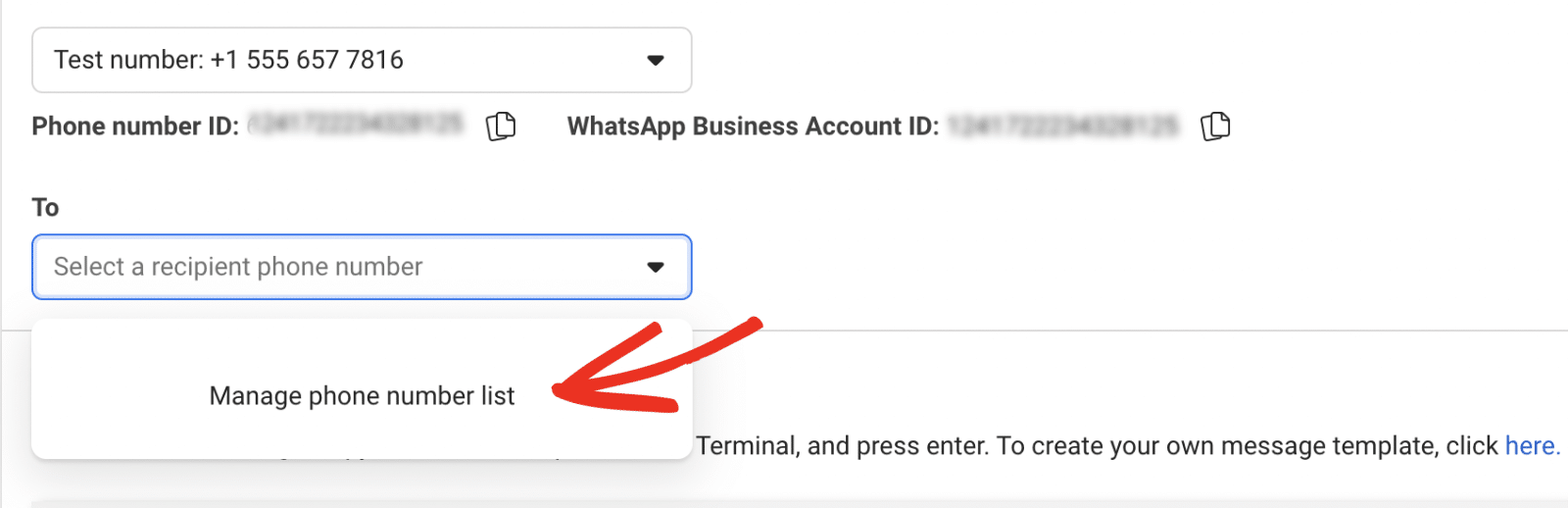
Para registrar o número de telefone do destinatário, vá para WhatsApp » Configuração da API no painel do seu aplicativo Meta. Em seguida, clique no menu suspenso Para e selecione Gerenciar lista de números de telefone.
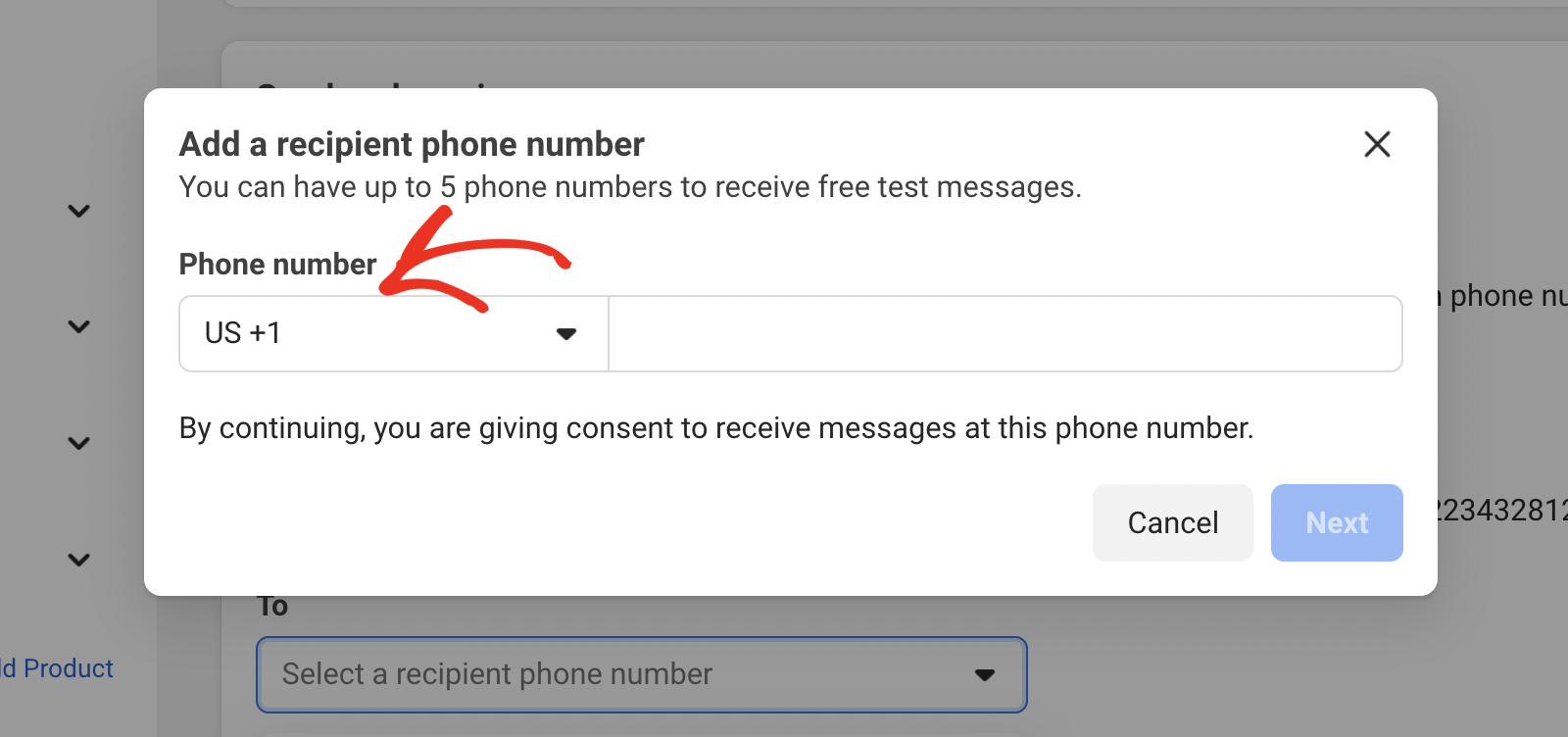
Na sobreposição que aparece, certifique-se de selecionar o código do país correto para o número de telefone que você deseja adicionar.
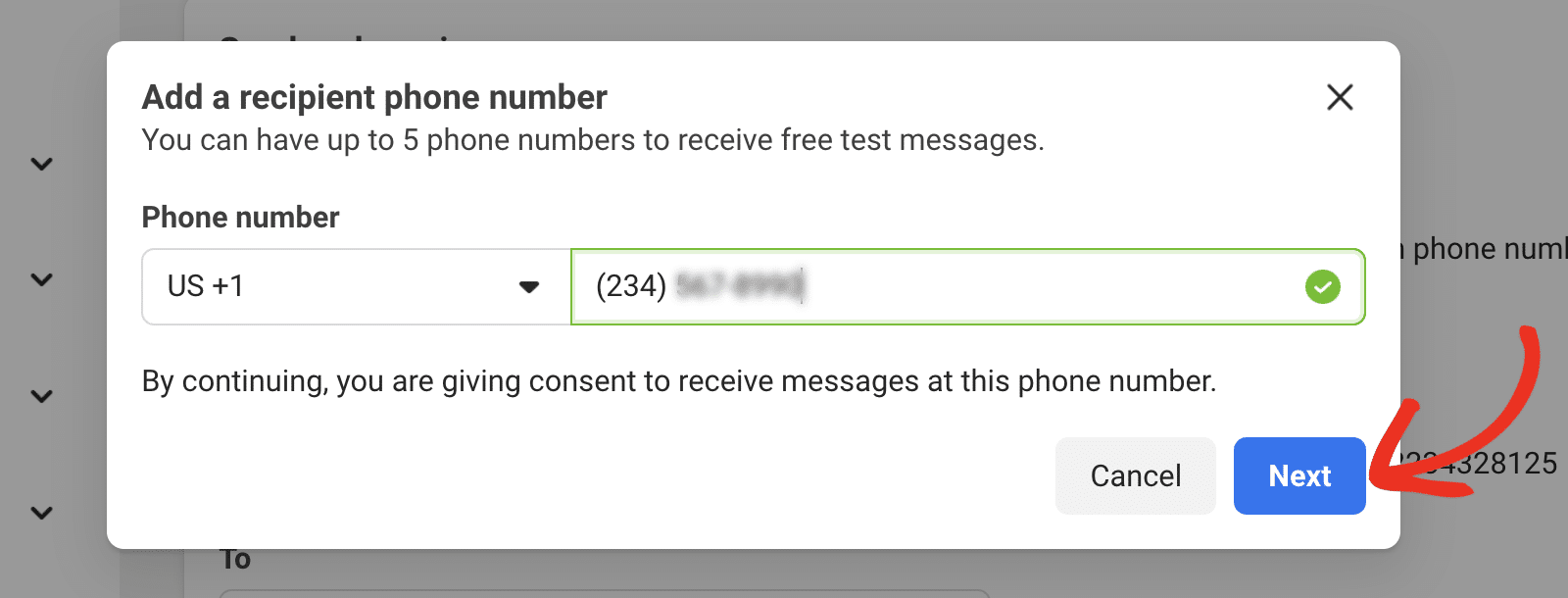
Depois disso, insira o número de telefone e clique em Avançar.
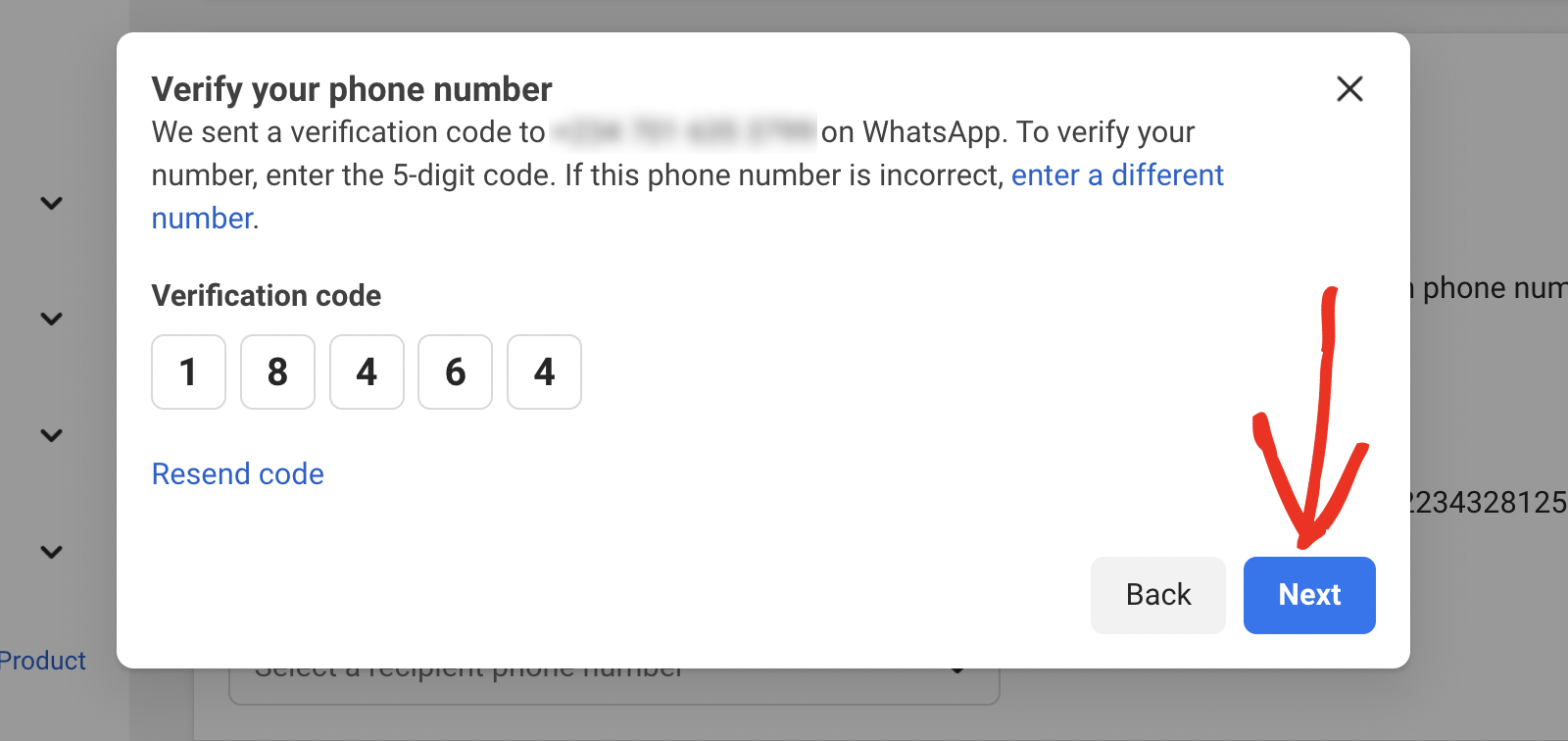
Você receberá um código de verificação de uso único via WhatsApp. Insira o código de 5 dígitos e clique em Avançar para registrar o número.
Gerando um Token de Acesso
Você pode gerar rapidamente um token de acesso para testar sua integração navegando até WhatsApp » Configuração da API e clicando no botão Gerar token de acesso.
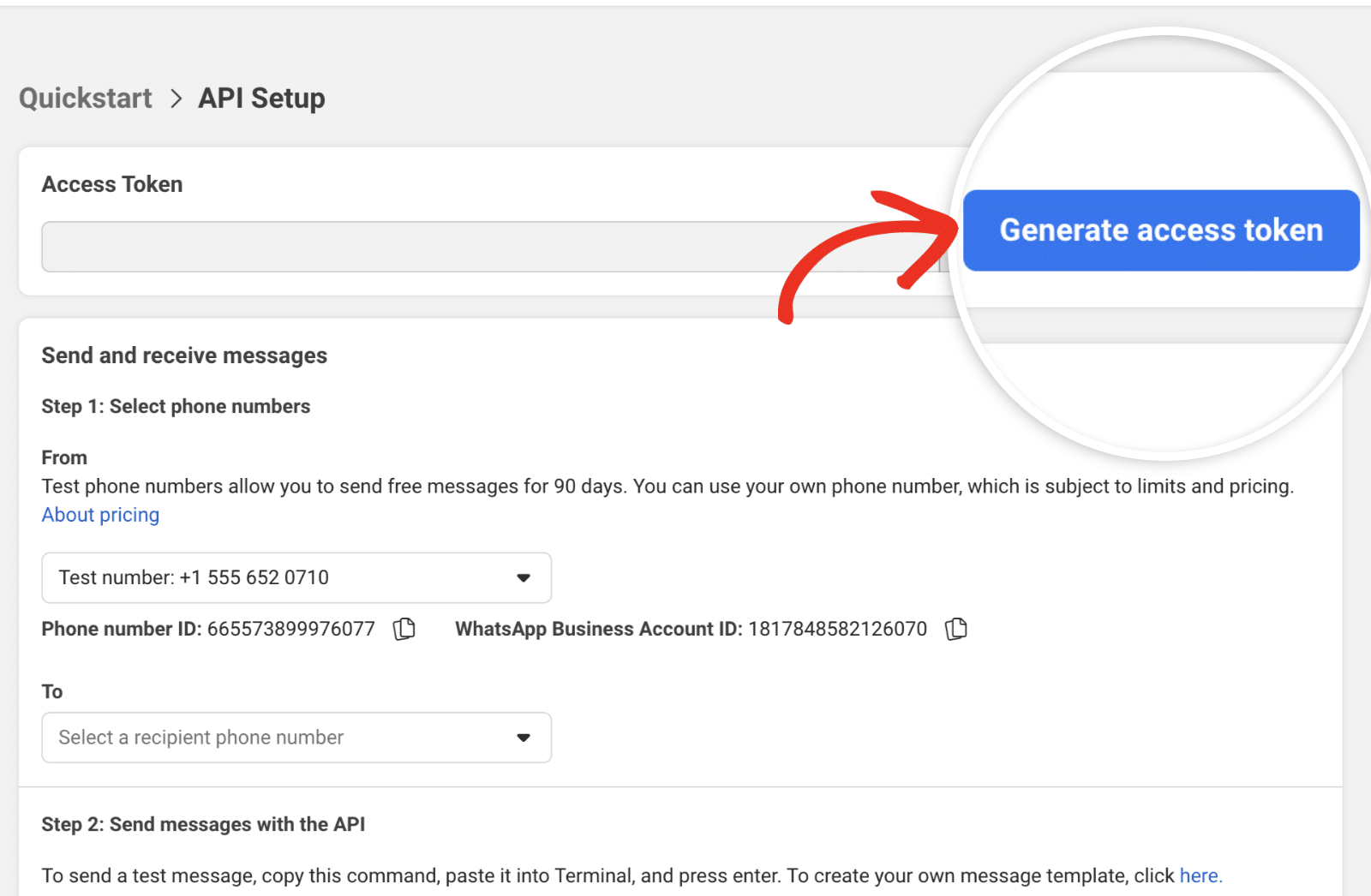
Na sobreposição que aparece, faça login na sua conta Meta. Em seguida, selecione o perfil do WhatsApp Business ao qual você deseja associar o token de acesso. Certifique-se de restringi-lo apenas para trabalhar com o aplicativo Meta atual que você está criando.
Assim que o token for gerado, clique no botão Copiar ao lado do token de acesso gerado para copiar seu valor.
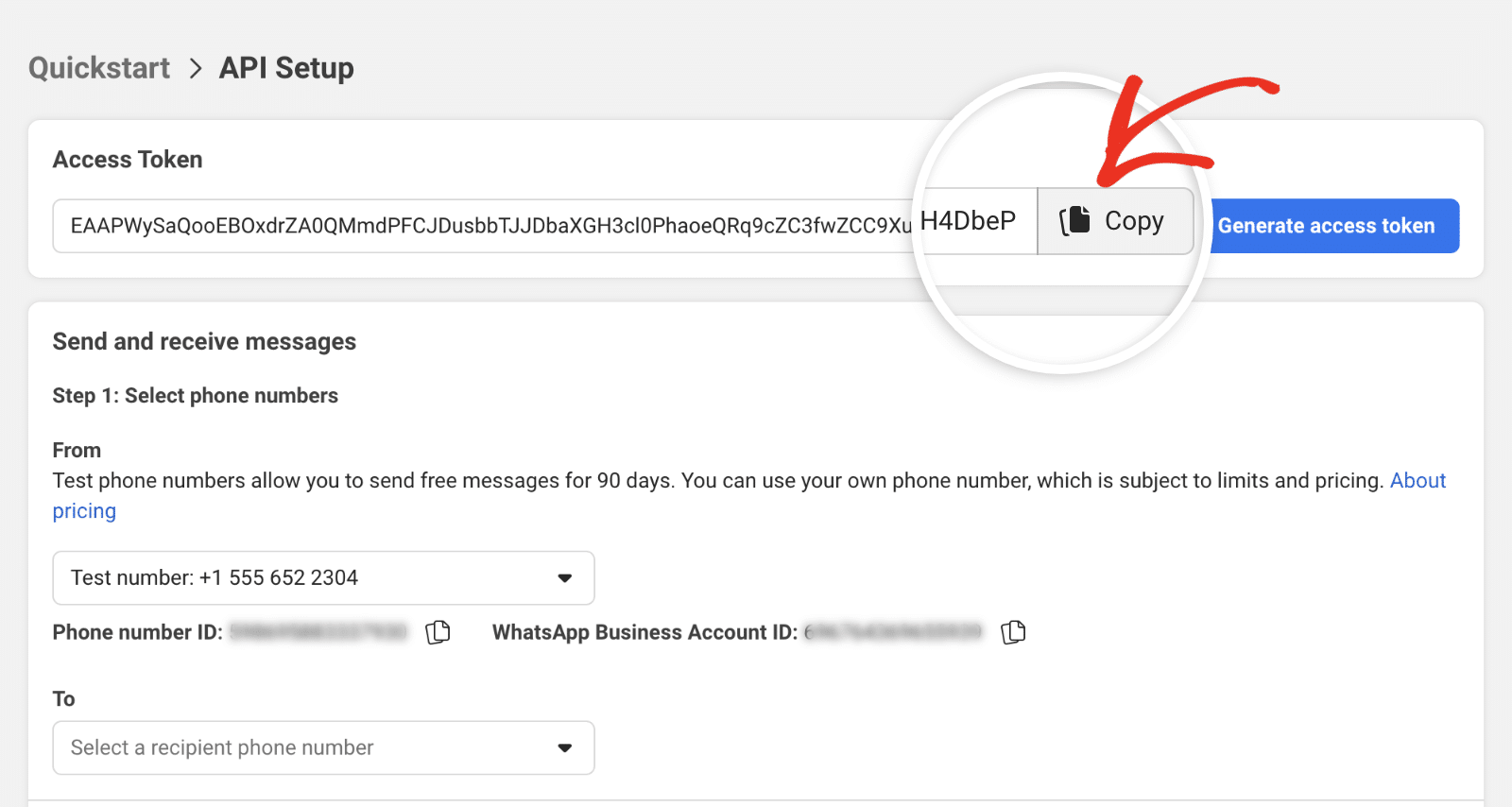
No entanto, este token é temporário e válido por 24 horas. Isso pode fazer com que suas mensagens não sejam entregues porque o token pode estar inativo.
Para garantir que suas mensagens de alerta do WhatsApp sejam sempre entregues, você precisará gerar um token de acesso permanente. Veja como fazer isso.
Criando um Usuário do Sistema
Acesse o Gerenciador de Negócios da Meta e certifique-se de que o portfólio de negócios que você usou para a conexão da API do WhatsApp esteja selecionado. Em seguida, navegue até a página Configurações » Usuários » Usuários do sistema.
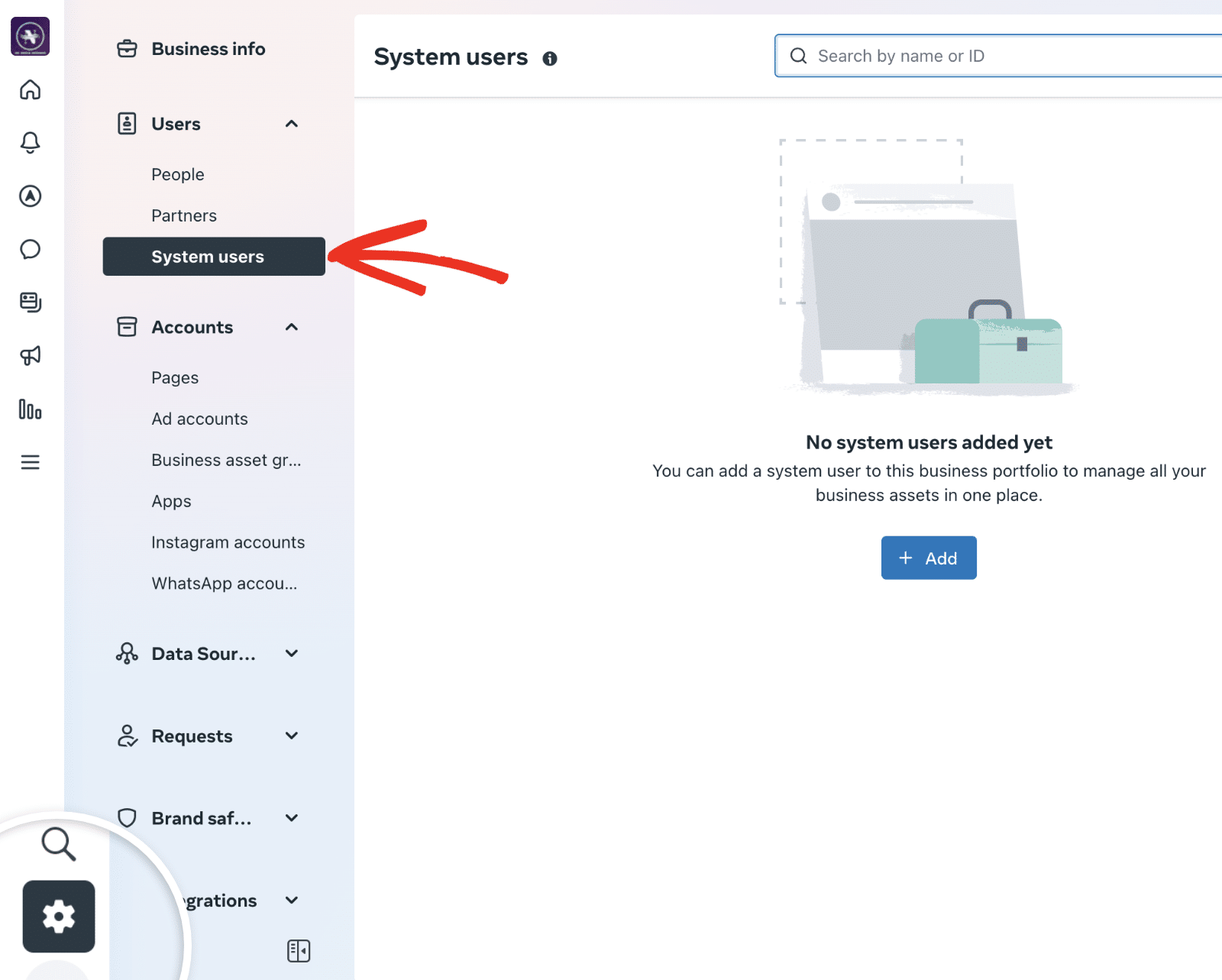
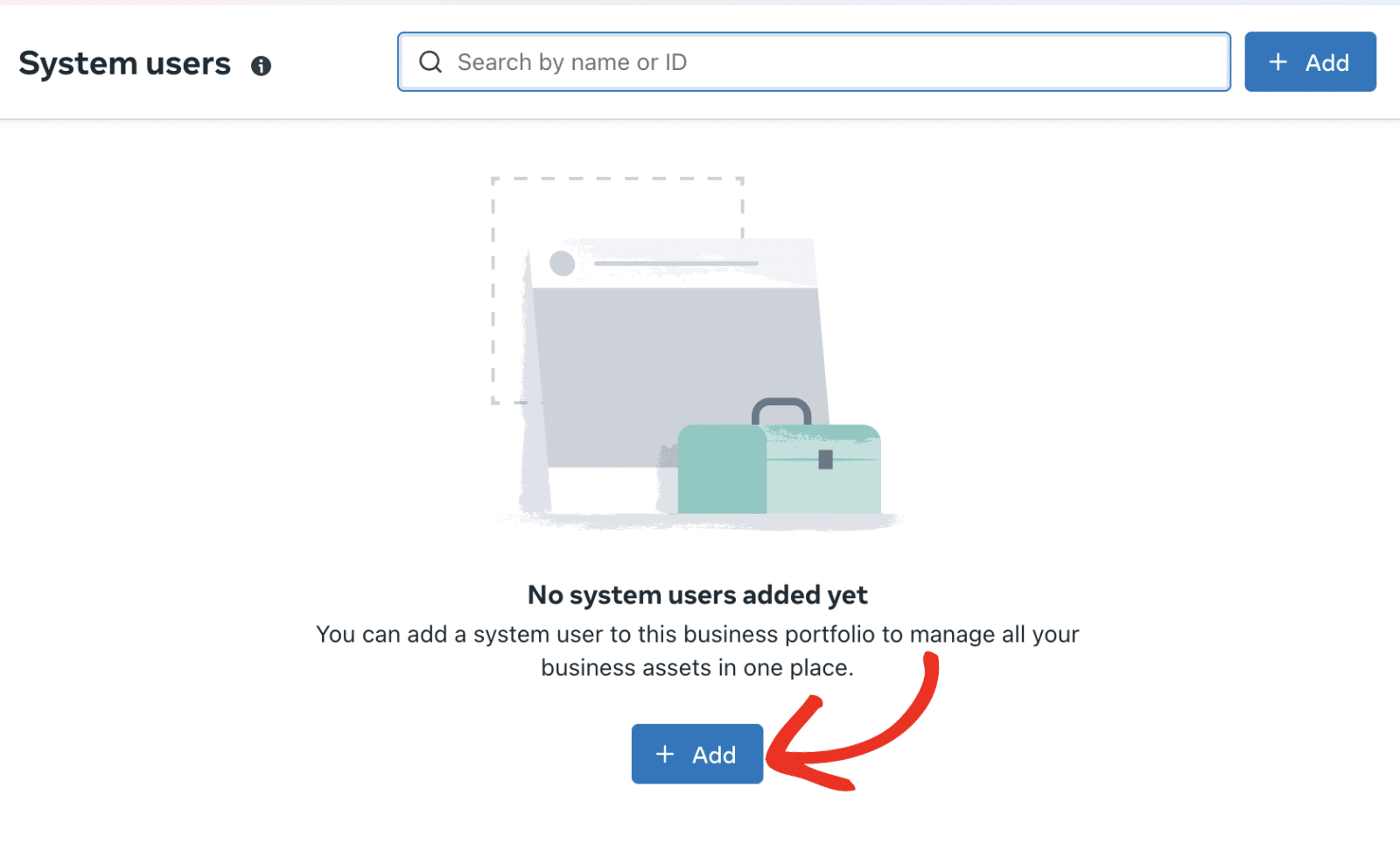
Uma vez aqui, clique no botão Adicionar para prosseguir.
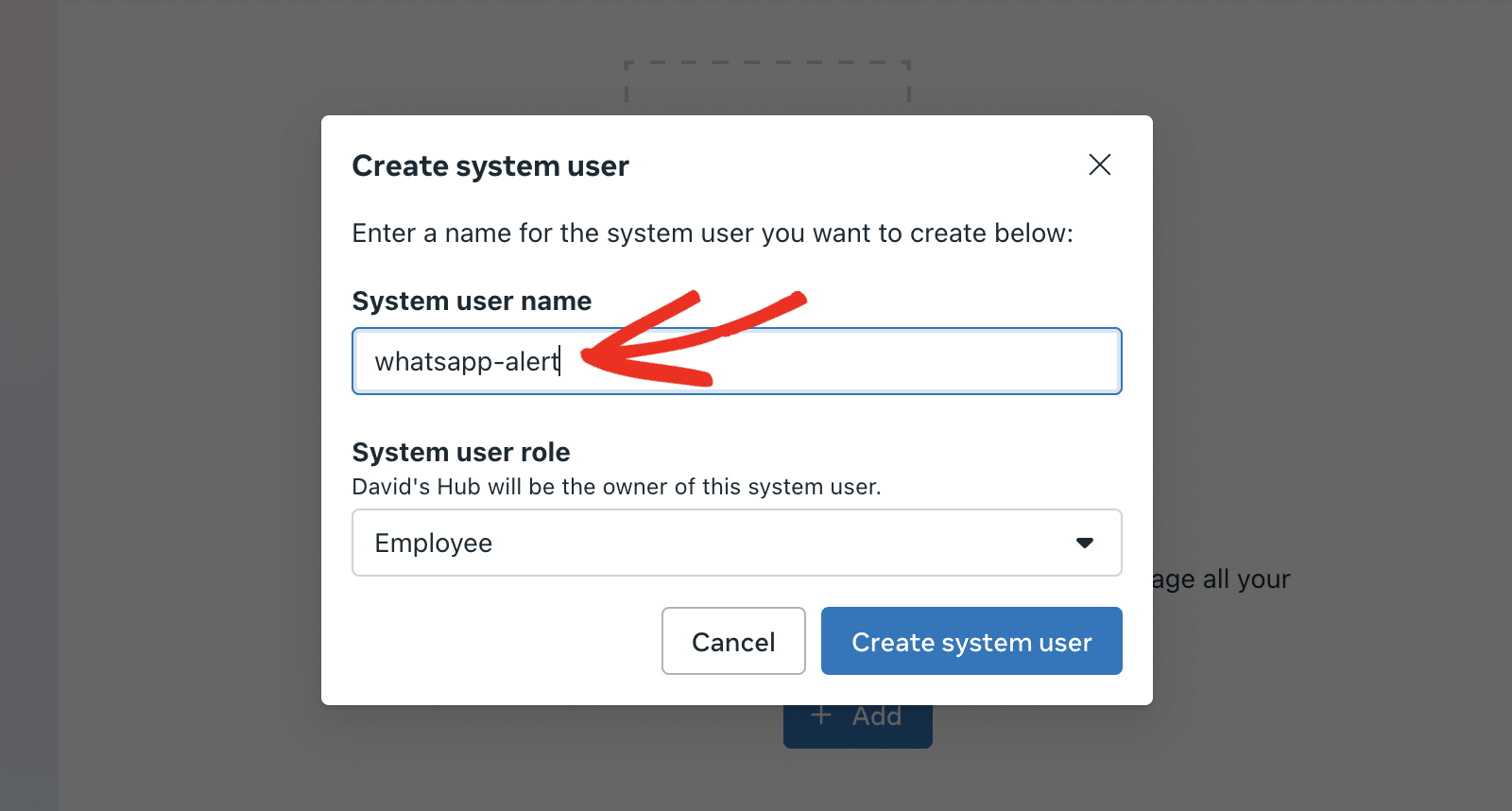
Na sobreposição que aparece, insira um nome no campo Nome de usuário do sistema. Este nome deve idealmente estar em letras minúsculas, separado por um hífen. Por exemplo, 'alertas-whatsapp'.
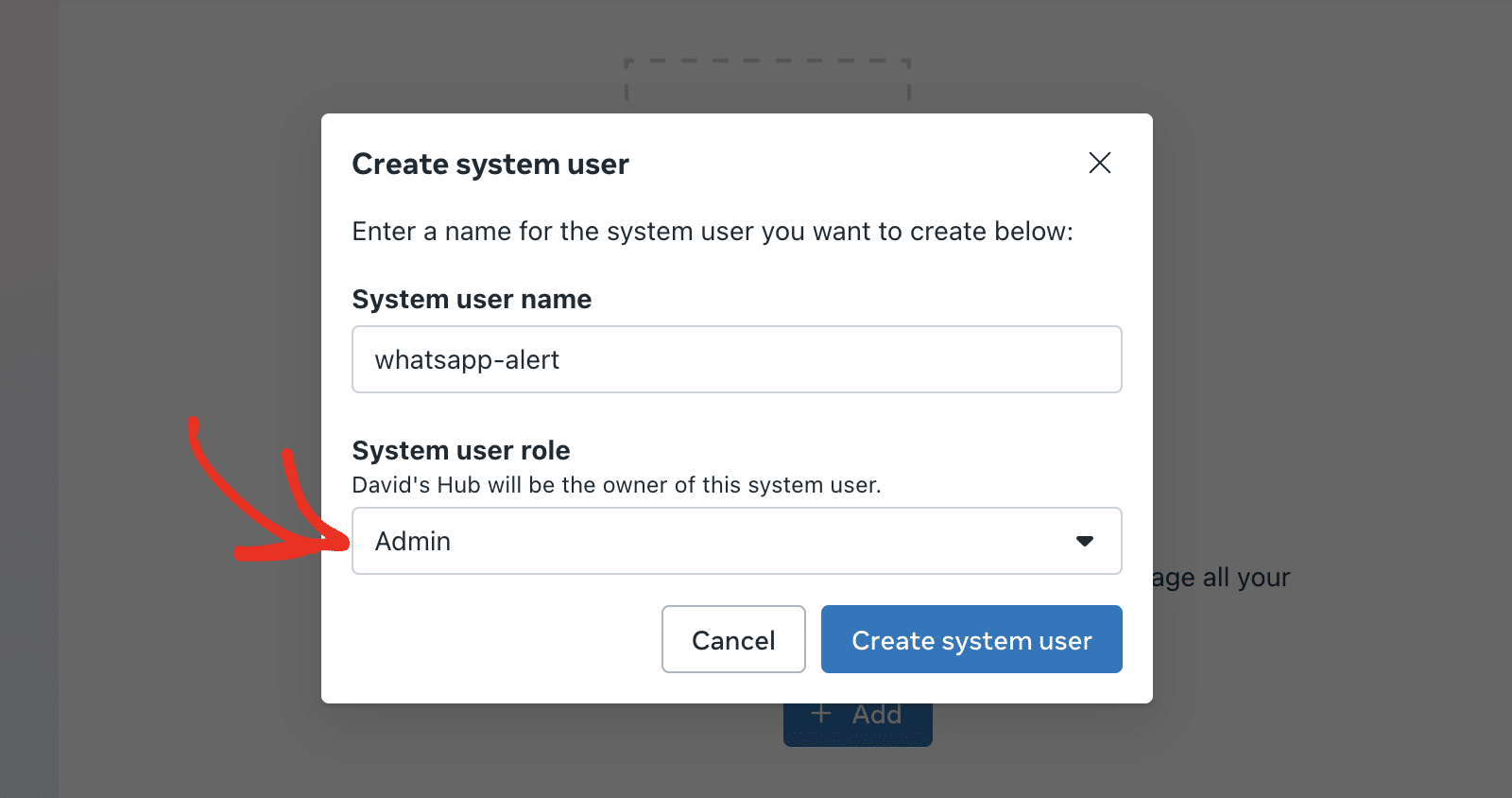
Em seguida, defina a Função do usuário do sistema como Administrador.
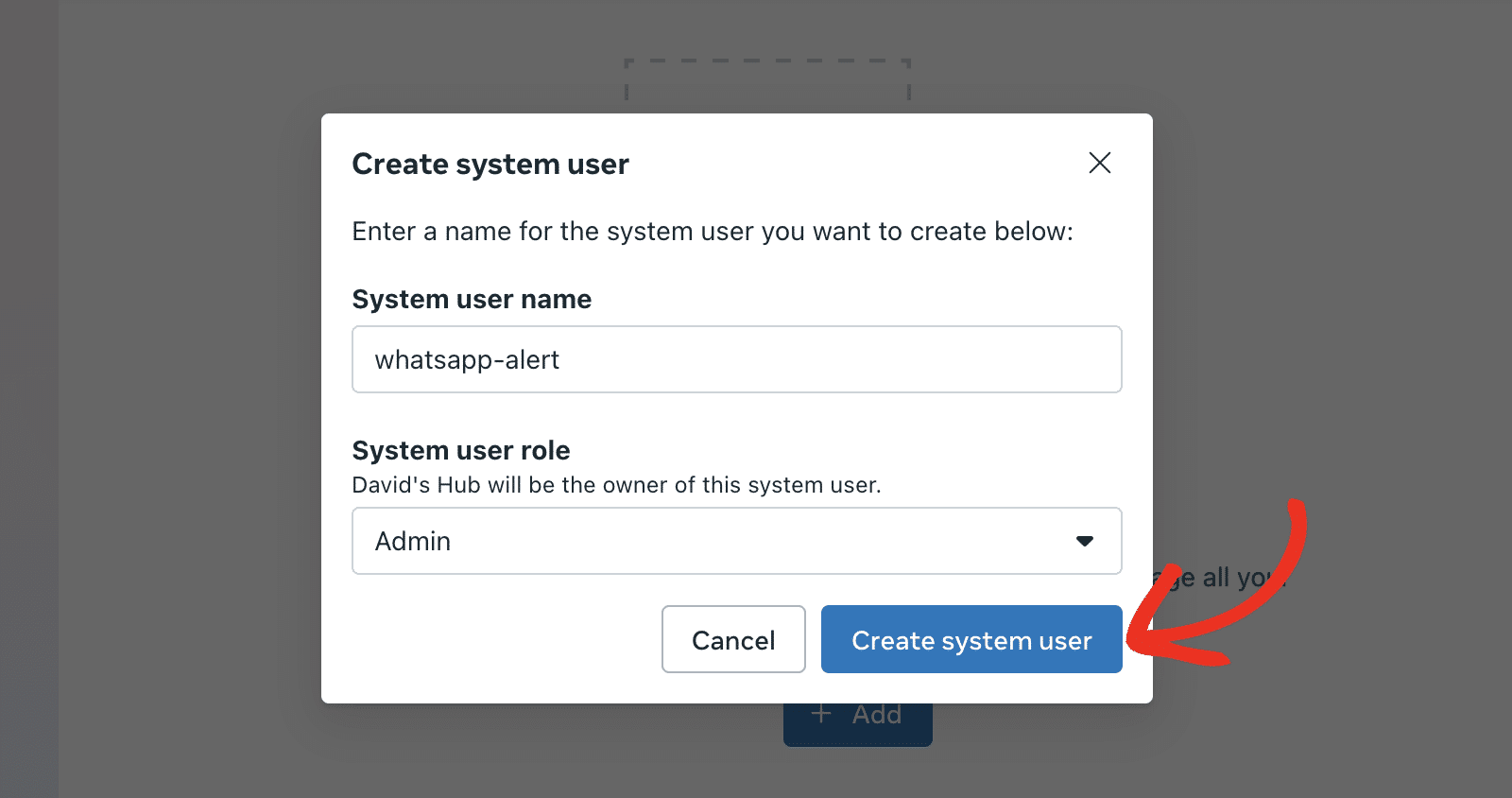
Finalmente, clique no botão Criar usuário do sistema para continuar.
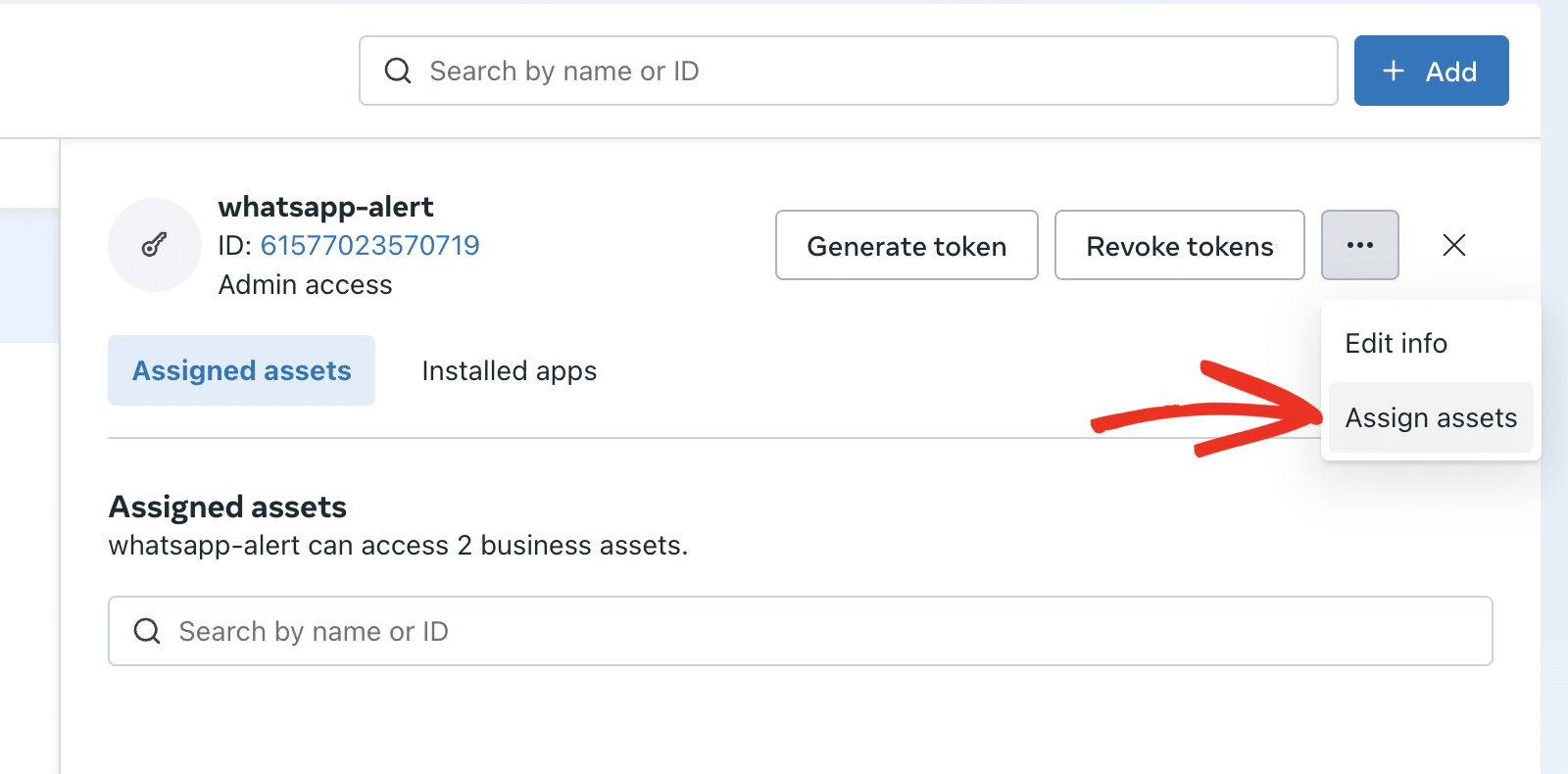
Após criar o usuário do sistema, você precisará atribuir acesso do usuário ao seu aplicativo Meta. Para fazer isso, clique no ícone de 3 pontos e selecione Atribuir ativos.
Na sobreposição que aparece, marque a caixa ao lado do seu aplicativo Meta.
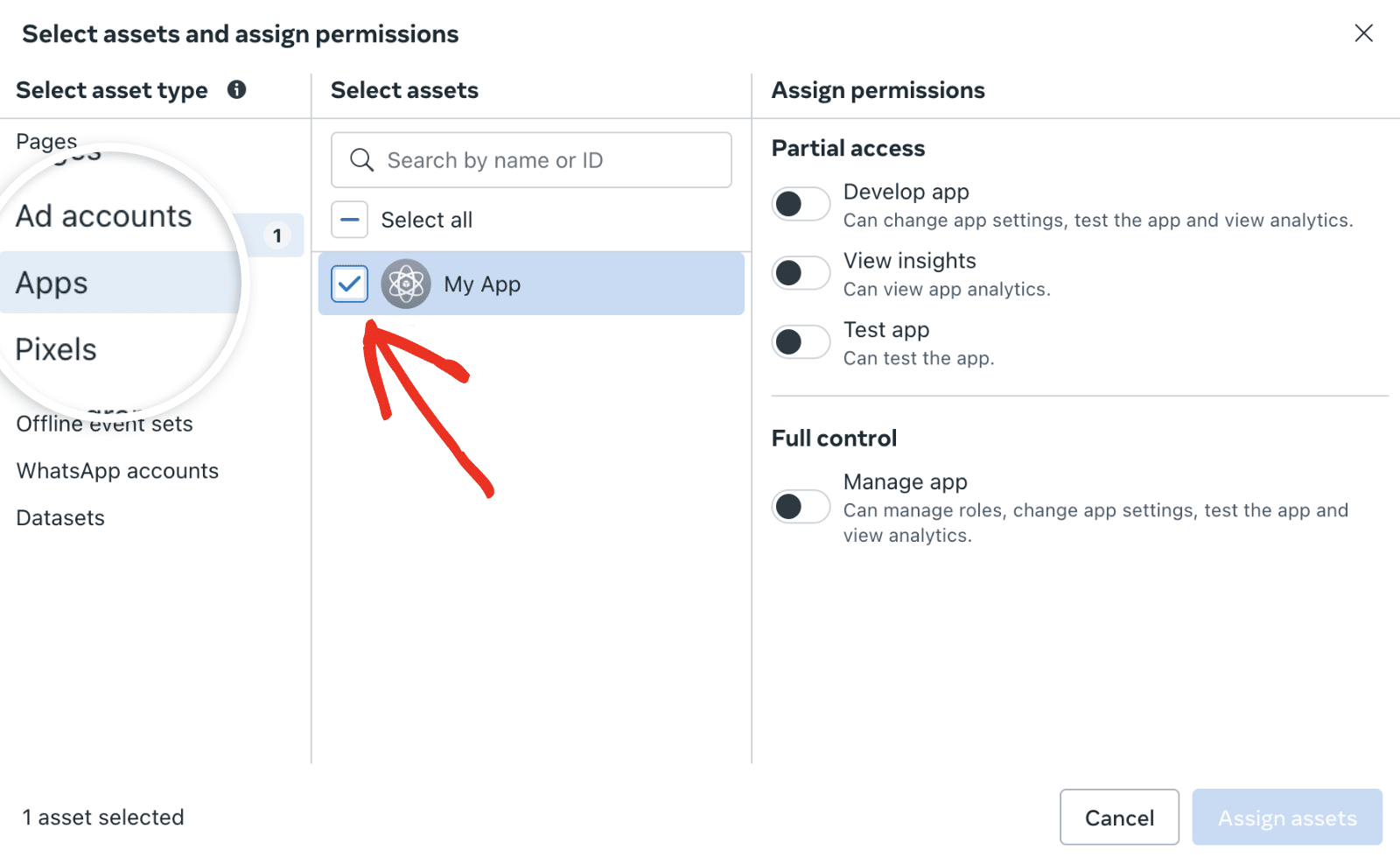
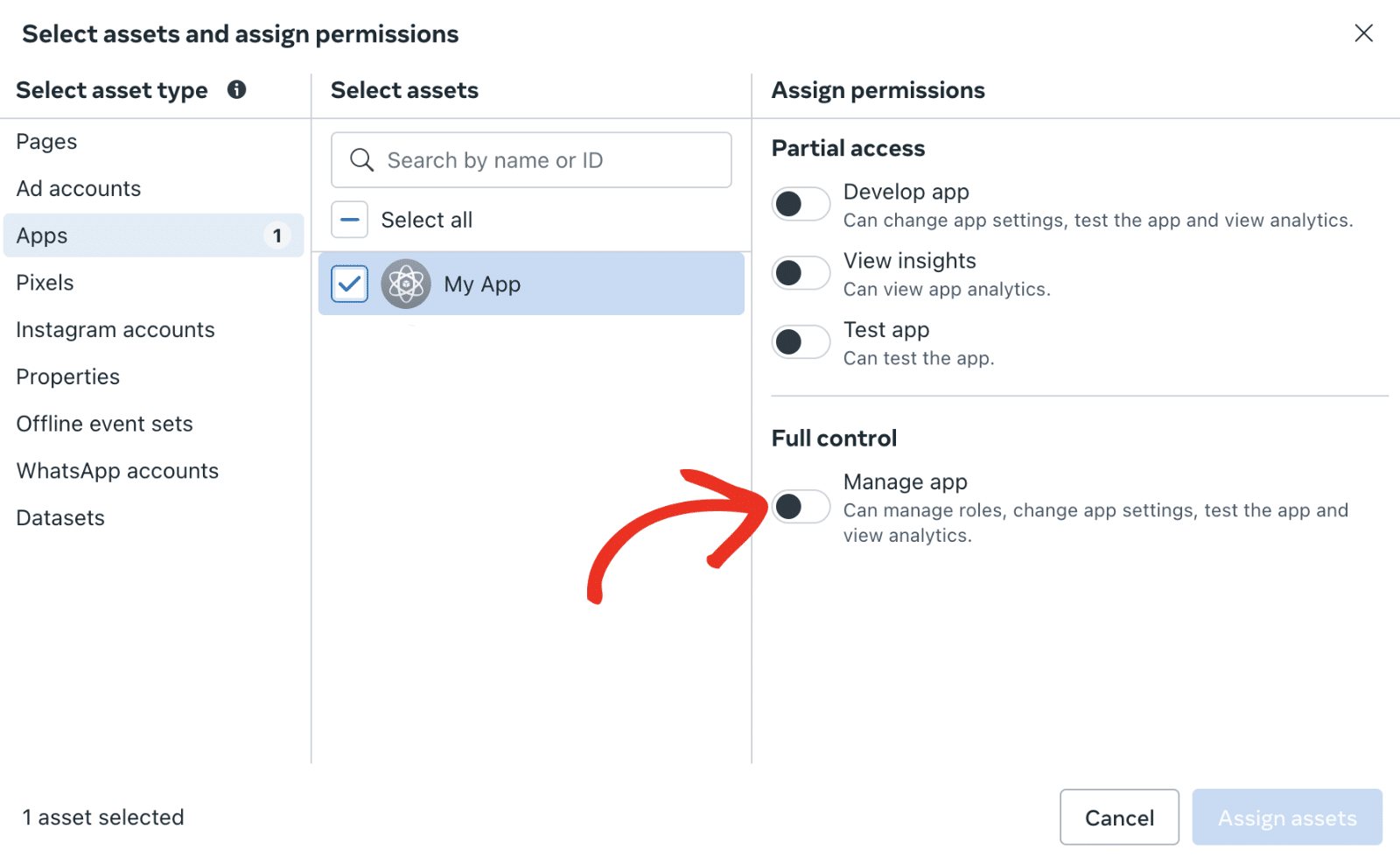
Em seguida, ative a opção Gerenciar aplicativo em Controle total.
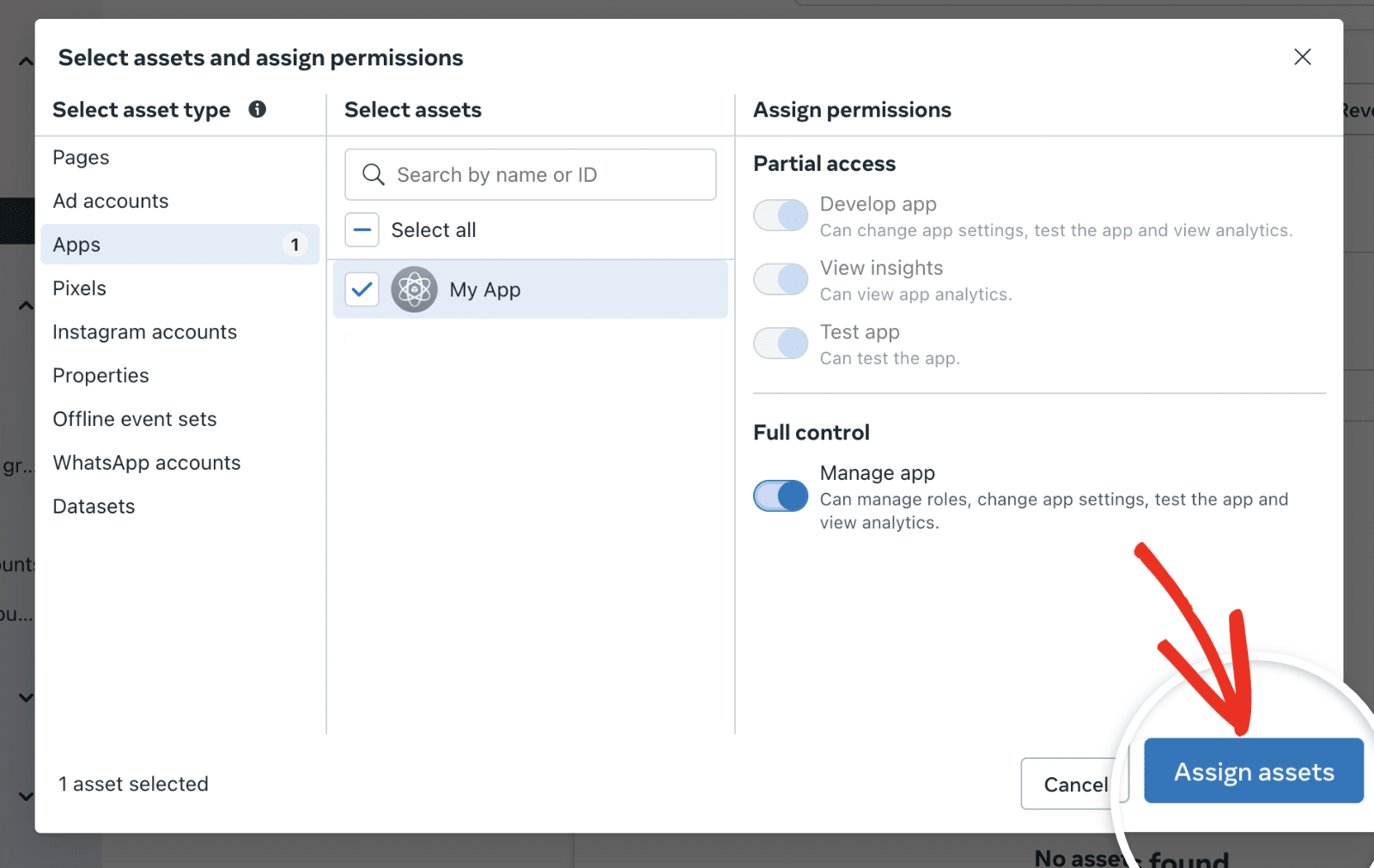
Depois disso, clique no botão Atribuir ativos para prosseguir.
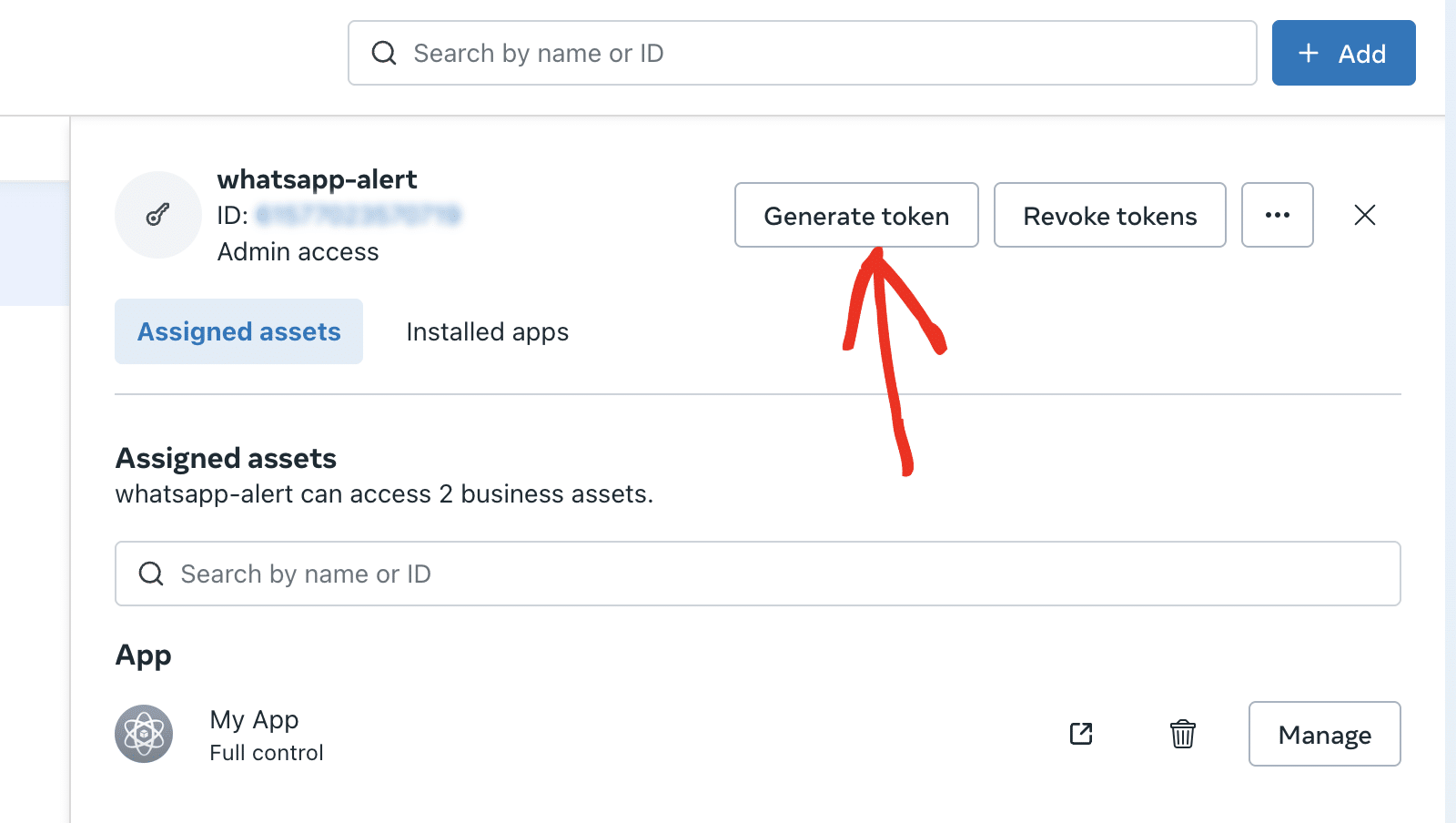
Depois de concluir a atribuição da função do usuário, clique no botão Gerar token para criar um token de acesso.
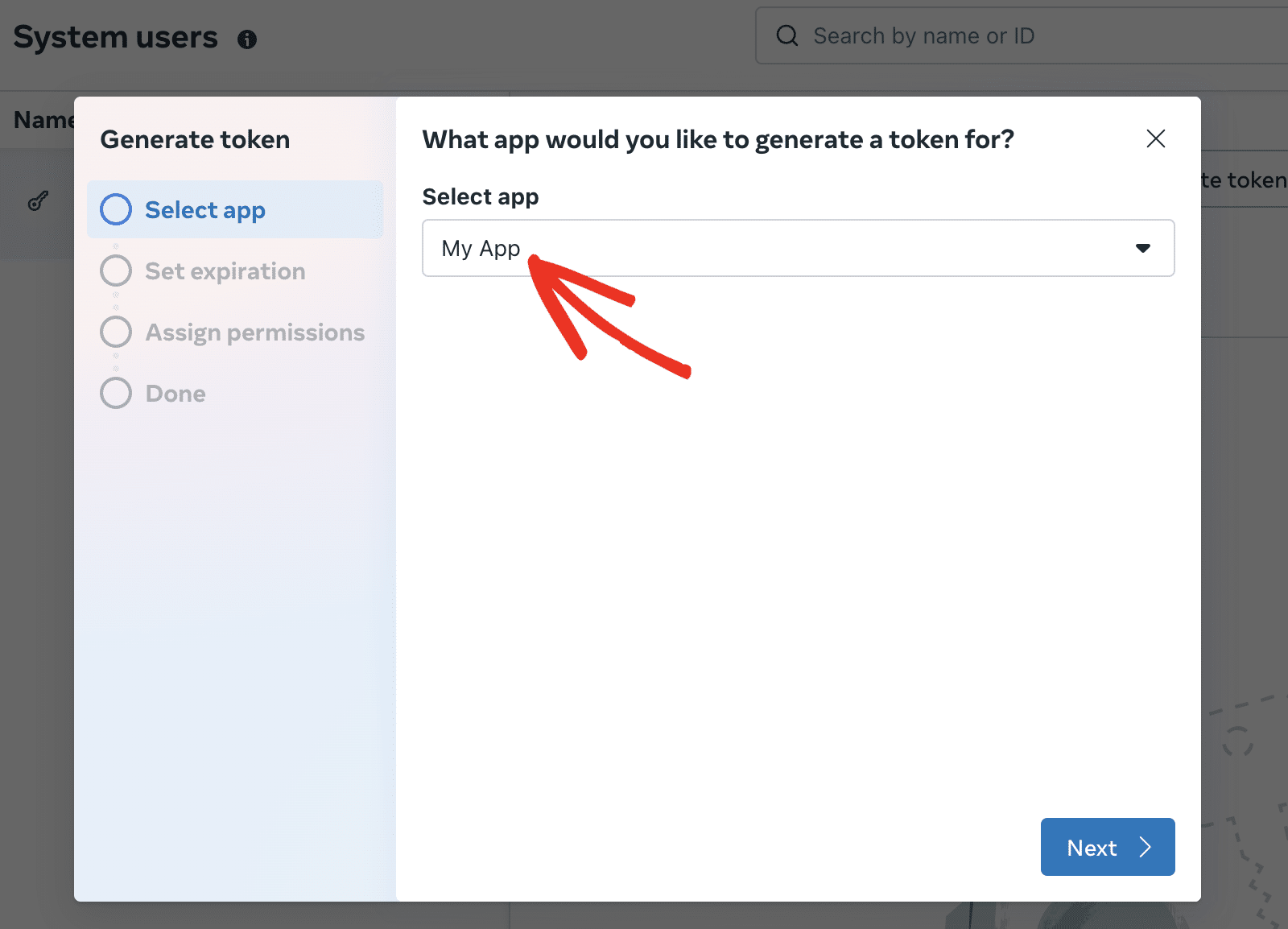
Na sobreposição que aparece, clique no menu suspenso Selecionar app e escolha seu app Meta. Em seguida, clique em Avançar para prosseguir.
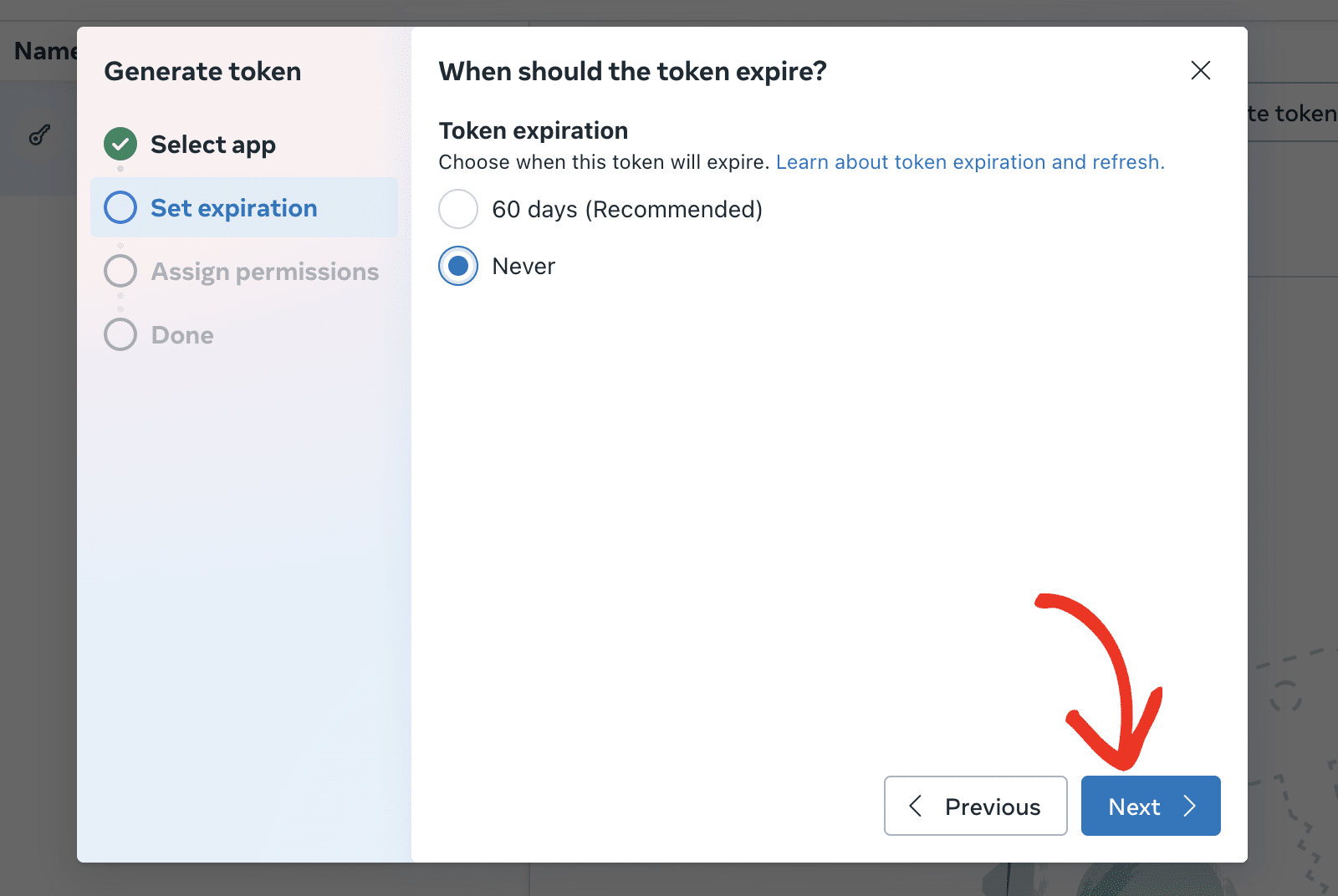
Depois disso, escolha Nunca na seção Expiração do token e clique em Avançar para continuar.
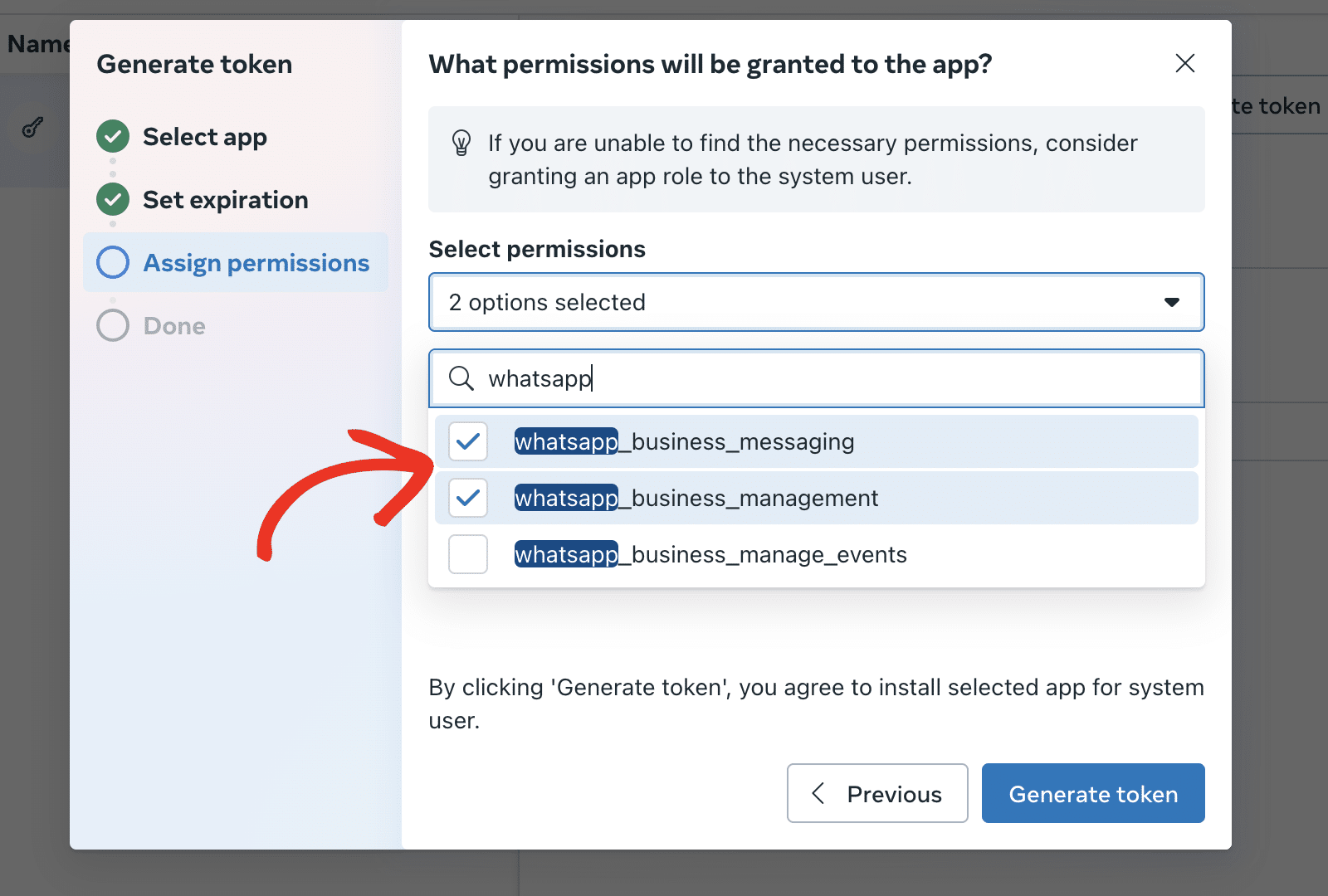
Na seção Atribuir permissões, digite ‘whatsapp’ na barra de pesquisa e ative as opções whatsapp_business_messaging e whatsapp_business_management.
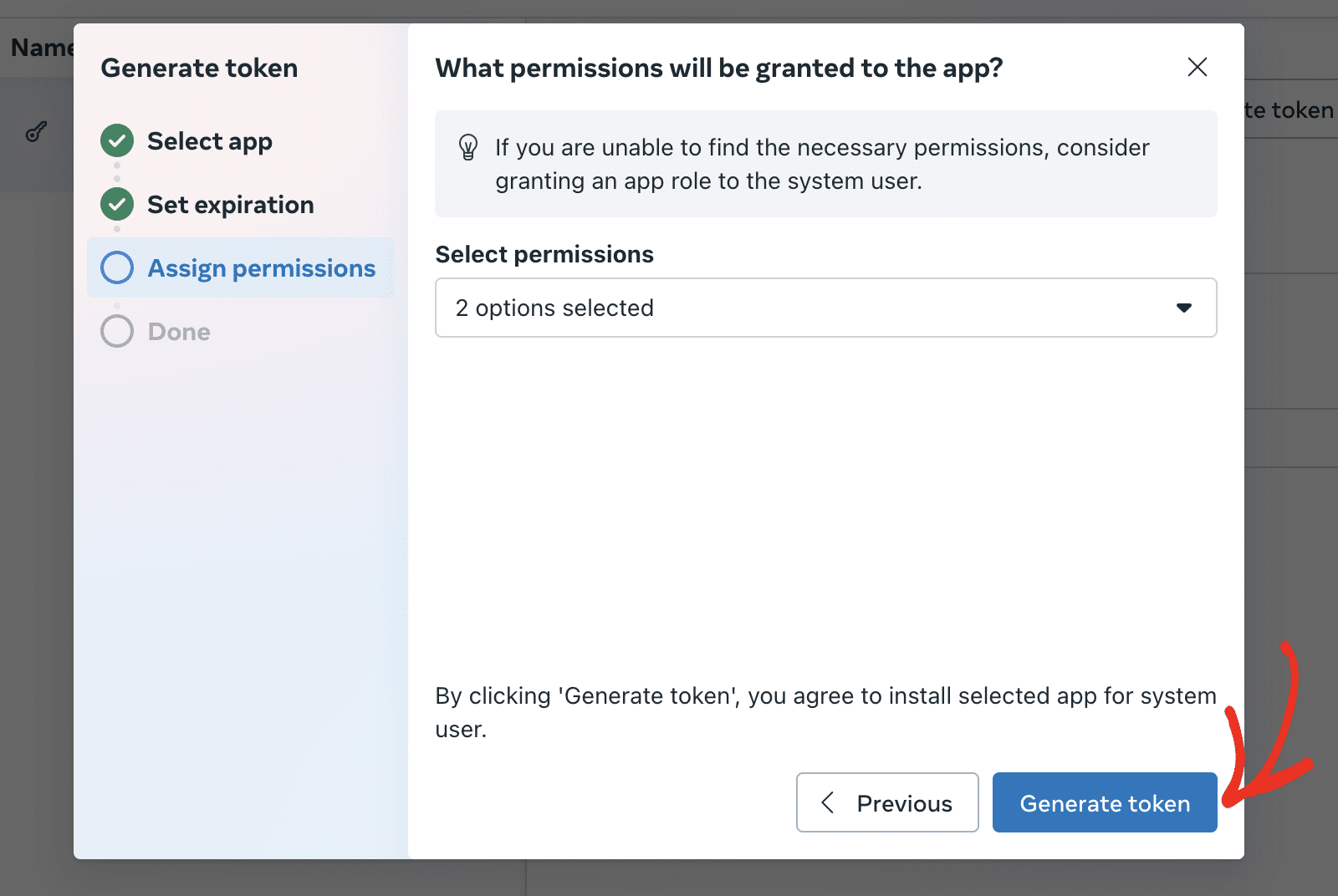
Por fim, clique no botão Gerar token para criar seu token de acesso.
Clique no ícone Copiar para copiar o token.
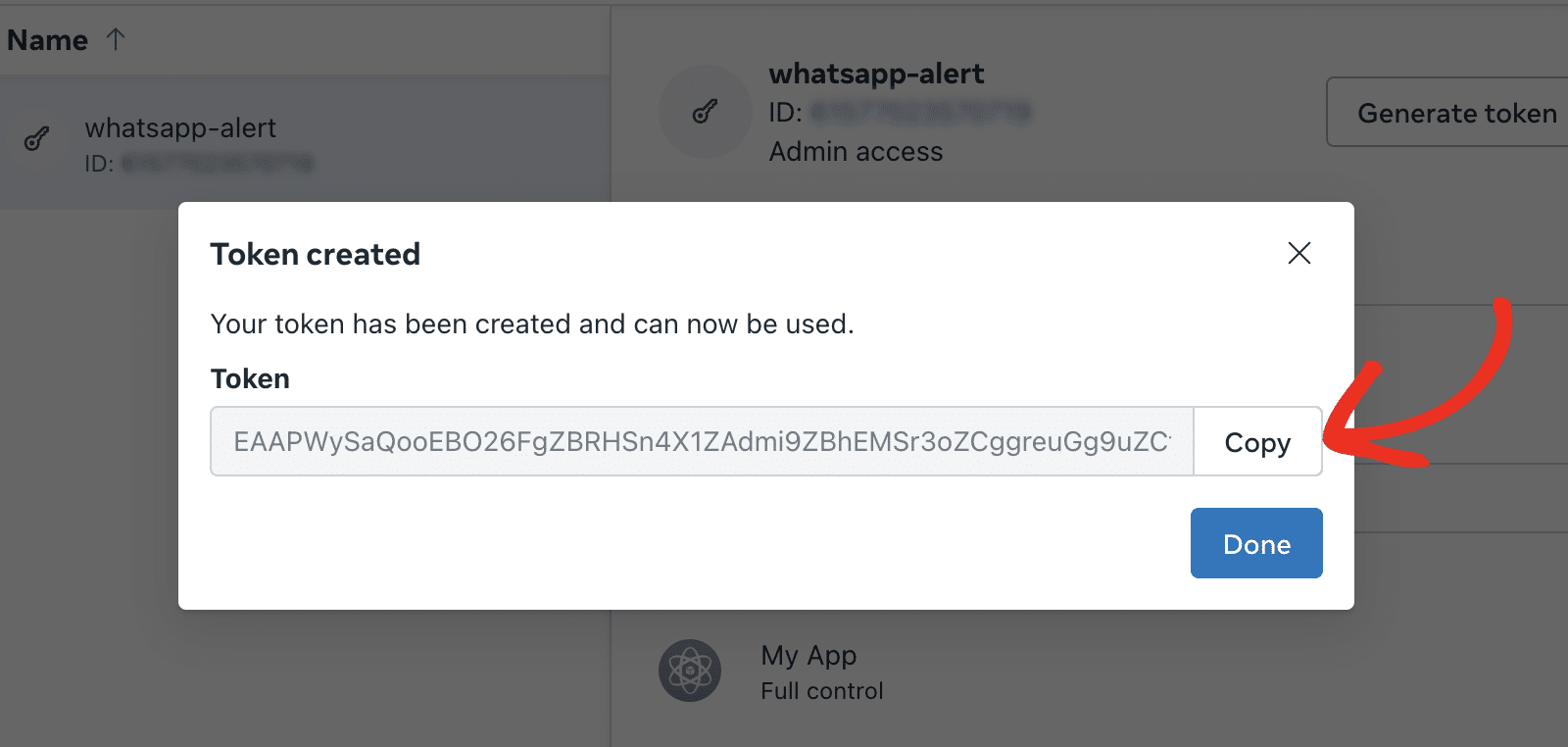
Adicionando seu Token de Acesso
Depois disso, retorne à sua página de configurações do WP Mail SMTP e cole o valor que você acabou de copiar no campo Token de Acesso.
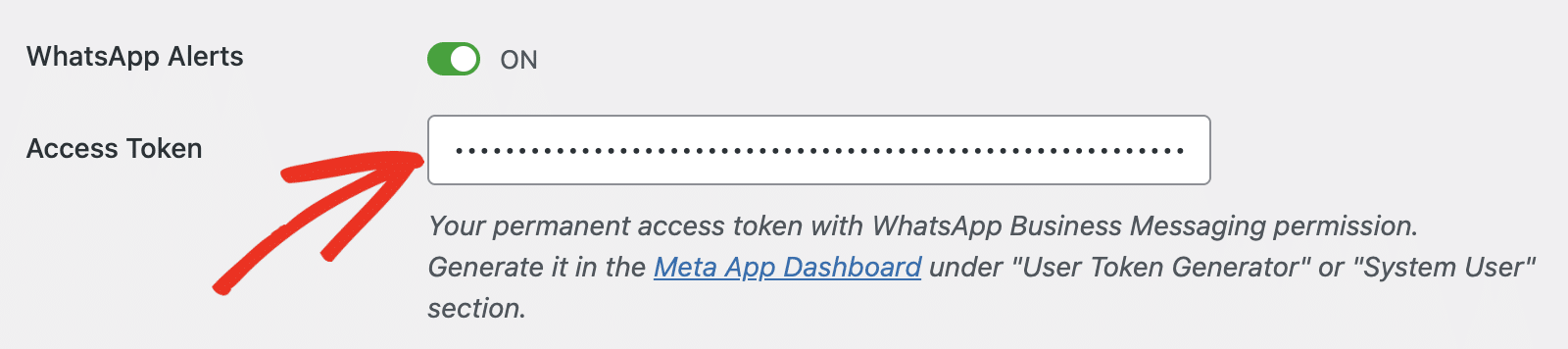
Depois de configurar suas integrações de Alertas do WhatsApp, salve suas configurações ou continue para adicionar outras integrações. Para salvar suas configurações, role para baixo e clique no botão Salvar Configurações.

Após salvar suas configurações, o WP Mail SMTP gerará automaticamente um modelo para o seu site. Inicialmente, você pode ver Pendente ao lado da seção Status do Modelo de Mensagem do WhatsApp. Indicando que seu modelo está em análise pela equipe da Meta.
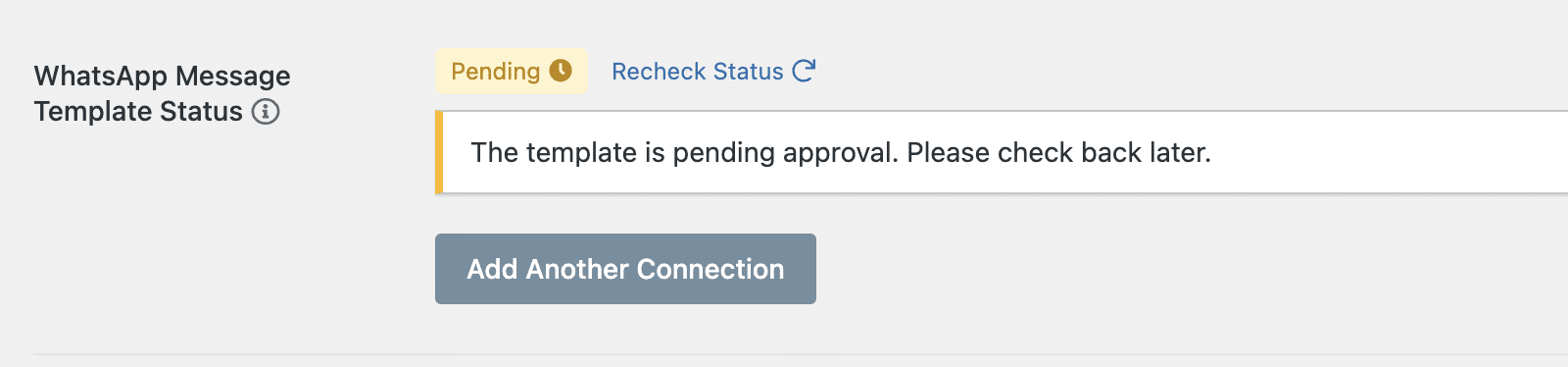
Você pode clicar no link Verificar Status Novamente para confirmar o status do modelo.
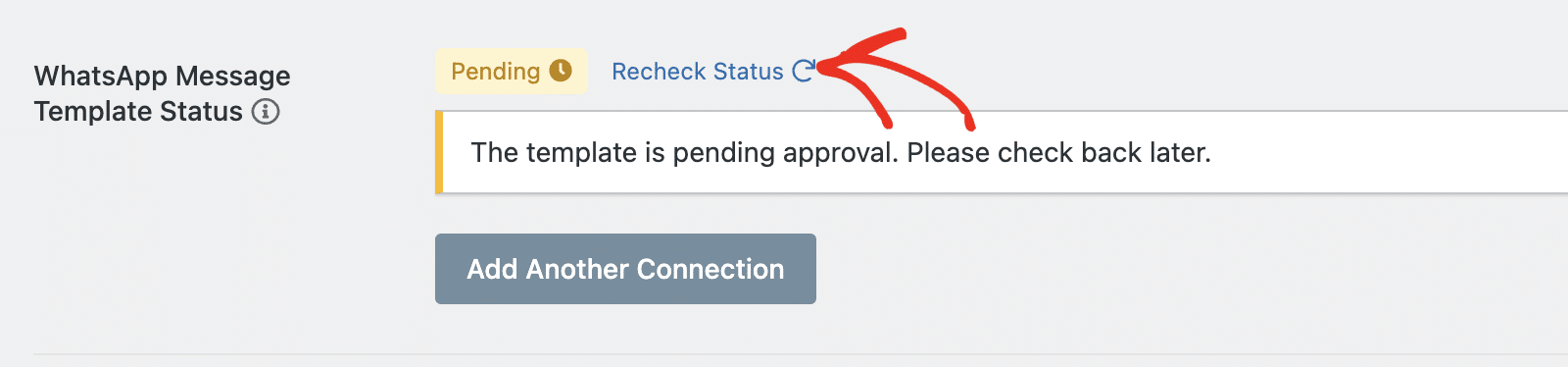
Se o modelo for aprovado, você verá um status Aprovado ao lado dele.

Você pode adicionar várias integrações de Alertas do WhatsApp em seu site. Para fazer isso, clique no botão Adicionar Outra Conexão.
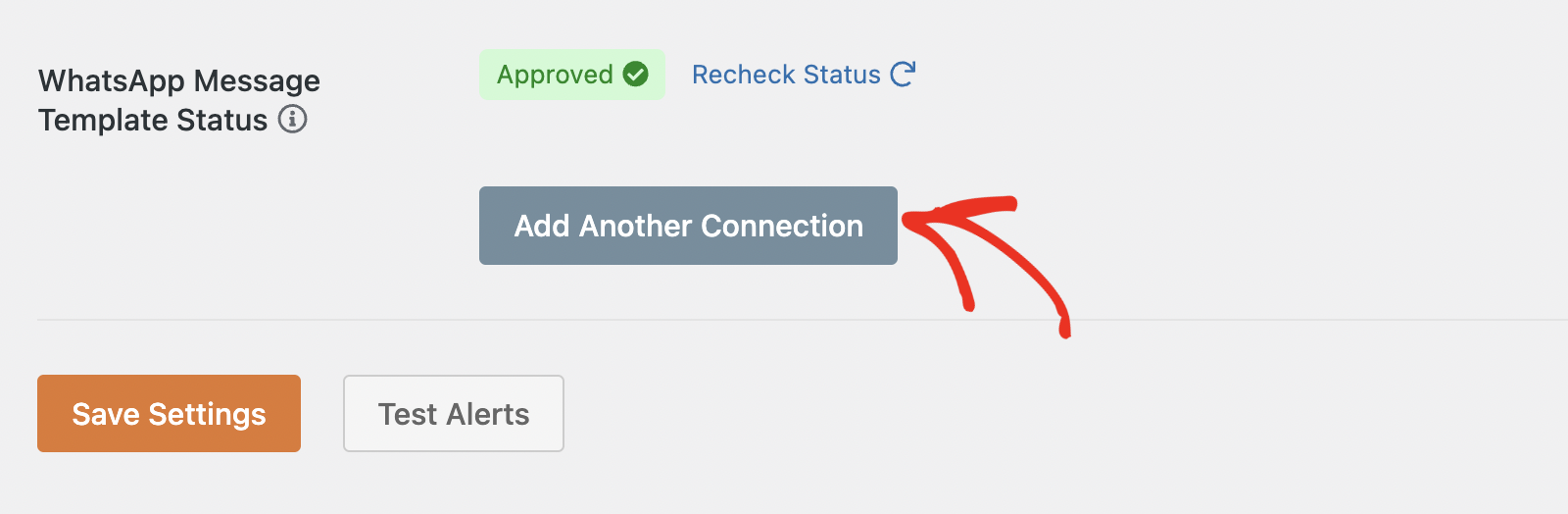
Depois disso, você precisará passar pelo processo para configurar um novo app Meta e gerar um token de acesso para seu app.
Observação: Cada integração do WhatsApp que você cria precisa ter suas próprias credenciais da API do WhatsApp Business. Portanto, você precisará criar um app Meta separado para cada conexão que desejar adicionar.
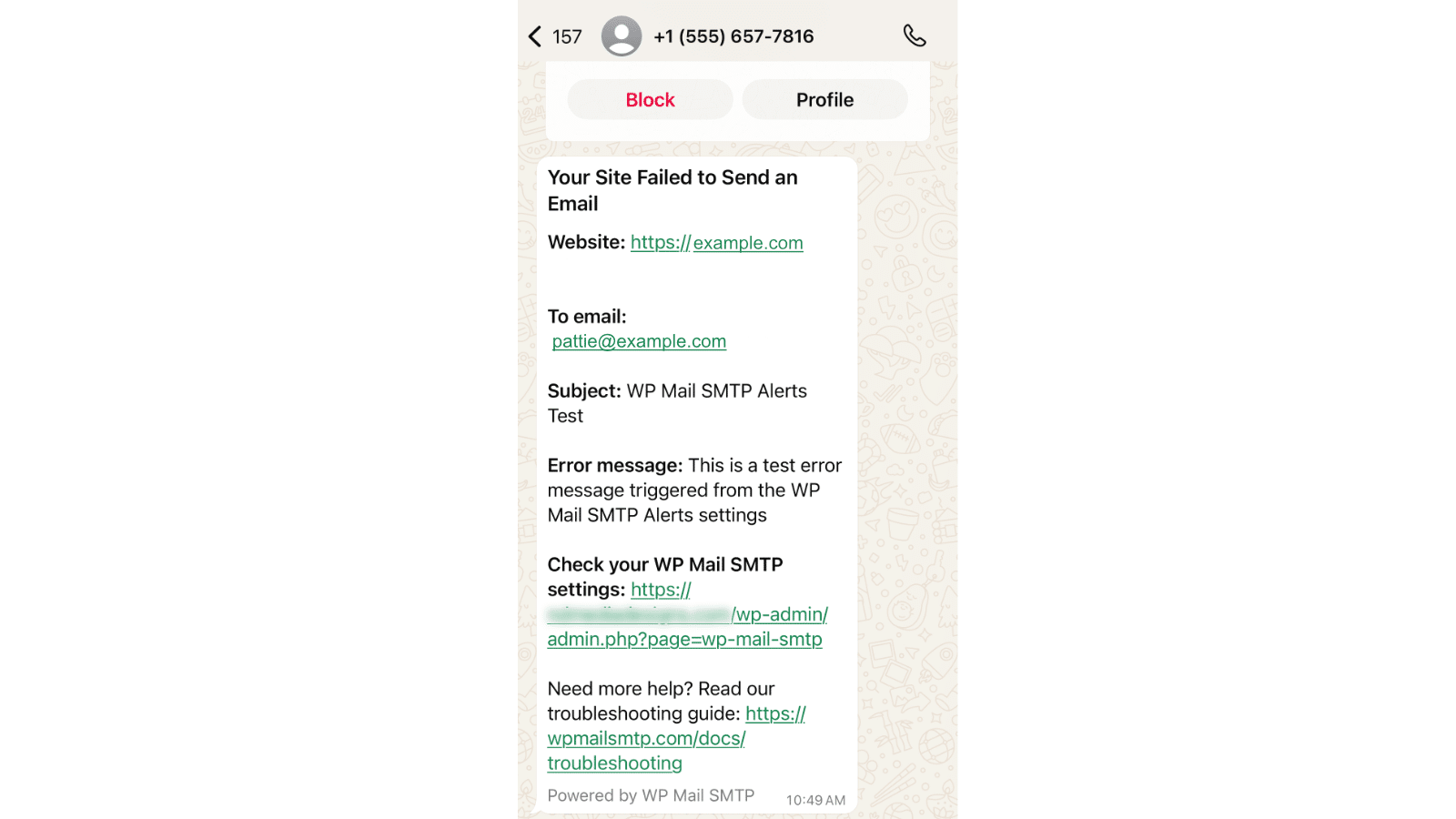
Quando tudo estiver configurado corretamente, você deverá receber uma mensagem do WhatsApp sempre que seu site falhar ao enviar um e-mail.
Perguntas Frequentes
Abaixo, respondemos a algumas das principais perguntas que recebemos sobre a configuração de alertas do WhatsApp no WP Mail SMTP.
Por que minhas mensagens de alerta do WhatsApp não estão sendo entregues?
Isso pode ocorrer por vários motivos. Para solucionar e resolver esse problema, primeiro verifique se seu token de acesso é válido e não expirou. Usar o token de acesso temporário gerado na página de configuração da API do WhatsApp Business também pode levar à falha na entrega de mensagens. Recomendamos criar um usuário do sistema e gerar um token de acesso para o usuário.
Além disso, verifique se o número que você adicionou no campo Número de Telefone para no WP Mail SMTP está formatado corretamente com o código do país. Certifique-se também de adicioná-lo como um destinatário para a API do WhatsApp Business.
Como corrijo o problema de modelo do WhatsApp não aprovado?
Após conectar o WP Mail SMTP ao WhatsApp, nosso plugin gera automaticamente um modelo de alerta no seu perfil do gerenciador de negócios. Você pode acessar este modelo no painel do Meta Business Manager. Você verá o modelo wp_mail_smtp_alert. Um status Ativo significa que seu modelo está funcionando corretamente.
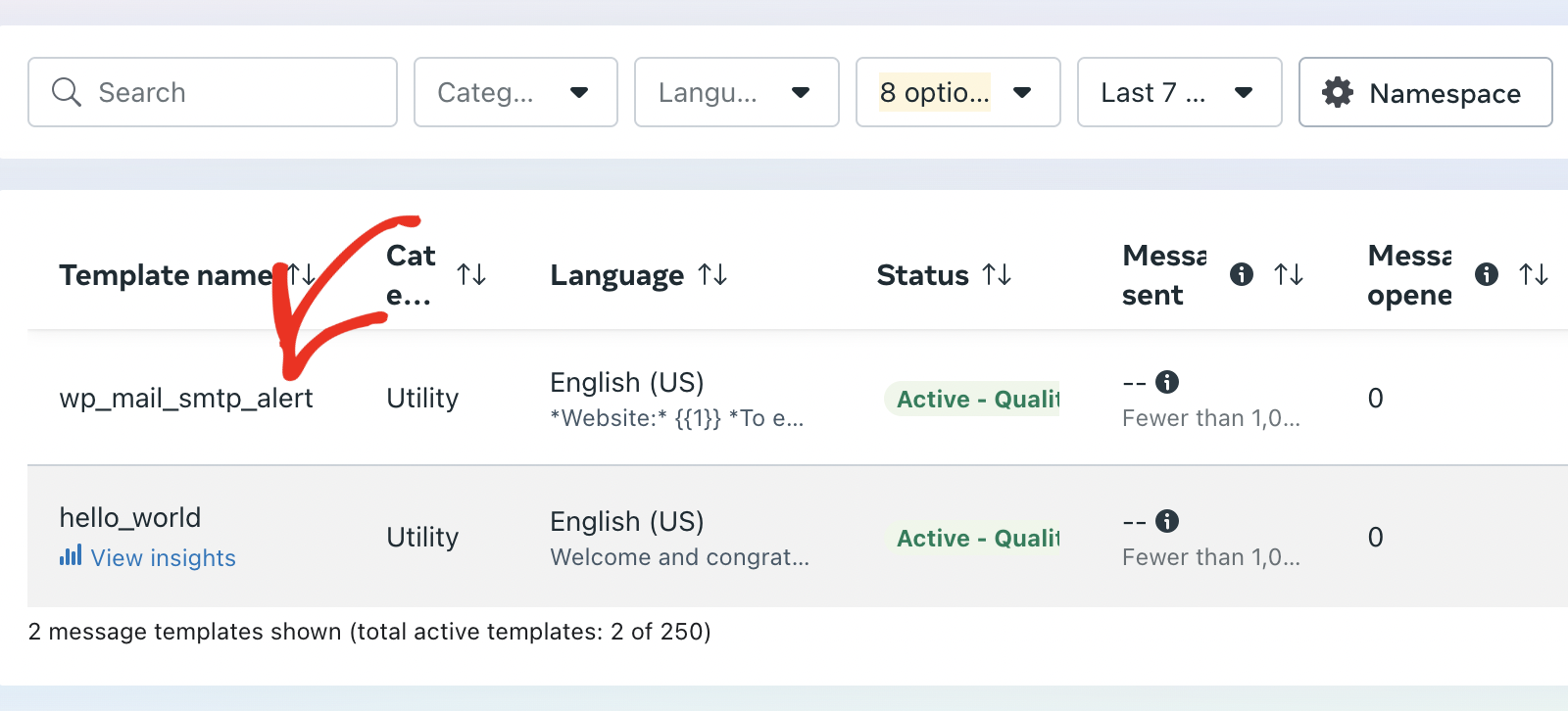
Se o status estiver mostrando PENDENTE, você precisará esperar um pouco para que a Meta aprove o modelo. Se o status for REJEITADO, significa que a Meta desaprovou automaticamente o modelo. Quando isso acontecer, recomendamos reenviar o modelo para aprovação ou entrar em contato com a equipe de suporte da Meta para uma revisão manual.
É isso! Agora você aprendeu como configurar alertas do WhatsApp no WP Mail SMTP.
Em seguida, você gostaria de configurar várias conexões? Veja nosso tutorial para aprender como configurar conexões adicionais no WP Mail SMTP.