


Resumo de IA
Você está tendo problemas com e-mails não enviados do Easy Digital Downloads?
Ao vender produtos digitais em seu site, os clientes esperam receber links de download instantaneamente após adicionar um item ao carrinho e finalizar a compra.
Mas, às vezes, o Easy Digital Downloads (EDD) não envia o e-mail de compra, o que significa que você precisa gastar tempo extra de administração para resolver tudo.
Este guia corrige ambos os problemas permanentemente. Vou ajudá-lo a verificar se as configurações de e-mail do seu EDD estão corretas e, em seguida, instalar o WP Mail SMTP para substituir o sistema de e-mail quebrado do WordPress.
Corrija seus e-mails do Easy Digital Downloads Agora! 🙂
Easy Digital Downloads Não Enviou o Link por E-mail?
Você está testando o Easy Digital Downloads mas não recebeu um e-mail com o link do produto após concluir o checkout? Ou talvez você tenha recebido relatos de seus clientes de que eles não estão recebendo links para baixar arquivos?
Este é um problema muito comum para o Easy Digital Downloads e muitos outros plugins do WordPress que enviam e-mails transacionais. O problema provavelmente não é que há um bug no plugin ou que você configurou algo incorretamente.
A causa mais provável é que você está dependendo da função de e-mail padrão do WordPress. O WordPress usa uma função de e-mail PHP chamada wp_mail(). O problema com esta função é que ela não é muito segura.
Por esse motivo, muitos provedores de hospedagem optam por desativá-la. Você pode ler mais sobre este problema e um FAQ com perguntas comuns em nosso guia para corrigir o WordPress não envia e-mails.
Outro problema com a função wp_mail() é que os e-mails que ela gera são frequentemente marcados como spam. Isso pode significar que os usuários não recebem e-mails enviados pelo Easy Digital Downloads, mesmo que seu site WordPress os envie com sucesso.
WP Mail SMTP resolve ambos os problemas roteando seus e-mails do EDD através de serviços de e-mail profissionais que incluem autenticação adequada (SPF, DKIM, DMARC).

E-mails do Easy Digital Downloads Não Enviados? Como Corrigir
Existem duas coisas que você pode fazer se o EDD não estiver enviando e-mails corretamente. Primeiro, verifique suas configurações para garantir que você configurou o plugin corretamente e, em seguida, instale o plugin WP Mail SMTP para corrigir problemas de entrega.
Etapa 1: Verifique as Configurações de E-mail do Easy Digital Downloads
Um motivo comum para os e-mails do Easy Digital Downloads não serem enviados é preencher incorretamente as configurações de e-mail do plugin.
O EDD envia dois tipos de e-mails: Notificações para o administrador do site ou proprietário da loja e recibos de compra para os clientes.
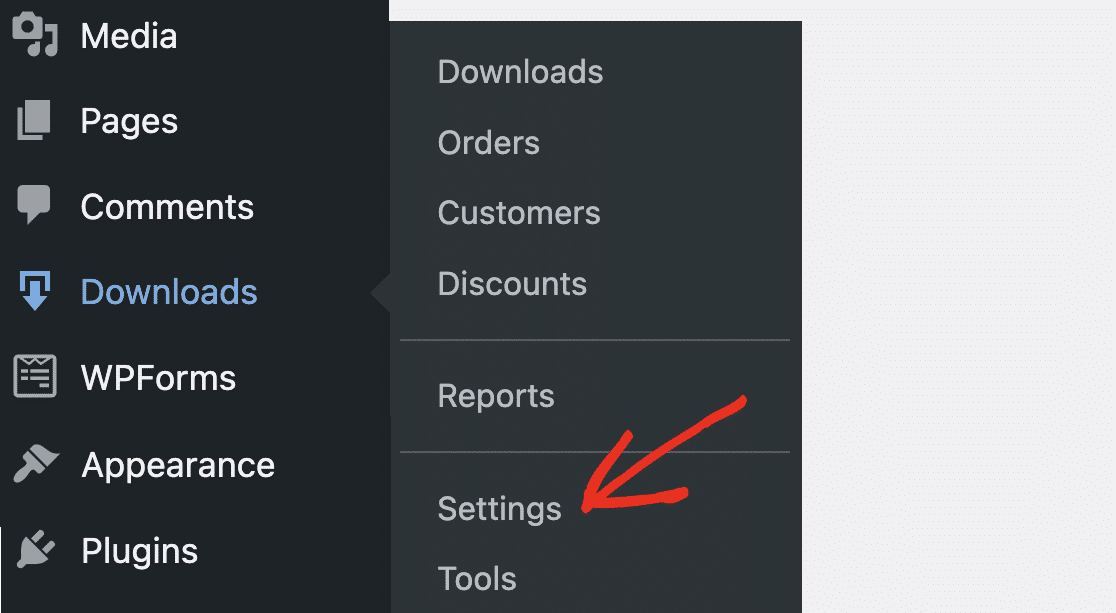
Para acessar as configurações do Easy Digital Downloads no seu painel do WordPress, vá para Downloads » Configurações.
Clique na aba E-mails para acessar as configurações gerais de e-mail do EDD. Certifique-se de que o E-mail de Remetente esteja configurado para um e-mail ativo que você realmente usará para receber respostas dos usuários em sua lista de e-mails.
Verifique novamente se você não cometeu nenhum erro de digitação em seu e-mail. Idealmente, este e-mail deve corresponder ao domínio do site de onde você está enviando.
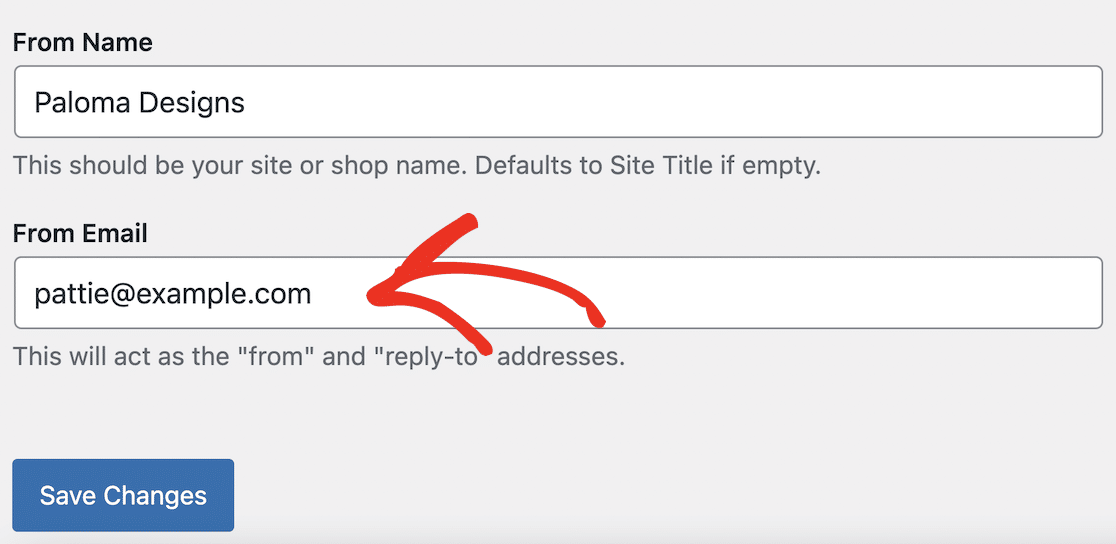
Parece mais profissional para o usuário se ele receber um e-mail do seu domínio em vez de um endereço de e-mail genérico do Gmail ou outro gratuito. Isso reduzirá o risco de qualquer um dos seus e-mails ser marcado como spam. Eu
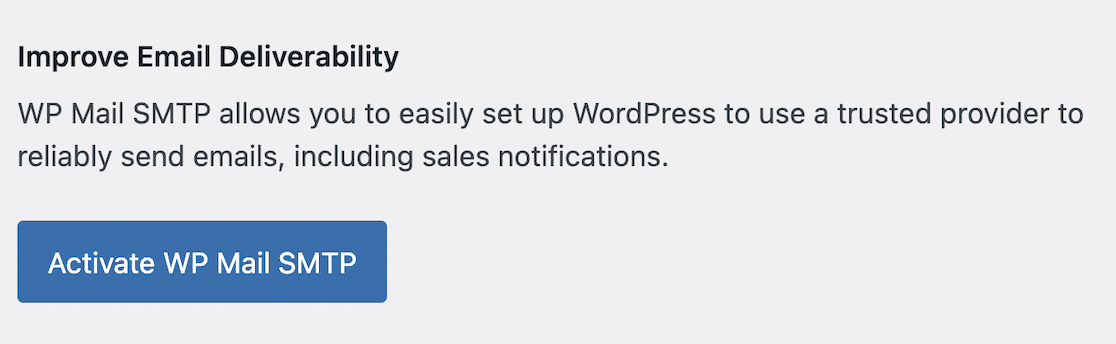
Nesta página de configurações, você também pode fazer o upload de um logotipo para ser exibido em e-mails HTML, se desejar. Você também pode ver um botão para Ativar WP Mail SMTP. Explicaremos mais sobre isso na próxima seção do tutorial.
Clique no botão Salvar Alterações se você fez alguma alteração nesta tela. Em seguida, clique no link Recibos de Compra na parte superior da tela para verificar suas configurações de e-mails de recibo de compra.
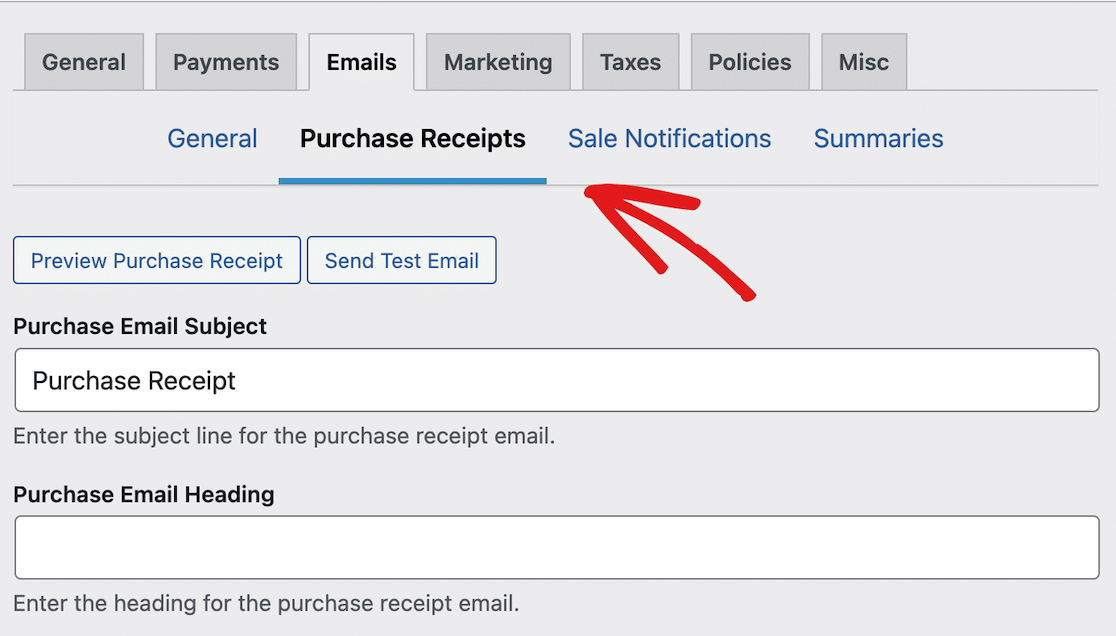
Nesta área de configurações, você pode editar os e-mails que são enviados aos clientes quando eles fazem uma compra em seu site WordPress.
Lembre-se de que certas palavras e frases como “grátis” ou “clique aqui” no assunto de um e-mail podem acionar o filtro de spam no servidor de e-mail do destinatário e impedir que eles recebam o e-mail.
Verifique o Assunto do E-mail de Compra se você o editou a partir do padrão, caso tenha incluído palavras que os spammers usam comumente.
Você pode repetir este processo para editar o modelo de e-mail na página Configurações de Notificação de Venda. E-mails de notificação de venda são enviados para o e-mail do administrador quando uma venda do EDD é concluída.
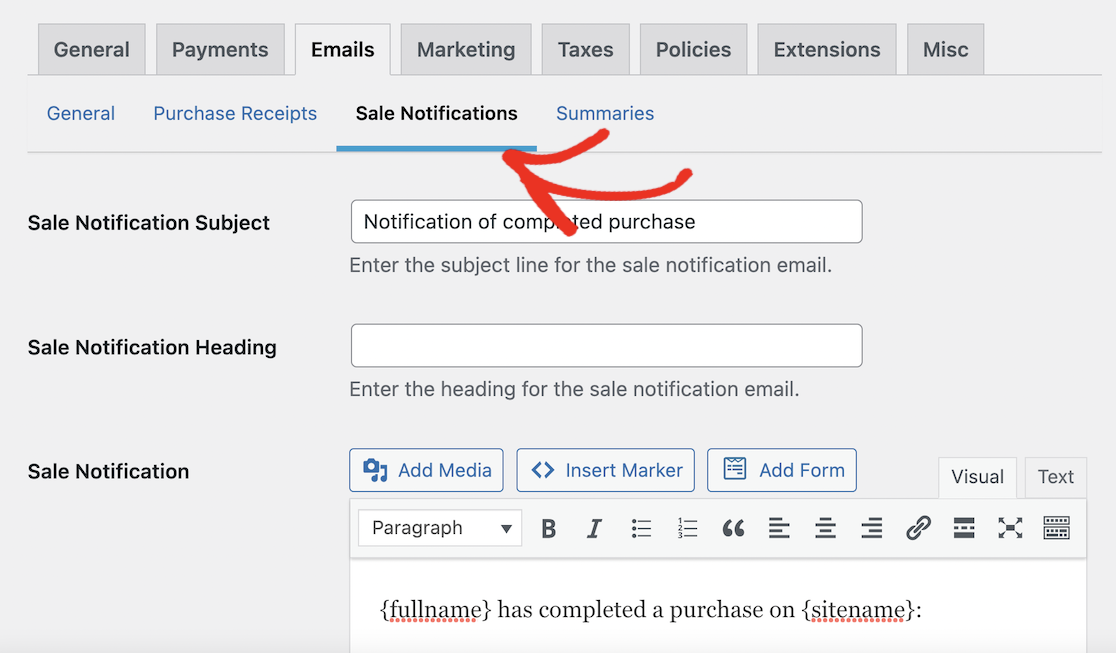
Se você não estiver recebendo esses e-mails, certifique-se de ter inserido uma linha de assunto e um texto de e-mail adequados. Em seguida, role para baixo para verificar se o endereço de e-mail está correto e se você não marcou a configuração Desativar Notificações do Administrador.
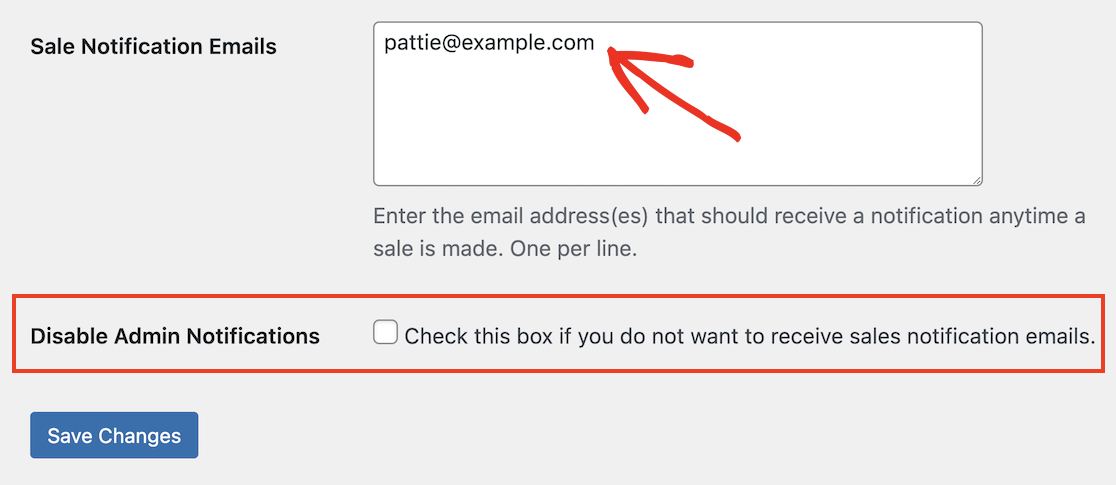
Lembre-se de clicar no botão Salvar Alterações na parte inferior da página se você alterou alguma das configurações.
A página de configurações Recibo de Compra também inclui alguns botões úteis para visualizar como seu recibo de compra fica e para enviar um e-mail de teste.
Clique no botão Enviar E-mail de Teste para enviar um exemplo de recibo de compra para o seu endereço de e-mail de administrador do WordPress.
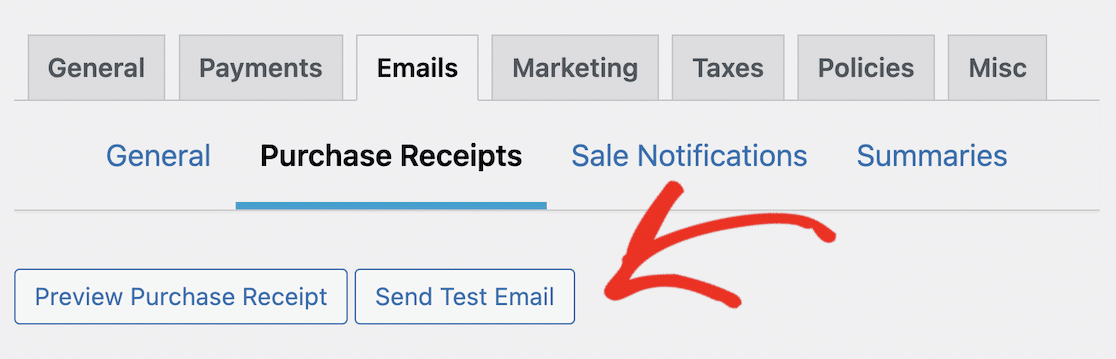
Se você receber o e-mail, saberá que o Easy Digital Downloads está enviando e-mails com sucesso de seu site WordPress. No entanto, isso não significa que seus clientes os receberão 100% das vezes.
Mesmo que seu e-mail remetente e outras configurações de e-mail no Easy Digital Downloads estejam corretas e seu e-mail de teste seja enviado corretamente, é uma boa ideia instalar um plugin SMTP.
Um plugin SMTP como o WP Mail SMTP reduzirá o risco de seus e-mails serem marcados como spam e corrigirá outros problemas de entrega de e-mail do WordPress.
Isso funcionará não apenas para o Easy Digital Downloads, mas também para todos os e-mails enviados por outros plugins em seu site WordPress. Então, vamos instalá-lo em seguida!
Etapa 2: Instale o WP Mail SMTP
O WP Mail SMTP é instalado por padrão pelo assistente de configuração do Easy Digital Downloads. Se você deixou a opção de Entrega Confiável de E-mail marcada, ele deve ter instalado o plugin para você.
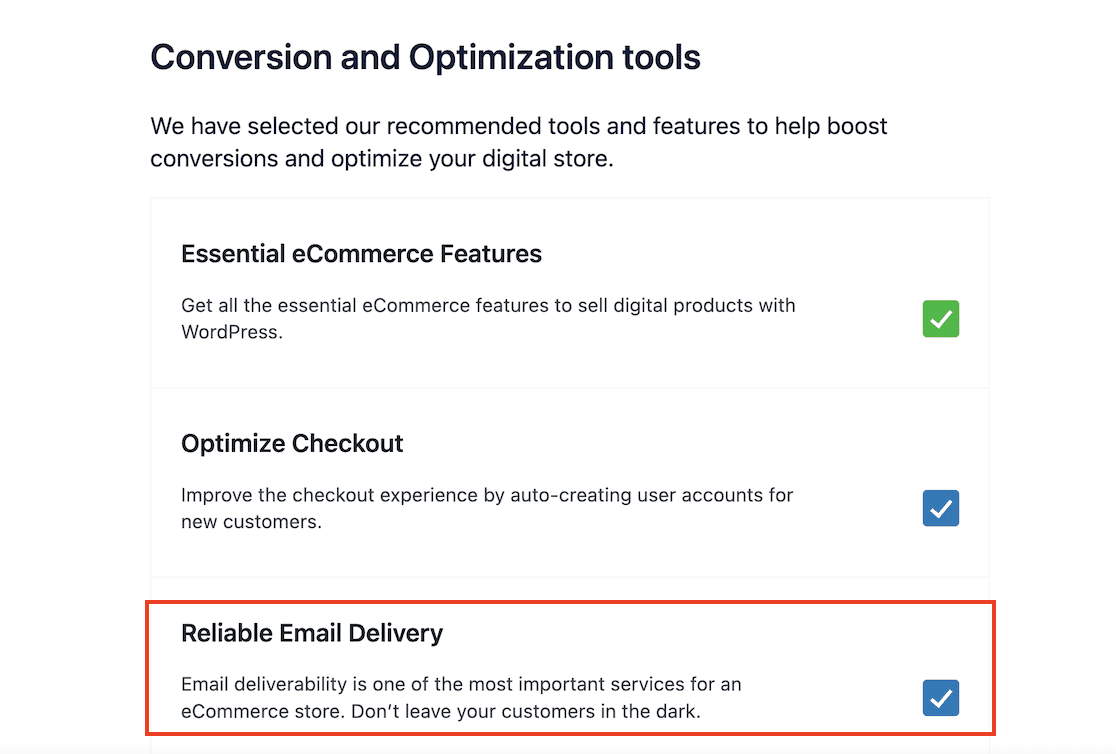
Se você desmarcou a opção de entrega de e-mail confiável ou pulou esta etapa do assistente de configuração, o WP Mail SMTP pode não estar instalado.
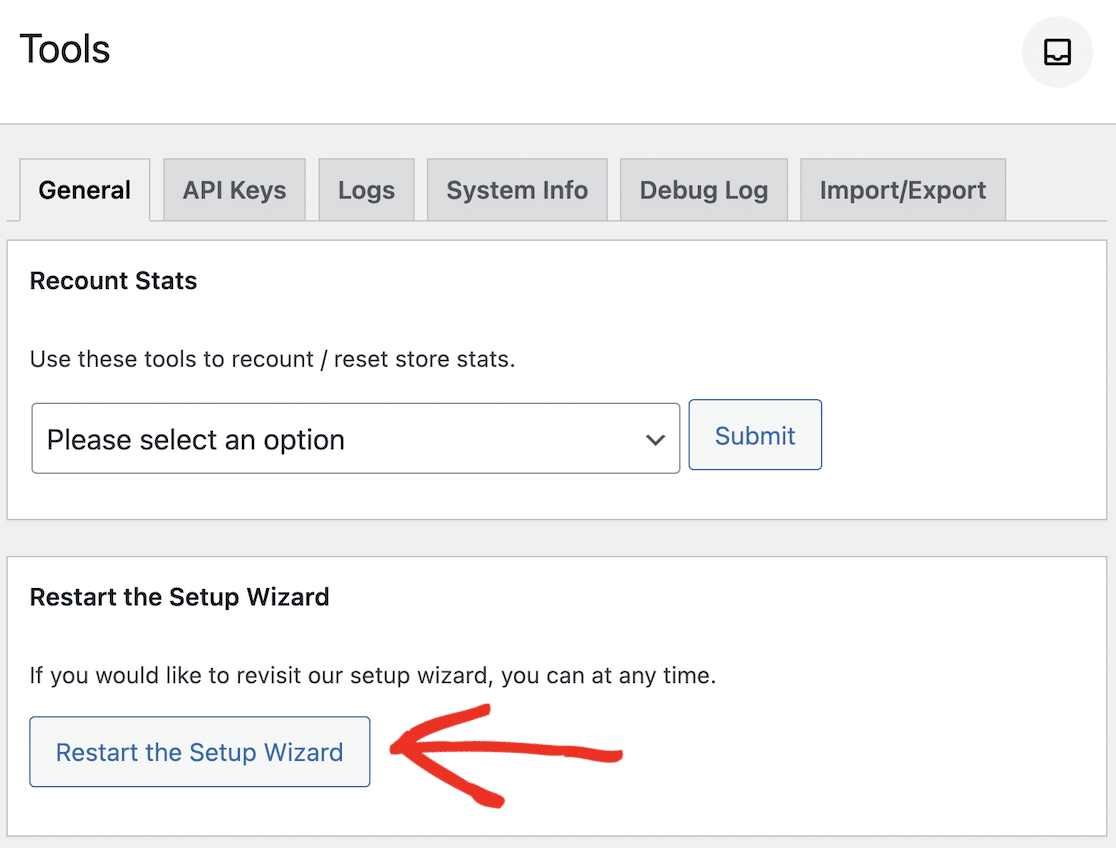
Para instalar o plugin WP Mail SMTP do EDD, você pode executar o assistente de configuração novamente. Navegue até Downloads » Ferramentas no seu painel do WordPress e clique no botão Reiniciar o Assistente de Configuração.
Você pode então voltar ao assistente de configuração e garantir que Entrega de E-mail Confiável esteja marcada quando chegar à etapa 4, Ferramentas de Conversão e Otimização.
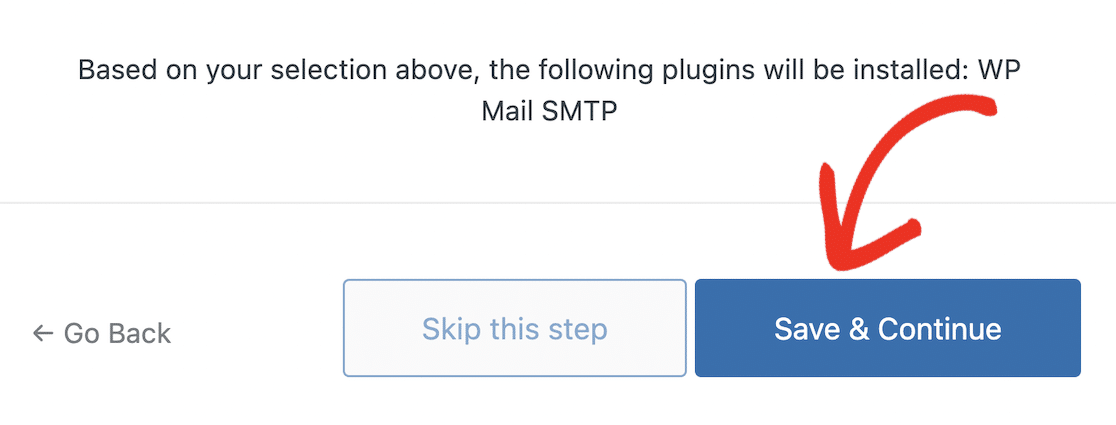
Clique no botão Salvar e Continuar nesta página, e o assistente instalará o WP Mail SMTP para você. Para ativar o WP Mail SMTP, vá para Downloads » Configurações e clique na aba E-mails.
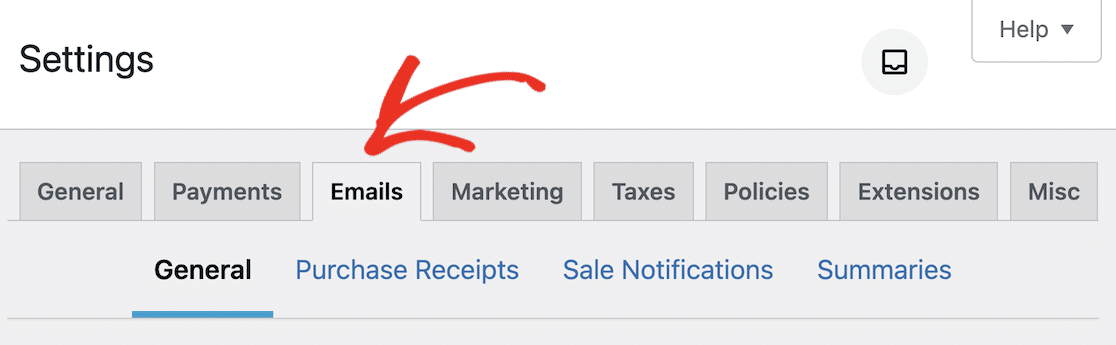
Role para baixo até o final da página e clique no botão Ativar WPMail SMTP.
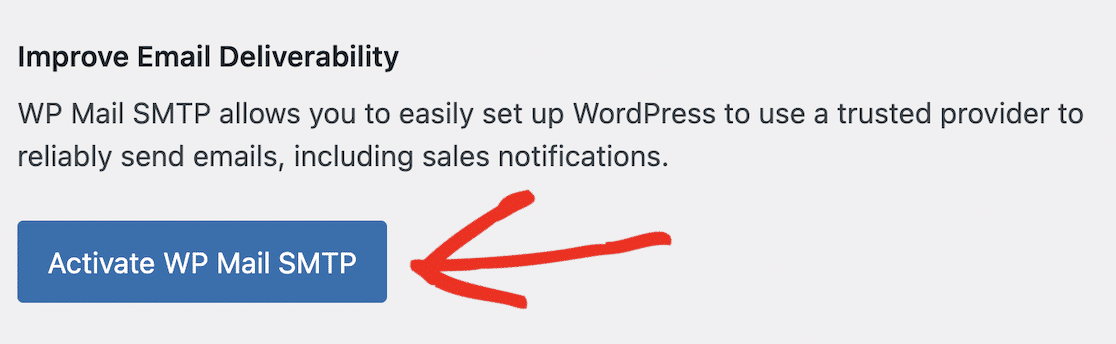
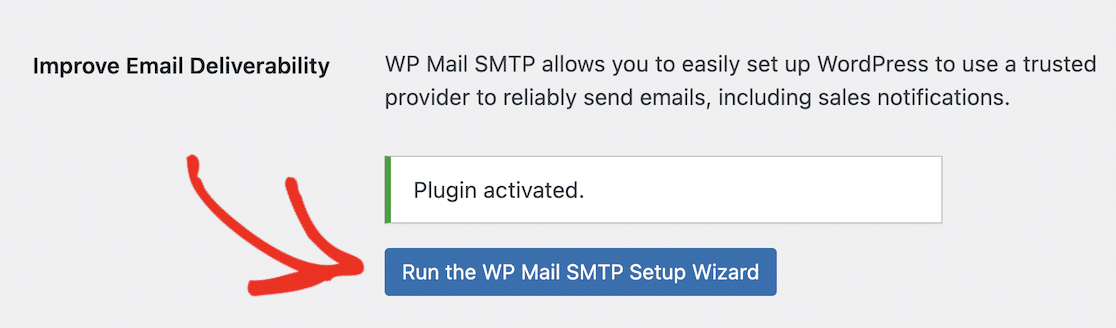
Você deverá ver uma mensagem informando que o plugin foi ativado. Em seguida, você pode clicar no botão para Executar o Assistente de Configuração do WP Mail SMTP.
Você também pode instalar o WP Mail SMTP manualmente em Plugins » Adicionar Novo no seu painel do WordPress e pesquisar por “WP Mail SMTP” se tiver algum problema para ativá-lo dentro do EDD.
Se você comprou o WP Mail SMTP Pro, pode seguir estas instruções detalhadas passo a passo sobre como instalar o plugin WP Mail SMTP.
Etapa 3: Escolha um Remetente SMTP
O assistente de configuração do WP Mail SMTP irá guiá-lo pelas etapas de conexão do seu site WordPress a um provedor de e-mail. Para começar, clique no botão Vamos Começar na tela de boas-vindas.

Na próxima etapa, você pode escolher seu provedor de e-mail SMTP. Para lojas Easy Digital Downloads, você precisa de um serviço que se destaque em e-mails transacionais, ou seja, e-mails que devem ser entregues instantaneamente com alta confiabilidade.
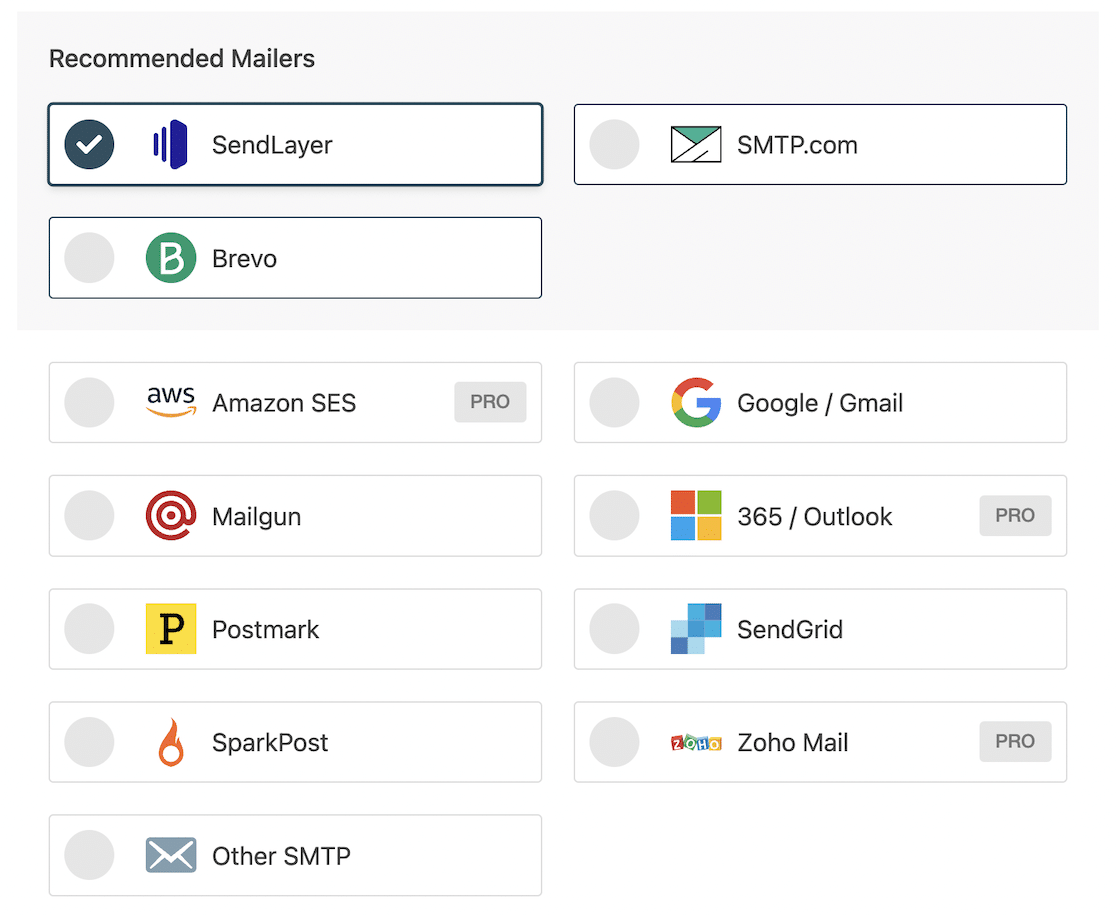
Você pode escolher qualquer um desses serviços para enviar seu e-mail (embora alguns, como Amazon SES e Zoho Mail, estejam disponíveis apenas em planos Pro), mas recomendamos SendLayer, Brevo (anteriormente Sendinblue) ou SMTP.com para a maioria dos sites.
Se o seu site não for enviar muitos e-mails e você quiser um serviço SMTP gratuito, pode usar o Gmail. Leia nosso guia sobre os melhores provedores de e-mail transacional para mais conselhos sobre como escolher um provedor.
Role para baixo e clique no botão Salvar e Continuar depois de escolher seu provedor. Isso o levará pelas etapas de configuração do seu serviço SMTP escolhido.
O processo de configuração de cada provedor difere ligeiramente dependendo do serviço que você usa. Você pode ver instruções completas para cada serviço de e-mail seguindo o link para a documentação na tabela abaixo.
| Remetentes disponíveis em todas as versões | Remetentes no WP Mail SMTP Pro |
|---|---|
| SendLayer | Amazon SES |
| SMTP.com | Microsoft 365 / Outlook.com |
| Brevo | Zoho Mail |
| Google Workspace / Gmail | |
| Mailgun | |
| Postmark | |
| SendGrid | |
| SparkPost | |
| Outro SMTP |
Etapa 4: Ative os Recursos do WP Mail SMTP
Após concluir a configuração do seu serviço de e-mail SMTP, o assistente solicitará que você ative recursos adicionais de e-mail. Os dois primeiros recursos estão ativados por padrão e devem estar ativados para que o plugin funcione corretamente:
- Entregabilidade de E-mail Aprimorada (Garanta que seus e-mails sejam enviados com sucesso e de forma confiável.)
- Rastreamento de Erros de E-mail (Identifique facilmente erros que causam problemas de entrega.)
Além desses dois recursos, existem vários recursos opcionais, dependendo se você instalou a versão gratuita ou Pro do WP Mail SMTP.
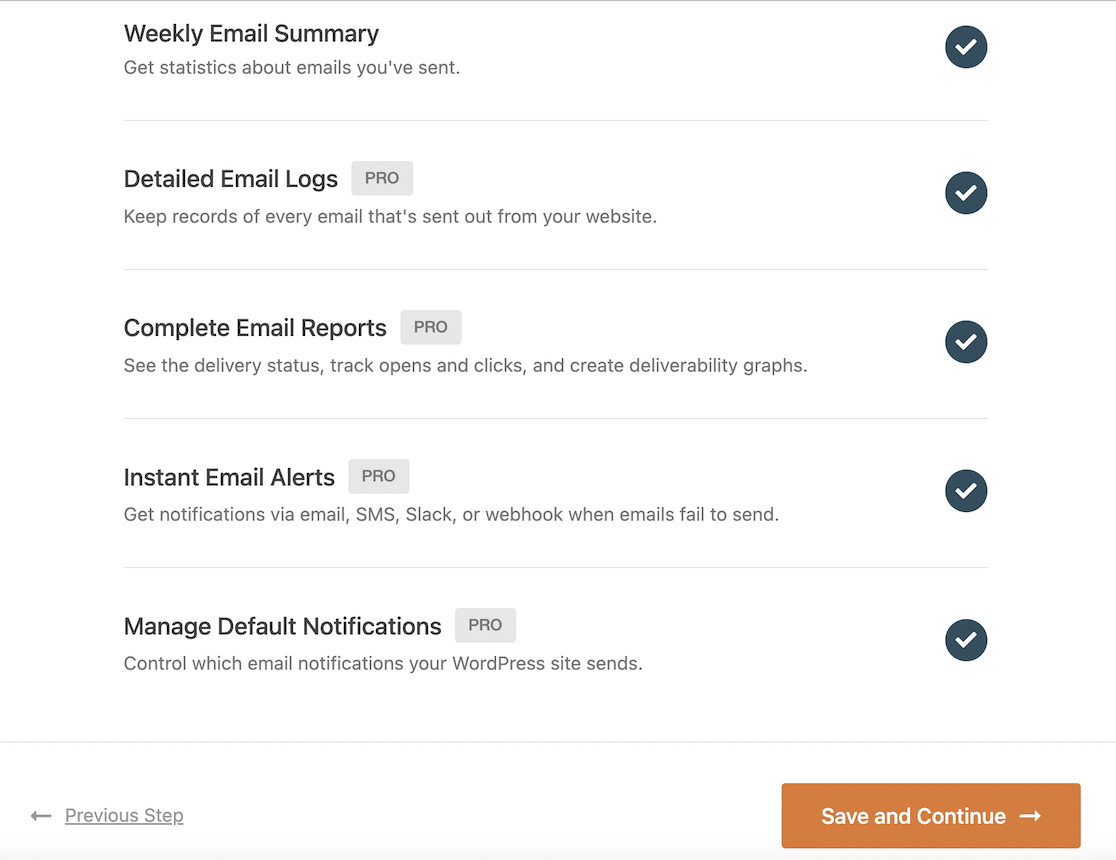
Todas as versões do plugin incluem o Resumo Semanal de E-mails, que enviará estatísticas semanais sobre os e-mails enviados do seu site.

Outros recursos de e-mail que você pode optar por ativar na versão Pro do plugin incluem:
- Logs Detalhados de E-mail: Mantém registros de todos os e-mails enviados do seu site WordPress.
- Relatórios Completos de E-mail: Acompanhe o status de cada e-mail, rastreie aberturas e cliques e visualize relatórios de entregabilidade.
- Alertas Instantâneos de E-mail: Receba um alerta por e-mail, notificações por SMS, Slack ou outro serviço via webhook quando um e-mail falhar ao ser enviado.
- Gerenciar Notificações Padrão: Controle as notificações por e-mail que são enviadas do seu site WordPress.
Você pode escolher ativar quantos desses recursos desejar. Para a melhor experiência ao usar o WP Mail SMTP, recomendamos ativá-los todos.
Isso melhorará significativamente o processo de gerenciamento da sua loja de downloads digitais e a solução de problemas com e-mails do EDD.
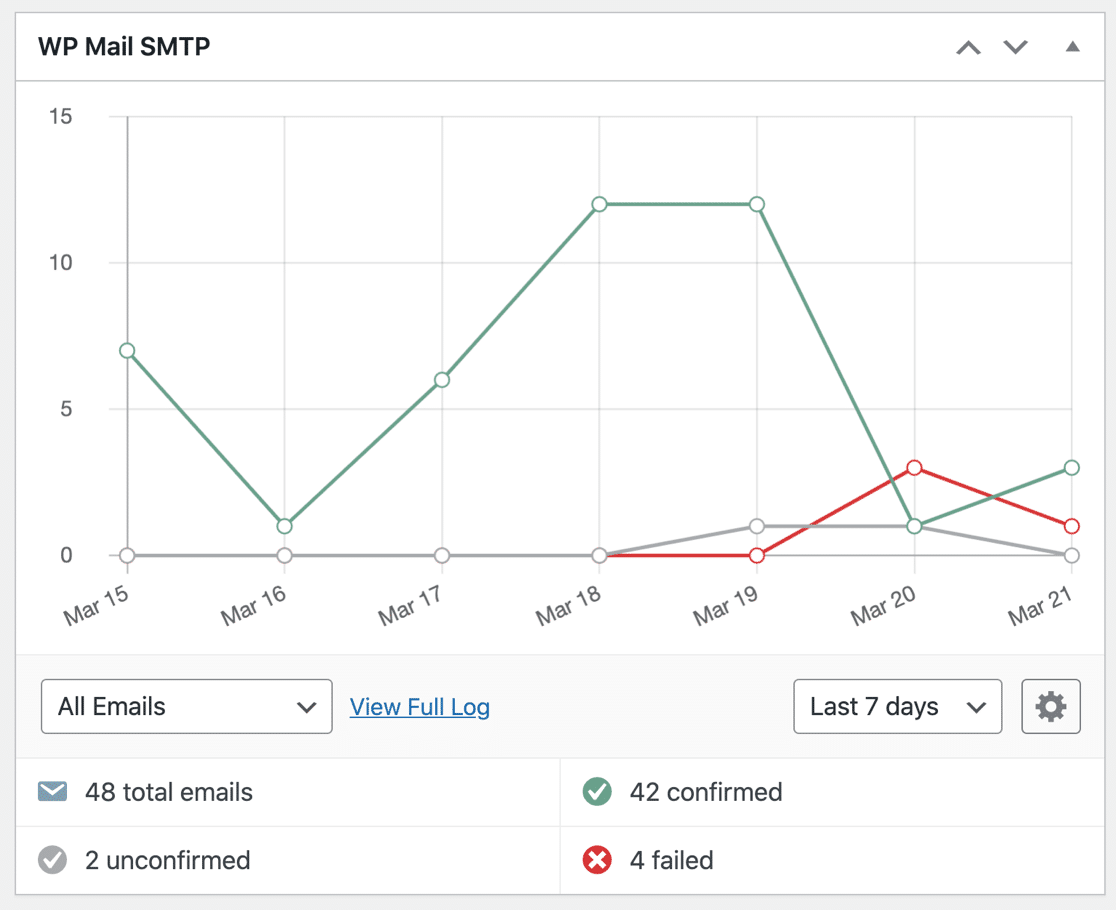
Por exemplo, quando você ativa logs e relatórios detalhados de e-mail, pode visualizar um widget no painel que mostra rapidamente quantos e-mails foram enviados e falharam a cada dia.
Ativar o registro de e-mail também lhe dá acesso a recursos adicionais, como:
- Exportar logs como arquivo CSV ou Excel
- Reenviar e-mails com falha
- Salvar anexos de e-mail
- E mais
Quando você selecionou os recursos de e-mail que deseja ativar, clique no botão Salvar e Continuar para que o assistente possa continuar a configuração.
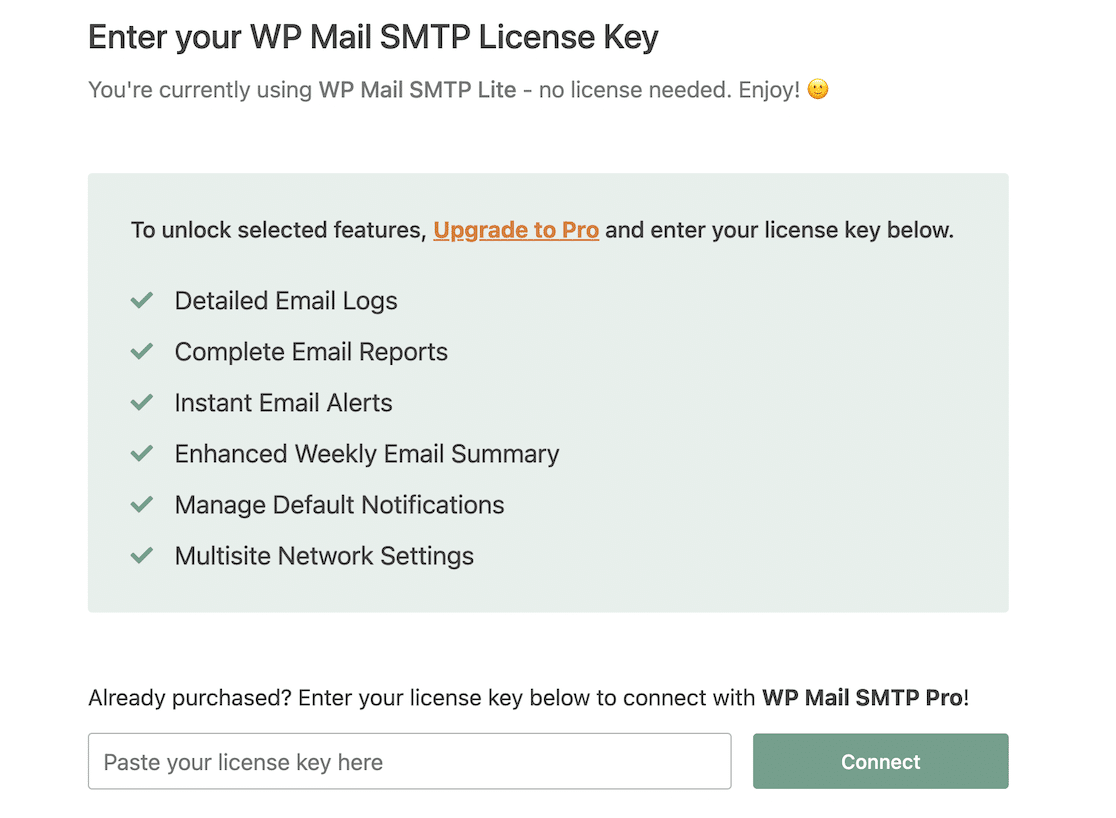
Se você estiver usando a versão gratuita do plugin e selecionou algum recurso Pro, será convidado a fazer upgrade para o WP Mail SMTP Pro.
Em seguida, você pode inserir sua chave de licença e clicar no botão Conectar para vincular o plugin à sua conta e acessar os recursos Pro.
Após concluir o assistente de configuração, você estará pronto! Quaisquer problemas que você teve com o Easy Digital Downloads não enviando e-mails devem ser resolvidos.
Perguntas Frequentes Sobre Problemas de E-mail do Easy Digital Downloads
Aqui estão as respostas para as perguntas mais comuns sobre como corrigir problemas de entrega de e-mail do Easy Digital Downloads.
Por que o Easy Digital Downloads não está enviando e-mail?
Os e-mails do Easy Digital Downloads falham porque o WordPress usa um sistema de e-mail padrão não confiável, sem autenticação adequada.
Provedores de e-mail como Gmail e Outlook não conseguem verificar se esses e-mails são legítimos, então eles os bloqueiam ou os enviam para spam.
A solução é instalar o WP Mail SMTP e conectá-lo a um serviço de e-mail profissional que inclua autenticação adequada.
Como corrijo a proteção contra spam do Easy Digital Downloads?
O Easy Digital Downloads não possui proteção contra spam integrada para a loja em si, mas os e-mails de recibo de compra podem ser marcados como spam pelos provedores de e-mail do destinatário.
Para evitar isso, use o WP Mail SMTP com um serviço de e-mail autenticado, defina seu E-mail de Remetente para usar seu domínio (não Gmail) e evite palavras gatilho de spam como "grátis" ou "clique aqui" nas linhas de assunto do seu e-mail.
Como sei se os recibos de compra do meu EDD estão sendo entregues?
Após instalar o WP Mail SMTP e ativar o registro de e-mail, acesse WP Mail SMTP » Registro de E-mail para ver um registro completo de todos os e-mails que sua loja envia.
Cada entrada mostra um status claro de Enviado ou Falha. Você pode pesquisar e-mails específicos de clientes para verificar se o recibo de compra deles foi entregue com sucesso.
Posso reenviar os links de download se um cliente não recebeu o e-mail?
Sim, com o WP Mail SMTP Pro ativado, você pode ir ao Registro de E-mail, encontrar o recibo de compra original e clicar no botão Reenviar para enviar novamente o mesmo e-mail com os links de download.
Isso é muito mais rápido do que procurar manualmente o pedido e copiar os URLs de download.
Qual é o melhor serviço de e-mail para lojas Easy Digital Downloads?
Para lojas de download digital, recomendo SendLayer, SMTP.com ou Brevo. Esses serviços são otimizados para e-mails transacionais (como recibos de compra) que precisam de entrega instantânea. Eles incluem autenticação adequada e têm um histórico comprovado de confiabilidade de e-mail para eCommerce.
Por que meus e-mails do EDD vão para o spam?
Os recibos de compra do EDD geralmente acionam filtros de spam porque contêm links de download e conteúdo automatizado.
A solução é dupla: use o WP Mail SMTP com um remetente autenticado e certifique-se de que seu E-mail de Remetente use seu domínio (não um serviço de e-mail gratuito).
O Easy Digital Downloads instala automaticamente o WP Mail SMTP?
O Easy Digital Downloads pode instalar o WP Mail SMTP durante o seu assistente de configuração se você selecionar a opção "Entrega Confiável de E-mail".
No entanto, ele instala a versão gratuita. Você ainda precisa ativar e configurar o WP Mail SMTP através das configurações do EDD ou executando o Assistente de Configuração do WP Mail SMTP.
Em seguida, confira estes Plugins de Afiliados
Se você está vendendo produtos digitais online, ter um programa de afiliados é uma ótima maneira de impulsionar suas vendas. Testamos alguns dos melhores plugins de afiliados para WordPress para automatizar o processo de integração de afiliados e gerenciamento de pagamentos de comissão.
Ou, se você está pensando em vender produtos físicos, além de produtos digitais em sua loja de comércio eletrônico, você pode saber mais sobre como usar o WP Mail SMTP para registrar e rastrear e-mails do WooCommerce. E se você estiver vendo erros de host SMTP no WP Mail SMTP, consulte nosso guia dedicado de solução de problemas para obter ajuda.
Corrija seus e-mails do Easy Digital Downloads Agora! :)
Pronto para corrigir seus e-mails? Comece hoje mesmo com o melhor plugin SMTP para WordPress. Se você não tem tempo para corrigir seus e-mails, pode obter assistência completa de Configuração White Glove como uma compra adicional, e há uma garantia de devolução do dinheiro em 14 dias para todos os planos pagos.
Se este artigo ajudou você, por favor, siga-nos no Facebook e Twitter para mais dicas e tutoriais do WordPress.
