


Resumo de IA
O Formidable Forms não está enviando notificações por e-mail do seu site? Se você não está recebendo e-mails dos seus formulários, não poderá responder às mensagens dos seus visitantes.
Isso acontece com milhares de sites WordPress diariamente. O Formidable Forms cria as submissões corretamente, mas o WordPress falha ao entregar as notificações por e-mail.
Este guia detalha os passos exatos para diagnosticar e corrigir problemas de e-mail do Formidable Forms. Verificaremos as configurações do seu formulário, testaremos a entrega de e-mail e configuraremos o SMTP para máxima capacidade de entrega.
Corrija seus e-mails do Formidable Forms Agora! :)
Como Corrigir o WordPress Não Enviando E-mails?
Os problemas de e-mail do WordPress não são exclusivos do Formidable Forms. Por padrão, o WordPress usa a função mail() do PHP, que é não confiável e muitas vezes é bloqueada por provedores de e-mail ou empresas de hospedagem.
A solução é o plugin WP Mail SMTP, que ignora completamente o sistema de e-mail padrão do WordPress. Em vez de depender do seu servidor web para enviar notificações, o WP Mail SMTP roteia os e-mails através de remetentes confiáveis.

Esses serviços incluem autenticação de e-mail adequada que impede que as notificações sejam marcadas como spam ou bloqueadas completamente. Eles são projetados especificamente para e-mails transacionais, como notificações de formulário.
Mostraremos como configurar o WP Mail SMTP nas etapas abaixo, mas primeiro vamos verificar se as configurações do Formidable Forms estão corretas para entrega de e-mail.
Como Corrigir o Formidable Forms Não Enviando E-mail
1. Teste seu Formulário de Contato do Formidable
Primeiro, verifique se o seu formulário de contato do Formidable Forms está realmente funcionando antes de mergulhar nas configurações de e-mail. Muitos usuários assumem problemas de e-mail quando o problema real é um envio de formulário quebrado.
Navegue até a página onde seu formulário de contato do Formidable Forms está publicado. Preencha todos os campos obrigatórios com informações de teste e envie o formulário. Aqui está o formulário de contato padrão que usaremos neste post.
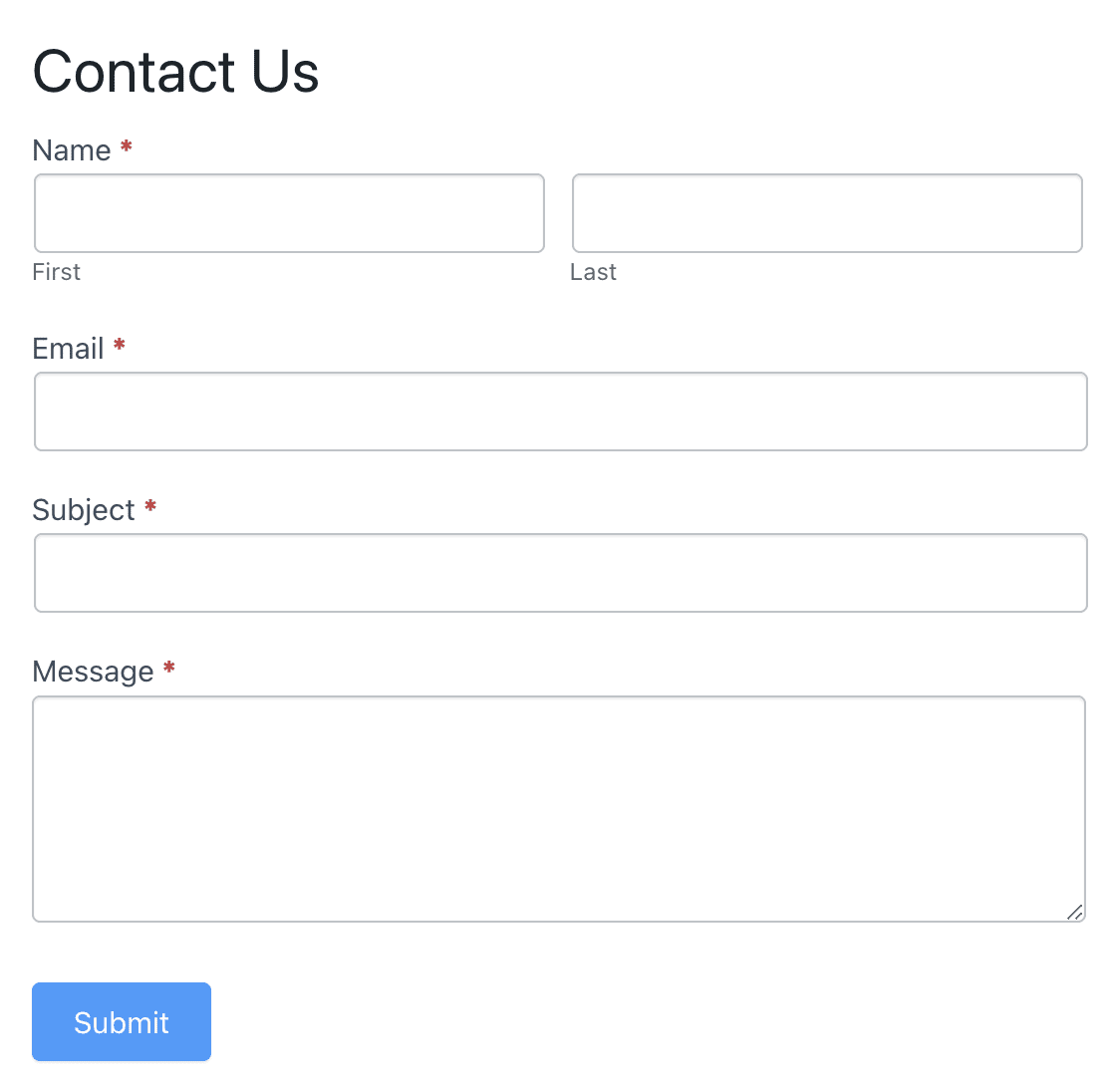
Ao enviar seu formulário, você deverá ver uma mensagem de confirmação. Dependendo das configurações do seu formulário, você pode ser redirecionado para outra página.
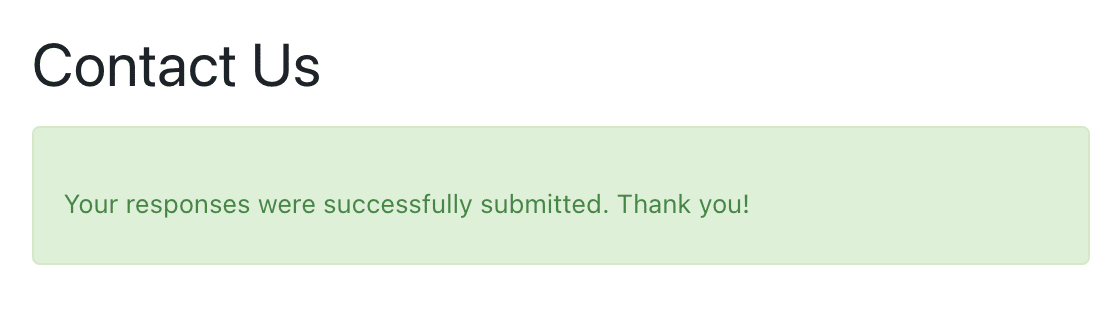
Envie uma entrada de teste agora para verificar se o formulário está funcionando. Se você vir a mensagem de sucesso ou for redirecionado para outra página, é provável que seu formulário funcione bem.
Por outro lado, se você receber mensagens de erro ou o formulário não responder, o problema está na configuração do formulário, não na entrega de e-mail. Problemas comuns de formulário incluem:
- Campos obrigatórios não marcados corretamente
- CAPTCHA ou proteção contra spam bloqueando envios
- Conflitos de JavaScript com seu tema
- Regras de validação de formulário muito rigorosas
Depois de descartar problemas com seu formulário, vamos verificar se as entradas estão sendo salvas em seguida.
2. Verifique se as Entradas do Formidable Forms Estão Salvas no WordPress
Agora verifique se seus envios de formulário estão sendo armazenados no WordPress. Se as entradas não estiverem sendo salvas, as notificações por e-mail não podem ser acionadas porque não há dados para enviar.
Vá para o seu painel do WordPress e clique em Formidable » Entradas. Isso exibe todos os envios de formulário de todos os formulários Formidable em seu site.
Procure pela sua submissão de teste da Etapa 1. Você deverá ver uma entrada com as informações que você enviou, incluindo a data e hora em que foi recebida.
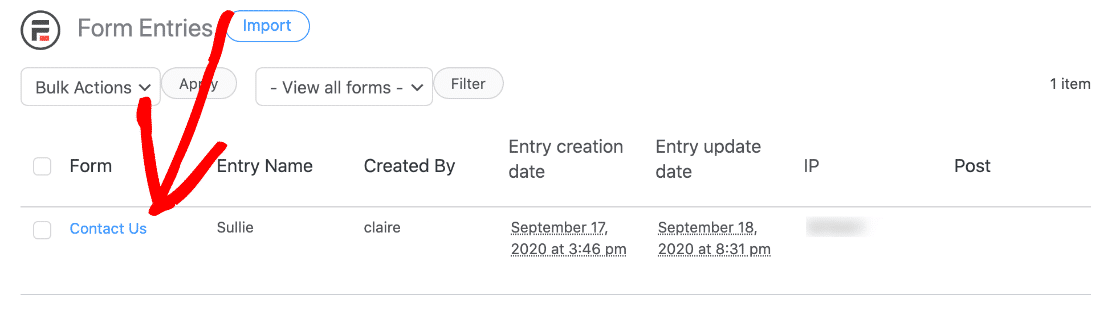
Você também pode verificar entradas para um formulário específico acessando Formidable » Forms, clicando no nome do seu formulário de contato e, em seguida, selecionando Entries no topo da página.
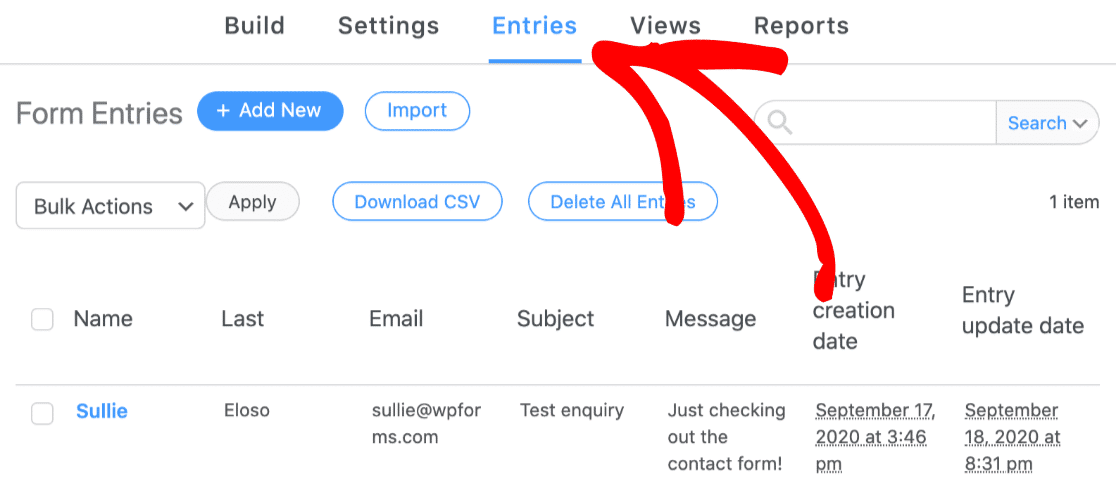
Se você verificou uma dessas telas e vê sua submissão de teste, isso significa que o plugin está salvando as entradas corretamente. Você deverá ver as informações de cada campo do formulário na entrada.
Vamos prosseguir e verificar se os e-mails de notificação do formulário estão configurados corretamente.
3. Teste as Notificações de E-mail do Formidable Forms
Agora vamos verificar se as configurações de notificação de e-mail estão configuradas corretamente no Formidable Forms. Todos os plugins de formulário de contato permitem que você crie notificações personalizadas para que você receba um e-mail quando eles forem enviados.
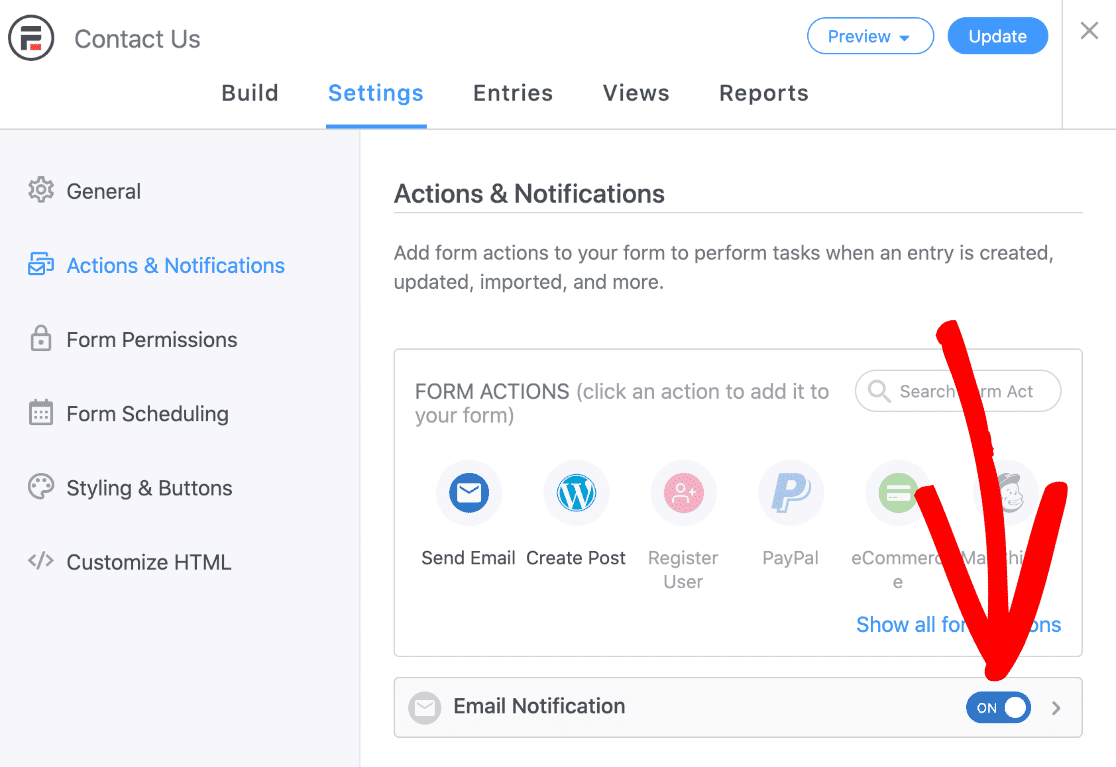
Para verificar isso, acesse Formidable » Forms e clique no nome do seu formulário de contato. Em seguida, clique em Settings no topo, seguido por Actions e Notifications na barra lateral esquerda.
Verifique se você tem pelo menos uma Email Notification configurada como On. Se todas as notificações estiverem desativadas, nenhum e-mail será enviado, independentemente da sua configuração de e-mail do WordPress.
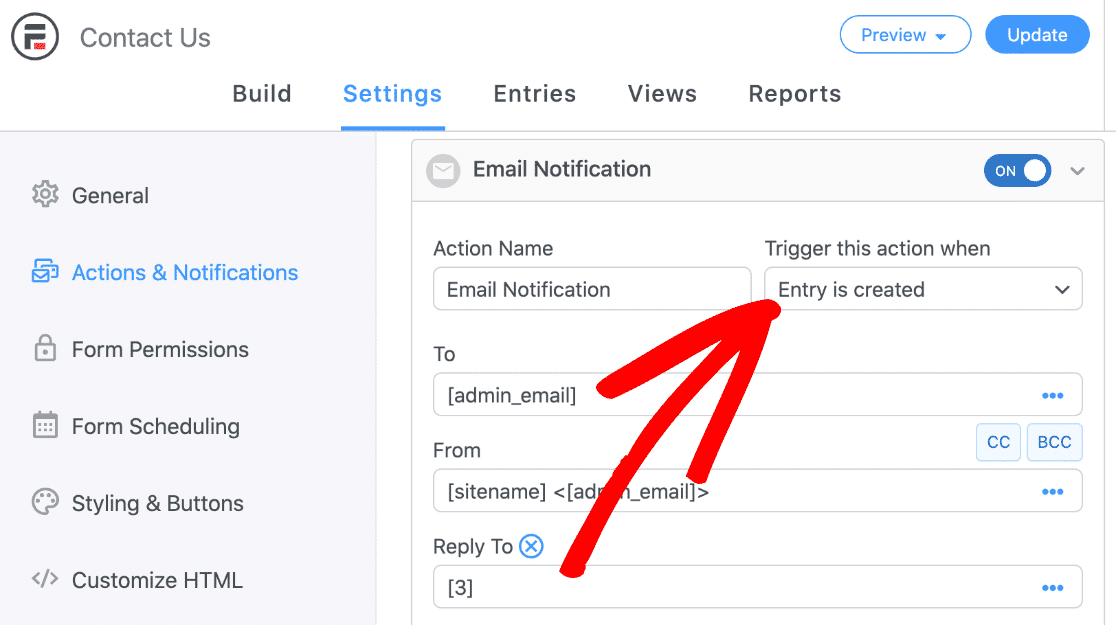
Clique na pequena seta ao lado do interruptor On para expandir as configurações de notificação e verificar essas configurações críticas:
No menu suspenso Trigger this action when, certifique-se de que Entry is created esteja selecionado. Isso informa ao Formidable Forms para enviar e-mails imediatamente quando os formulários forem enviados.
No campo To, o placeholder [admin_email] é usado para enviar e-mail para o endereço de e-mail do administrador que você configurou no WordPress. Se desejar, você pode alterar isso aqui.
Tudo o que você precisa fazer é excluir [admin_email] e digitar o endereço de e-mail que você prefere usar. Se você quiser enviar notificações para vários destinatários, certifique-se de que cada endereço de e-mail esteja separado por uma vírgula.
Você também pode usar os campos CC e BCC se quiser ter destinatários adicionais.
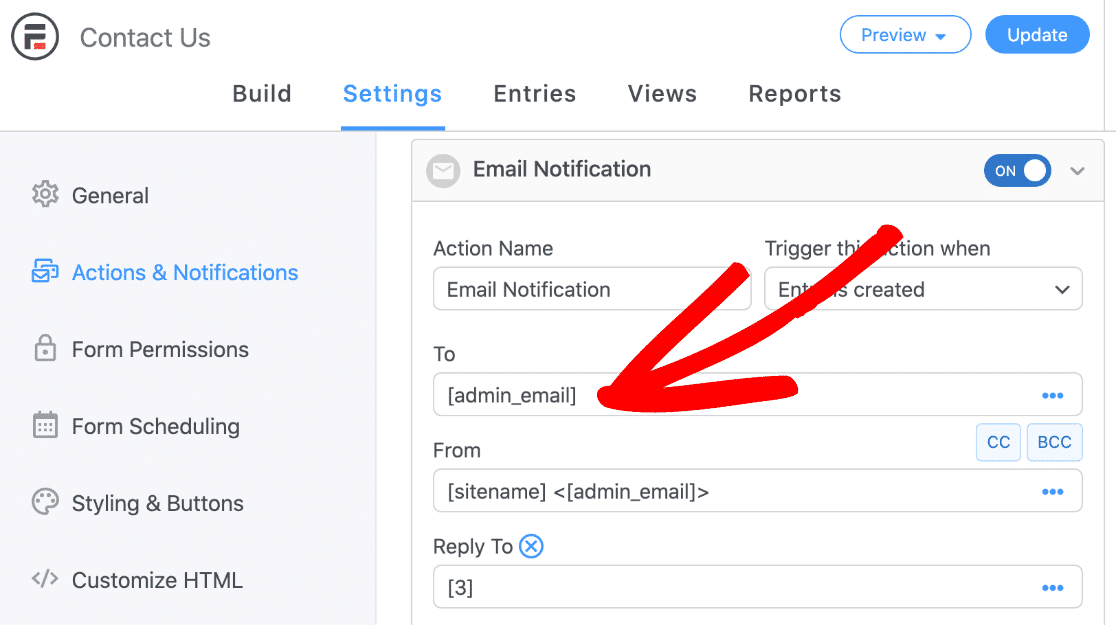
Para o campo From, recomendo usar um e-mail com a extensão do seu domínio. Certifique-se de deixar os colchetes < > no lugar para que a entrada tenha o formato [sitename] <[email protected]>
Para evitar ver avisos “Tenha cuidado com esta mensagem” em aplicativos de e-mail, é aconselhável usar e-mails diferentes para os campos De e Para. Agora salve seu formulário e envie outra entrada de teste.
Se você ainda não receber o e-mail, siga para a seção final. Lembre-se, é possível usar o Formidable Forms para enviar anexos de e-mail do WordPress.
Tenha em mente que isso às vezes pode fazer com que os e-mails falhem ou retornem. Portanto, se você quiser cobrir todas as bases, tente desativar os anexos de e-mail para ver se isso ajuda.
4. Configure o WP Mail SMTP para Formidable Forms
Você ainda está tendo problemas com o Formidable Forms não enviando e-mail após verificar suas configurações?
WP Mail SMTP é a melhor maneira de corrigir isso definitivamente. Vamos configurar o WP Mail SMTP em seu site agora.
No painel do WordPress, clique em Formidable » SMTP para começar. Em Instalar e Ativar WP Mail SMTP, clique no botão azul.
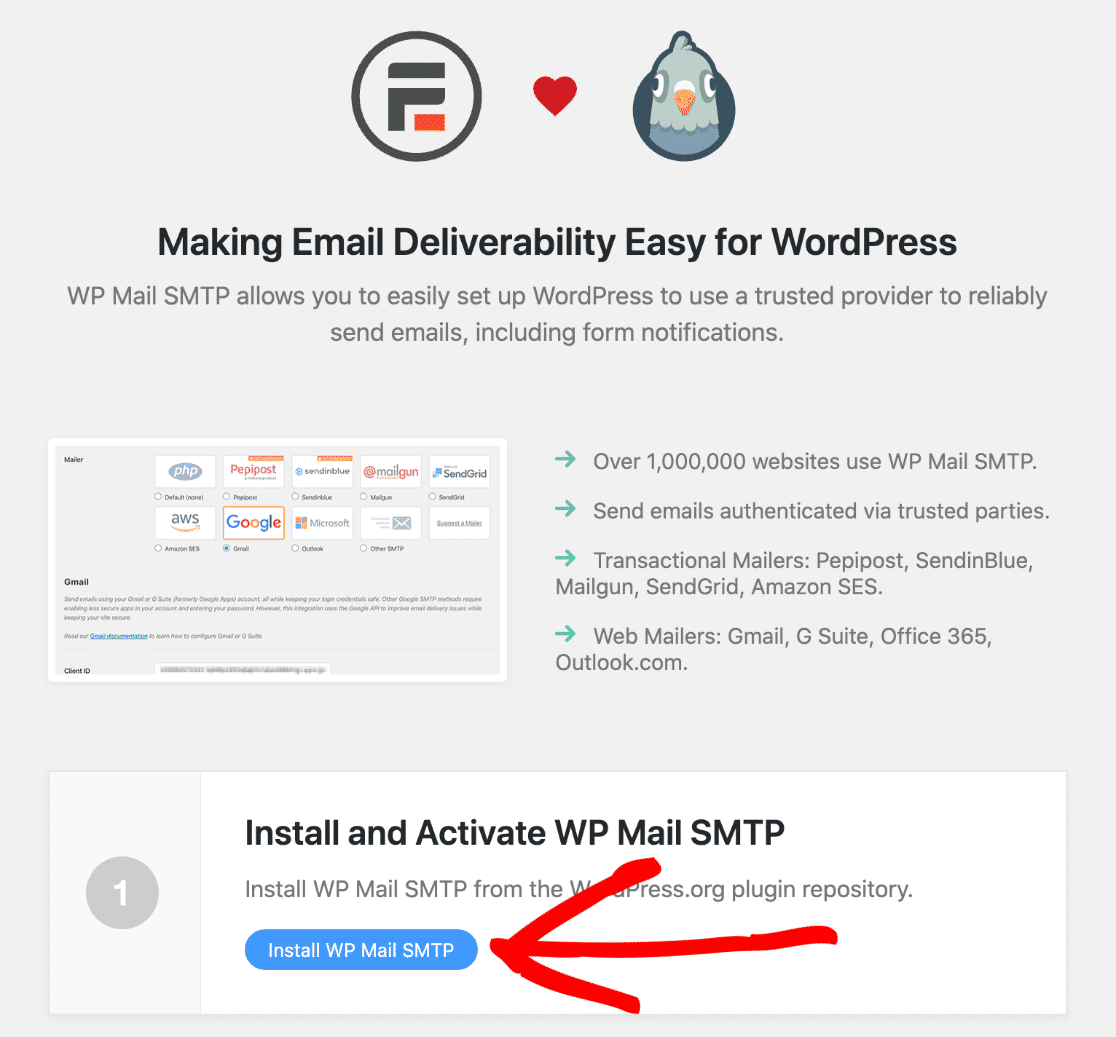
Após ativar o plugin, o Assistente de Configuração será aberto. Se você não o vir, vá para WP Mail SMTP » Configurações e clique no botão Iniciar o Assistente de Configuração.

Em seguida, escolheremos um serviço de e-mail e o conectaremos ao seu site. Clique no botão Vamos Começar para iniciar o processo.

Precisa de ajuda?
Nossa licença Elite inclui Configuração White Glove para SendLayer, SMTP.com ou Brevo.
Na primeira página do Assistente de Configuração, você verá todos os diferentes provedores de e-mail suportados pelo plugin. No topo, você pode ver que SendLayer, SMTP.com e Brevo são as opções recomendadas aqui.

Recomendamos esses 3 provedores porque eles são especializados em entregar e-mails transacionais. Um e-mail transacional é um e-mail que precisa ser entregue instantaneamente (como uma notificação de pedido do WooCommerce).
Portanto, com esses provedores, você terá grande confiabilidade e desempenho para qualquer tipo de e-mail enviado do seu site. Se você não quiser usar um provedor de e-mail, pode selecionar Outro SMTP para usar um servidor SMTP em vez disso.
Depois de escolher seu provedor, clique no link abaixo para abrir as instruções de configuração:
| Remetentes disponíveis em todas as versões | Remetentes no WP Mail SMTP Pro |
|---|---|
| SendLayer | Amazon SES |
| SMTP.com | Microsoft 365 / Outlook.com |
| Brevo | Zoho Mail |
| Google Workspace / Gmail | |
| Mailgun | |
| Postmark | |
| SendGrid | |
| SparkPost | |
| Outro SMTP |
Se você quiser configurar vários provedores de e-mail, pode fazer isso nas configurações de Conexões Adicionais depois de concluir o Assistente de Configuração.
Em seguida, você pode selecionar uma Conexão de Backup e configurar o Roteamento Inteligente. Volte para este guia quando tiver tudo configurado.
5. Habilite o Registro de E-mails do WordPress
WP Mail SMTP é mais do que apenas um plugin SMTP. Ele também adiciona um conjunto completo de ferramentas de registro de e-mail do WordPress e relatórios ao seu site WordPress.
Portanto, para a melhor experiência possível, recomendamos que você ative os registros de e-mail agora. Isso manterá o controle de todos os e-mails enviados do plugin Formidable Forms.
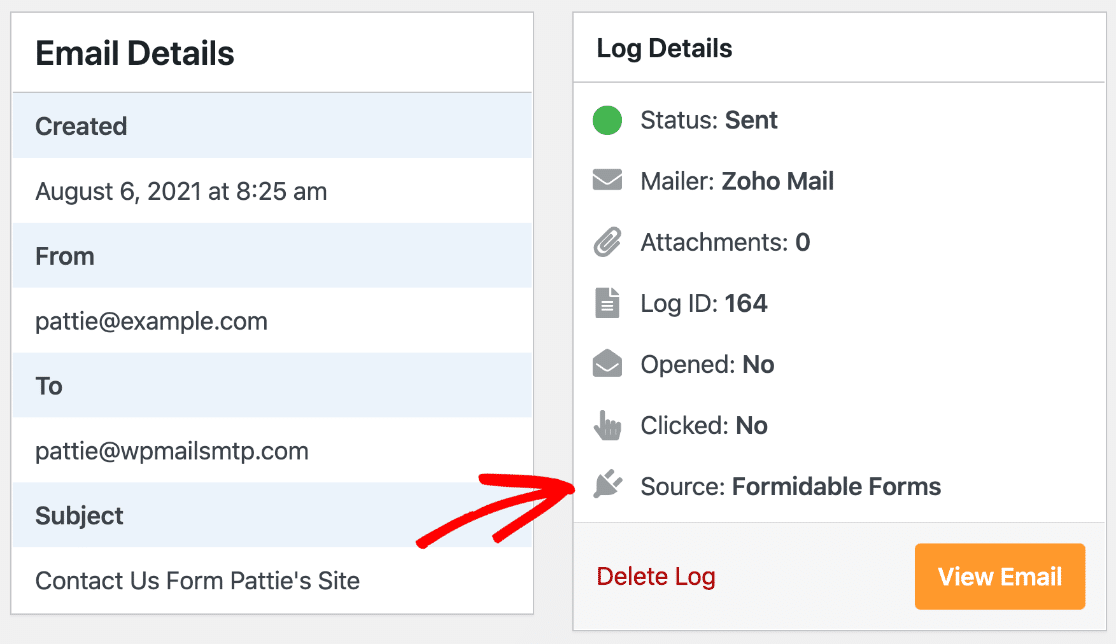
Você pode ativar o registro básico primeiro. Na próxima página do assistente, marque Registros Detalhados de E-mail e Resumo Semanal de E-mail.

Isso registrará seus cabeçalhos de e-mail e outras informações em Relatórios Completos de E-mail e gerará um relatório semanal de entregabilidade.

Eu também recomendo ativar os Alertas de E-mail Instantâneos para que você possa ser notificado se o seu site falhar ao enviar um e-mail. Na tela, ative também as opções avançadas de log de e-mail.

Esses recursos permitem que você:
- Salve o conteúdo completo dos e-mails enviados do seu site
- Salve os anexos de arquivo, o que é útil se você tiver um campo de upload de arquivo em seu formulário
- Rastrear aberturas e cliques de e-mail
Agora que você corrigiu o problema do Formidable Forms não enviar e-mails, tudo deve estar resolvido.
Mas se você tiver outros problemas com e-mails falhados ou erros de SMTP, não se esqueça que você pode reenviar qualquer e-mail falhado do log de e-mails.

Perguntas Frequentes sobre Como Corrigir o Formidable Forms Não Enviar Notificações por E-mail
Aqui estão as perguntas mais comuns sobre como corrigir problemas de notificação por e-mail do Formidable Forms:
Por que o Formidable Forms não está enviando notificações por e-mail?
A causa mais comum é a função mail() PHP padrão do WordPress, que os provedores de hospedagem frequentemente bloqueiam ou os serviços de e-mail marcam como spam.
O Formidable Forms depende da entrega de e-mail do WordPress, portanto, quando o e-mail do WordPress falha, as notificações do formulário também falham.
Verifique primeiro as configurações de notificação por e-mail do seu formulário, depois instale o WP Mail SMTP para rotear e-mails através de serviços de e-mail confiáveis.
Como corrijo a notificação por e-mail do Formidable Forms que não está enviando?
Primeiro, verifique se o seu formulário está salvando as entradas (vá para Formidable » Entries e verifique sua submissão de teste).
Em seguida, verifique Configurações » Ações e Notificações para garantir que as notificações por e-mail estejam ativadas e acionadas em Entrada criada.
Se as configurações estiverem corretas, instale o WP Mail SMTP e configure-o com um serviço de e-mail autenticado para corrigir problemas de entrega de e-mail do WordPress.
Onde estão as configurações de notificação por e-mail do Formidable Forms?
Vá para Formidable » Forms, clique no nome do seu formulário, depois em Configurações » Ações e Notificações. Certifique-se de que pelo menos uma Notificação por E-mail esteja definida como Ativada e acionada quando Entrada criada.
Verifique se o campo Para contém um endereço de e-mail válido e se o campo De usa o e-mail do seu domínio. Essas configurações controlam se as notificações são enviadas e para onde vão.
Como testo se as notificações do Formidable Forms estão funcionando?
Envie uma entrada de teste do formulário e, em seguida, verifique três coisas:
- A entrada aparece em Formidable » Entries.
- Suas configurações de notificação por e-mail estão ativadas nas Ações e Notificações do formulário.
- Você recebeu o e-mail de notificação (verifique a pasta de spam também).
Se as entradas forem salvas, mas os e-mails não chegarem, o problema é a entrega de e-mail, não a funcionalidade do formulário.
Posso usar o WP Mail SMTP com o Formidable Forms?
Sim, o WP Mail SMTP funciona perfeitamente com o Formidable Forms e melhora significativamente a confiabilidade das notificações por e-mail.
O WP Mail SMTP lida com toda a entrega de e-mail do WordPress, incluindo as notificações do Formidable Forms, substituindo o sistema de e-mail padrão do WordPress por serviços de e-mail autenticados.
Quais provedores de e-mail funcionam melhor com o Formidable Forms?
O WP Mail SMTP oferece suporte a todos os principais serviços de e-mail, incluindo SendLayer, Brevo, SMTP.com, Gmail e Mailgun.
Para sites empresariais, serviços dedicados de e-mail transacional como SendLayer ou SMTP.com oferecem maior confiabilidade do que opções gratuitas.
Como evitar que os e-mails do Formidable Forms vão para o spam?
Use o WP Mail SMTP com um serviço de e-mail autenticado em vez do e-mail padrão do WordPress. Defina seu endereço de e-mail "De" para usar seu domínio (não Gmail ou Yahoo), habilite a autenticação de e-mail (SPF, DKIM, DMARC) e evite usar endereços "noreply".
Em seguida, Compare Formidable Forms vs WPForms
Você está tendo dificuldades para usar o Formidable Forms? É um plugin poderoso, mas as opções podem ser um pouco avassaladoras para você se não for um desenvolvedor.
Se você deseja um plugin de formulário fácil para WordPress, confira o WPForms. É uma alternativa acessível ao Formidable Forms com um construtor de formulários de arrastar e soltar fácil.
Corrija seus e-mails do WordPress agora
Pronto para corrigir seus e-mails? Comece hoje mesmo com o melhor plugin SMTP para WordPress. Se você não tem tempo para corrigir seus e-mails, pode obter assistência completa de Configuração White Glove como uma compra adicional, e há uma garantia de devolução do dinheiro em 14 dias para todos os planos pagos.
Se este artigo ajudou você, por favor, siga-nos no Facebook e Twitter para mais dicas e tutoriais do WordPress.
