


Resumo de IA
Você quer descobrir por que o wp_mail não está funcionando e corrigi-lo?
Problemas com a função wp_mail() são muito comuns para usuários do WordPress. Quando ela não está funcionando corretamente, seus e-mails do WordPress param de ser enviados, o que rapidamente se torna um grande problema em todo o seu site.
A boa notícia é que o wp_mail geralmente é fácil de consertar. Neste guia, vou mostrar a maneira mais simples de resolver problemas com wp_mail() para que seus e-mails cheguem à caixa de entrada de forma confiável, sem escrever uma única linha de código.
Corrija seus e-mails do WordPress agora
O que é wp_mail?
wp_mail() é a função PHPMailer integrada que gera e envia seus e-mails do WordPress. Por padrão, quase todos os plugins do WordPress usam wp_mail() para enviar e-mails. O problema é que a função não é muito confiável por si só, então quando algo dá errado com ela, você vê problemas de entrega de e-mail em todos os lugares do seu site.
Por que o wp_mail não está funcionando
Existem algumas razões comuns pelas quais wp_mail() pode não estar funcionando para você:
- O e-mail PHP está desabilitado pelo seu servidor web: O remetente PHP é uma maneira insegura de enviar e-mails e é facilmente abusado por spammers, então muitos hosts o desabilitam em seus servidores. Como
wp_mail()depende do PHP para enviar e-mails, ele falha sempre que o e-mail PHP é desativado. - Seus e-mails estão sendo marcados como spam: A função
wp_mail()foi criada para simplicidade, então ela não adiciona autenticação para provar que seus e-mails vêm de uma fonte legítima. Sem isso, os provedores de caixa de entrada tratam suas mensagens como spam e elas nunca chegam à caixa de entrada. - Seu site está rodando em localhost: Se o seu site ainda está em desenvolvimento local,
wp_mail()não consegue enviar e-mails, porque o localhost não tem um servidor de e-mail. Você precisa de uma alternativa como SMTP para enviar e-mails de forma confiável. - Seu endereço de remetente não está autorizado: Por padrão, o WordPress envia de um endereço como
[email protected]. Se essa caixa de correio não existir de fato ou não estiver autorizada a enviar para o seu domínio, os servidores de e-mail rejeitam a mensagem. A configuração Forçar E-mail do Remetente do WP Mail SMTP corrige isso enviando tudo de um endereço verificado que você controla.
A boa notícia é que todos esses problemas têm uma única solução, e essa é o plugin WP Mail SMTP.
Como corrigir o wp_mail da maneira fácil
A maneira mais fácil de corrigir todos esses problemas é reconfigurar wp_mail() para enviar via SMTP em vez de depender do PHP. A maneira mais simples de fazer isso é com o WP Mail SMTP.

O plugin reconfigura seu site para usar SMTP, um método de envio comprovado que adiciona autenticação adequada às suas mensagens. Ele também roteia seu e-mail através de um provedor terceirizado dedicado em vez do seu host web, para que sua capacidade de entrega permaneça confiável.
Além disso, o WP Mail SMTP inclui recursos extras como:
- Rastreamento de erros de e-mail
- Um resumo semanal de e-mail
- Registros de e-mail detalhados
- E mais
Aqui estão as cinco etapas para corrigir o wp_mail.
1. Instale o Plugin WP Mail SMTP
A versão gratuita do WP Mail SMTP é suficiente para corrigir wp_mail(), então a maioria das pessoas pode começar por aí. No painel do WordPress, vá para Plugins » Adicionar Novo, pesquise por “WP Mail SMTP”, clique em Instalar agora e Ativar.

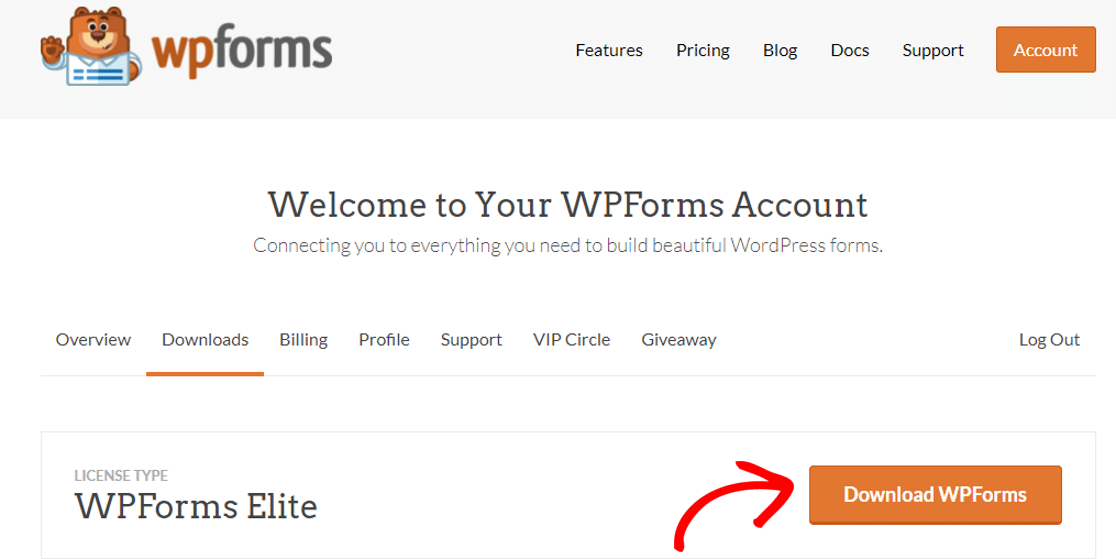
Se você comprou um plano pago, a instalação será um pouco diferente. Acesse o painel da sua conta WP Mail SMTP, abra a aba Downloads e clique em Baixar WP Mail SMTP.
De volta ao painel do WordPress, vá para Plugins » Adicionar Novo » Enviar plugin, escolha o arquivo zip que você acabou de baixar e clique em Instalar agora seguido por Ativar plugin.
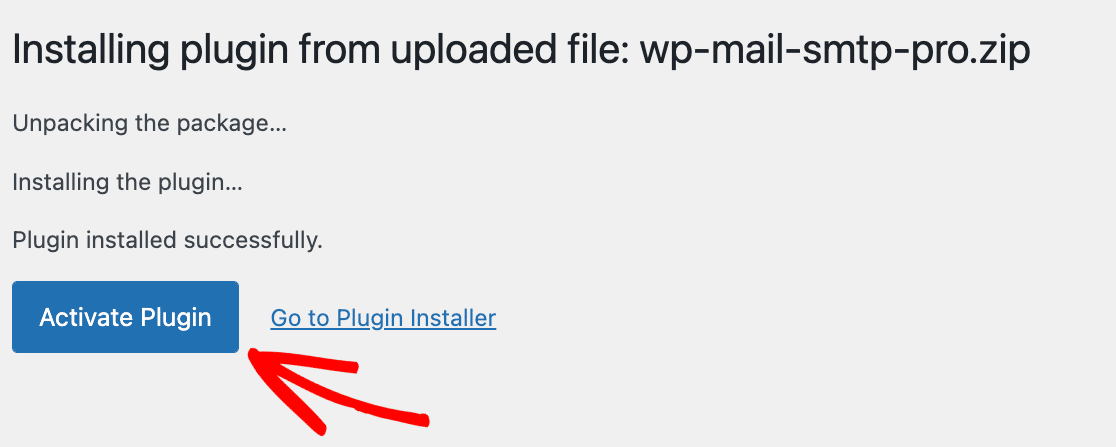
De qualquer forma, ativar o plugin inicia o Assistente de Configuração automaticamente. Se não iniciar, você pode iniciá-lo manualmente indo para WP Mail SMTP » Configurações e clicando em Iniciar o Assistente de Configuração.

2. Conectar a um Serviço de E-mail
O Assistente de Configuração permite que você escolha um provedor de e-mail de terceiros para enviar seus e-mails, substituindo o servidor de hospedagem padrão não confiável. Para começar, clique em Vamos Começar.

Você verá uma lista de provedores recomendados na próxima tela. Você pode escolher qualquer um deles e, se estiver apenas começando, uma ótima opção é o teste gratuito do SendLayer.

Vale a pena ler sobre os diferentes provedores de e-mail transacional antes de decidir. Depois de escolher um, clique no link correspondente abaixo e siga a documentação de configuração dele:
| Remetentes disponíveis em todas as versões | Remetentes no WP Mail SMTP Pro |
|---|---|
| SendLayer | Amazon SES |
| SMTP.com | Microsoft 365 / Outlook.com |
| Brevo | Zoho Mail |
| Google Workspace / Gmail | |
| Mailjet | |
| Mailgun | |
| Postmark | |
| SendGrid | |
| SMTP2GO | |
| SparkPost | |
| Elastic Email | |
| Outro SMTP |
O provedor Google Workspace / Gmail funciona na versão gratuita, embora sua configuração sem configuração manual "One-Click Setup" seja um recurso Pro (na versão gratuita, você o conecta com um aplicativo manual do Google Cloud). Siga as instruções na documentação escolhida e, em seguida, volte aqui para finalizar.
Quer configurar mais de um provedor? Você pode adicioná-los em Conexões Adicionais, depois definir uma Conexão de Backup e configurar o Roteamento Inteligente.
3. Habilitar Logs Detalhados de E-mail (Opcional)
Depois que seu provedor de e-mail estiver conectado, o Assistente de Configuração perguntará quais recursos de e-mail você deseja ativar.
Melhoria na Entrega de E-mails e Rastreamento de Erros de E-mail estão ativados por padrão e não podem ser desativados, mas eu também recomendo ativar os Logs Detalhados de E-mail.

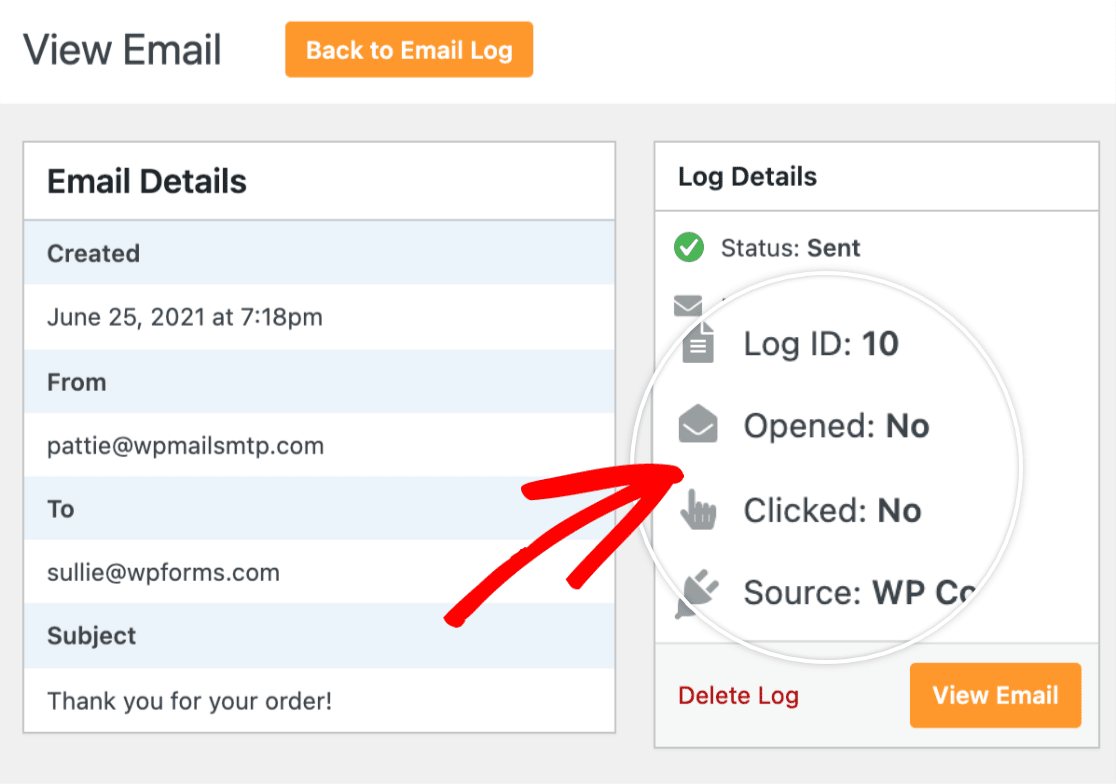
Quando ativado, o log mantém um registro de todos os e-mails que seu site envia, juntamente com muitos dados úteis em Relatórios Completos de E-mail, como:
- Aberturas e cliques nos seus e-mails do WordPress
- Número de anexos
- Status de entrega de e-mail
- Data e assunto de cada e-mail
- A opção de reenviar ou encaminhar e-mails com falha
- E mais
O Resumo Semanal de E-mails é uma maneira útil de monitorar o desempenho. Quando ativado, você recebe um e-mail toda semana resumindo:
- Total de e-mails enviados na semana passada
- Entregas confirmadas de e-mail
- Entregas não confirmadas
- E-mails com falha
Esse resumo facilita a verificação de relance se sua função wp_mail está funcionando e a detecção de erros à medida que aparecem.

O recurso Alertas Instantâneos de E-mail notifica você no momento em que um e-mail falha ao ser enviado, para que você possa corrigir o problema antes que seus usuários percam algo importante.

Se você quiser ficar por dentro do seu e-mail o tempo todo, eu habilitaria esses recursos extras para aproveitar ao máximo o WP Mail SMTP. Logs de E-mail, Resumo Semanal e Alertas Instantâneos são recursos Pro.
4. Realizar um Teste de E-mail
Após as etapas acima, o Assistente de Configuração envia um e-mail de teste para confirmar que tudo está configurado corretamente. Se sua configuração estiver correta, você verá uma mensagem de sucesso.

Neste ponto, vale a pena deixar alguns e-mails reais serem gerados para que você não encontre o erro "não foi possível instanciar a função de e-mail" novamente. Se você não quiser esperar, vá para WP Mail SMTP » Ferramentas » Teste de E-mail para enviar alguns e-mails de teste você mesmo.

Veja como a mensagem de teste se parece quando chega, para que você saiba o que esperar. Vê-la confirma que seus e-mails agora serão enviados com sucesso.

5. Reenviar E-mails Falhados Instantaneamente
Você pode reenviar e-mails falhados diretamente do log de e-mails do WP Mail SMTP. Para que isso funcione, você precisará ter ativado a opção Armazenar o conteúdo de todos os e-mails enviados no Assistente de Configuração.
Se você não o fez, ative-o em WP Mail SMTP » Configurações » Log de E-mail. Em seguida, para reenviar um e-mail, vá para WP Mail SMTP » Log de E-mail no seu painel do WordPress.

Você verá uma lista de todos os e-mails enviados do seu site. Quaisquer que falharam são marcados com um ponto vermelho. Clique em Ver Log para o e-mail falhado.

No lado direito, na aba Ações, você encontrará o botão Reenviar. Edite o endereço de e-mail se precisar, em seguida, clique em SIM para reenviar.

E é isso! Você corrigiu a função wp_mail() trocando-a para o SMTP, que é muito mais confiável, e aprendeu como reenviar quaisquer e-mails que falharem.
Perguntas frequentes sobre por que o wp_mail não está funcionando (& Como corrigi-lo)
A função wp_mail() não funcionando é um tópico popular entre nossos leitores. Aqui estão respostas para algumas perguntas comuns sobre isso.
Por que o wp_mail não está enviando e-mails no WordPress?
O WordPress usa a função de e-mail do PHP, que muitos hosts da web bloqueiam. É por isso que os e-mails geralmente falham ao serem enviados.
Como corrijo o wp_mail() não funcionando no WordPress?
Você pode corrigi-lo instalando o WP Mail SMTP. Ele conecta seu site a um serviço de e-mail adequado que lida com a entrega da maneira correta.
O que causa a falha do wp_mail no WordPress?
A causa mais comum é o servidor de hospedagem bloqueando o e-mail PHP. Falta de autenticação de e-mail, um endereço de remetente não autorizado ou conflitos de plugin também podem causá-lo. Configurar Forçar E-mail de Remetente no WP Mail SMTP resolve o problema do endereço de remetente.
Como testar se o wp_mail está funcionando corretamente?
Instale o WP Mail SMTP e use sua ferramenta de Teste de E-mail. Ela mostra se seu site pode enviar e-mails ou se algo está quebrado.
O WP Mail SMTP pode corrigir problemas do wp_mail?
Sim. O WP Mail SMTP corrige o wp_mail roteando-o através de um serviço de e-mail confiável como SendLayer, Brevo ou SMTP.com.
Qual é a melhor maneira de solucionar problemas do wp_mail?
Comece enviando um e-mail de teste com o WP Mail SMTP. Em seguida, verifique suas configurações de remetente e certifique-se de que seus registros DNS estejam corretos.
Por que meu formulário de contato não envia e-mails usando wp_mail?
Se o seu plugin de formulário usar wp_mail e seu site não estiver configurado com SMTP, o servidor pode bloquear a mensagem ou marcá-la como spam.
Como habilito o wp_mail no meu servidor?
Você não. Ele é integrado ao WordPress, mas muitos hosts o bloqueiam. Use o WP Mail SMTP para se conectar a um remetente de e-mail adequado.
Em seguida, Envie E-mails com Anexos
Gostaria de enviar e-mails com anexos de arquivo do WordPress? Veja nosso guia sobre envio de e-mails do WordPress com anexos de arquivo de seus formulários ou outros plugins.
E se seus formulários do Elementor estiverem dando problemas, aqui está o que fazer quando os formulários de contato do Elementor não enviam e-mails.
Você também pode querer melhorar seu SEO do WordPress. Veja nosso guia sobre os melhores plugins de SEO para WordPress para aumentar seu tráfego orgânico.
Corrija seus e-mails do WordPress agora
Pronto para corrigir seus e-mails? Comece hoje mesmo com o melhor plugin SMTP para WordPress. Se você não tem tempo para corrigir seus e-mails, pode obter assistência completa de Configuração White Glove como uma compra adicional, e há uma garantia de devolução do dinheiro em 14 dias para todos os planos pagos.
