


Resumo de IA
Seu formulário do Elementor não está enviando notificações por e-mail? Eu já passei por isso, me perguntando se o formulário estava quebrado ou se algo estava mal configurado no site.
Às vezes, e-mails de formulários do Elementor desaparecem ou vão para o spam, dificultando a resposta às mensagens dos seus visitantes. Nenhuma confirmação, nenhum alerta, apenas silêncio.
Neste artigo, mostrarei como corrigir o problema e verificar as mensagens de erro do Elementor para solucionar a entrega de seus e-mails. Vamos começar!
Corrija Seus E-mails do Elementor Agora
Por Que Meu Formulário do Elementor Não Está Funcionando?
Se o seu formulário de contato do Elementor não está funcionando, provavelmente é porque os e-mails do seu site estão sendo tratados como spam. Quando o seu formulário do Elementor envia um e-mail, ele usa a função wp_mail(), que envia e-mails através do seu provedor de hospedagem sem autenticação.
Portanto, quando esse e-mail é passado de um servidor para outro, ele é descartado ou arquivado na pasta Lixo Eletrônico ou spam. Este é um problema super comum com sites WordPress e provedores de hospedagem, e pode acontecer com quase qualquer plugin de formulário de contato.
No início de 2024, Gmail e Yahoo exigem autenticação de domínio adequada (SPF e DKIM) para entrega confiável. Mesmo que as configurações do seu formulário pareçam corretas, e-mails não autenticados são frequentemente bloqueados ou enviados para spam.
Felizmente, é bem fácil de corrigir, e geralmente requer apenas a configuração do SMTP (Simple Mail Transfer Protocol) do seu site e a atualização dos seus registros DNS. Vou mostrar exatamente como abaixo.
Formulário de Contato do Elementor Não Envia E-mail? Veja o Que Fazer
Vamos verificar se o seu formulário de contato Elementor está configurado corretamente primeiro. Depois disso, instalaremos um plugin que resolve o seu problema de entrega de e-mail.
- Etapa 1: Solucione Erros do Formulário do Elementor
- Etapa 2: Verifique as Notificações do Seu Formulário do Elementor
- Etapa 3: Instale o Plugin WP Mail SMTP
- Etapa 4: Escolha um Serviço SMTP Confiável para E-mails
- Etapa 5: Envie um E-mail de Teste do WP Mail SMTP
- Etapa 6: Reenvie E-mails Falhados do Formulário do Elementor
- FAQ sobre Formulário de Contato do Elementor Não Enviando E-mail
Etapa 1: Solucione Erros do Formulário do Elementor
Se o seu formulário de contato do Elementor não está enviando e-mails, a primeira coisa a verificar é se o formulário está realmente funcionando no seu site.
Às vezes, novos plugins ou temas quebram seus formulários. Em particular, novos plugins de cache podem causar problemas com o envio de formulários, e às vezes o botão de envio não funciona. As mensagens de erro que você verá dependem do construtor de formulários que você está usando, então vamos ver os mais comuns.
Solução de problemas do Elementor Form Builder
Se você estiver usando o construtor de formulários do Elementor Pro, poderá ver erros como Server_error ou Ocorreu um erro.
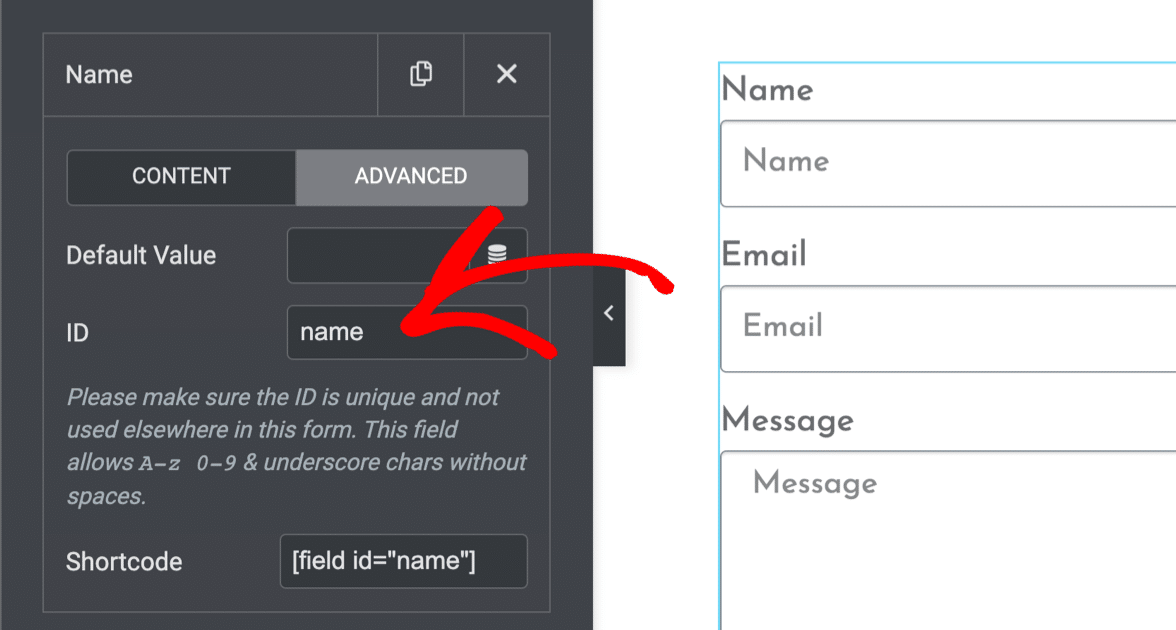
Certifique-se de que os IDs dos campos estão corretos: Ambos os erros provavelmente significam que um ID de campo está faltando no construtor de formulários do Elementor. Para corrigir, abra a página com o formulário no construtor de páginas do Elementor, clique em cada campo um por um e verifique a aba Avançado. Deve haver um ID atribuído a cada campo do formulário.
Verifique o endereço de e-mail "De": Certifique-se de que o e-mail no campo De esteja no mesmo domínio do seu site. Por exemplo, se o seu site for "exemplo.com", o seu E-mail de remetente deve ser algo como "[email protected]".
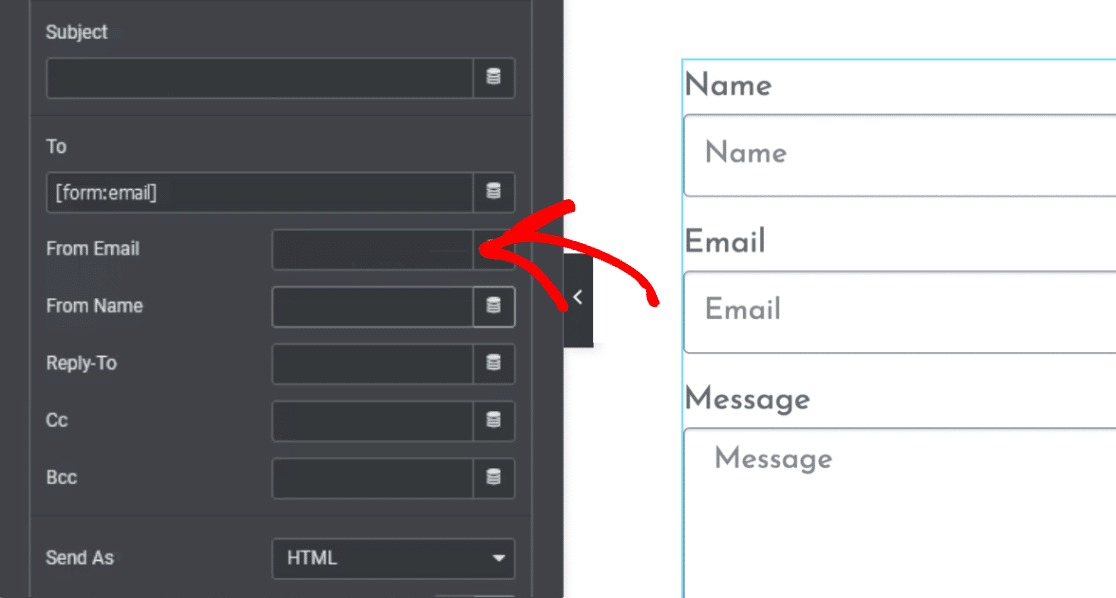
Para responder às consultas, defina o campo Responder para com o e-mail do visitante e certifique-se de que seja um endereço real.
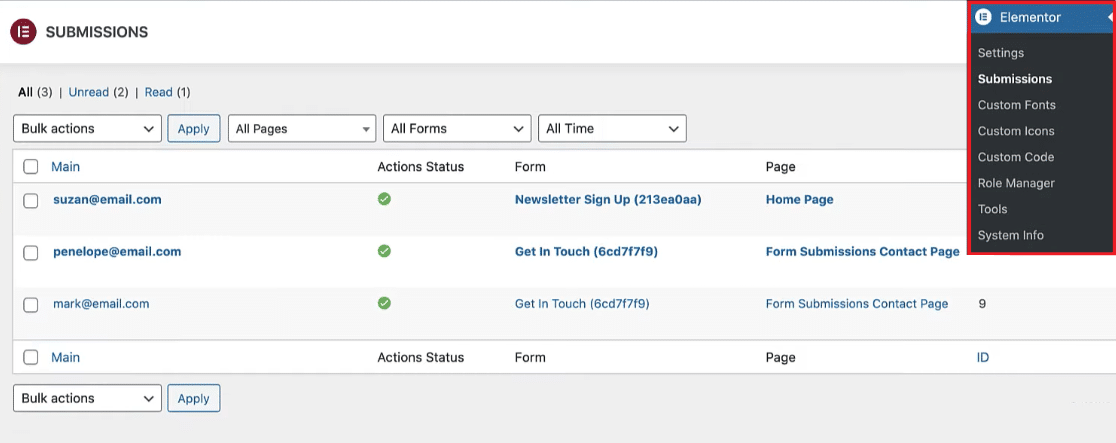
Verifique os envios de formulário: O recurso de Envio de Formulários do Elementor é uma boa maneira de verificar se o seu formulário funciona. Teste o formulário inserindo algumas informações fictícias e, em seguida, vá para Elementor » Envios para ver se sua entrada fictícia aparece na lista.
Inspecione integrações de terceiros: Desative temporariamente integrações como Mailchimp ou ActiveCampaign para ver se isso resolve o problema. Se resolver, revise as configurações de integração e certifique-se de que os campos obrigatórios não estejam definidos como “nenhum” e que você não incluiu campos extras como “endereço” ou “data de nascimento” no mapeamento de campos.
Teste com diferentes endereços de e-mail: Seu provedor de e-mail pode marcar e-mails de formulário como spam. Tente usar diferentes endereços de e-mail e ajustar o comprimento da linha de assunto.
Erros e solução de problemas do WPForms
Se você deseja um construtor de formulários gratuito que funcione com o Elementor, você pode usar o WPForms. A versão Lite é 100% gratuita e funciona perfeitamente dentro do Elementor.
Se o WPForms não estiver enviando notificações no Elementor, o problema geralmente é um conflito de plugin. Você pode ver erros como:
- Token do formulário inválido: Às vezes causado por plugins de cache. Corrija excluindo o JavaScript do WPForms nas configurações do seu plugin de cache.
- WPForms detectou um problema com o JavaScript nesta página: Isso significa um problema de JavaScript, geralmente de uma configuração de plugin ou tema. Desativar a minificação geralmente resolve.
Se você conseguir enviar seu formulário sem ver nenhum erro, é hora de verificar as configurações de e-mail do formulário de contato do Elementor.
Etapa 2: Verifique as Notificações do Seu Formulário do Elementor
O próximo passo é verificar se o seu formulário de contato tem as notificações de e-mail corretas configuradas. Novamente, as etapas diferem ligeiramente dependendo de como você criou seu formulário.
Notificações do Elementor Form Builder
Se você criou seu formulário com o construtor de formulários do Elementor, abra sua página no Elementor e clique no formulário que você criou. Na barra lateral esquerda, expanda as configurações de notificação e clique em Ações Após Enviar » E-mail para ver a notificação enviada com cada envio.
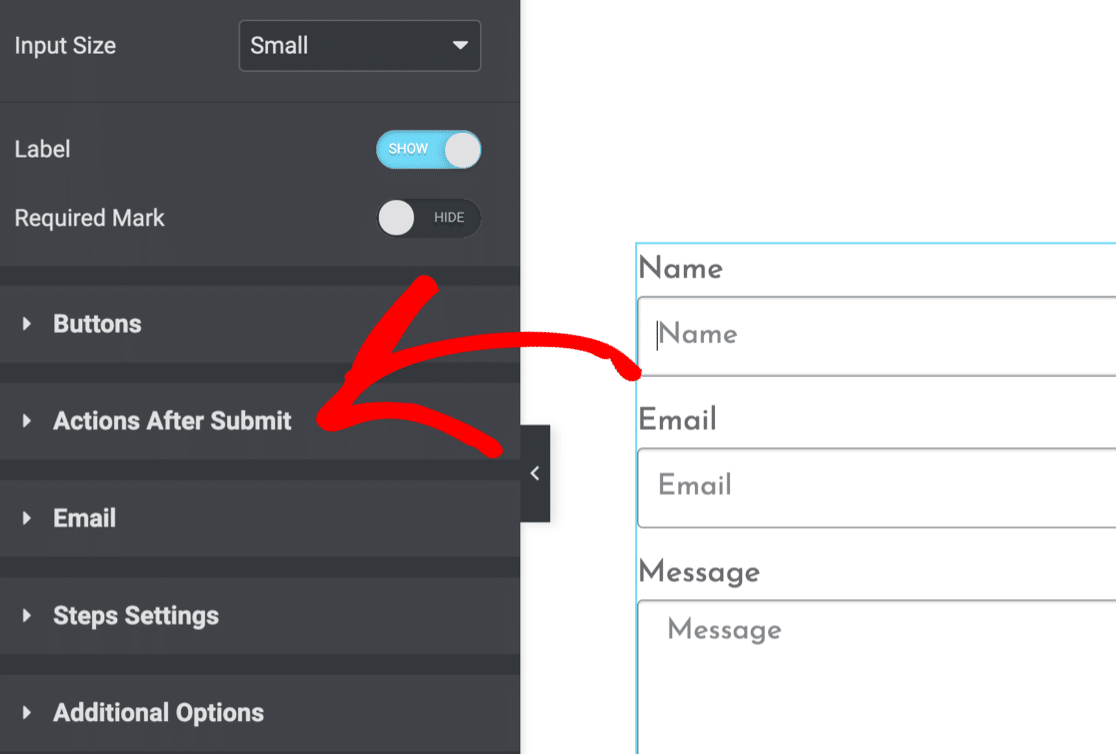
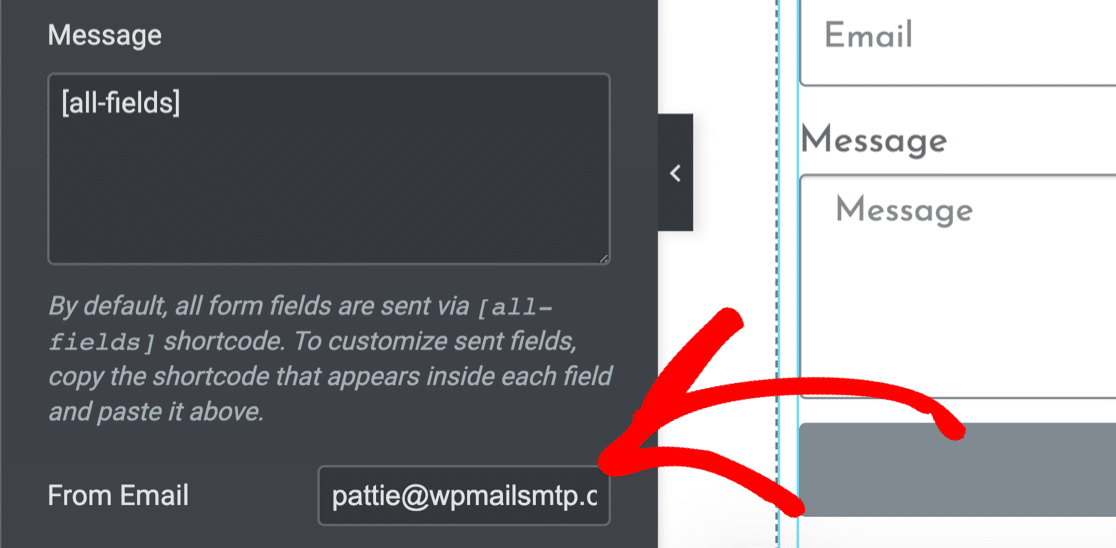
Agora verifique se sua notificação está configurada corretamente. Definir o E-mail de: para um endereço que corresponda ao seu domínio ajuda a evitar problemas de entrega.
Notificações do WPForms
Você também pode usar o WPForms para criar seu formulário de contato do Elementor. Há muitos benefícios, por exemplo, o WPForms tem uma proteção contra spam muito melhor do que o construtor de formulários do Elementor Pro.
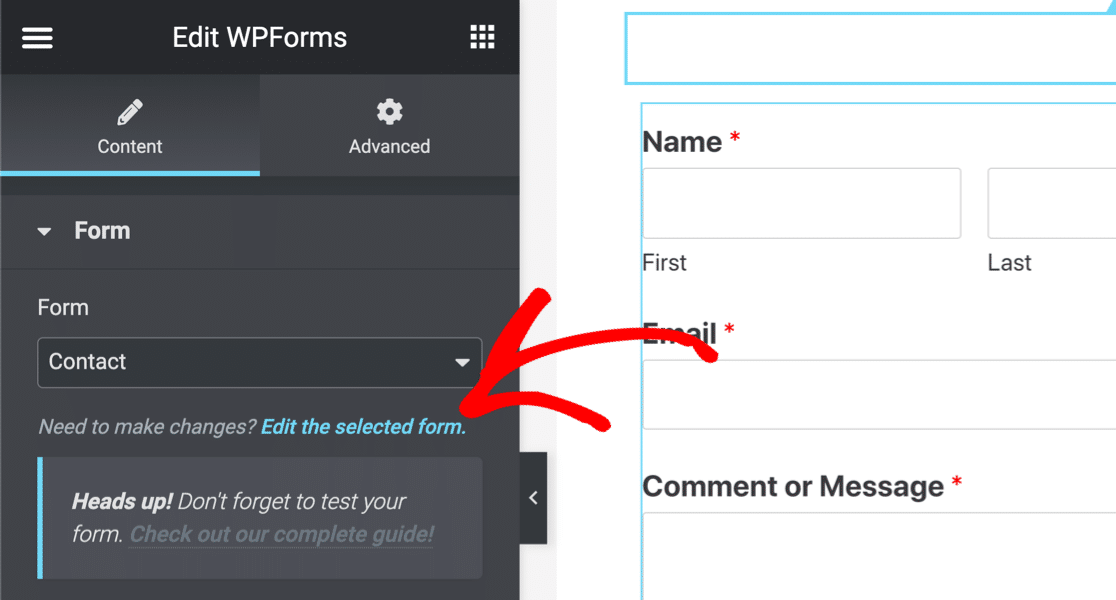
Para verificar suas notificações do WPForms, abra a página do formulário no Elementor, clique no formulário incorporado e, em seguida, clique no link Editar o formulário selecionado.
Quando o construtor de formulários abrir, clique em Configurações » Notificações.
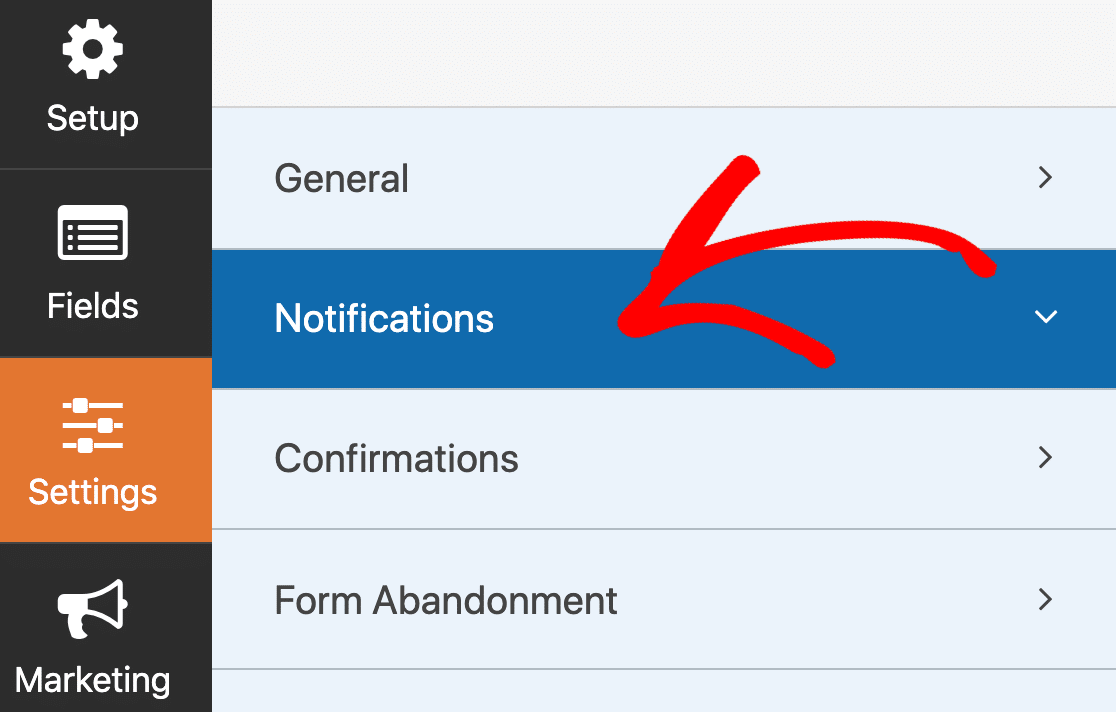
A notificação deve estar Ativada, e seu Endereço de E-mail para Envio é importante. Se estiver definido como {admin_email}, seu formulário enviará notificações para o e-mail administrador padrão do WordPress.
Se o e-mail do administrador estiver incorreto, você pode alterar o e-mail do administrador no WordPress, ou excluir a tag {admin_email} e digitar um endereço manualmente.
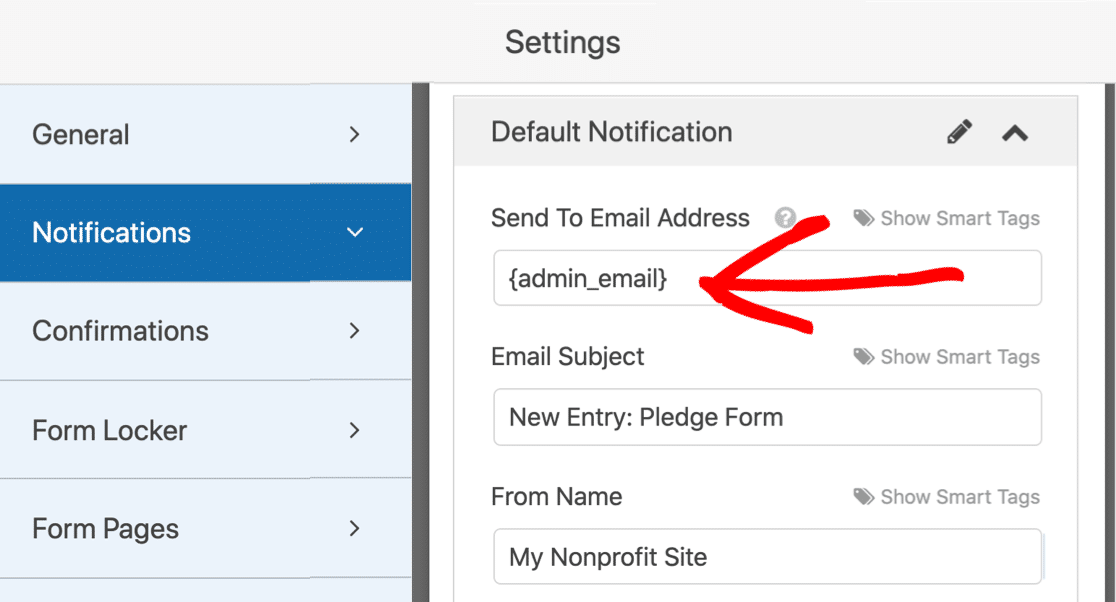
Se você estiver enviando para vários endereços, separe-os com vírgulas no campo Endereço de E-mail para Envio. Clique em Salvar, feche o construtor e teste o formulário novamente.
Temos mais dicas neste guia sobre WPForms não enviando e-mail.
Outros Construtores de Formulários
Usando um construtor de formulários diferente? Pule para nossos guias para Ninja Forms, Gravity Forms ou Essential Addons for Elementor.
Não tem certeza se deve usar Elementor Forms vs WPForms? Este guia comparativo pode ajudar. Se todas as suas configurações parecerem corretas e seu formulário Elementor ainda não estiver enviando e-mails, o próximo passo é instalar o WP Mail SMTP.
Etapa 3: Instale o Plugin WP Mail SMTP
WP Mail SMTP altera a forma como os e-mails são enviados do seu site WordPress. Em vez de depender do seu servidor web, ele redireciona seus e-mails através de um provedor de e-mail externo, que os autentica para que não sejam perdidos ou arquivados como spam.
A versão gratuita WP Mail SMTP Lite corrige o problema de e-mail do Elementor, então a maioria das pessoas pode começar por aí. No painel do WordPress, vá para Plugins » Adicionar Novo, pesquise por “WP Mail SMTP”, clique em Instalar Agora e Ativar.
Se você tiver uma licença paga, a instalação será um pouco diferente. Baixe o zip da aba Downloads da sua conta WP Mail SMTP.

Em seguida, vá para Plugins » Adicionar Novo » Instalar Plugin, escolha o zip e instale-o.

De qualquer forma, assim que você Ativar o plugin, o Assistente de Configuração do WP Mail SMTP abrirá automaticamente. Se não abrir, inicie-o em WP Mail SMTP » Assistente de Configuração no menu do WordPress.
Etapa 4: Escolha um Serviço SMTP Confiável para E-mails
O Assistente de Configuração o guiará na configuração do seu novo serviço de e-mail, o que corrige o problema de formulários de contato do Elementor que não enviam e-mails. Se você já tem um remetente configurado, executar o assistente novamente o substituirá. Para começar, clique em Vamos Começar.

Na próxima tela, escolha seu provedor de e-mail. Qual você escolher depende de alguns fatores:
- Volume de e-mails: Provedores gratuitos são melhores para sites pequenos, enquanto remetentes pagos oferecem mais capacidade.
- Tipo de e-mails: Se você tem uma loja online, procure um provedor que se especialize em e-mails transacionais.
Se você não tem certeza de qual provedor escolher, recomendo SendLayer, SMTP.com ou Brevo.

Agora pule para as instruções de configuração do seu remetente. Clique no link abaixo para a documentação relevante:
| Remetentes disponíveis em todas as versões | Remetentes no WP Mail SMTP Pro |
|---|---|
| SendLayer | Amazon SES |
| SMTP.com | Microsoft 365 / Outlook.com |
| Brevo | Zoho Mail |
| Google Workspace / Gmail | |
| Mailgun | |
| Postmark | |
| SendGrid | |
| SparkPost | |
| Outro SMTP |
Quer configurar vários remetentes? Você pode fazer isso nas configurações de Conexões Adicionais após o Assistente de Configuração, depois selecione uma Conexão de Backup e configure o Roteamento Inteligente. Na próxima etapa, Melhoria na Entrega de E-mails e Rastreamento de Erros de E-mail são ativados no assistente para você.
Recomendo também ativar Logs Detalhados de E-mail e o Resumo Semanal de E-mail para aproveitar ao máximo o WP Mail SMTP.

Logs Detalhados de E-mail mantêm um registro de cada e-mail enviado do seu site em Relatórios Completos de E-mail, incluindo cabeçalhos, linha de assunto, data de envio e status. Se você ativar o Resumo Semanal de E-mail, receberá um e-mail por semana com estatísticas completas.

Alertas Instantâneos de E-mail também são recomendados. Eles informam se o seu site falha ao enviar um e-mail para que você possa diagnosticar e resolver o problema rapidamente.

Quando o registro de e-mail estiver ativado, você também poderá salvar o conteúdo completo de seus e-mails, reenviar e-mails falhados de seus formulários, armazenar anexos enviados através dos formulários do Elementor e rastrear aberturas e cliques de e-mail para notificações de formulários do Elementor. Confira como registrar seus e-mails do WordPress para saber mais.

Quando você concluir o Assistente de Configuração, receberá um e-mail de teste automático confirmando que tudo foi corrigido.
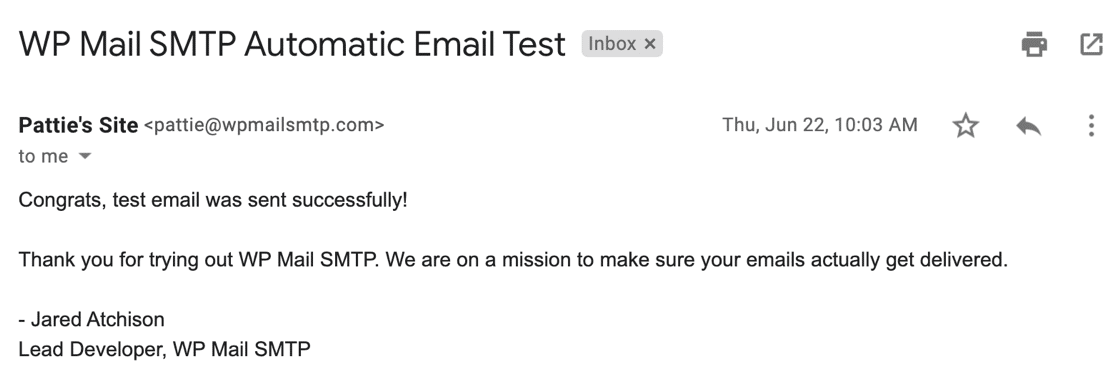
É isso! Seu formulário Elementor agora deve estar funcionando. Vamos ver uma maneira de testá-lo.
Etapa 5: Envie um E-mail de Teste do WP Mail SMTP
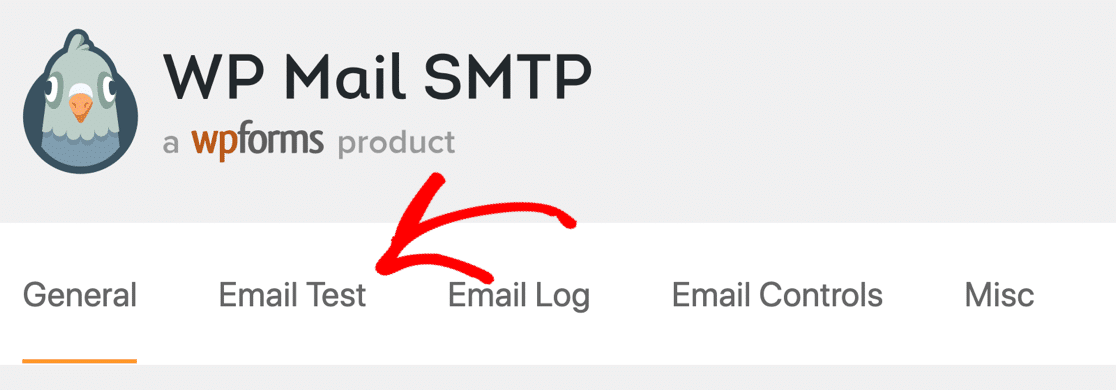
Assim que você receber seu primeiro e-mail de teste do WP Mail SMTP, isso é um bom sinal de que as coisas estão funcionando. Mas se você quiser verificar novamente mais tarde, pode enviar outro e-mail de teste manualmente. Vá para a guia Teste de E-mail dentro das suas configurações do WP Mail SMTP.
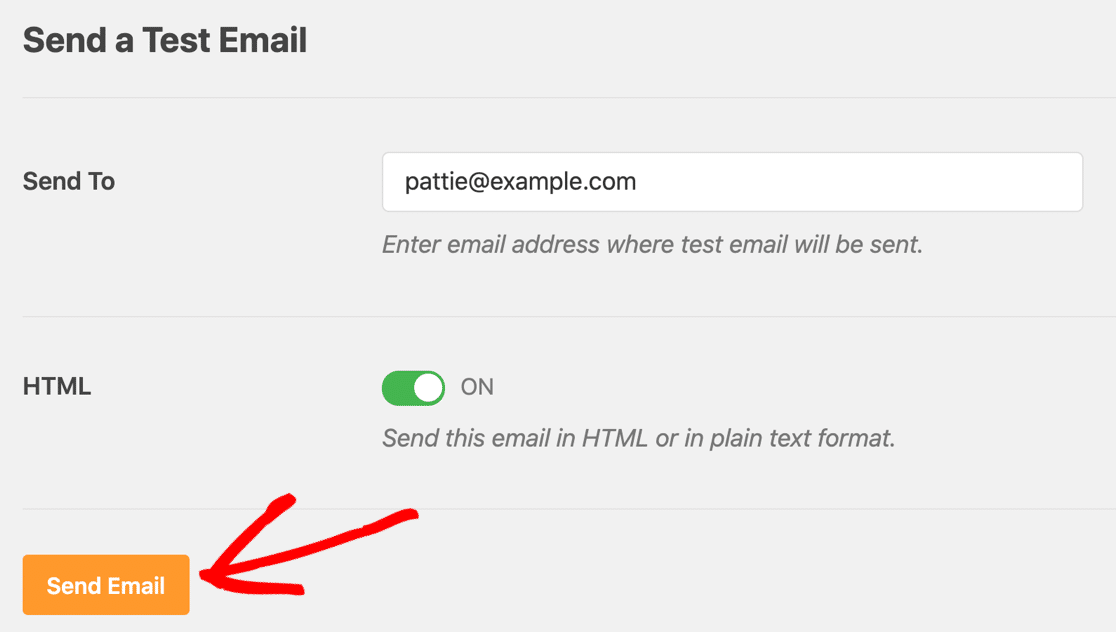
Digite qualquer endereço de e-mail com o qual deseja testar e clique em Enviar E-mail. Nos bastidores, o plugin verifica se o seu domínio está configurado corretamente para enviar e-mails.
Eu já vi essa ferramenta resolver problemas que levariam horas para serem descobertos de outra forma. Se você vir uma mensagem de sucesso verde, está tudo certo. Se a mensagem aparecer em vermelho, algo está errado, mas o plugin geralmente diz exatamente o que está faltando, como um registro DNS ausente ou uma incompatibilidade de E-mail de Origem.
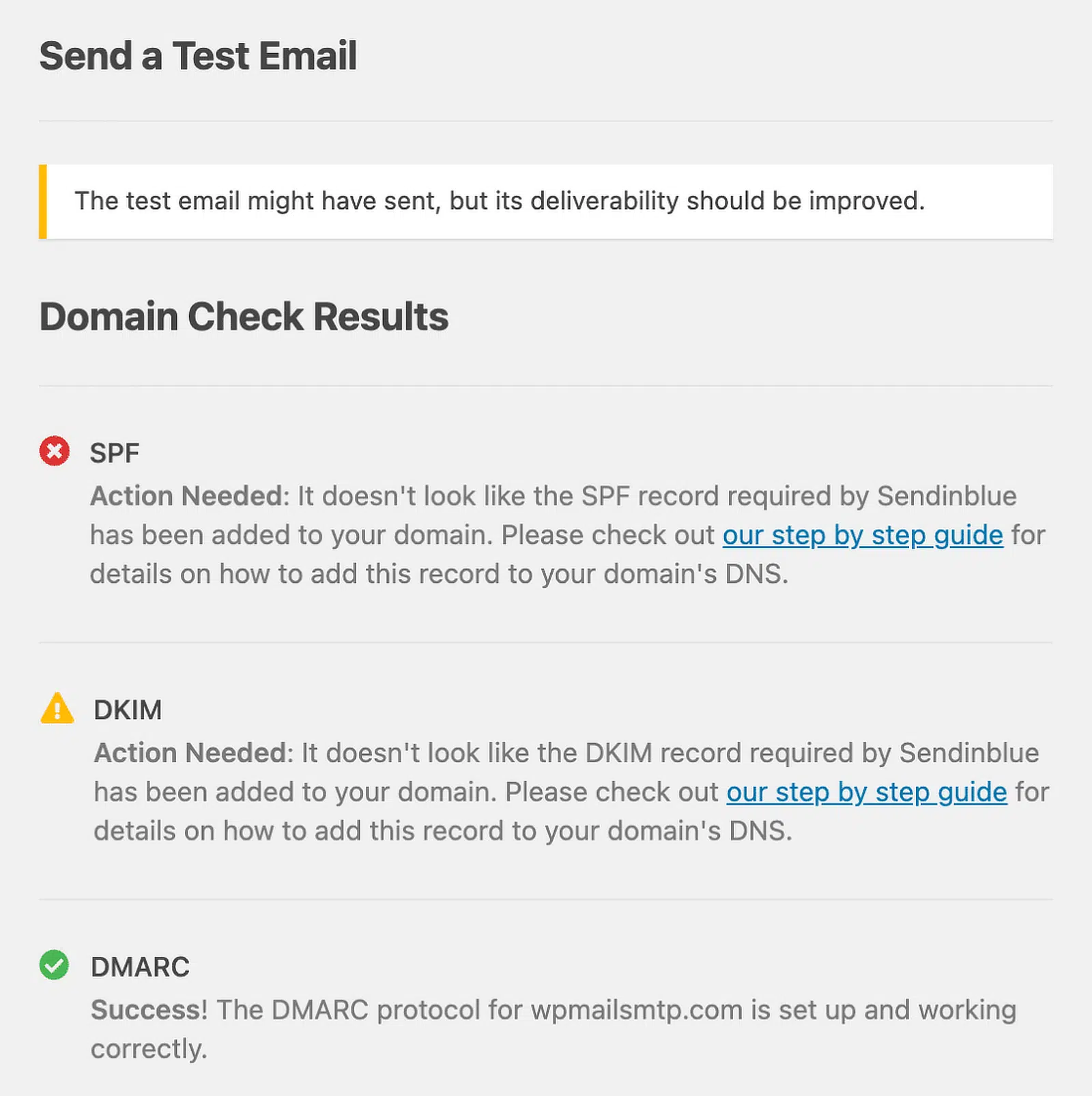
Se você tiver problemas para enviar um e-mail de teste, confira este guia sobre como corrigir o WP Mail SMTP que não envia e-mail de teste.
Etapa 6: Reenvie E-mails Falhados do Formulário do Elementor
Mesmo quando tudo parece bem, pode haver momentos raros em que seus e-mails não chegam, talvez o servidor SMTP esteja com problemas ou a conexão tenha caído brevemente. A boa notícia é que o WP Mail SMTP permite reenviar e-mails falhados em vez de começar do zero. Vá para WP Mail SMTP » Registro de E-mail no seu painel do WordPress.
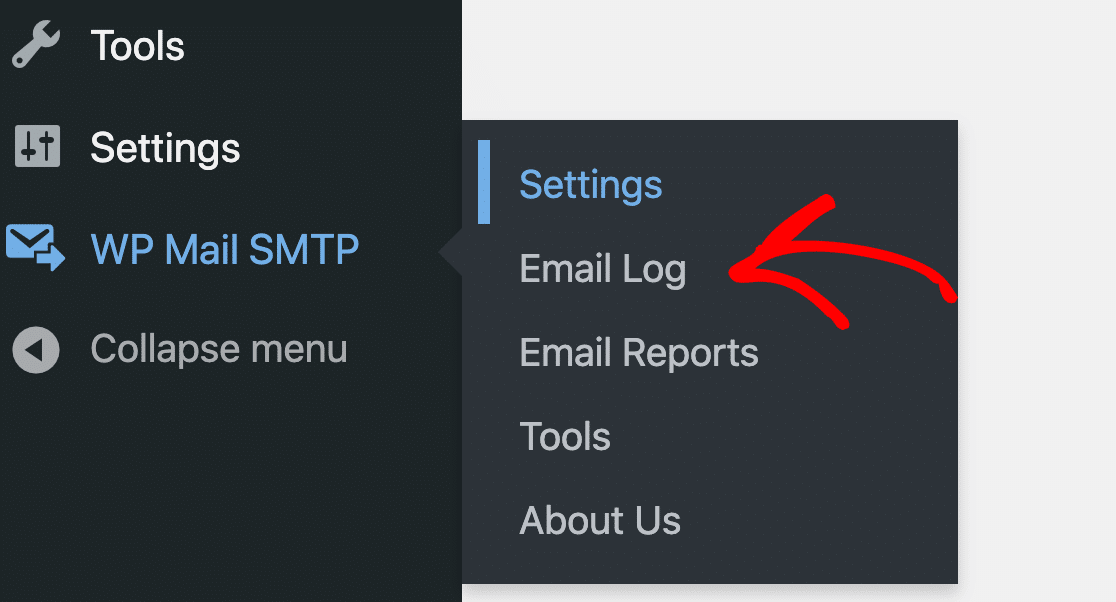
Se um e-mail falhar ao ser enviado, você verá um ponto vermelho ao lado dele no registro. Clique em Ver Registro ao lado do e-mail falhado para abrir seus detalhes.

No lado direito, na seção Ações, você encontrará o botão Reenviar.
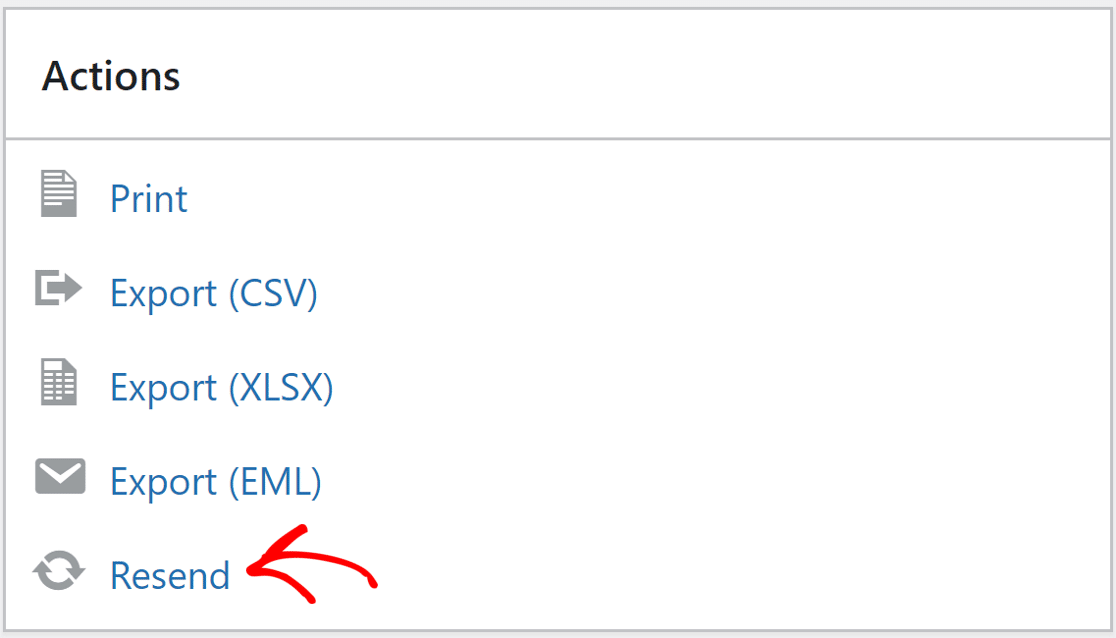
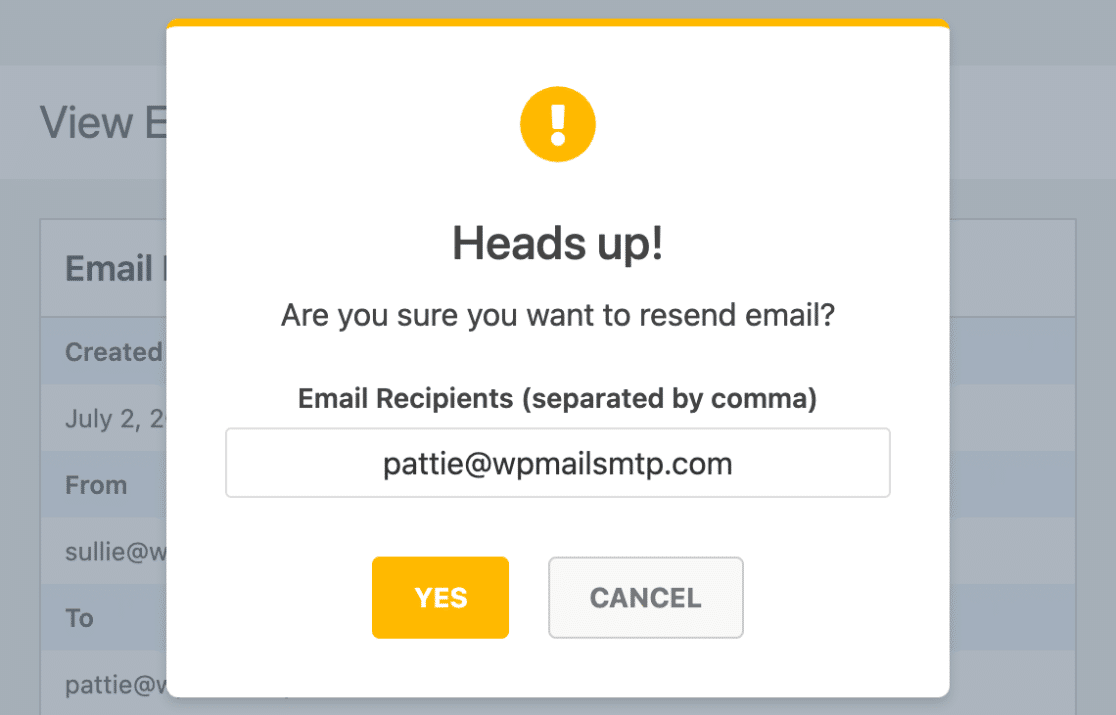
Se necessário, você pode atualizar o endereço de e-mail antes de reenviar, o que é útil se o original continha um erro de digitação. Quando estiver pronto, confirme clicando em SIM, e seu e-mail será enviado novamente.
E é isso! Você corrigiu seu formulário Elementor que não enviava e-mails.
FAQ sobre Formulário de Contato do Elementor Não Enviando E-mail
Procurando por mais respostas? Aqui estão algumas perguntas comuns sobre problemas de envio de e-mail do Elementor.
O que significa “Erro de servidor. Formulário não enviado”?
Se você estiver recebendo uma mensagem "Erro do servidor. Formulário não enviado" no Elementor, isso é muito provavelmente um problema de configuração do wp_mail(). Por padrão, wp_mail() usa o PHP para enviar e-mails, mas a maioria dos provedores de hospedagem mantém o e-mail PHP desativado por segurança. Para corrigir, instale o WP Mail SMTP, que reconfigura o wp_mail() para usar SMTP em vez de PHP. Siga as etapas acima e você não deverá mais ver o erro do servidor.
Como enviar e-mails de confirmação para usuários após o envio do formulário no Elementor?
Para configurar e-mails de confirmação no Elementor Forms, adicione o widget de formulário à sua página, depois vá em Ações Após Envio » Adicionar Ação e adicione E-mail. Isso abre um menu onde você pode personalizar o assunto, o conteúdo do corpo, o Nome de Remetente e o endereço de e-mail. Se você estiver enfrentando problemas de e-mail, no entanto, esses e-mails de confirmação não serão enviados até que você instale o WP Mail SMTP para corrigir a entrega.
Quais são as melhores configurações de SMTP para Elementor Forms?
O Elementor não inclui sua própria configuração de SMTP, mas funciona com plugins de SMTP como o WP Mail SMTP. Após instalar o WP Mail SMTP, conecte seu provedor de e-mail e certifique-se de que seu domínio tenha os registros SPF e DKIM configurados, o que ajuda seus formulários a enviar e-mails de forma mais confiável.
Por que meus e-mails do formulário Elementor não estão chegando ao Gmail?
Se o Gmail não estiver recebendo seus e-mails do formulário, ou se eles estiverem indo para a pasta de spam, provavelmente é devido à falta de autenticação. Você precisará configurar os registros SPF e DKIM em seu domínio. A maioria dos provedores de e-mail fornece essas configurações durante a configuração.
O WP Mail SMTP funcionará com o Elementor Pro?
Sim. Funciona com as versões gratuita e Pro do Elementor, e suporta provedores de e-mail populares como Gmail, Outlook, SendLayer e SMTP.com.
Em seguida, Verifique Seus Registros SPF, DKIM e DMARC
Servidores de e-mail frequentemente usam registros SPF, DKIM e DMARC para autenticar e-mails. O WP Mail SMTP verifica suas configurações de DNS e o alerta se detectar um problema.
Registros SPF são simples registros TXT que validam e-mails de saída para evitar falsificação de domínio. Se você precisar de mais de um registro SPF, consulte este guia para mesclar vários registros SPF em um. E se você for um usuário do Visual Form Builder enfrentando erros de e-mail, consulte Visual Form Builder e-mail não enviado.
Corrija Seus E-mails do Elementor Agora
Pronto para corrigir seus e-mails? Comece hoje mesmo com o melhor plugin SMTP para WordPress. Se você não tem tempo para corrigir seus e-mails, pode obter assistência completa de Configuração White Glove como uma compra adicional, e há uma garantia de devolução do dinheiro em 14 dias para todos os planos pagos.
