
Merci de vous être abonné aux e-mails de WP Mail SMTP !
Nous sommes impatients de partager des astuces pour vous aider à améliorer la délivrabilité de vos e-mails et à faire fonctionner vos e-mails WordPress sans accroc.
Pour ce faire, il est très important que vous autorisiez nos e-mails à contourner vos filtres anti-spam. Voici tout ce que vous devez savoir.
Pourquoi autoriser WP Mail SMTP ?
Les fournisseurs de messagerie bloquent parfois les e-mails envoyés à partir d'une liste de diffusion. Si vous utilisez déjà WP Mail SMTP, vous avez peut-être remarqué à quel point ces filtres anti-spam peuvent être agressifs !
Nous pensons sincèrement que le filtrage anti-spam est une bonne chose pour l'ensemble d'Internet. Mais il n'est pas parfait, et il bloque parfois des messages que vous souhaitez réellement recevoir.
En nous ajoutant à votre liste d'autorisation, vous indiquez à votre fournisseur de messagerie qu'il est acceptable de livrer nos e-mails dans votre boîte de réception. Ainsi, la prochaine fois que nous enverrons un e-mail concernant nos promotions, nos cadeaux et nos annonces, vous serez le premier informé !
Qu'est-ce qu'une liste d'autorisation ?
Une liste d'autorisation est une liste d'adresses e-mail que vous avez manuellement définies comme expéditeurs « de confiance » dans votre compte de messagerie.
Tous les e-mails provenant d'une adresse figurant sur votre liste d'autorisation ne seront pas classés comme spam.
C'est un moyen simple de remplacer les filtres anti-spam et d'indiquer à votre service de messagerie que ces e-mails proviennent d'expéditeurs fiables.
Ce qui est génial, c'est que ces filtres influencent en fait les serveurs de messagerie sur l'ensemble d'Internet. Lorsque vous ajoutez un e-mail à votre liste d'autorisation, d'autres fournisseurs reconnaîtront également cette adresse comme un expéditeur légitime.
Ainsi, en nous ajoutant à votre liste d'autorisation, vous aidez d'autres personnes qui souhaitent recevoir des e-mails de WP Mail SMTP !
Comment ajouter WP Mail SMTP à votre liste d'autorisation
Chaque système de messagerie est différent, nous n'avons donc pas encore de guide pour chaque fournisseur ici. Nous vous montrerons comment utiliser la liste d'autorisation dans les plus populaires.
Si vous ne voyez pas votre fournisseur ici, veuillez le contacter pour obtenir de l'aide. PS. Si vous nous transmettez leur réponse, nous mettrons à jour cette page afin que plus de personnes puissent en bénéficier !
Gmail ou G-Suite
Commençons par examiner Gmail. Ces instructions fonctionneront également si vous avez un compte G-Suite.
Commencez par vous connecter à votre boîte de réception à l'aide de votre navigateur. Trouvez votre e-mail de bienvenue WP Mail SMTP (ou tout autre e-mail de [email protected]).
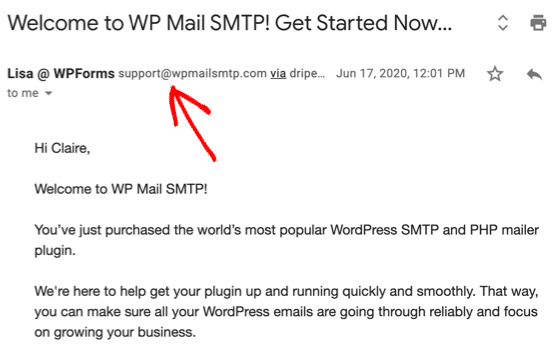
Si vous utilisez des onglets, vous devrez d'abord faire glisser l'e-mail de l'onglet Promotions vers l'onglet Principal.

Enfin, ajoutez-nous à vos contacts dans Gmail !
Voici le moyen le plus simple de le faire.
Tout d'abord, ouvrez l'e-mail de [email protected].
Ensuite, survolez le nom de l'expéditeur avec votre souris. Dans la fenêtre contextuelle, cliquez sur Plus d'informations.
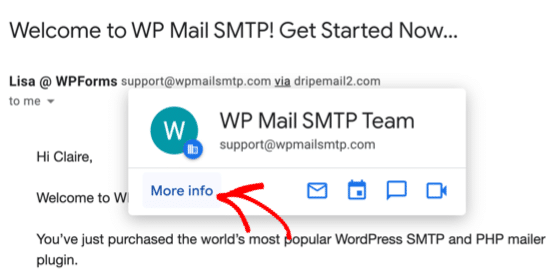
Vous remarquerez qu'une barre latérale apparaît sur la droite. Cliquez simplement sur l'icône Ajouter un contact en haut.
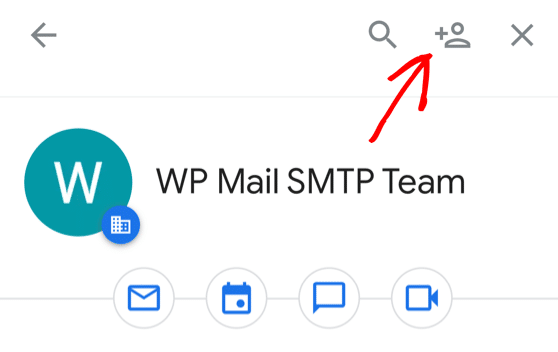
Et voilà ! Vous nous avez maintenant ajoutés comme ami dans Gmail ou G-Suite.
Tous nos e-mails iront dans votre dossier principal à l'avenir, vous ne manquerez donc jamais une mise à jour.
Yahoo! Mail
Si vous utilisez Yahoo! Mail, nous ajouter à votre liste d'expéditeurs approuvés est très facile.
Survolez simplement l'e-mail de l'expéditeur et sélectionnez Ajouter aux contacts.
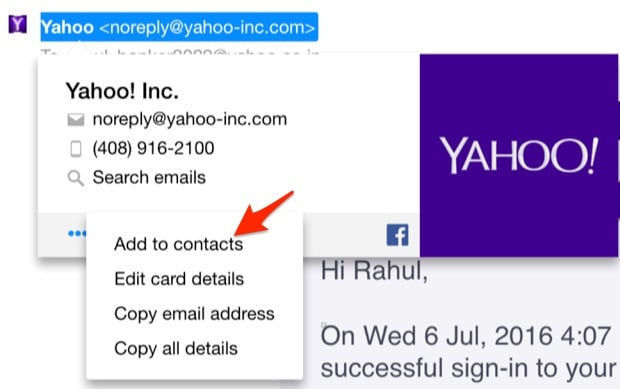
C'est fait ! Vous avez terminé !
Mail Apple
Si vous êtes sur un Mac, nous vous montrerons la façon simple de nous ajouter à votre liste d'expéditeurs approuvés.
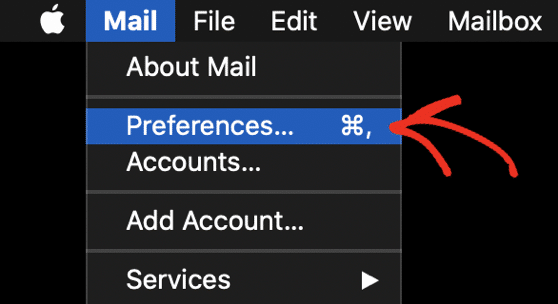
Ouvrez Mail et regardez en haut à gauche de votre écran. Cliquez sur Mail, puis cliquez sur Préférences dans le menu déroulant.
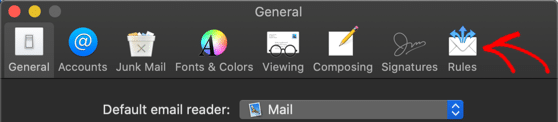
Parmi les icônes en haut, cliquez sur Règles.
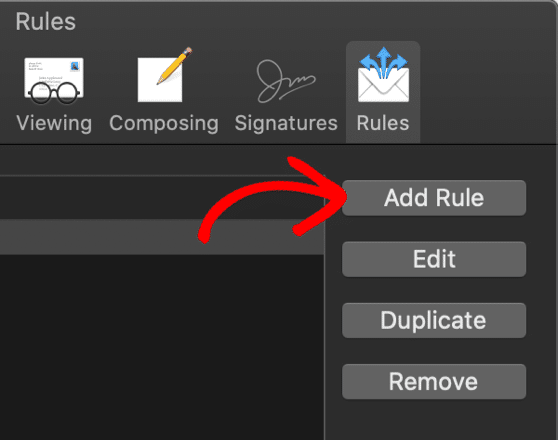
Ensuite, cliquez sur le bouton Ajouter une règle.
Nous allons créer une nouvelle règle comme suit :
- Description : Tapez une description pour que vous puissiez trouver facilement votre règle
- Si l'une des conditions suivantes est remplie
- De contient [email protected]
- Déplacer le message vers la boîte aux lettres : Boîte de réception
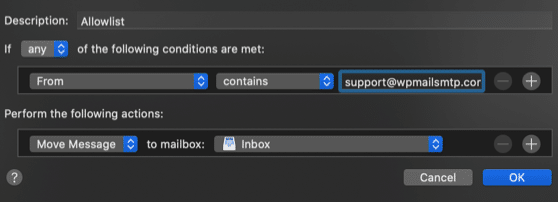
Appuyez sur OK pour enregistrer votre règle.
Et voilà – vous nous avez ajoutés à votre liste d'expéditeurs approuvés !
Microsoft Outlook (Bureau)
Si vous utilisez Outlook sur votre ordinateur, ces instructions vous aideront à ajouter nos e-mails à votre liste d'expéditeurs approuvés.
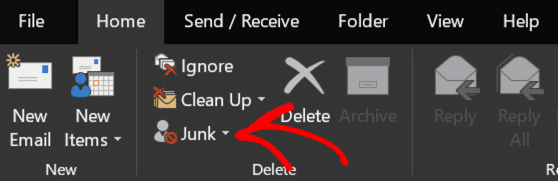
Dans l'onglet Accueil, cliquez sur la liste déroulante Courrier indésirable.
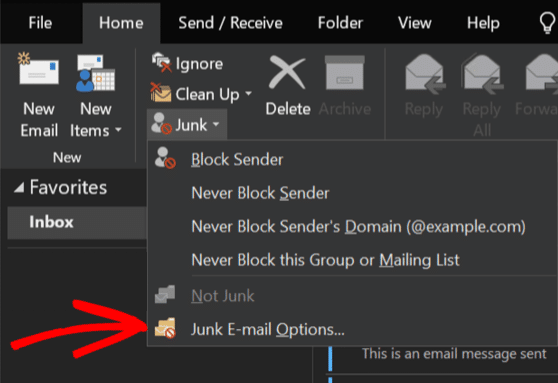
Ensuite, dans la liste déroulante, cliquez sur Options de courrier indésirable.
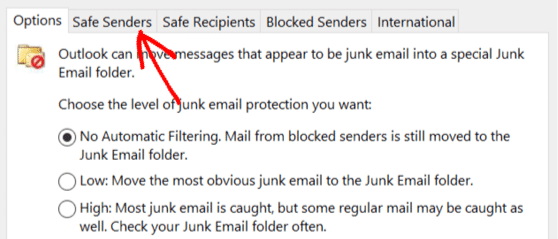
Vous verrez une fenêtre s'ouvrir. Cliquez sur le deuxième onglet ici, intitulé Expéditeurs approuvés.
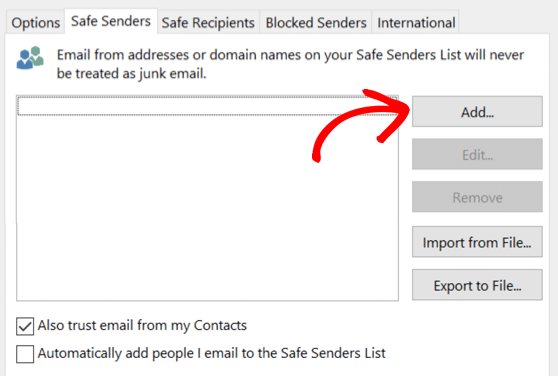
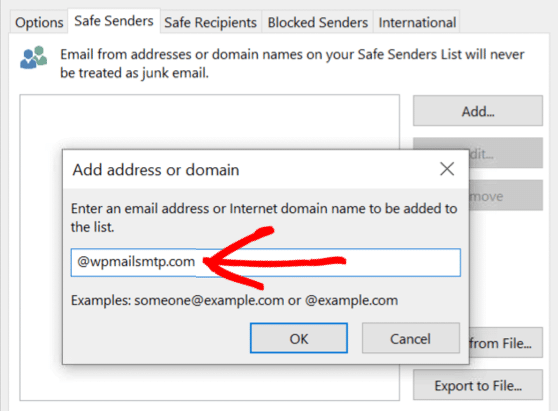
Maintenant, cliquez sur Ajouter pour créer une nouvelle entrée dans la liste.
Dans la fenêtre contextuelle ici, tapez @wpmailsmtp.com, y compris le @ initial. Cliquez ensuite sur OK.
Et enfin, cliquez à nouveau sur OK pour enregistrer.
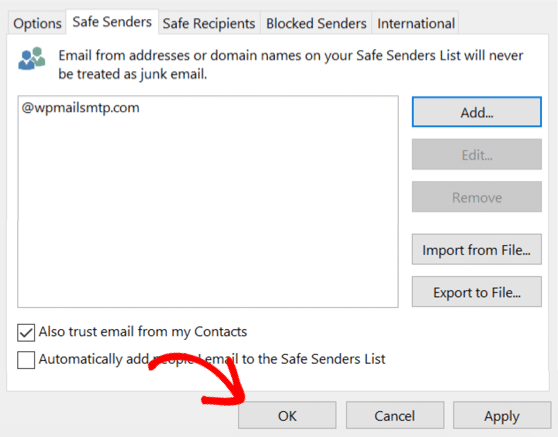
C'est tout !
Outlook.com (Web)
Si vous avez une adresse Hotmail, Outlook ou Live, ces instructions fonctionneront pour vous.
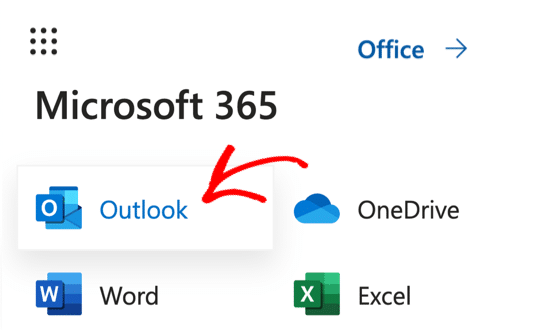
Tout d'abord, connectez-vous à votre compte Microsoft et cliquez sur les 9 points à gauche pour ouvrir le menu. Cliquez sur Outlook ici pour ouvrir votre compte de messagerie.
Après vous être connecté à votre compte, cliquez sur l'icône d'engrenage et recherchez Expéditeurs et domaines approuvés.
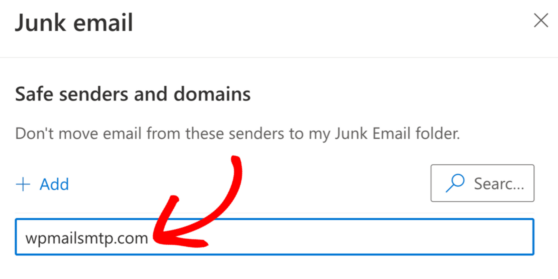
Tapez wpmailsmtp.com dans le champ des domaines et cliquez sur Enregistrer.
Et voilà ! Désormais, tout e-mail de notre part sera livré dans votre boîte de réception.