


Resumo de IA
Procurando uma maneira simples de configurar o remetente do Microsoft 365 / Outlook.com no WP Mail SMTP? Nosso recurso de Configuração com Um Clique oferece uma maneira segura e eficiente de corrigir os problemas de entrega de e-mail do seu site sem nenhuma configuração complexa.
Este guia irá guiá-lo pelas etapas para configurar rapidamente o remetente do Outlook no WP Mail SMTP.
Requisitos:
- Este remetente requer que seu site tenha SSL (https) ativado. Para detalhes de configuração, consulte o guia da WPBeginner sobre como adicionar SSL e HTTPS no WordPress.
- O recurso de Configuração com Um Clique para este remetente está disponível apenas com o WP Mail SMTP versão 4.3 ou superior e requer uma licença Pro ou superior.
Antes de começar, certifique-se de instalar e ativar o WP Mail SMTP em seu site WordPress e verificar sua licença.
Configurando o Plugin WP Mail SMTP
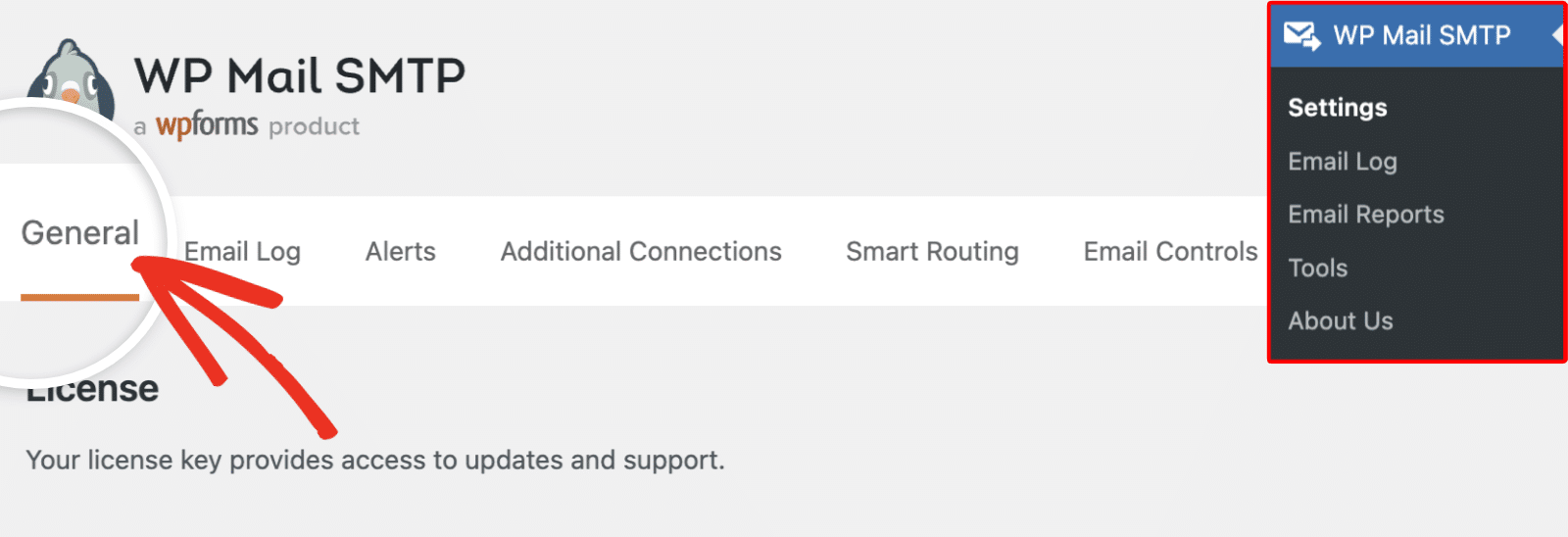
Depois de instalar e ativar o plugin, vá para WP Mail SMTP » Configurações e selecione a aba Geral.
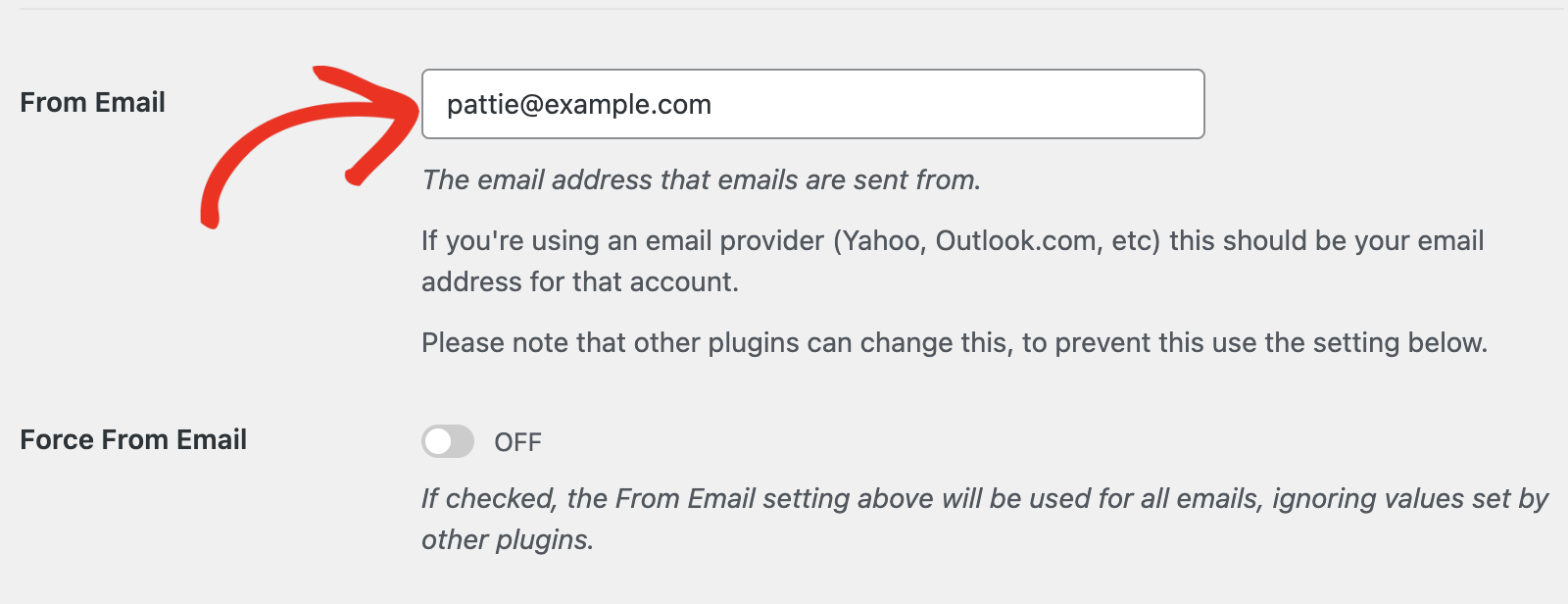
Em seguida, role para baixo e insira seu endereço de e-mail no campo E-mail de Remetente. Idealmente, este endereço de e-mail deve ser o mesmo da conta Microsoft que você deseja autenticar.
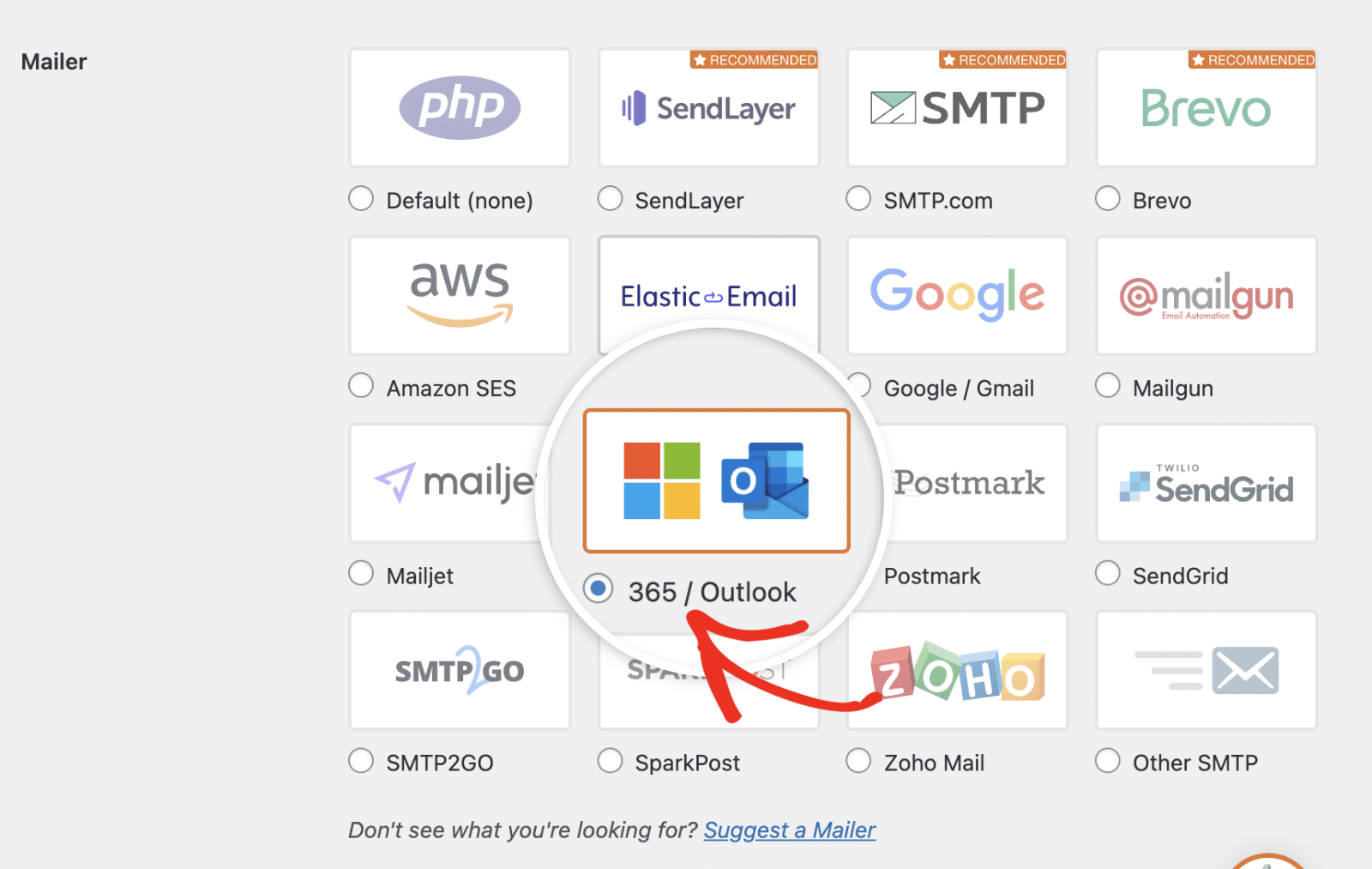
Na seção Remetente, selecione 365 / Outlook como sua opção de remetente,
Observação: Se você preferir ou precisar de uma configuração personalizada, o WP Mail SMTP também suporta a configuração de um aplicativo Microsoft personalizado. Para saber mais, consulte nosso guia sobre como configurar o remetente do Outlook no WP Mail SMTP.
Ativando a Configuração com Um Clique
Após selecionar 365 / Outlook como seu remetente, você verá a opção Configuração com Um Clique. Para prosseguir, você precisará ativar este interruptor para a posição LIGADO.
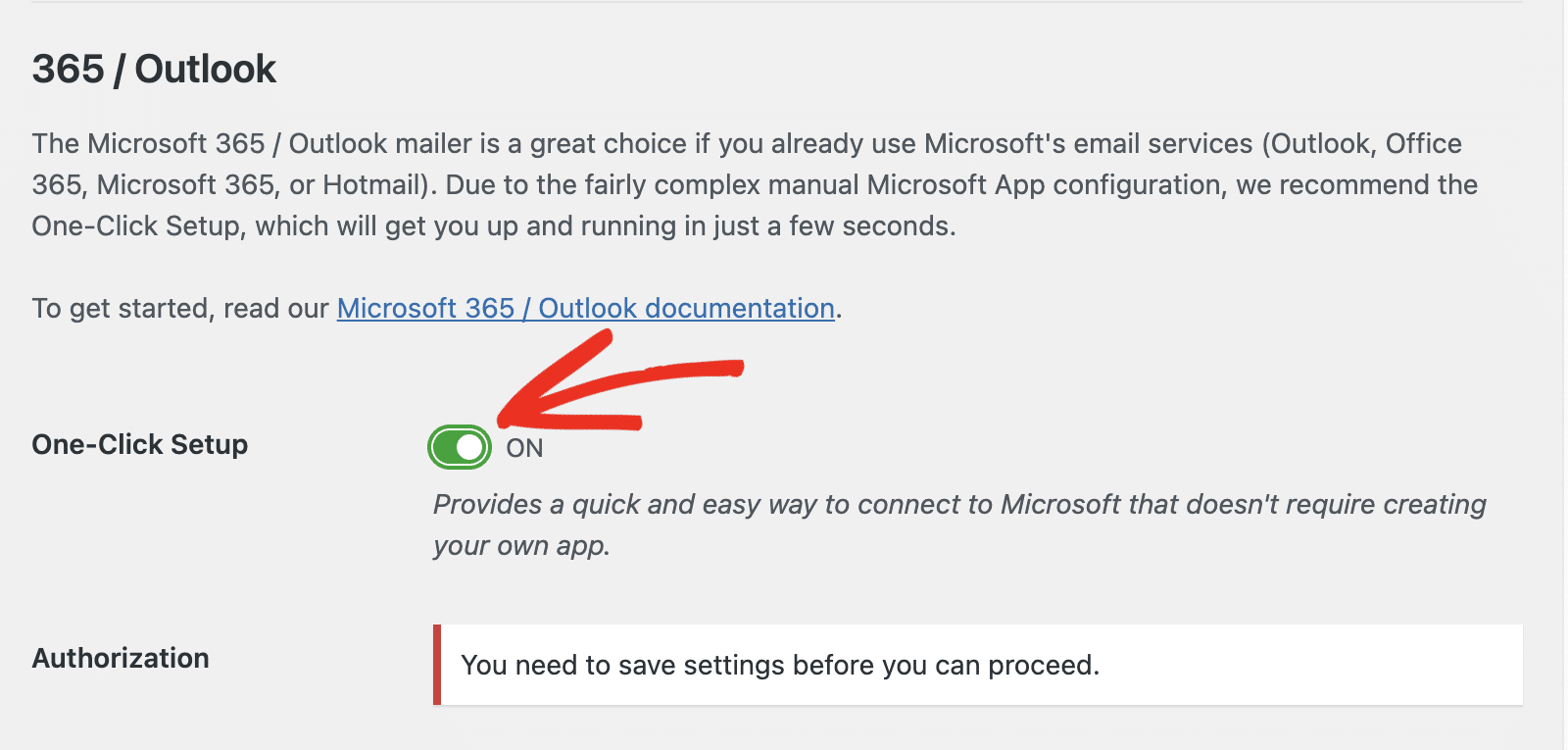
Em seguida, role até o final da página e clique no botão Salvar Configurações.
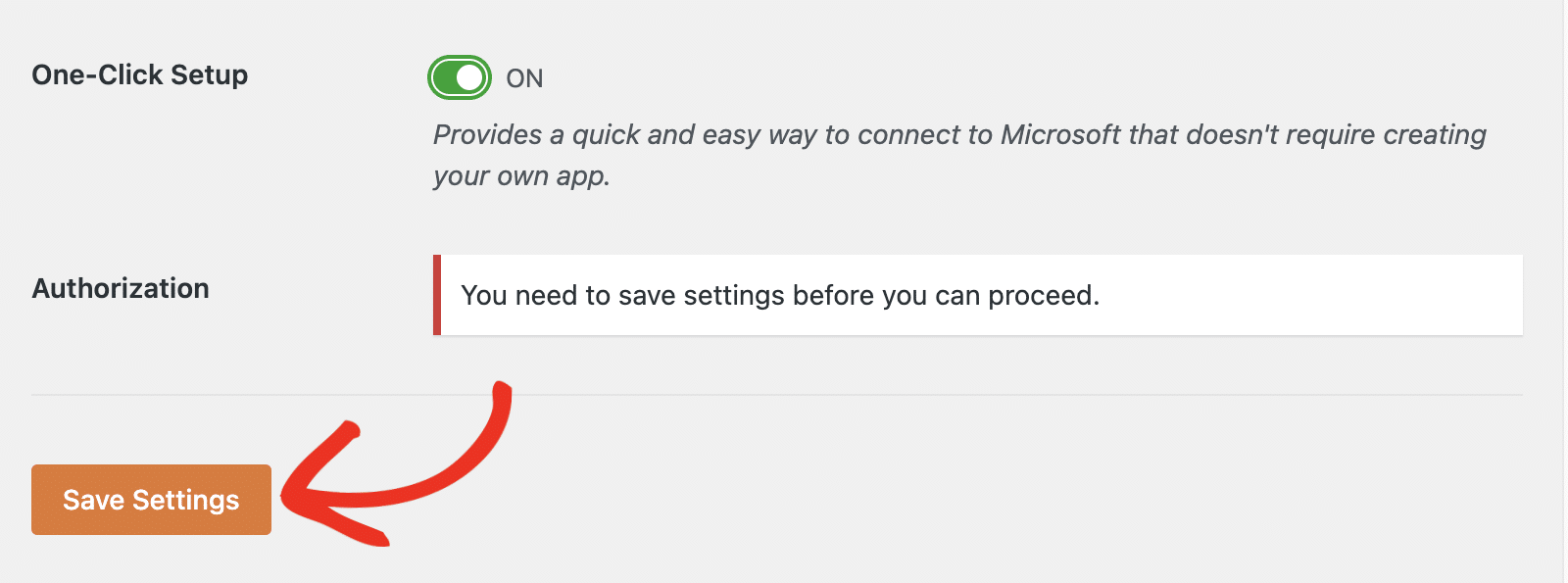
A página será atualizada para mostrar as novas opções de autorização.
Autorizando o WP Mail SMTP com sua Conta Microsoft
Após a página ser atualizada, role para baixo até a seção Autorização e clique no botão Entrar com a Microsoft.
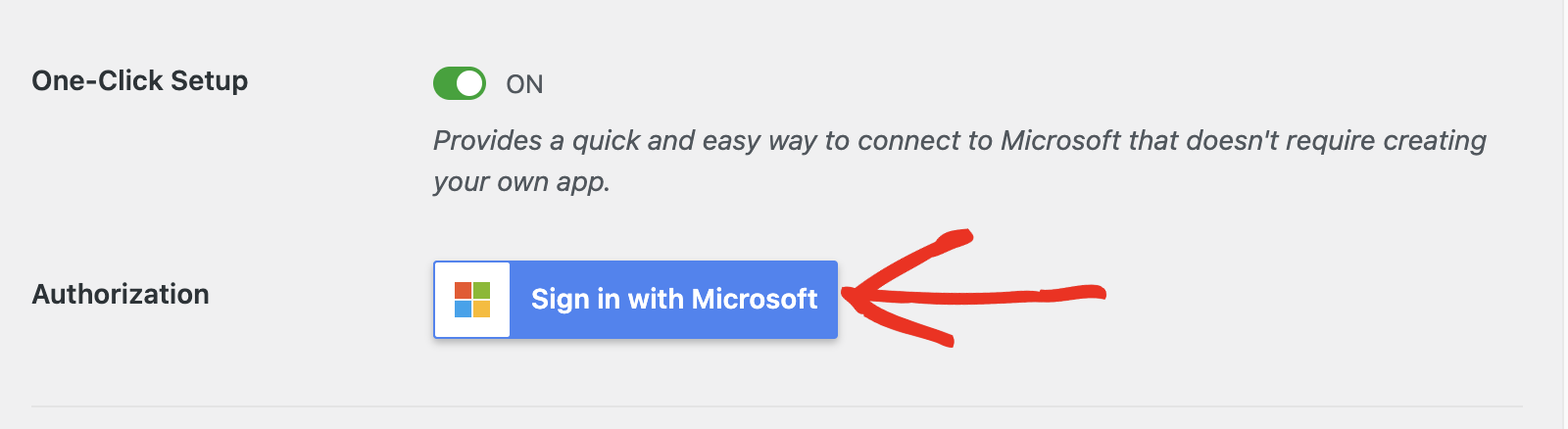
Isso o redirecionará para a página de login da conta da Microsoft. Prossiga e faça login na conta com a qual você está configurando este remetente.
Observação: Você precisará fazer login na conta especificada em seu endereço de E-mail de Remetente. Caso contrário, a conexão não funcionará e você provavelmente encontrará o erro 'Estado inválido'.
Em seguida, quando solicitado pela Microsoft, clique no botão Aceitar para permitir que o WP Mail SMTP acesse sua conta Microsoft.
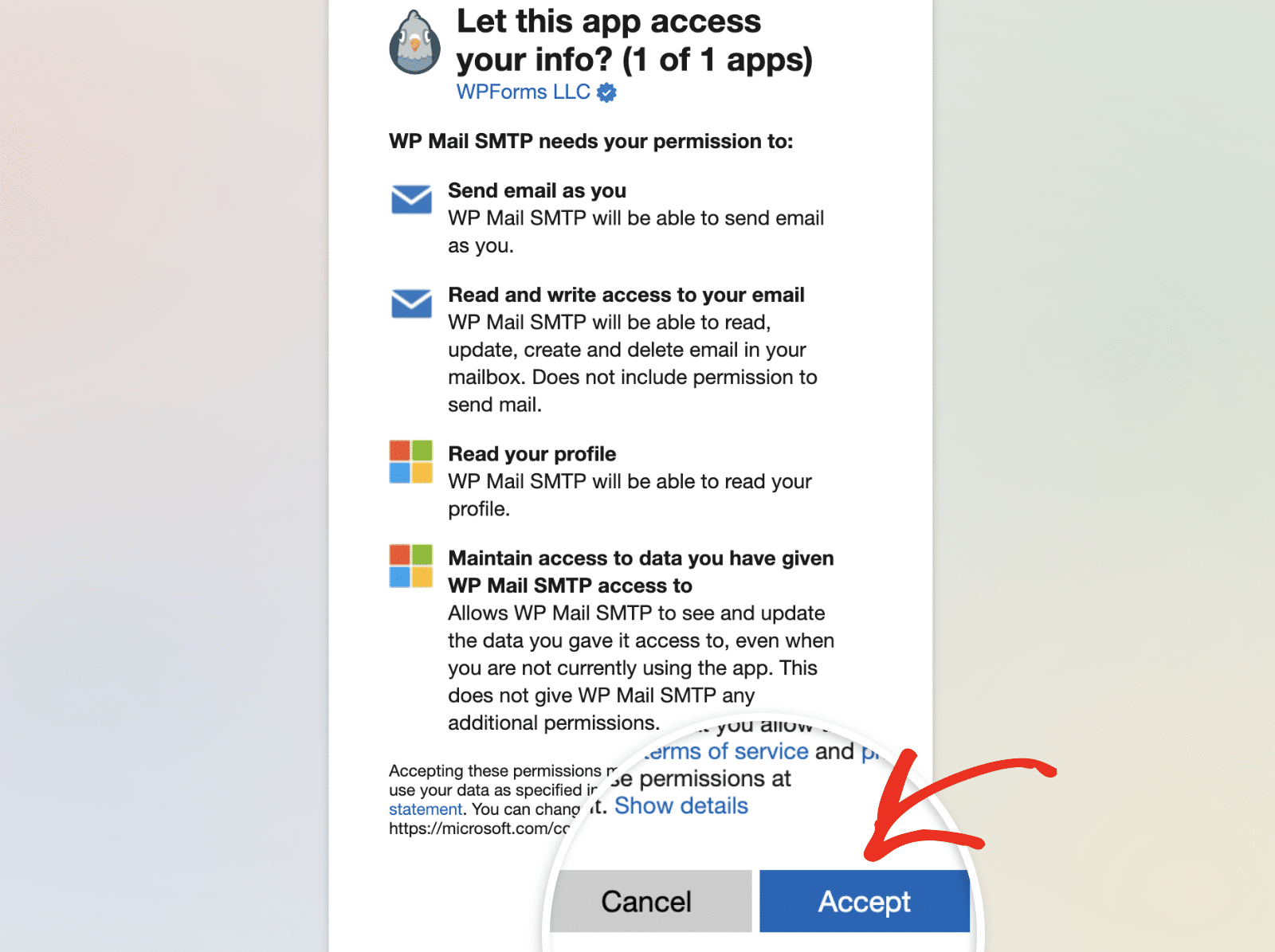
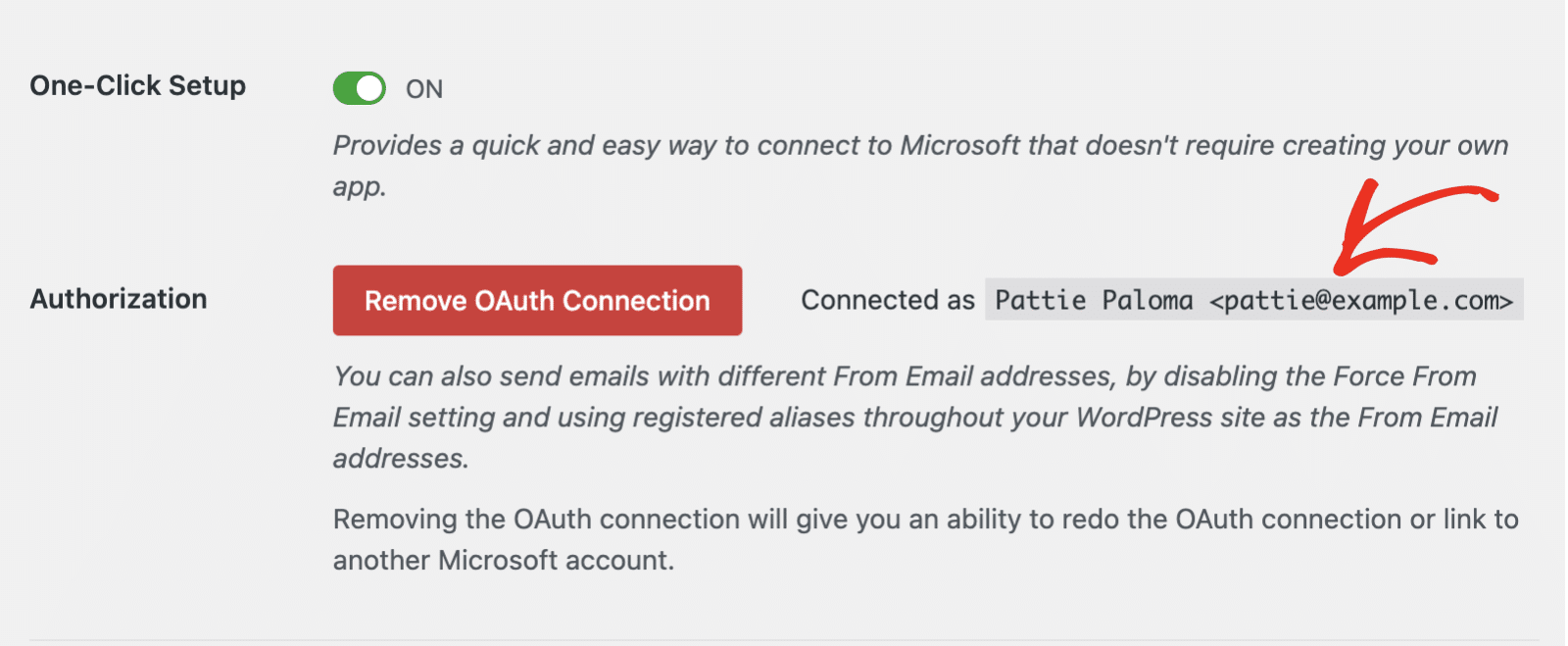
Você será redirecionado de volta para a página de configurações do WP Mail SMTP, onde uma mensagem de confirmação aparecerá, indicando que você conectou com sucesso sua conta Microsoft.

Você também notará que o e-mail com o qual você se configurou agora está listado na seção Autorização.
Perguntas Frequentes
Estas são algumas das principais perguntas que recebemos sobre o uso da configuração com um clique para o remetente do Outlook.
Por que meu site parou de enviar e-mails?
Este problema geralmente surge devido a uma conexão expirada do Outlook ou a uma licença expirada do WP Mail SMTP.
Para resolver isso, primeiro, certifique-se de ter um plano de assinatura ativo com o WP Mail SMTP. Se sua licença expirou, você precisará renová-la.
Em seguida, navegue até WP Mail SMTP » Configurações e clique no botão Reconectar. Esta ação renovará sua conexão com a Microsoft, garantindo a entrega ininterrupta de e-mails.
Preciso me reconectar se eu alterar minhas credenciais?
Sim. Sua conta será invalidada se você alterar sua senha. Para corrigir esse problema, você precisará reautorizar sua conexão com o WP Mail SMTP.
Para isso, acesse a página de configurações do WP Mail SMTP e role para baixo até a seção do remetente 365 / Outlook. Em seguida, você precisará desconectar sua conta. Para fazer isso, clique no botão Remover Conexão OAuth na seção Autorização.
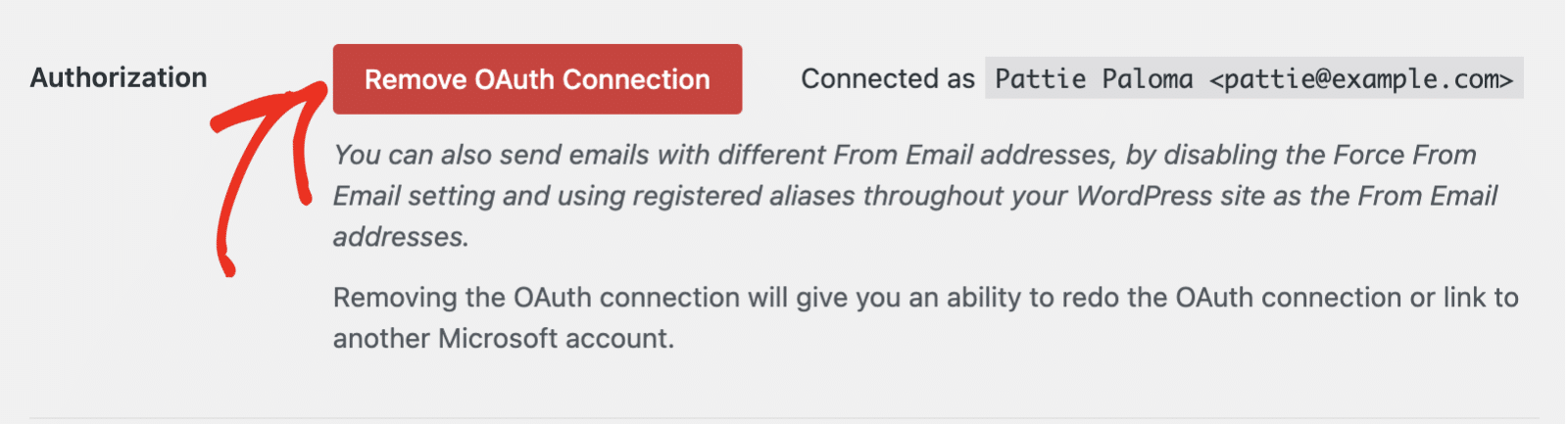
Depois disso, você precisará reconectar sua conta clicando no botão Entrar com o Microsoft.
Posso usar o remetente 365 / Outlook se eu tiver a autenticação de 2 fatores (2FA) ativada em minha conta Microsoft?
Não deve ser um problema se você já tiver a autenticação de dois fatores (2FA) / autenticação multifator (MFA) ativada antes de concluir as etapas deste tutorial.
No entanto, se você ativou o 2FA / MFA após configurar o remetente do Outlook em seu site, precisará reautorizar sua conta Microsoft. Consulte a seção de autorização deste guia para saber como fazer isso.
Pronto! Você configurou com sucesso o remetente do Outlook com o recurso de Configuração com Um Clique no WP Mail SMTP.
Em seguida, você gostaria de ter múltiplas conexões que possam servir como um remetente de backup no WP Mail SMTP? Certifique-se de conferir nosso guia para um tutorial detalhado sobre como configurar uma conexão adicional.