


Resumo de IA
Gostaria de receber notificações sempre que seu site falhar ao enviar e-mails? Com as notificações push, você poderá receber alertas nativos sobre o status de e-mail do seu site no navegador em que você habilitou o recurso. Você pode ativá-lo em qualquer navegador ou dispositivo que desejar, incluindo dispositivos móveis.
Este tutorial mostrará como configurar notificações push no WP Mail SMTP.
Antes de começar, você precisará garantir que o WP Mail SMTP esteja instalado e ativado em seu site WordPress e que você tenha verificado sua licença.
Acessando a Página de Alertas de E-mail
Para começar a configurar alertas de e-mail no painel do WordPress, vá para WP Mail SMTP » Configurações e clique na guia Alertas.

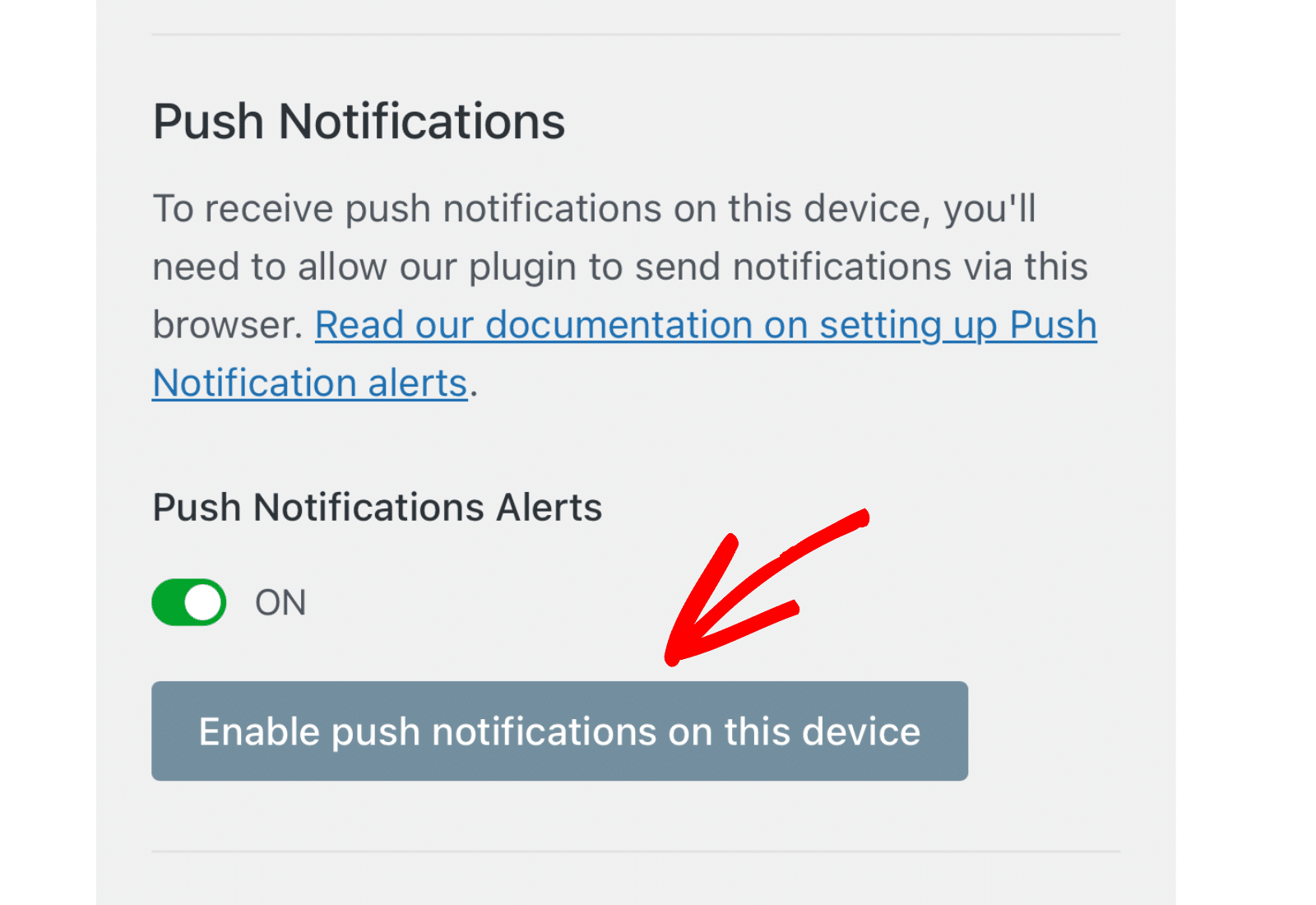
Uma vez aqui, role para baixo até a seção Notificações Push. Em seguida, ative a opção Alertas de Notificação Push para a posição ATIVADO.
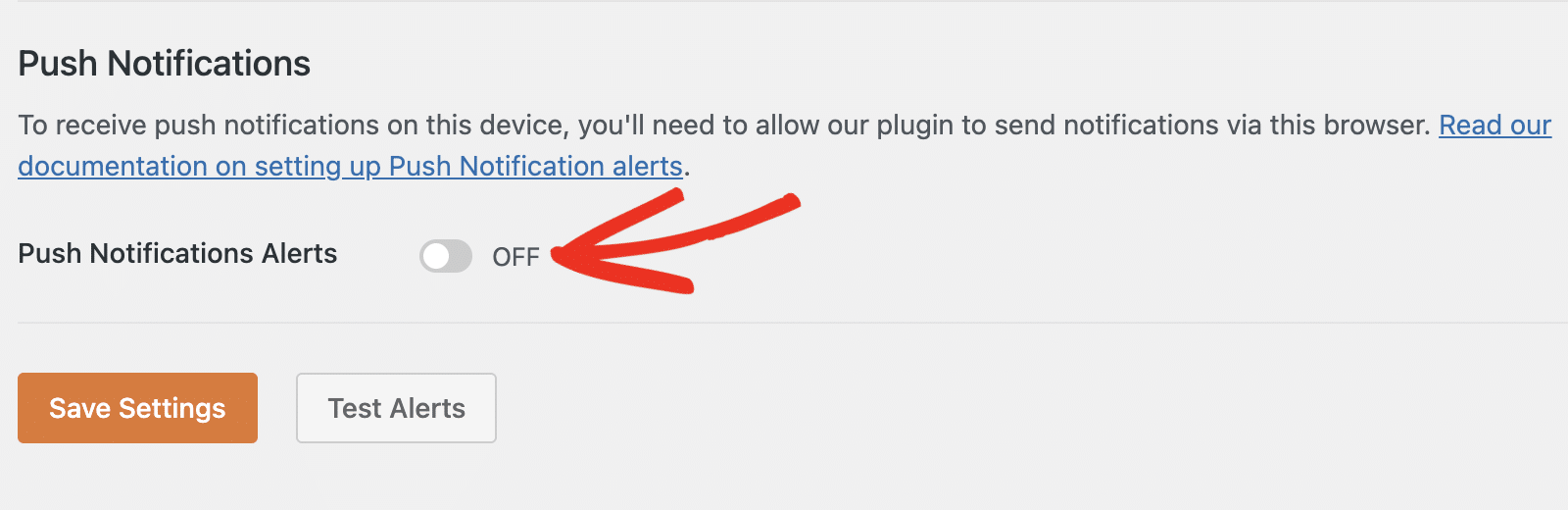
Habilitando Notificações Push
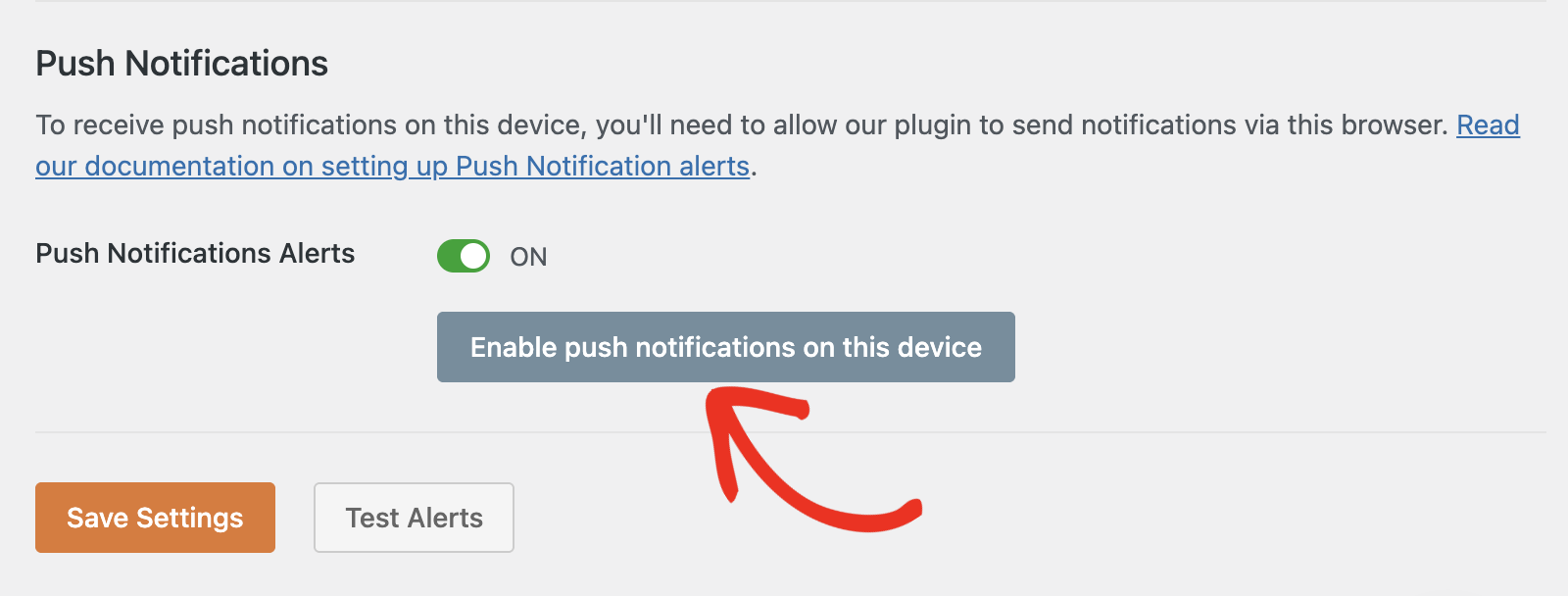
Depois disso, clique no botão Habilitar notificações push neste dispositivo para continuar.
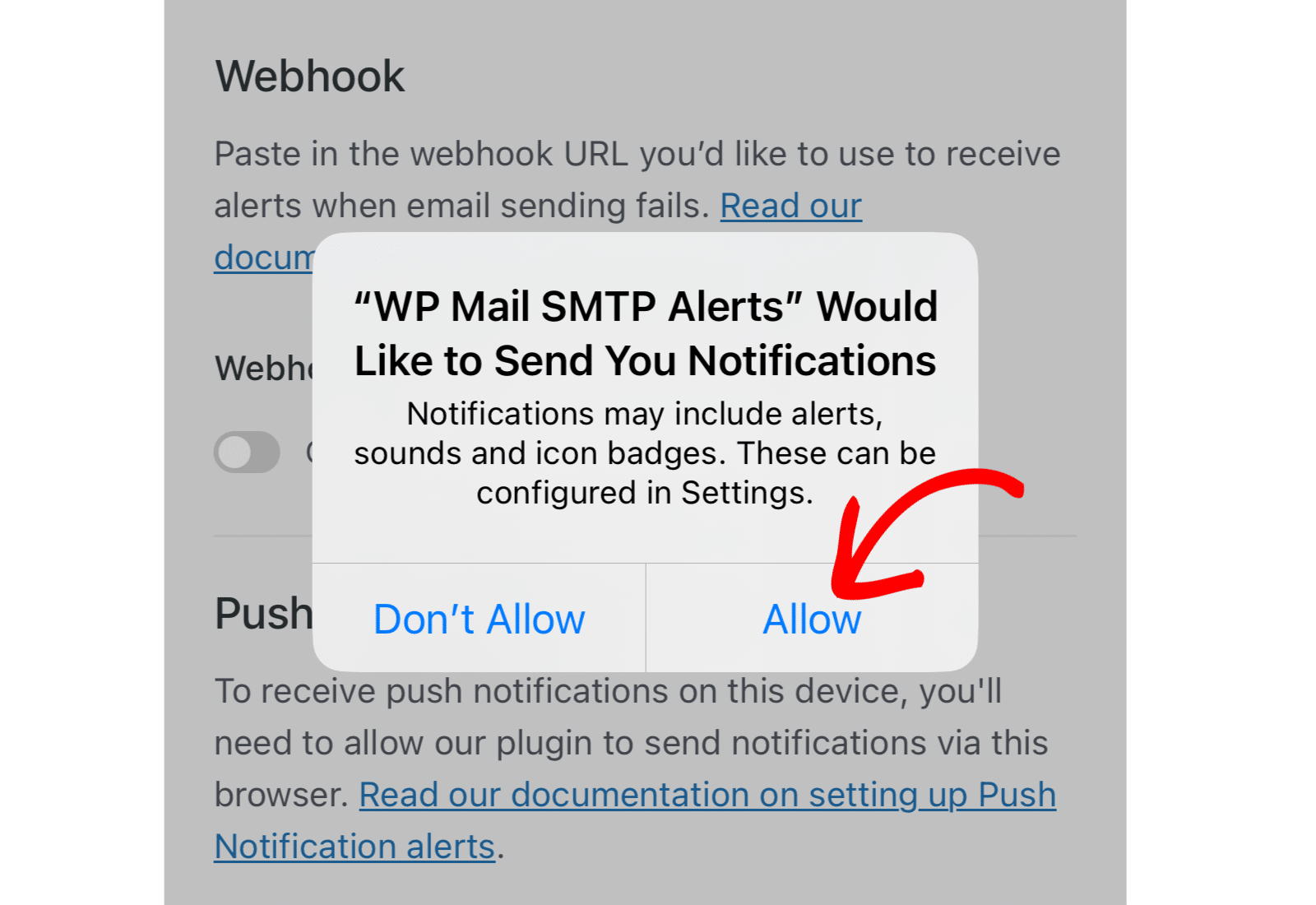
Um pop-up aparecerá abaixo da barra de endereço no seu navegador. Clique em Permitir para habilitar as notificações push para o navegador.
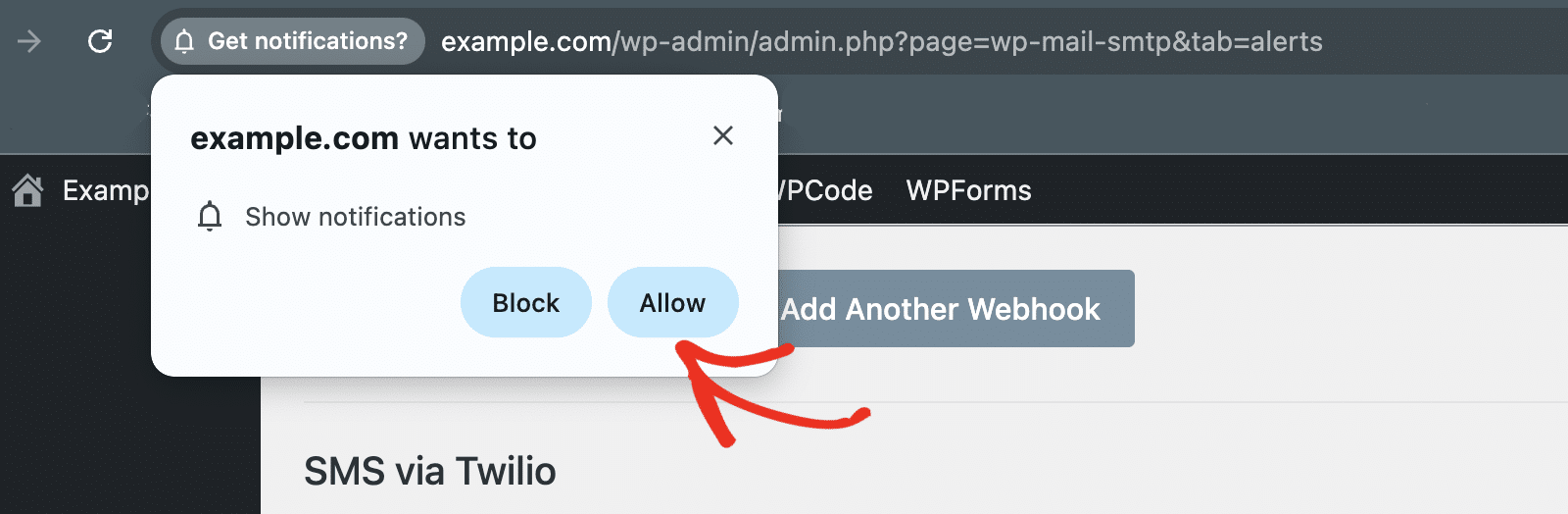
Observação: Se você escolher Bloquear por engano, não receberá alertas push nesse dispositivo. No entanto, você pode redefinir sua seleção. Consulte nosso FAQ para mais detalhes.
Você verá o agente de usuário do seu navegador adicionado como o valor do campo Nome da Conexão. Você pode atualizar o valor deste campo para qualquer nome que desejar.
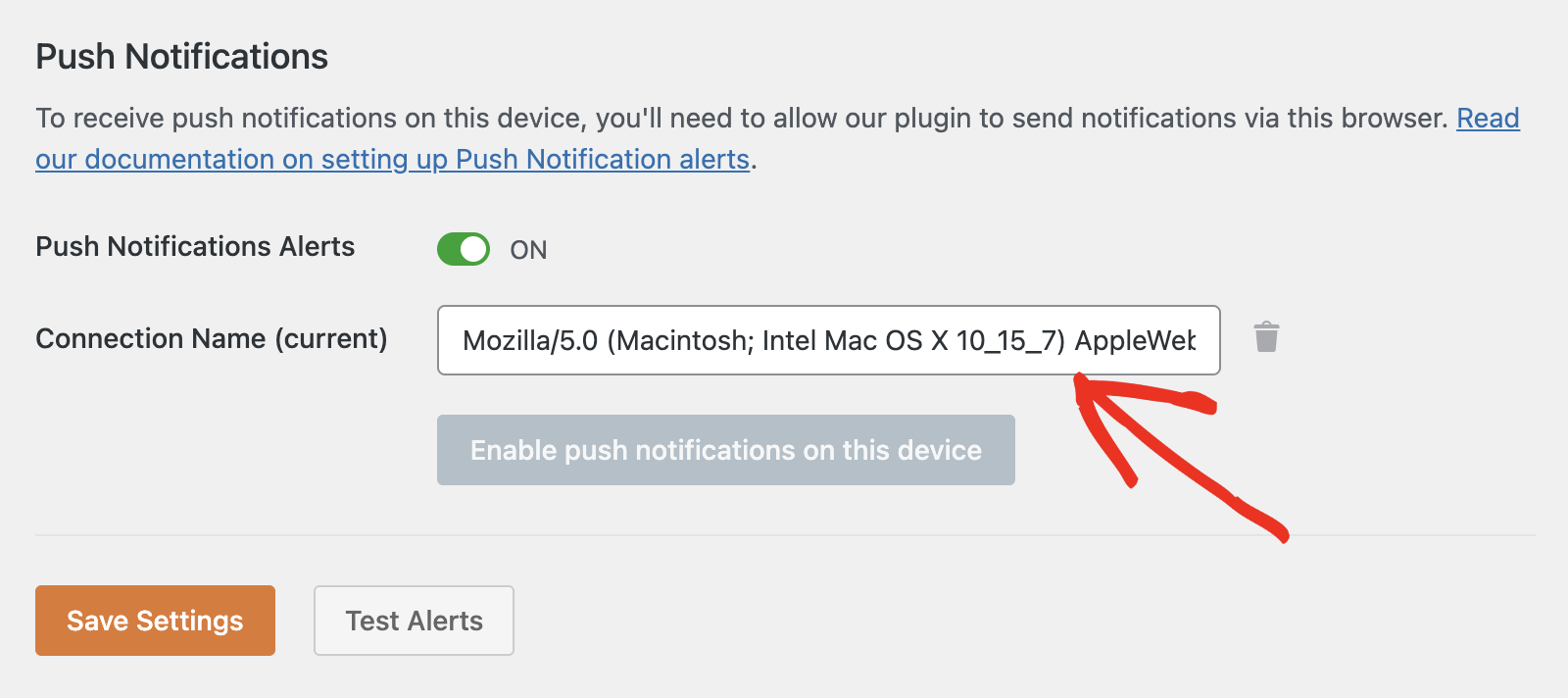
O botão Habilitar notificações push neste dispositivo será desativado após habilitar as notificações push nesse dispositivo. No entanto, você pode adicionar outro canal de notificação push acessando seu site em um navegador ou dispositivo diferente.
No novo dispositivo, basta clicar em Habilitar notificações push neste dispositivo e permitir que o navegador acesse seu site.
Habilitando Notificações Push no iPhone
Se você usar um dispositivo iPhone para acessar a tela de Alertas, não poderá habilitar as notificações push por padrão.
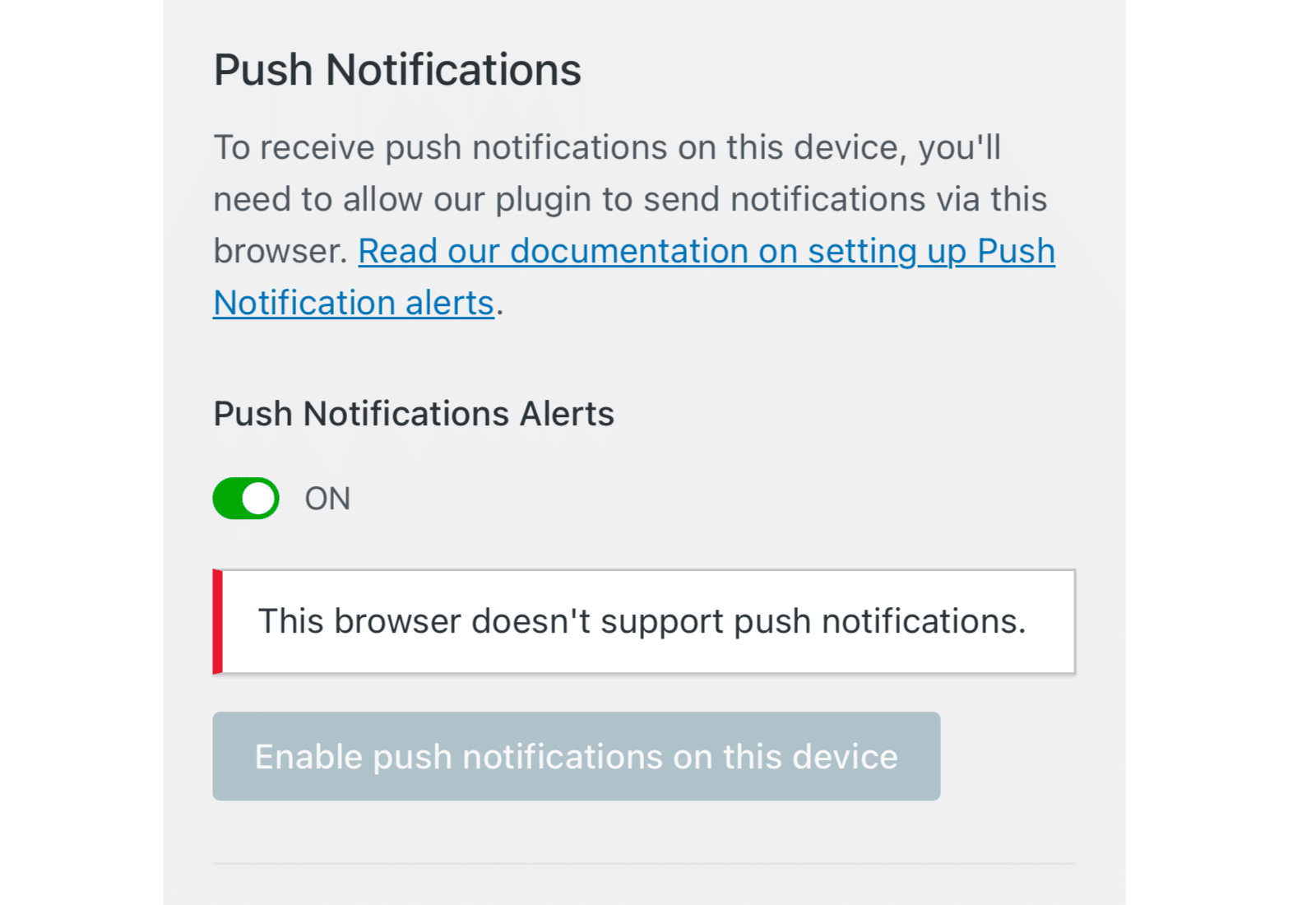
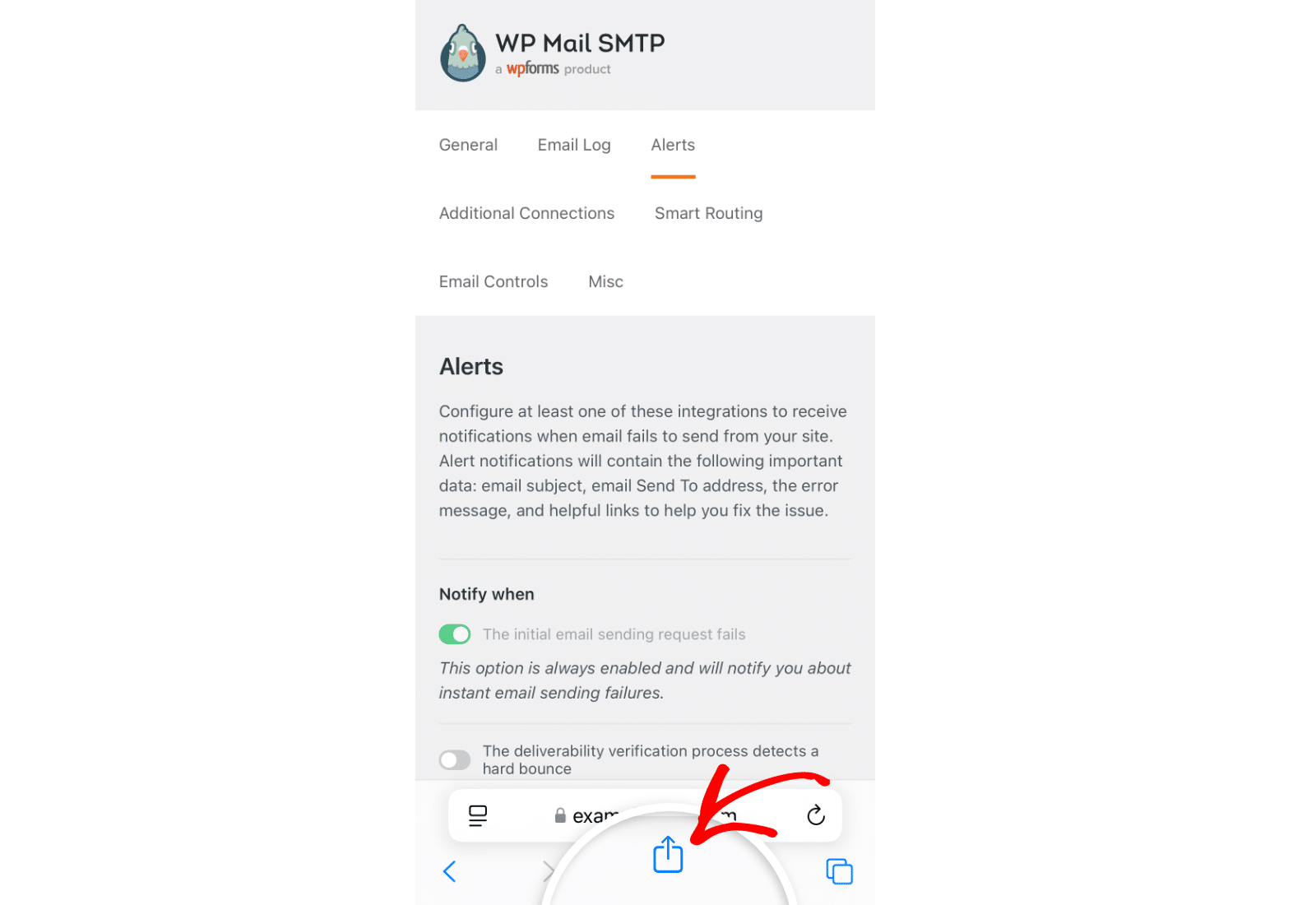
No entanto, existe uma solução simples para corrigir o problema. Para isso, navegue até WP Mail SMTP » Configurações e certifique-se de selecionar a aba Alertas. Em seguida, clique no ícone Compartilhar no navegador do seu iPhone.
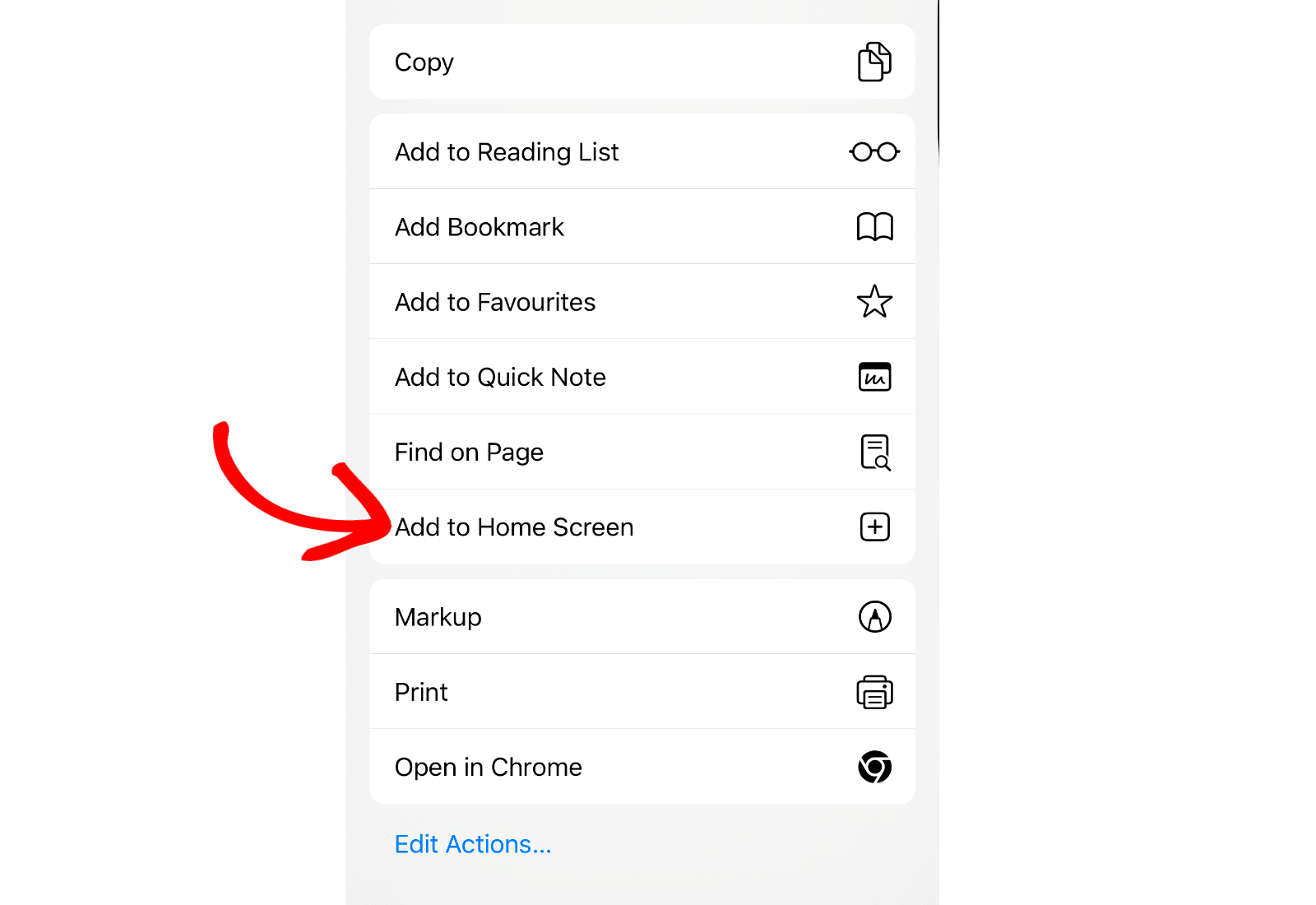
Depois disso, role para baixo e selecione Adicionar à Tela de Início.
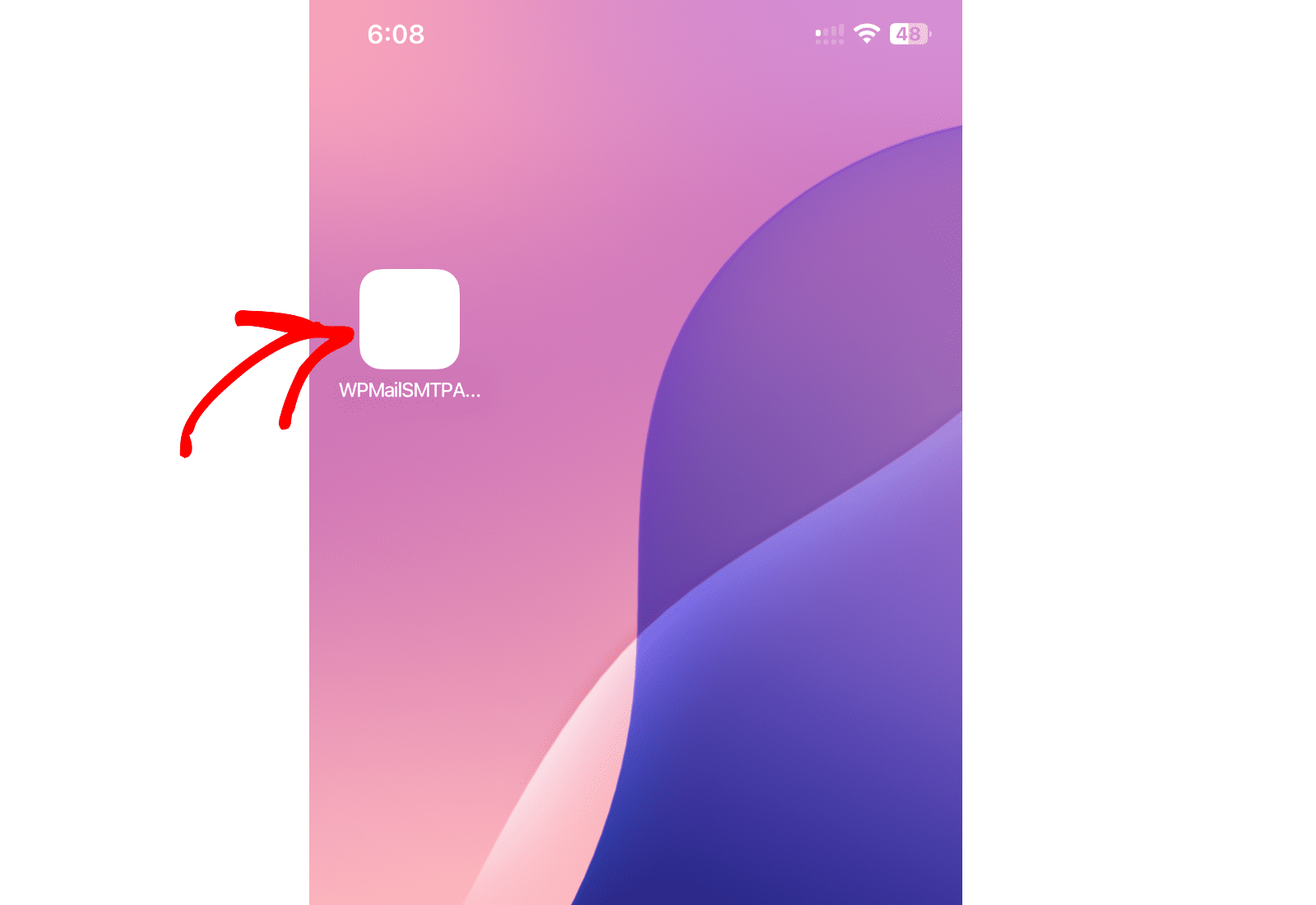
Isso criará um ícone de aplicativo na sua tela inicial para acessar a página de configurações de Alertas. Clique no ícone para abrir a página de configurações do seu site.
Após clicar nele, você será direcionado para a tela de Alertas. A partir daqui, role até a seção Notificações Push e clique no botão Habilitar notificações push neste dispositivo.
Em seguida, selecione Permitir para habilitá-lo.
Depois de configurar suas integrações de notificação push, salve suas configurações ou continue para adicionar outras integrações. Para salvar suas configurações, role para baixo e clique no botão Salvar Configurações.

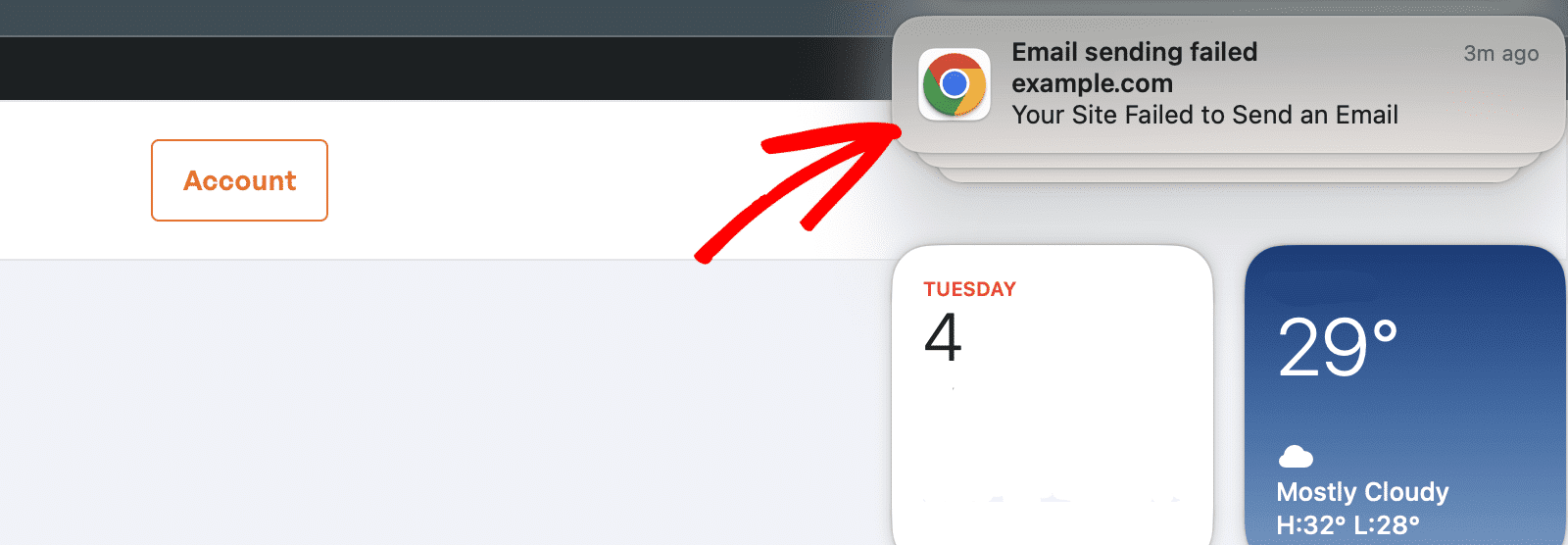
Se tudo estiver configurado corretamente, você receberá uma notificação push no seu navegador sempre que seu site falhar ao enviar um e-mail. Você pode clicar no botão Testar Alertas para confirmar sua configuração.
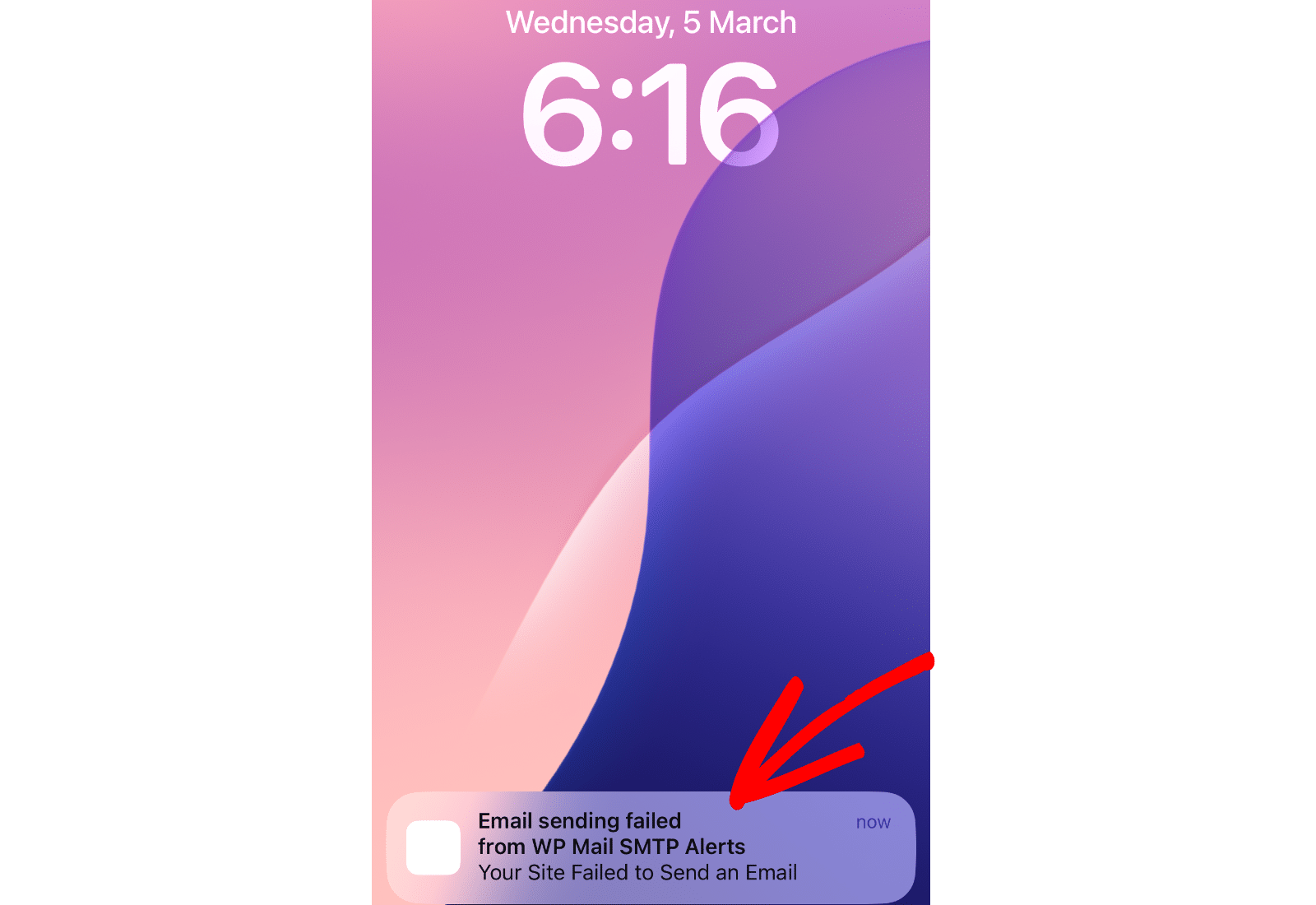
Veja como fica em dispositivos móveis também.
Perguntas Frequentes
Estas são as respostas para algumas das principais perguntas que vemos sobre como habilitar Notificações Push no WP Mail SMTP.
Selecionei incorretamente ‘Bloquear’ em vez de ‘Permitir’ ao habilitar as notificações push. Como posso redefinir minha seleção?
Para redefinir as configurações de notificação do seu site, você precisará primeiro removê-lo da lista de bloqueados. Usaremos o Google Chrome como exemplo. Mas os passos são semelhantes para a maioria dos navegadores modernos.
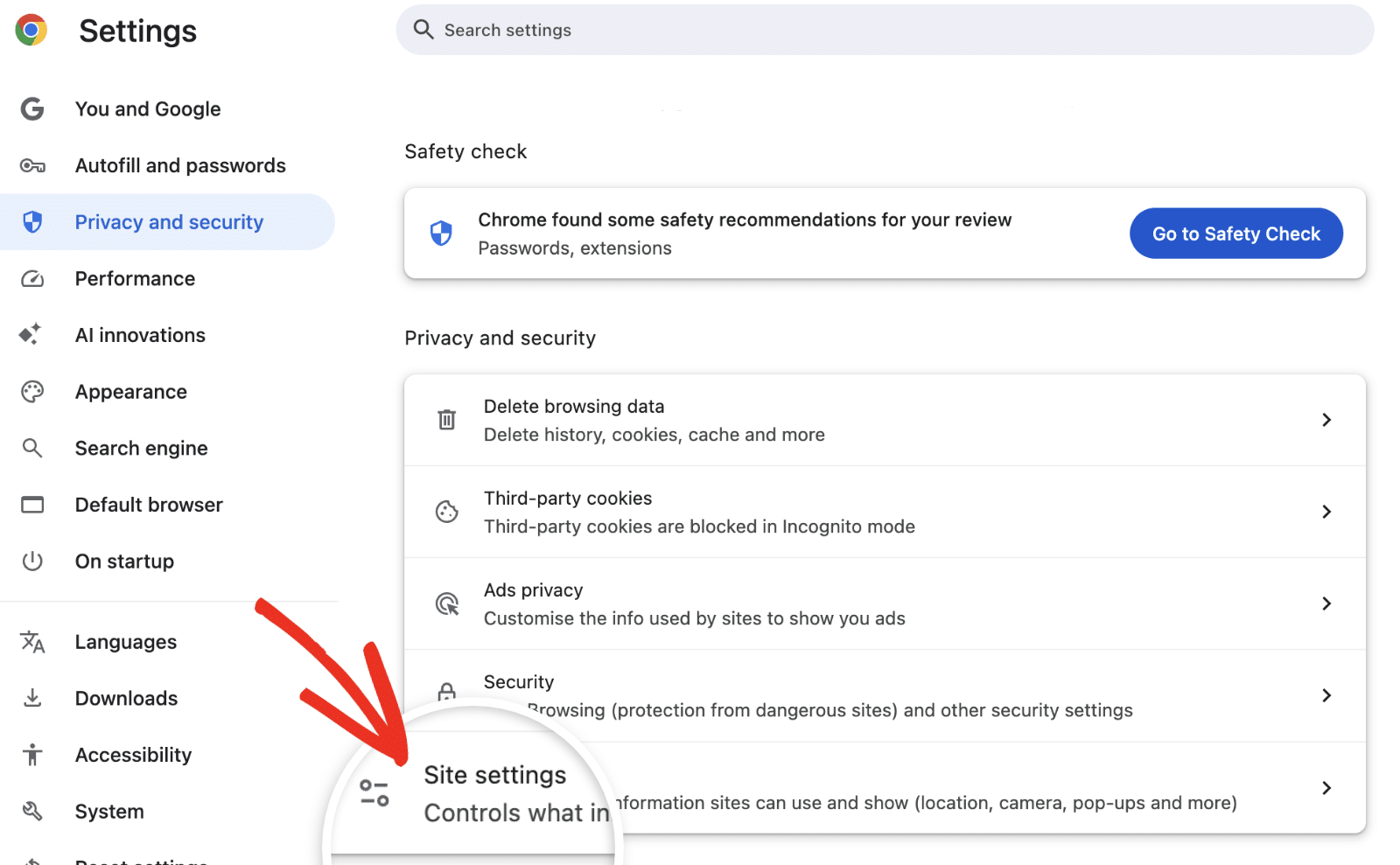
No Chrome, abra as configurações do seu navegador e selecione a guia Privacidade e segurança. Em seguida, clique na opção Configurações do site.
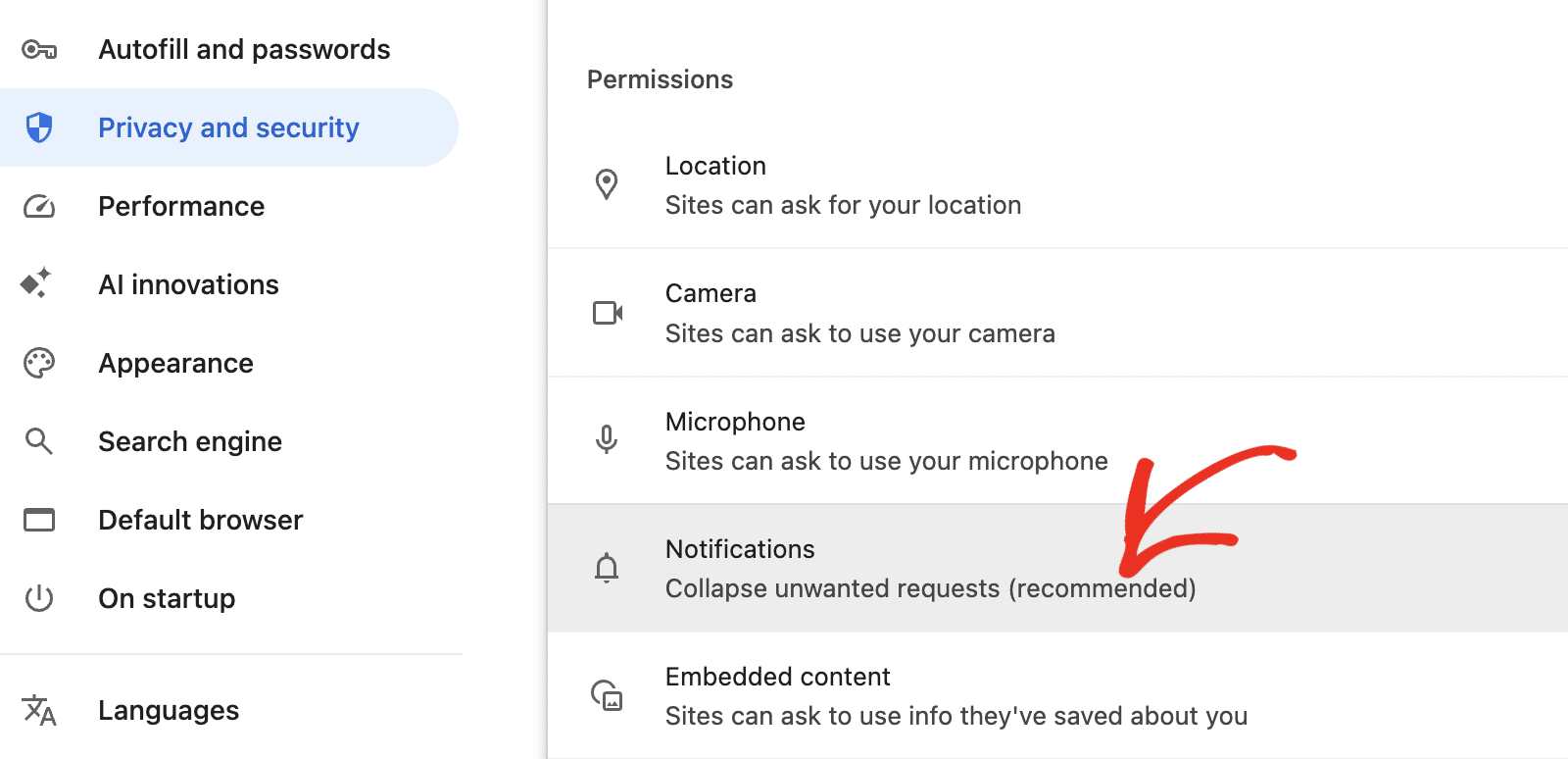
Em Permissões, selecione a opção Notificações.
Em seguida, role para baixo até a seção Não permitido enviar notificações e remova seu site da lista.
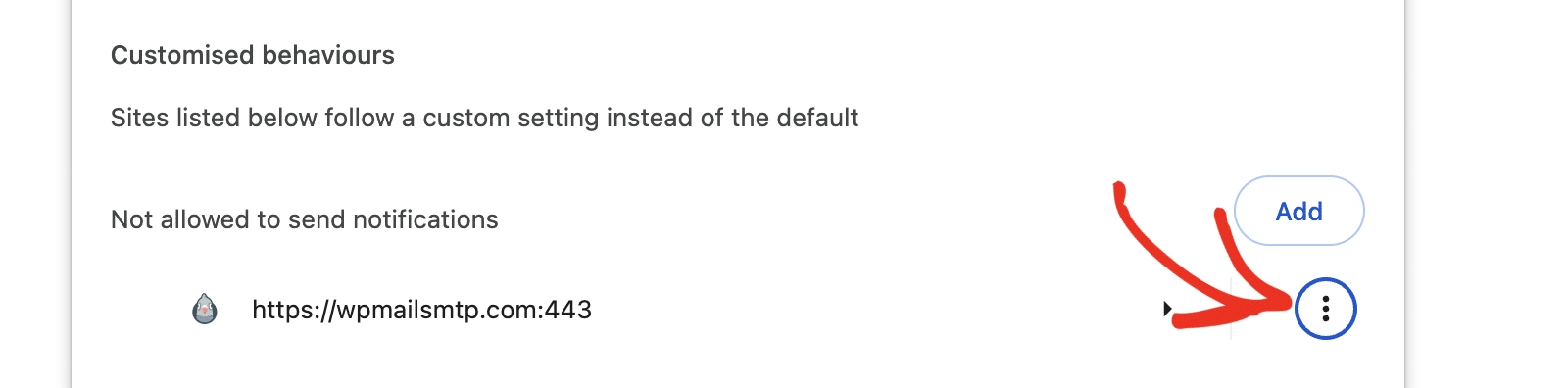
Observação: Você pode seguir o mesmo procedimento para remover seu site da lista de bloqueados no Firefox.
Para usuários do Safari, abra a tela de configurações do seu navegador e navegue até Sites » Notificações.
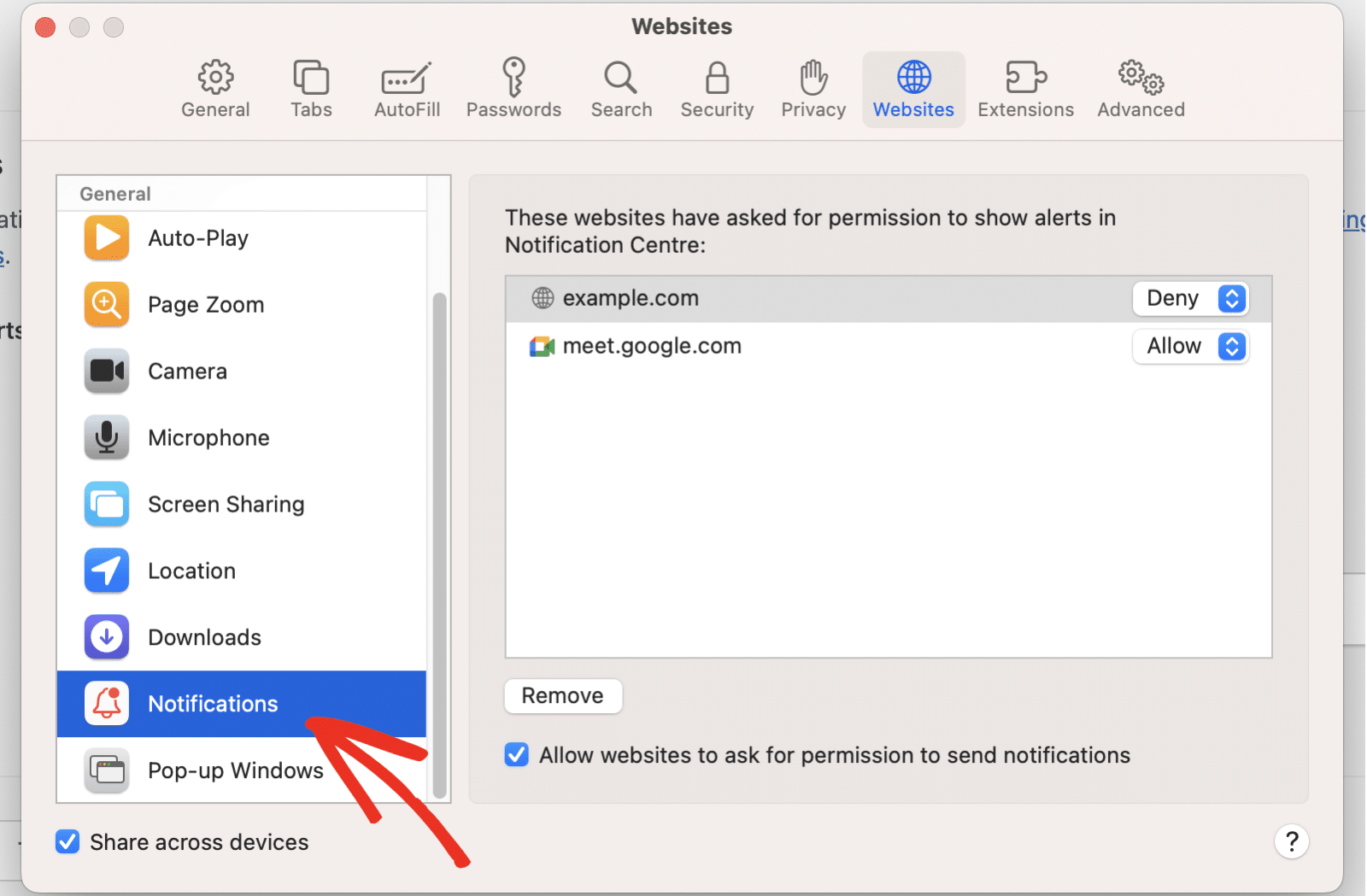
Em seguida, selecione seu site e clique em Remover.
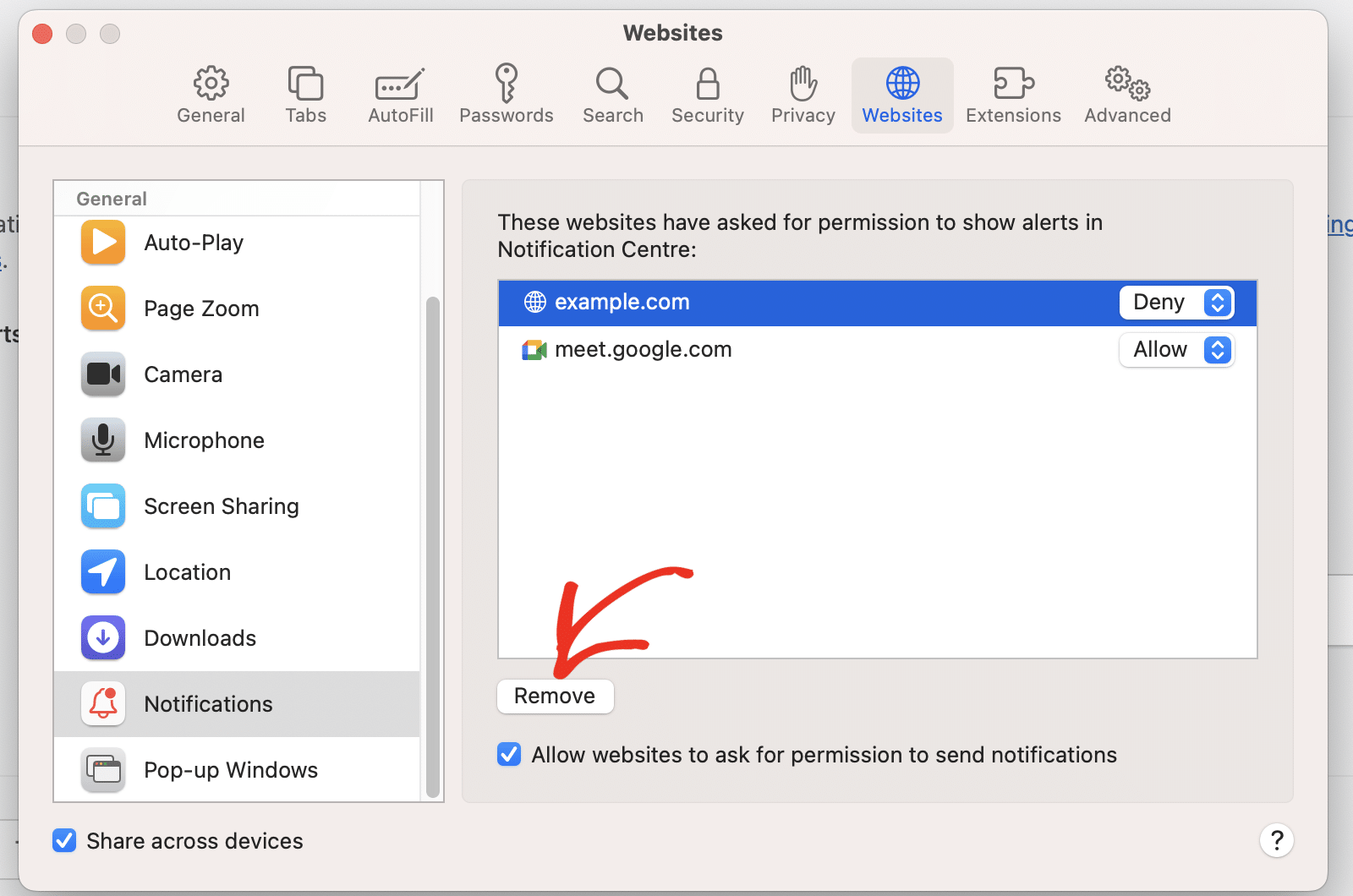
Após remover seu site, retorne à página de configurações do WP Mail SMTP e siga o procedimento listado acima para habilitar as notificações push em seu site. Certifique-se de selecionar Permitir quando o pop-up do navegador aparecer.
Habilitei as notificações push no meu site. Por que os alertas push não estão sendo exibidos?
Isso pode ocorrer por diversos motivos, incluindo configurações do sistema operacional e causas relacionadas ao navegador. Escrevemos um guia completo de solução de problemas que aborda algumas das causas comuns do problema de notificações push não enviadas.
É isso! Agora você aprendeu como configurar alertas de notificação push no WP Mail SMTP.
Em seguida, você gostaria de configurar várias conexões? Veja nosso tutorial para aprender como configurar conexões adicionais no WP Mail SMTP.