


Resumo de IA
Seu Essential Addons for Elementor não está funcionando?
E-mails de um formulário de contato são super importantes, então é frustrante quando seu formulário não parece estar enviando e-mails.
Neste guia, mostraremos como corrigir facilmente o problema com o WP Mail SMTP.
Corrija seus e-mails do WordPress agora
O que é Essential Addons for Elementor?
Essential Addons for Elementor é um dos addons de terceiros mais populares para Elementor.
Ele estende a funcionalidade do Elementor fornecendo recursos e widgets extras, como:
- Conteúdo protegido – exibe conteúdo apenas para usuários autorizados
- Hotspots de imagem – adiciona dicas de ferramentas a uma imagem
- Efeito de partículas – adiciona um efeito de fundo que se move com o mouse
- Progresso de leitura – mostra quanto tempo levará para ler um artigo.
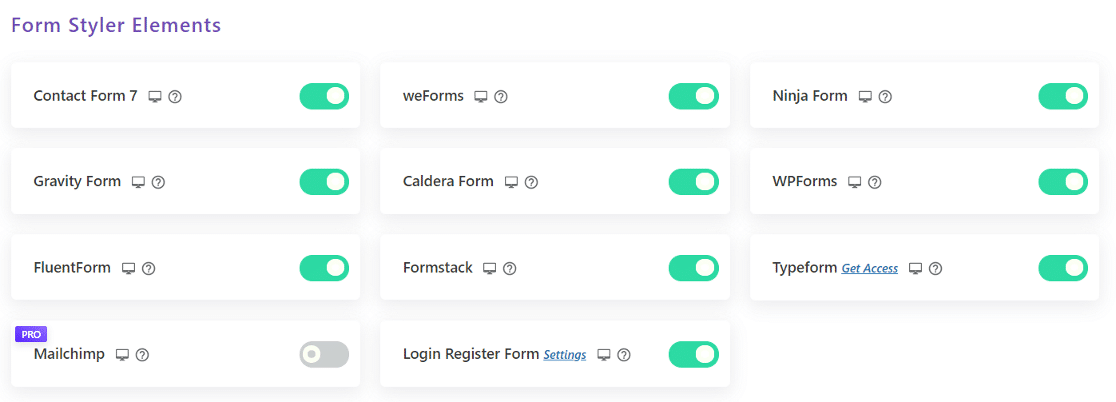
O plugin também tem seu próprio estilista de formulários de contato que funciona com diferentes plugins de formulário de contato.
Isso permite que você estilize seus formulários de contato usando o editor do Elementor.
Vamos explicar como corrigir seus e-mails se o seu formulário não parecer estar funcionando.
Como Corrigir o Plugin Essential Addons for Elementor que Não Está Funcionando
Neste Artigo
1. Verifique as Configurações do Formulário de Contato
Para começar, você vai querer descobrir qual plugin de formulário de contato você tem.
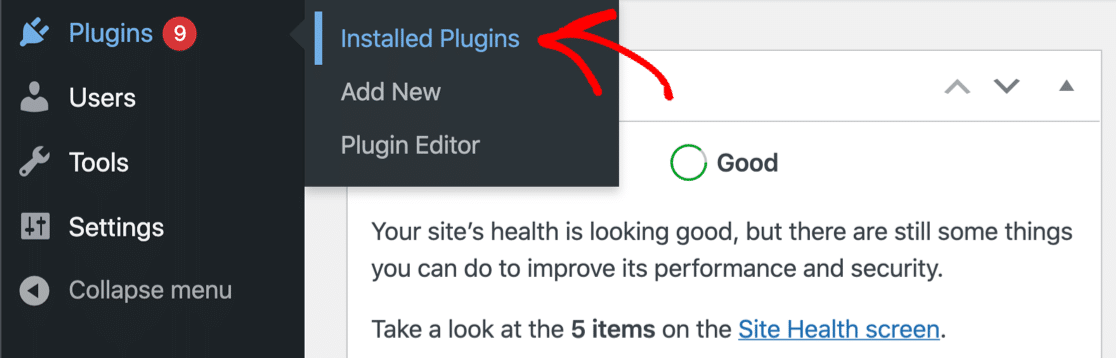
Você pode dar uma olhada em seus Plugins Instalados para ver quais estão ativados em seu site.
Temos guias para a maioria dos plugins populares de formulário de contato para WordPress. Clique no nome do seu plugin e você verá um tutorial que explica como ele é configurado:
Recomendamos o uso do WPForms para adicionar formulários ao Elementor gratuitamente.
Após revisar suas configurações de notificação, continue lendo. Também precisamos adicionar um plugin SMTP para lidar com os e-mails vindos do seu formulário de contato.
2. Instale o Plugin WP Mail SMTP
WP Mail SMTP é o melhor plugin SMTP para WordPress. Ele resolve problemas de entrega de e-mail conectando seu site a um provedor de e-mail dedicado. Isso adiciona autenticação aos seus e-mails que os impedirá de ir para o spam.
Independentemente do plugin de formulário de contato que você tenha, o WP Mail SMTP é essencial. Vamos instalá-lo agora e configurá-lo.
Primeiro, vá para sua conta WP Mail SMTP. Clique na guia Downloads e obtenha a versão mais recente do arquivo do plugin.

Em seguida, abra seu painel do WordPress e carregue o arquivo zip na página de plugins. Se precisar de ajuda com esta parte, consulte este guia para instalar um plugin do WordPress.

Após a instalação, certifique-se de ativar o plugin. Isso iniciará o Assistente de Configuração no seu navegador. O assistente ajudará você a configurar o plugin em algumas etapas fáceis.
Agora estamos prontos para escolher um remetente.
3. Conecte seu site a um provedor de e-mail
Nesta etapa, conectaremos seu site a um serviço de remetente que cuidará dos seus e-mails de saída do WordPress.
Clique no botão Vamos Começar para iniciar.

O WP Mail SMTP oferece várias APIs de provedores de e-mail. Você também pode usar a opção Outro SMTP se já tiver um servidor SMTP em mente.
Aqui estão algumas dicas para ajudar você a escolher um provedor de e-mail:
- Se você tem um site que envia e-mails transacionais, precisa de um provedor projetado especificamente para isso. Recomendamos SendLayer, SMTP.com ou Brevo (anteriormente Sendinblue).
- Se você já tem uma conta no Google Workspace/Gmail, pode usá-la. Lembre-se de que a configuração leva muito tempo, então outra opção pode ser mais adequada. Do lado positivo, você pode usar um alias do Gmail para enviar e-mails do WordPress, se desejar.
Vá em frente e escolha o provedor de e-mail que você acha que melhor se adapta a você.

Depois de escolher um remetente, abra a página de documentação e siga as etapas para configurar o serviço no site do remetente.
| Remetentes disponíveis em todas as versões | Remetentes no WP Mail SMTP Pro |
|---|---|
| SendLayer | Amazon SES |
| SMTP.com | Microsoft 365 / Outlook.com |
| Brevo | Zoho Mail |
| Google Workspace / Gmail | |
| Mailgun | |
| Postmark | |
| SendGrid | |
| SparkPost | |
| Outro SMTP |
Quando você estabelecer uma conexão entre o remetente e seu site, volte para este guia e siga as etapas abaixo.
Quer configurar vários remetentes? Você pode fazer isso nas configurações de Conexões Adicionais, depois selecionar uma Conexão de Backup e configurar o Roteamento Inteligente.
4. Ative o Registro de E-mails
Depois de configurar seu provedor de e-mail no WP Mail SMTP, você verá alguns recursos adicionais que pode ativar: Logs Detalhados de E-mail e Alertas Instantâneos de E-mail. Recomendamos que você ative ambos.

Quando o recurso de log de e-mail estiver ativado, você poderá ver o status de entrega de cada um dos e-mails enviados do seu site. Ele também ativa automaticamente os Relatórios Completos de E-mail e oferece a opção de receber o Resumo Semanal de E-mail.
O recurso Resumo Semanal de E-mail enviará um e-mail por semana com o número de e-mails que você enviou e algumas outras análises importantes.

Você também terá a opção de ativar configurações mais avançadas para poder:
- Reenviar e-mails falhados
- Salve anexos
- Exportar ou imprimir logs
- Rastreie aberturas de e-mail e cliques em links
- E mais.

Confira este artigo sobre como criar um log de e-mail do WordPress para mais detalhes sobre como este recurso funciona.
Alertas de e-mail notificam você quando um e-mail falha ao ser enviado do seu site. Isso é útil porque informa que há um problema para que você possa corrigi-lo rapidamente.

Finalmente, há mais uma coisa que recomendamos para melhorar a entrega de e-mails.
5. Forçar e-mail de remetente
Se você estiver usando um construtor de páginas ou um plugin de blocos para exibir formulários de contato, pode ser bastante confuso tentar acompanhar as configurações de cada um.
É importante que todos os seus e-mails sejam enviados de um endereço autenticado. A maneira mais fácil de fazer isso é usando a configuração Forçar E-mail de Origem. Você pode configurar isso no Assistente de Configuração.
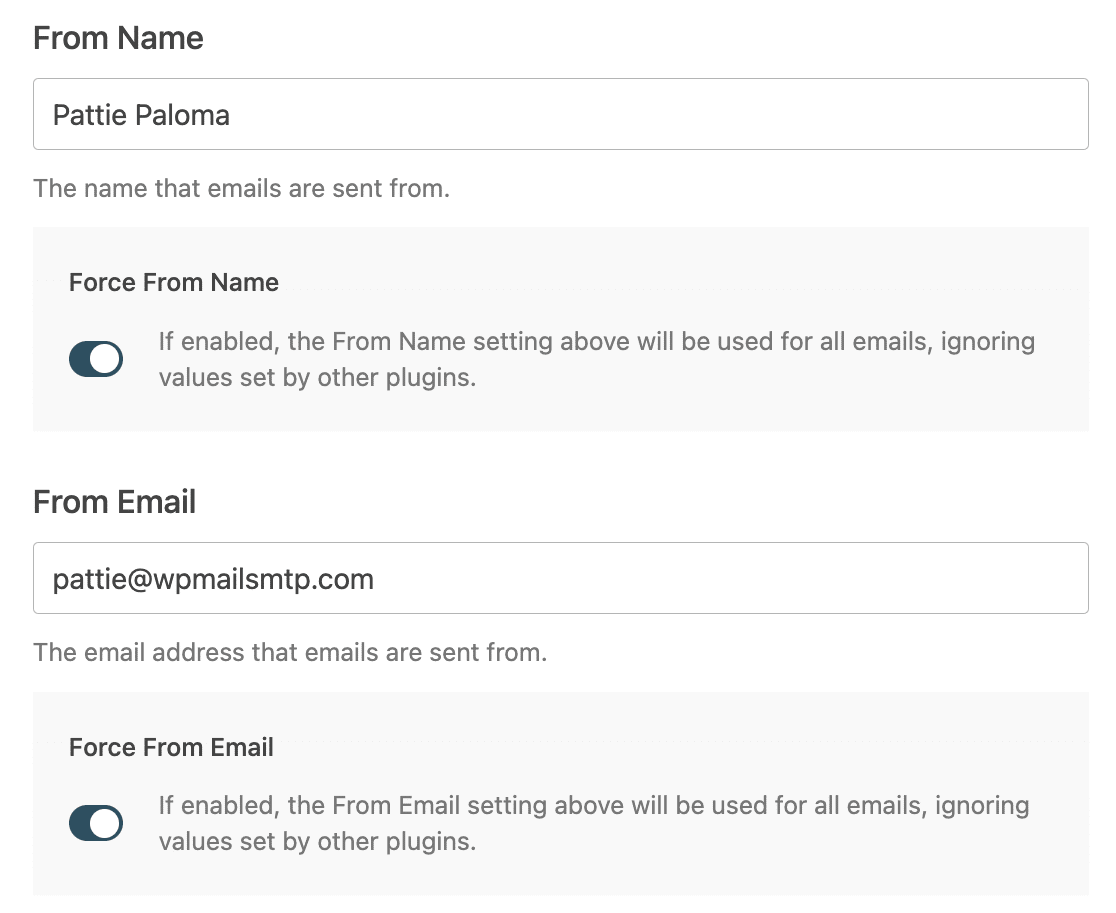
Basta inserir o nome que você deseja que todas as suas mensagens tenham e o endereço de e-mail que você autenticou e ativar as opções Forçar Nome de Origem e Forçar E-mail de Origem.
Se você quiser esperar e voltar a esta configuração mais tarde, você sempre pode ajustá-la indo em WP Mail SMTP » Configurações e procurando as configurações de Nome de remetente e E-mail de remetente. Em seguida, marque as caixas ao lado de Forçar nome de remetente e Forçar e-mail de remetente.

Agora os e-mails de todos os plugins do seu site usarão o endereço de e-mail que você autenticou no WP Mail SMTP.
Corrija seus e-mails do WordPress agora
Em seguida, configure seus registros DMARC
Os e-mails do seu site ainda podem ir para o spam se você não tiver as configurações de DNS corretas.
Para configurar o seu, confira nosso guia sobre como adicionar um registro DMARC. Depois de terminar isso, você também pode se interessar em aprender o que fazer quando os formulários do Elementor não enviam e-mails.
Pronto para corrigir seus emails? Comece hoje mesmo com o melhor plugin SMTP para WordPress. WP Mail SMTP Elite inclui configuração completa "White Glove" e oferece garantia de devolução do dinheiro em 14 dias.
Se este artigo ajudou você, por favor, siga-nos no Facebook e Twitter para mais dicas e tutoriais do WordPress.
