
Vielen Dank für Ihr Abonnement von E-Mails von WP Mail SMTP!
Wir können es kaum erwarten, Tipps zu teilen, die Ihnen helfen, die E-Mail-Zustellbarkeit zu verbessern und Ihre WordPress-E-Mails reibungslos zum Laufen zu bringen.
Dazu ist es äußerst wichtig, dass Sie unsere E-Mails von Ihren Spamfiltern ausnehmen. Hier erfahren Sie alles, was Sie wissen müssen.
Warum WP Mail SMTP auf die Whitelist setzen?
E-Mail-Anbieter blockieren manchmal E-Mails, die von einer Mailingliste gesendet werden. Wenn Sie bereits WP Mail SMTP verwenden, haben Sie vielleicht bemerkt, wie aggressiv diese Spamfilter sein können!
Wir sind definitiv der Meinung, dass Spamfilterung eine gute Sache für das gesamte Internet ist. Aber sie ist nicht perfekt und blockiert manchmal Nachrichten, die Sie tatsächlich erhalten möchten.
Indem Sie uns zu Ihrer Whitelist hinzufügen, teilen Sie Ihrem E-Mail-Anbieter mit, dass es in Ordnung ist, unsere E-Mails in Ihren Posteingang zuzustellen. Wenn wir also das nächste Mal E-Mails über unsere Angebote, Verlosungen und Ankündigungen senden, werden Sie der Erste sein, der es erfährt!
Was ist eine Whitelist?
Eine Whitelist ist eine Liste von E-Mail-Adressen, die Sie manuell als 'vertrauenswürdige' Absender in Ihrem E-Mail-Konto eingerichtet haben.
E-Mails von einer Adresse auf Ihrer Whitelist werden nicht als Spam eingestuft.
Es ist eine einfache Möglichkeit, Spamfilter zu umgehen und Ihrem E-Mail-Dienst zu signalisieren, dass diese E-Mails von vertrauenswürdigen Absendern stammen.
Das Tolle daran ist, dass diese Filter tatsächlich die E-Mail-Server im gesamten Internet beeinflussen. Wenn Sie eine E-Mail zu Ihrer Whitelist hinzufügen, erkennen auch andere Anbieter diese Adresse als legitimen Absender an.
Indem Sie uns zu Ihrer Whitelist hinzufügen, helfen Sie auch anderen Leuten, die E-Mails von WP Mail SMTP erhalten möchten!
WP Mail SMTP zu Ihrer Whitelist hinzufügen
Jedes E-Mail-System ist anders, daher haben wir hier noch keinen Leitfaden für jeden einzelnen Anbieter. Wir zeigen Ihnen, wie Sie die Whitelist bei den beliebtesten Anbietern verwenden.
Wenn Sie Ihren Anbieter hier nicht finden, wenden Sie sich bitte an ihn, um Hilfe zu erhalten. PS. Wenn Sie uns ihre Antwort weiterleiten, werden wir diese Seite aktualisieren, damit mehr Leute davon profitieren können!
Gmail oder G-Suite
Schauen wir uns zuerst Gmail an. Diese Anweisungen funktionieren auch, wenn Sie ein G-Suite-Konto haben.
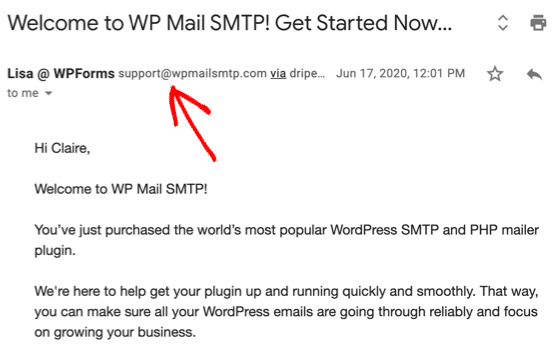
Melden Sie sich zunächst über Ihren Browser in Ihrem Posteingang an. Suchen Sie Ihre WP Mail SMTP-Willkommens-E-Mail (oder eine andere E-Mail von [email protected]).
Wenn Sie Tabs verwenden, ziehen Sie die E-Mail vom Tab Angebote in den Tab Allgemein.

Fügen Sie uns schließlich zu Ihren Kontakten in Gmail hinzu!
Hier ist der einfachste Weg, dies zu tun.
Öffnen Sie zuerst die E-Mail von [email protected].
Fahren Sie dann mit der Maus über den Namen des Absenders. Klicken Sie im Popup auf Weitere Informationen.
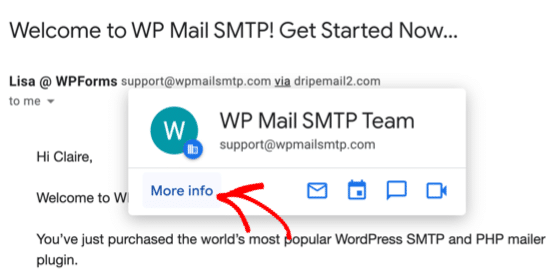
Sie werden feststellen, dass eine Seitenleiste von rechts herausgleitet. Klicken Sie einfach oben auf das Symbol Kontakt hinzufügen.
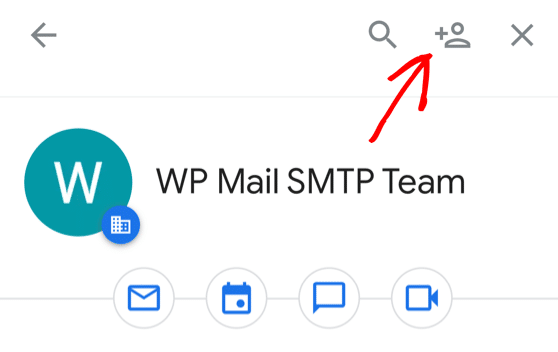
Und das war's! Jetzt haben Sie uns als Freund in Gmail oder G-Suite hinzugefügt.
Alle unsere E-Mails werden zukünftig in Ihrem primären Ordner landen, sodass Sie keine Benachrichtigung verpassen.
Yahoo! Mail
Wenn Sie Yahoo! Mail verwenden, ist es super einfach, uns zu Ihrer Zulassungsliste hinzuzufügen.
Fahren Sie einfach mit der Maus über die E-Mail des Absenders und wählen Sie Zu Kontakten hinzufügen.
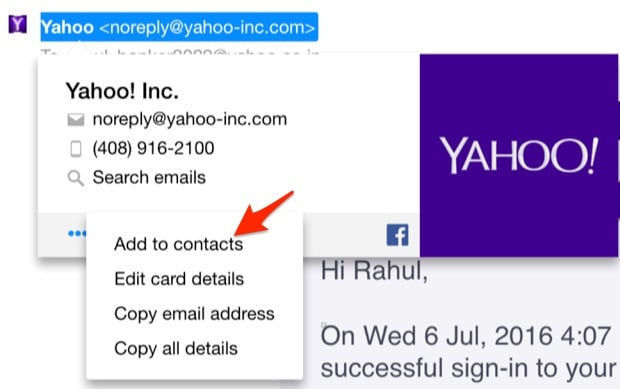
Das war's! Sie sind fertig!
Apple Mail
Wenn Sie einen Mac verwenden, zeigen wir Ihnen den einfachen Weg, uns zu Ihrer Zulassungsliste hinzuzufügen.
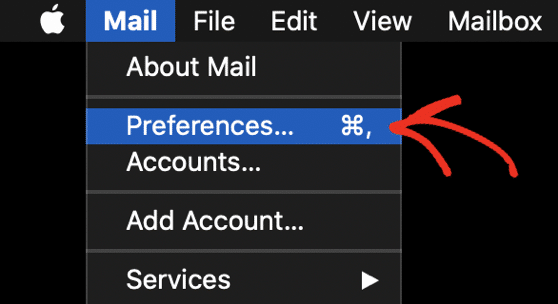
Öffnen Sie Mail und schauen Sie in die obere linke Ecke Ihres Bildschirms. Klicken Sie auf Mail und dann im Dropdown-Menü auf Einstellungen.
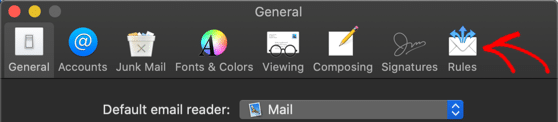
Klicken Sie in den Symbolen oben auf Regeln.
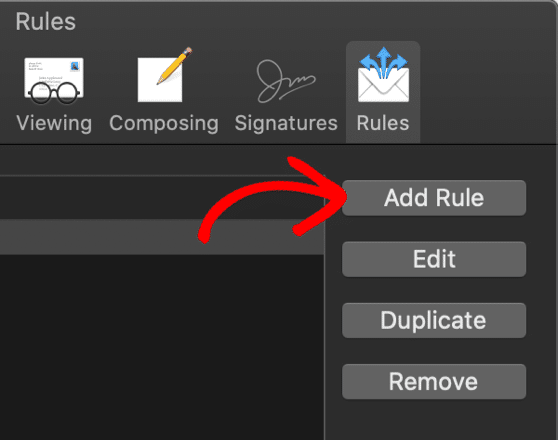
Klicken Sie dann auf die Schaltfläche Regel hinzufügen.
Wir werden eine neue Regel wie folgt erstellen:
- Beschreibung: Geben Sie eine beliebige Beschreibung ein, damit Sie Ihre Regel leicht finden können
- Wenn eine der folgenden Bedingungen erfüllt ist
- Von enthält [email protected]
- Verschieben Sie die Nachricht in den Posteingang
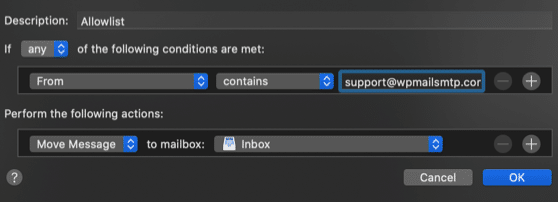
Drücken Sie OK, um Ihre Regel zu speichern.
Das war's – Sie haben uns zu Ihrer Zulassungsliste hinzugefügt!
Microsoft Outlook (Desktop)
Wenn Sie Outlook auf Ihrem Computer verwenden, helfen Ihnen diese Anweisungen, unsere E-Mails auf die Zulassungsliste zu setzen.
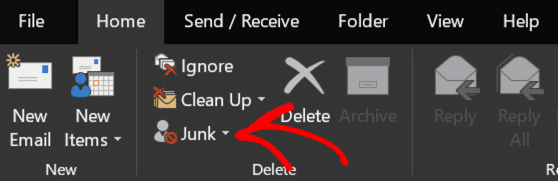
Klicken Sie auf der Registerkarte "Start" auf das Dropdown-Menü Junk.
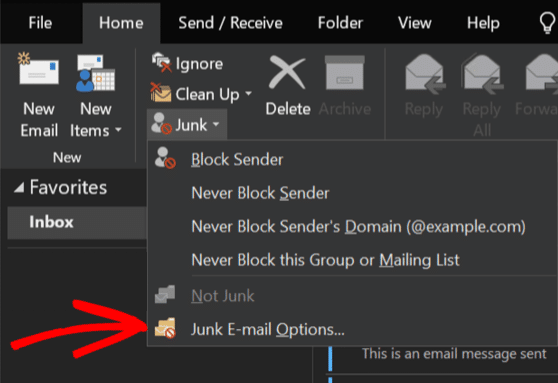
Klicken Sie dann im Dropdown-Menü auf Junk-E-Mail-Optionen.
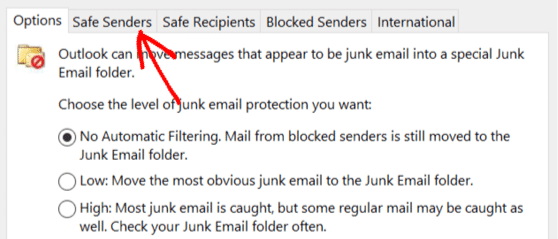
Sie sehen ein sich öffnendes Fenster. Klicken Sie hier auf die zweite Registerkarte mit der Bezeichnung Sichere Absender.
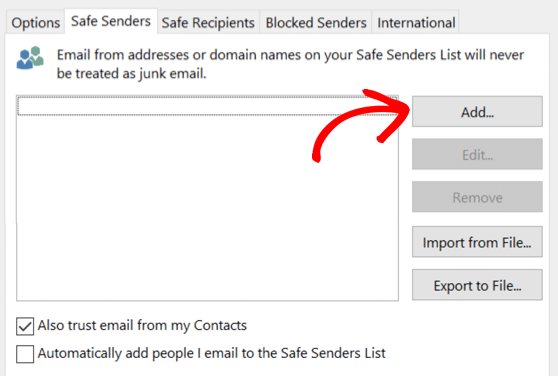
Klicken Sie nun auf Hinzufügen, um einen neuen Eintrag in der Liste zu erstellen.
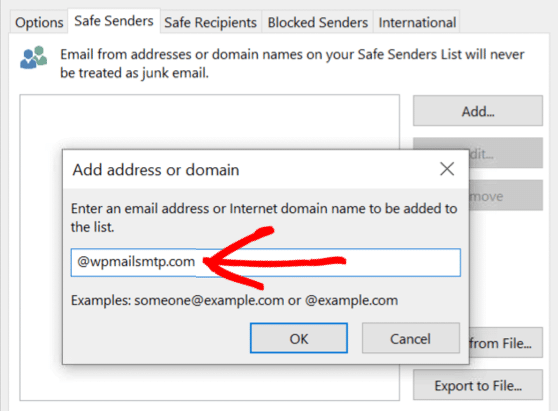
Geben Sie hier im Popup @wpmailsmtp.com ein, einschließlich des führenden @-Zeichens. Klicken Sie dann auf OK.
Und klicken Sie schließlich noch einmal auf OK, um zu speichern.
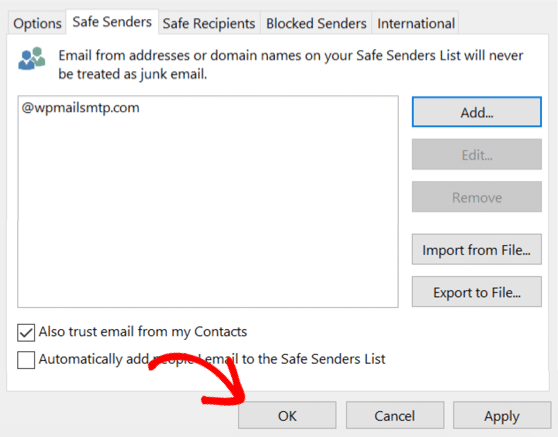
Das war's!
Outlook.com (Web)
Wenn Sie eine Hotmail-, Outlook- oder Live-Adresse haben, funktionieren diese Anweisungen für Sie.
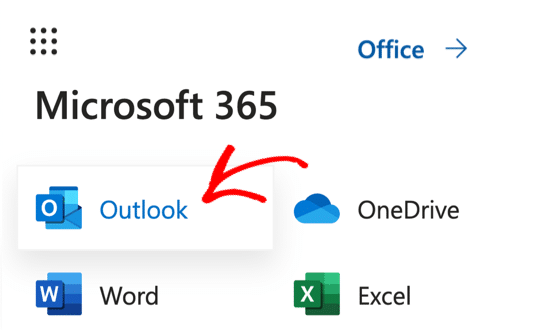
Melden Sie sich zuerst bei Ihrem Microsoft-Konto an und klicken Sie auf die 9 Punkte auf der linken Seite, um das Menü zu öffnen. Klicken Sie hier auf Outlook, um Ihr E-Mail-Konto zu öffnen.
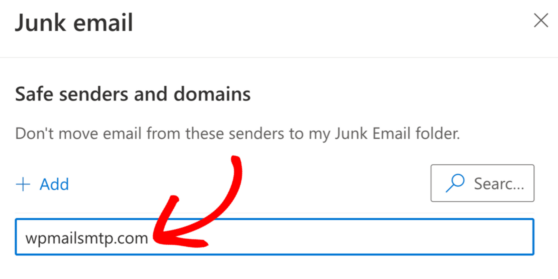
Klicken Sie nach der Anmeldung bei Ihrem Konto auf das Zahnradsymbol und suchen Sie nach Sichere Absender und Domänen.
Geben Sie wpmailsmtp.com in das Feld Domänen ein und klicken Sie auf Speichern.
Das war's! Jetzt wird jede E-Mail von uns in Ihrem Posteingang zugestellt.