


Resumen de IA
Nota: Esta guía se aplica al remitente de Elastic Email en WP Mail SMTP.
Qué significa este error
La clave API de Elastic Email en WP Mail SMTP es válida, pero Elastic Email rechazó la solicitud. Esto generalmente significa que a la clave le falta el permiso necesario para enviar correos electrónicos o que su acceso está restringido.
Causas comunes
- La clave API se creó sin el nivel de permiso Plugin (falta el permiso Enviar correo electrónico a través de HTTP)
- La clave API tiene una restricción de IP que no incluye la dirección IP de su servidor
Cómo solucionarlo
Aquí tienes la guía completa paso a paso para resolver el error.
Paso 1: Comprobar los permisos de la clave API
La causa más común es una clave con el nivel de permiso incorrecto. Soluciónelo editando la clave existente.
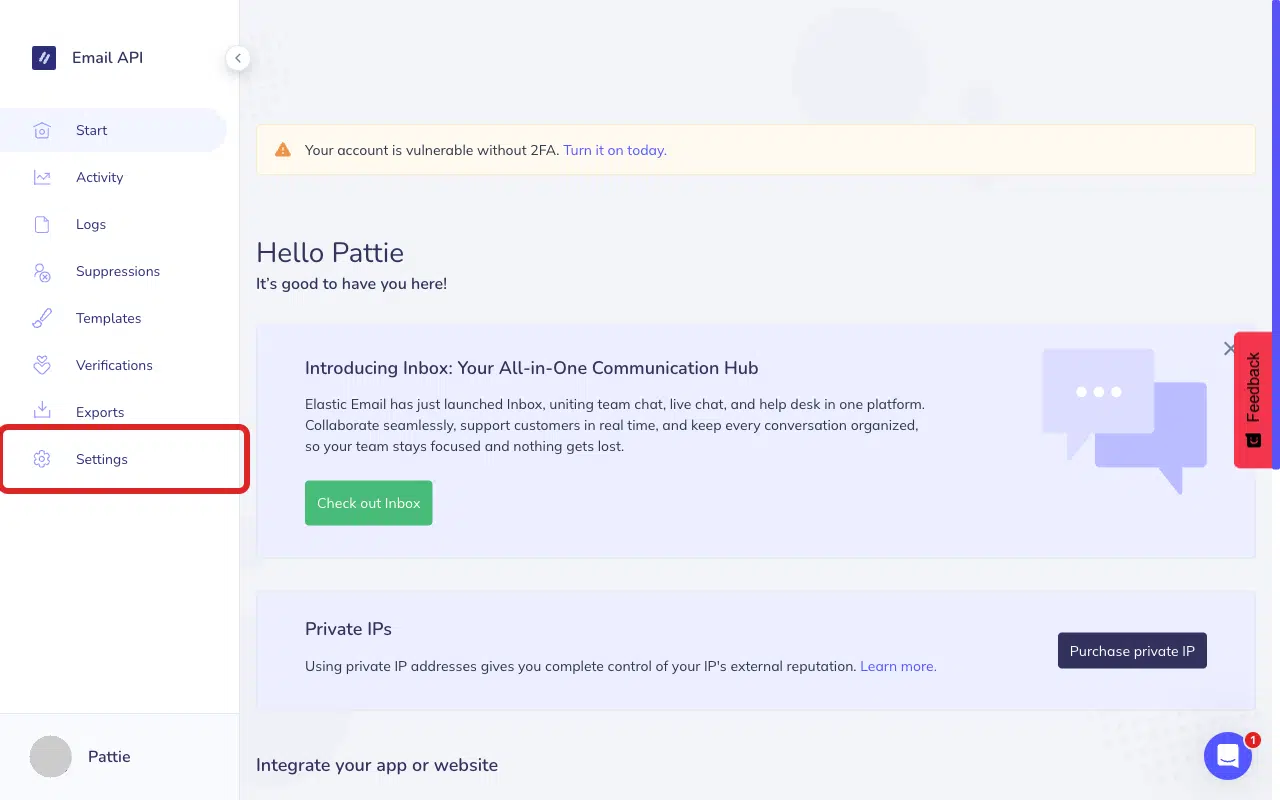
Comience iniciando sesión en su cuenta de Elastic Email. Una vez que haya iniciado sesión, haga clic en Ajustes en la barra lateral.
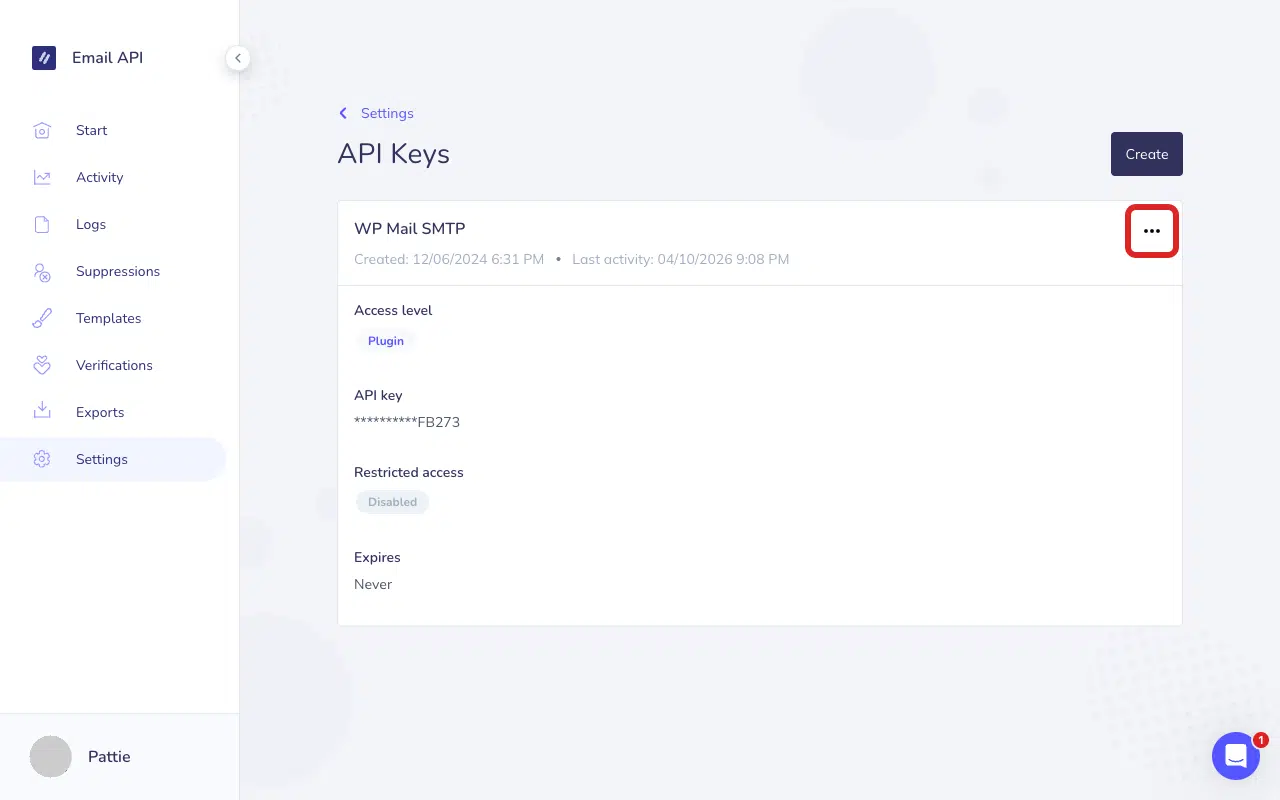
Luego, haga clic en Gestionar claves API y seleccione el icono del menú de tres puntos (⋯) junto a su clave API.
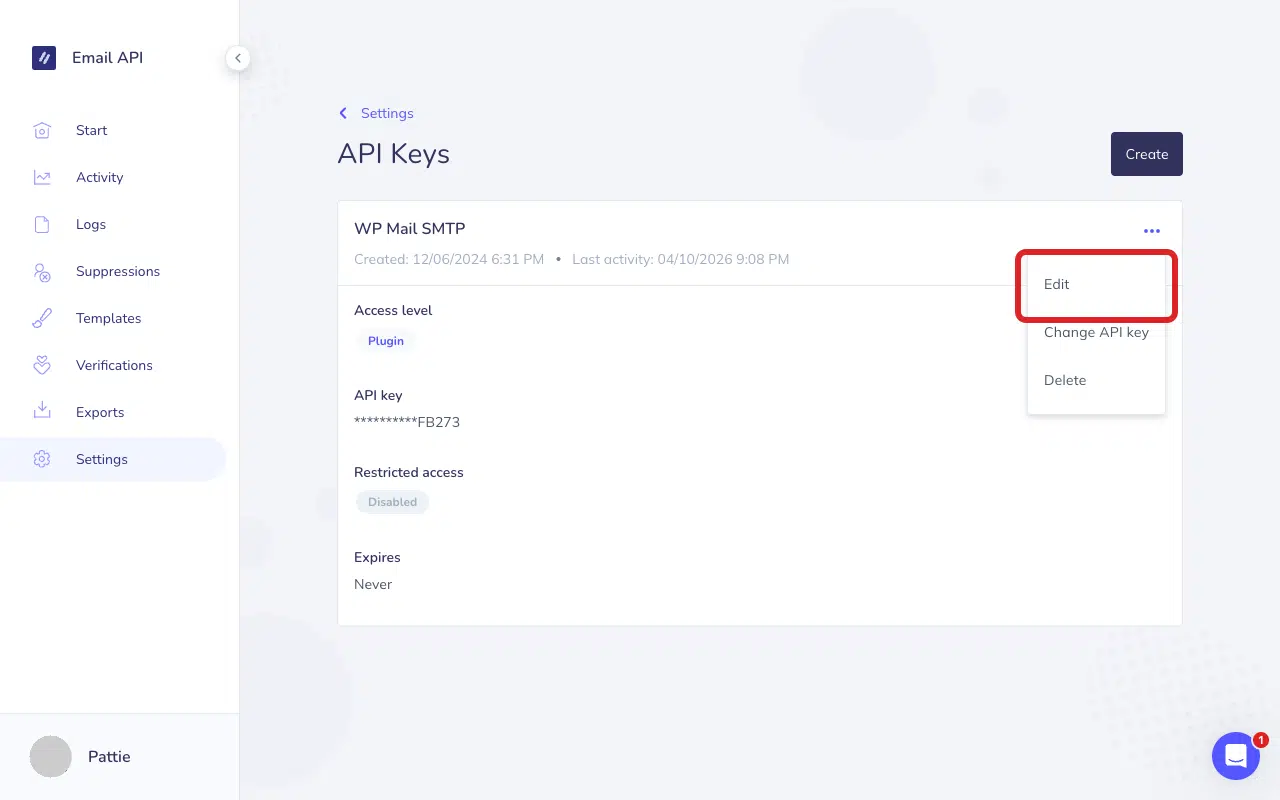
Haga clic en Editar para actualizar el permiso de la clave API.
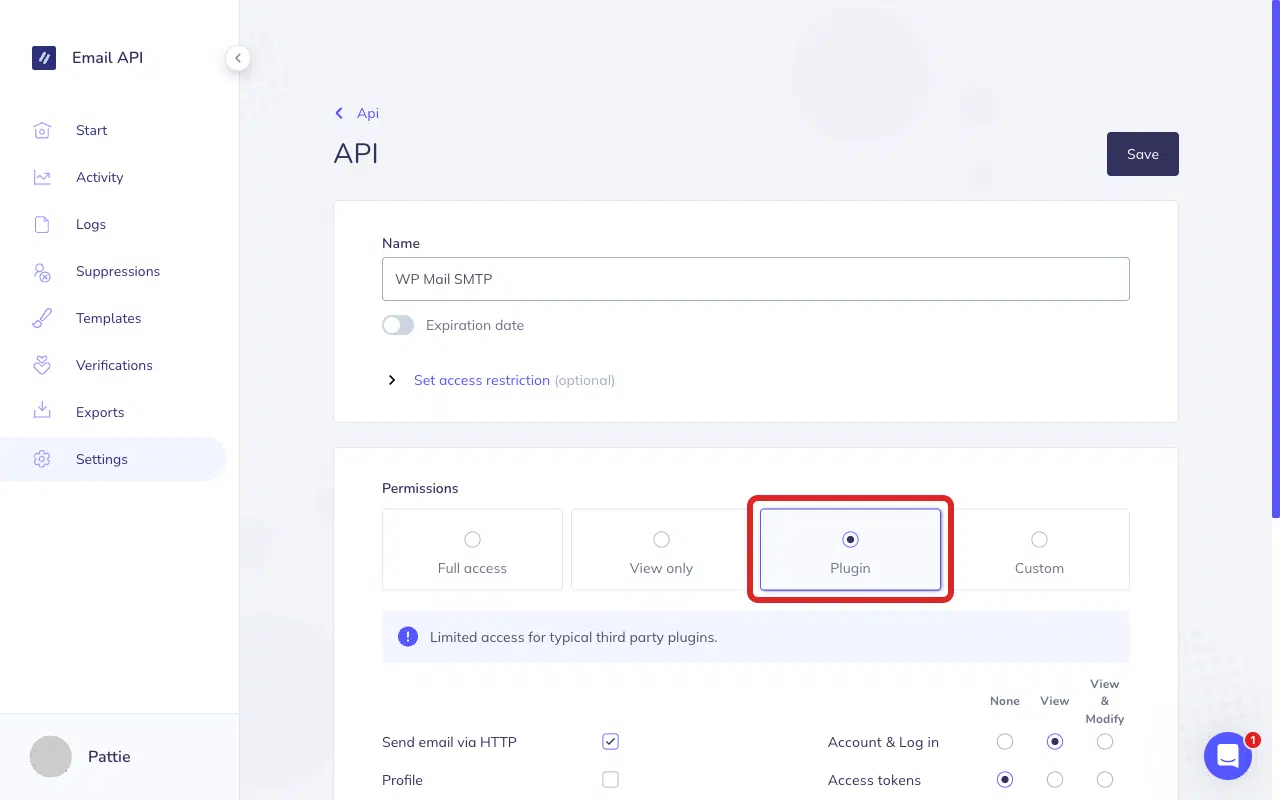
En Permisos, seleccione Plugin. Esto habilita automáticamente el permiso "Enviar correo electrónico a través de HTTP" que WP Mail SMTP requiere.
Después de actualizar el permiso, haga clic en Guardar para guardar sus cambios.
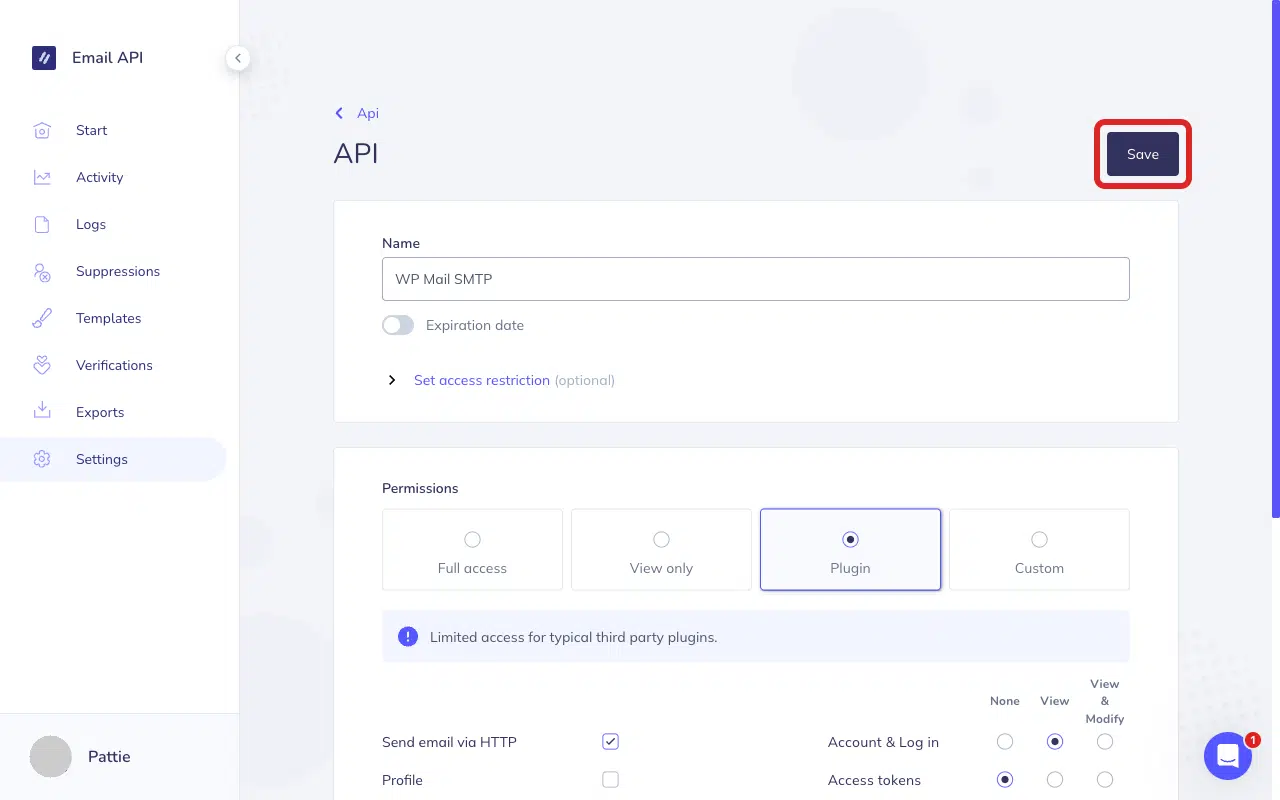
Para probar la solución, inicie sesión en su área de administrador de WordPress y vaya a WP Mail SMTP » Herramientas, haga clic en la pestaña Prueba de correo electrónico y haga clic en Enviar correo electrónico.

Si el error ha desaparecido, has terminado. Si persiste, continúa con el Paso 2.
Paso 2: Comprobar si hay una restricción de IP
Si los permisos ya están configurados como Plugin, la clave puede tener una restricción de IP que bloquea su servidor. Aquí le explicamos cómo resolverlo:
Regrese al panel de su cuenta de Elastic Email y seleccione Ajustes en la barra lateral. A continuación, haga clic en Gestionar claves API.
Después de eso, haga clic en el icono del menú de tres puntos (⋯) junto a su clave API y, a continuación, haga clic en Editar.
En la página de configuración de la API, haga clic en Establecer restricción de acceso (opcional) para expandir la sección.
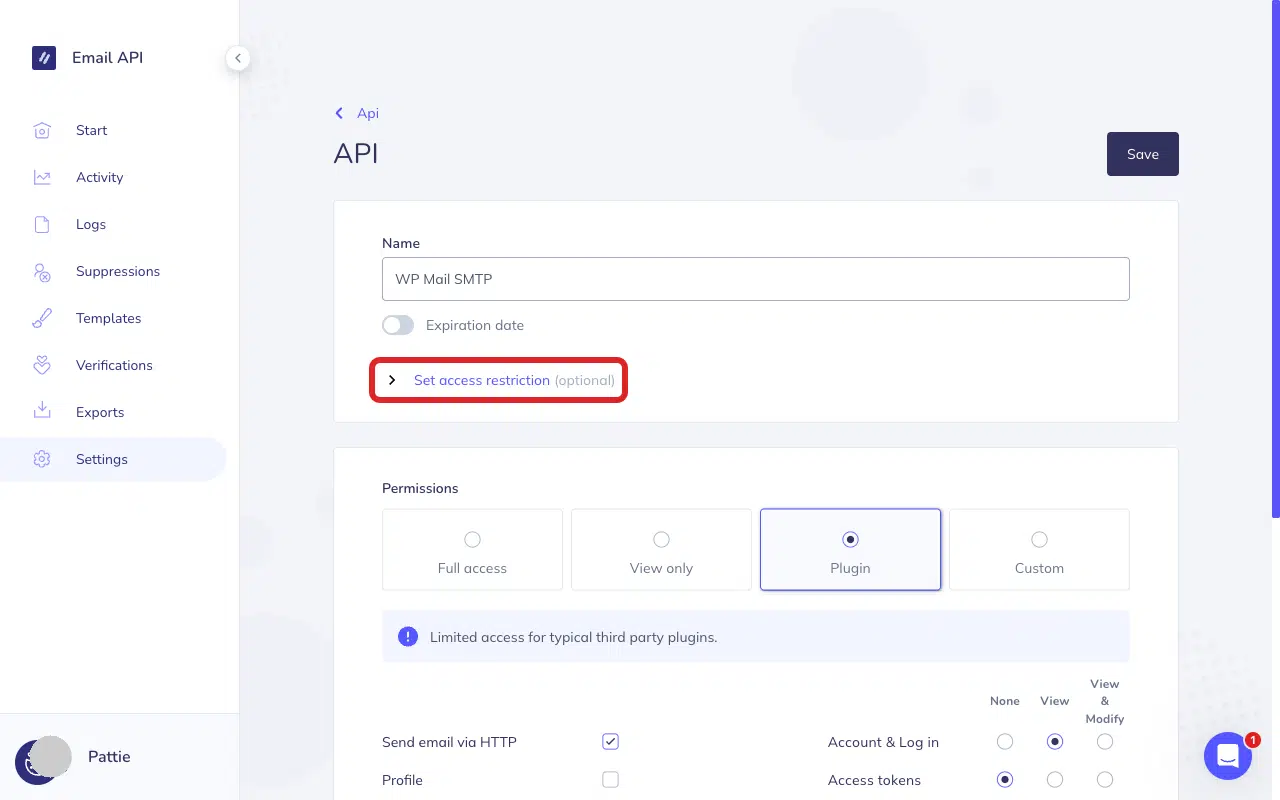
Si el campo IP contiene algún valor, su clave está restringida a esas direcciones IP. Borre el campo por completo para eliminar la restricción o agregue la dirección IP de su servidor.
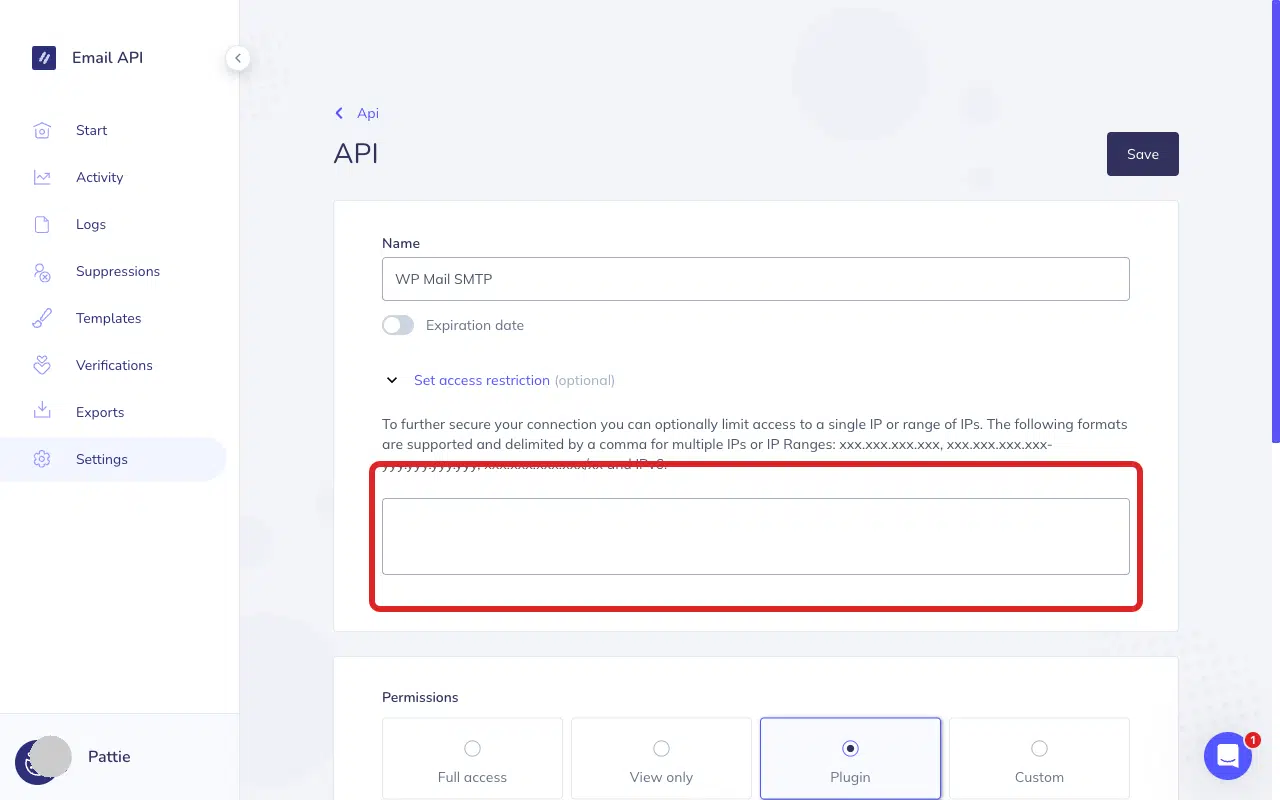
Una vez hecho esto, haga clic en Guardar para actualizar su configuración.
Luego, regrese a su área de administración de WordPress y envíe un correo electrónico de prueba.
Si el error ha desaparecido, ya ha terminado. Si persiste, intente crear una nueva clave API (ver más abajo).
Alternativa: Crear una nueva clave API
Si prefiere empezar de cero con una nueva clave en lugar de editar la existente:
En Elastic Email, vaya a Ajustes y haga clic en Crear clave API adicional.
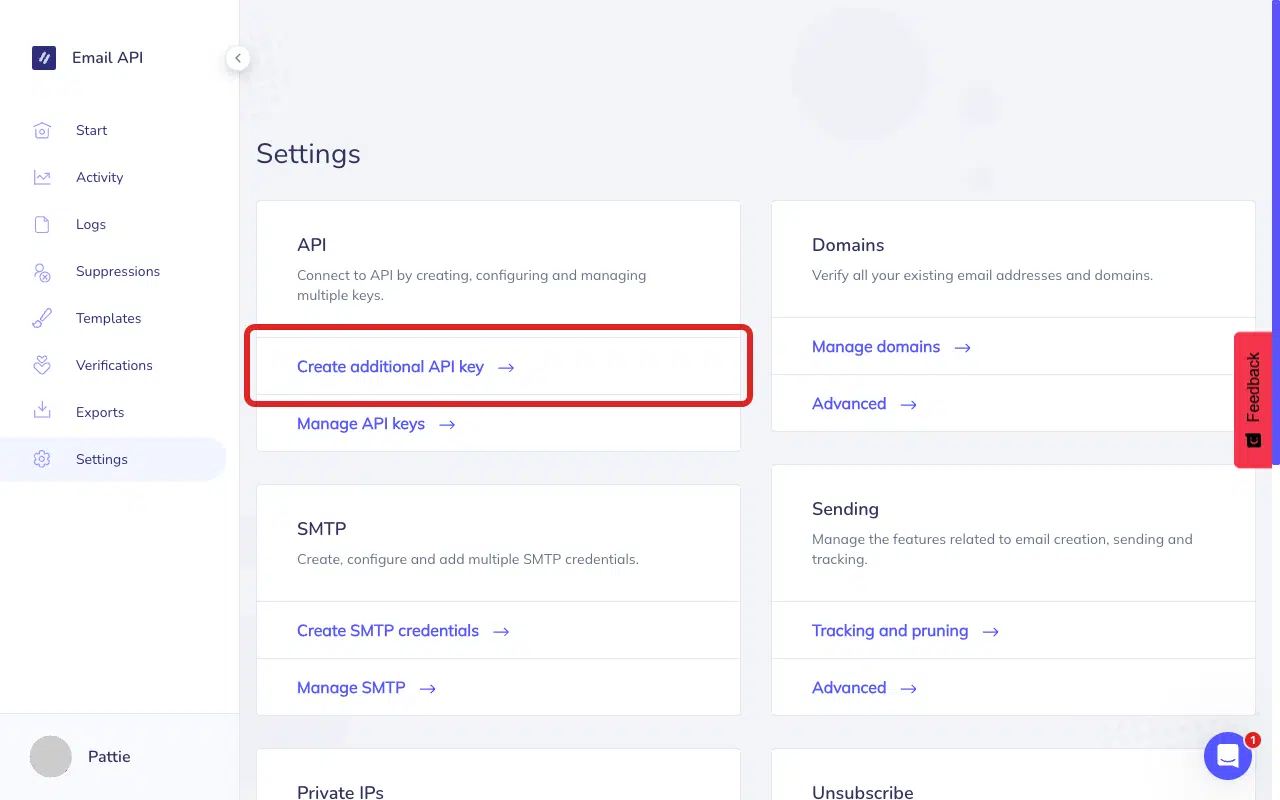
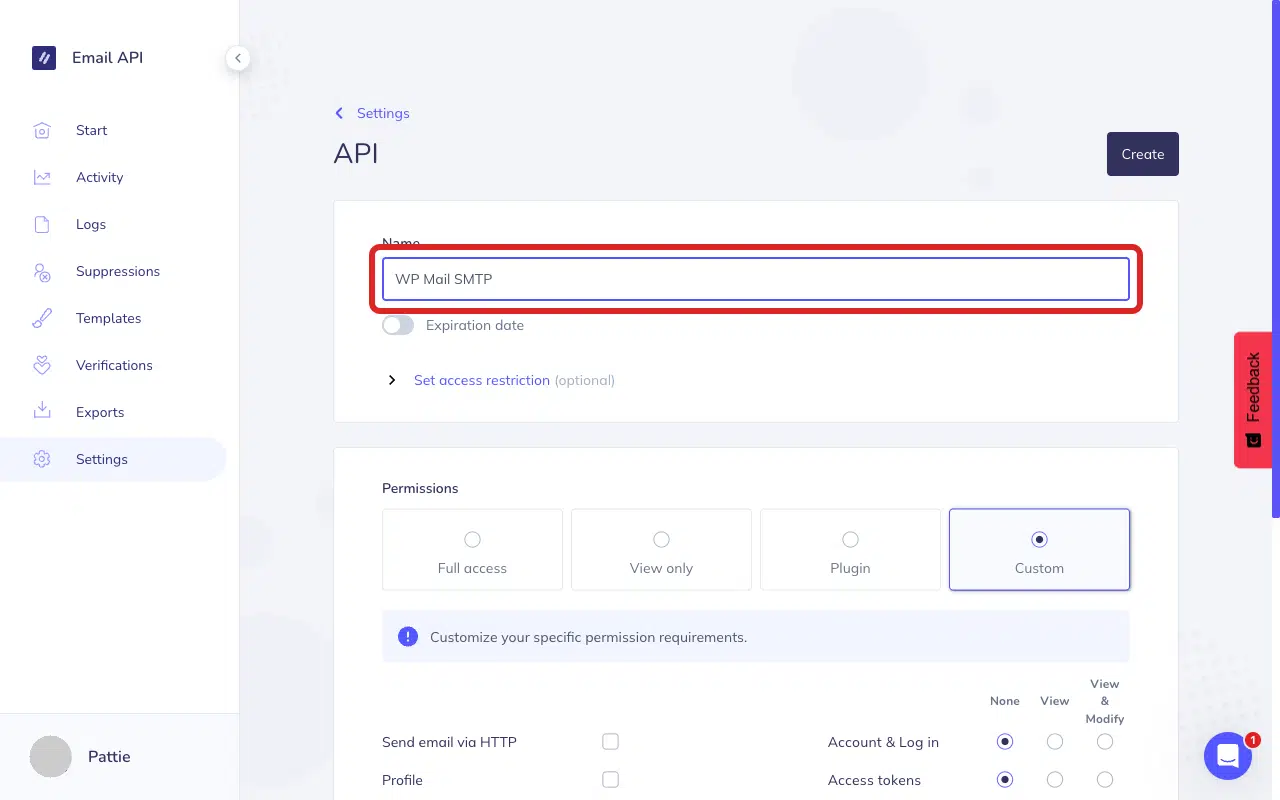
A continuación, introduzca un nombre descriptivo (por ejemplo, "WP Mail SMTP").
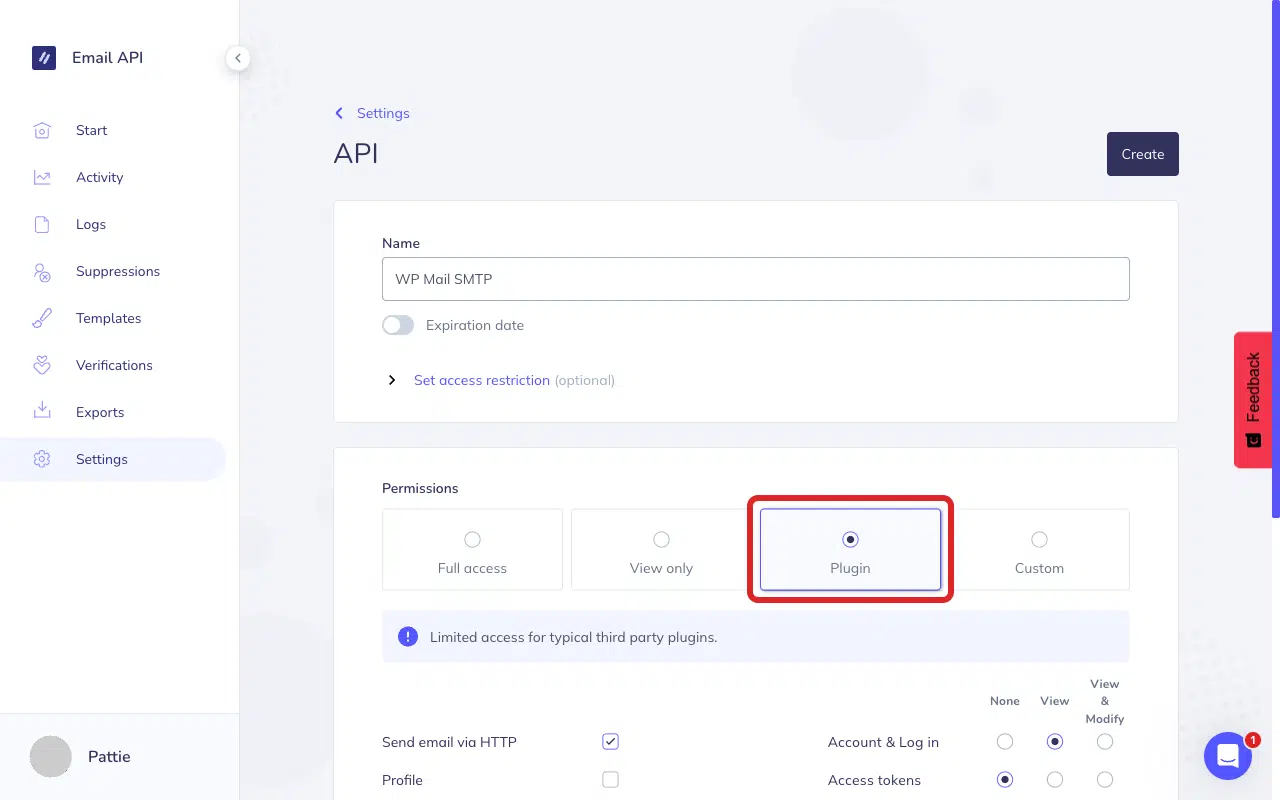
En Permisos, seleccione el nivel de permiso Plugin.
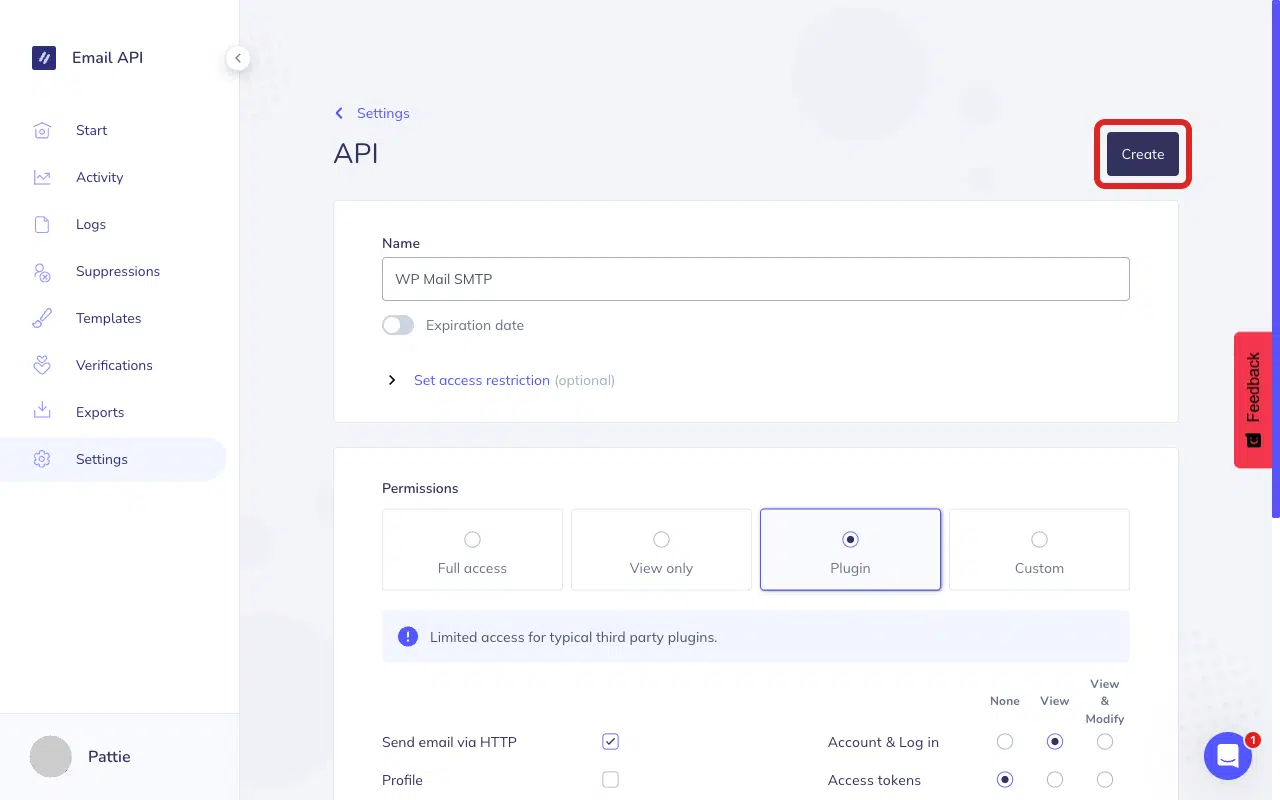
Finalmente, haga clic en Crear para generar su clave API.
Copie la clave API inmediatamente. Elastic Email solo muestra la clave completa una vez.
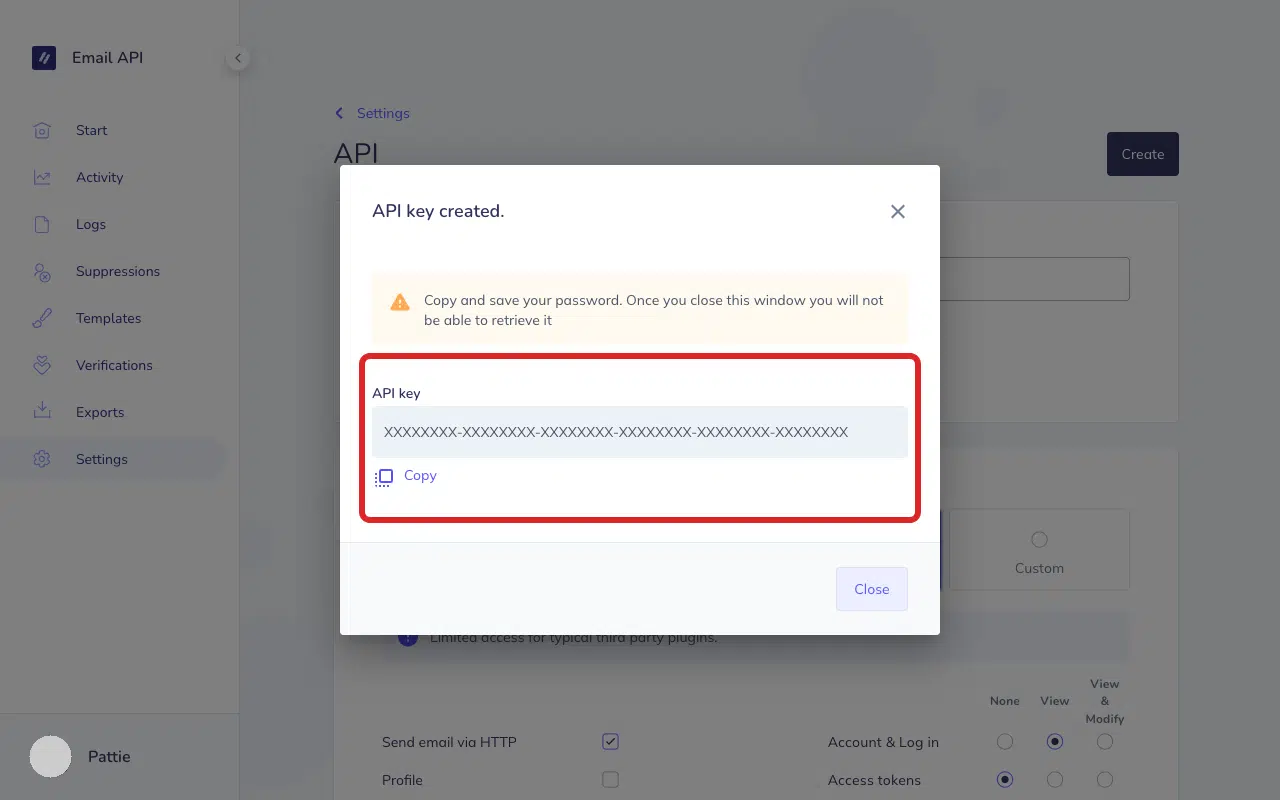
Nota: Asegúrese de almacenar su clave API en un lugar seguro. Después de cerrar este cuadro de diálogo, no podrá recuperarla.
En WP Mail SMTP » Ajustes, desplácese hasta la sección Elastic Email, borre el campo antiguo Clave API, pegue la nueva clave y haga clic en Guardar ajustes.
Notas
- Elastic Email recomienda el nivel de permiso Plugin para integraciones de terceros. Incluye solo los permisos que WP Mail SMTP necesita.
- Si no conoce la dirección IP de su servidor, pídale a su proveedor de hosting o elimine temporalmente la restricción de IP para confirmar que es la causa.
- Si el error persiste después de corregir tanto los permisos como las restricciones de IP, su cuenta de Elastic Email puede estar suspendida o en revisión. Inicie sesión en Elastic Email y busque banners de alerta en la parte superior del panel. Póngase en contacto con el soporte de Elastic Email para resolver problemas a nivel de cuenta.
¡Eso es todo! Ahora sabe cómo solucionar el error 'Acceso denegado' en Elastic Email y hacer que sus correos electrónicos se envíen de nuevo a través de WP Mail SMTP.