


Resumen de IA
Nota: Esta guía se aplica al servicio de correo de Gmail en WP Mail SMTP.
Qué significa este error
El token de actualización de OAuth que WP Mail SMTP utiliza para enviar a través de Gmail ha caducado o ha sido revocado por Google. El plugin ya no puede obtener nuevos tokens de acceso y el envío de correos electrónicos falla.
Causas comunes
- Token de actualización caducado después de 7 días (política de Google para aplicaciones en modo "Prueba" que solicitan ámbitos sensibles como Gmail)
- Token de actualización sin usar durante 6 meses (Google revoca los tokens inactivos independientemente del estado de publicación)
- Cambiaste la contraseña de la cuenta de Google
- Revocaste manualmente el acceso en myaccount.google.com » Seguridad » Aplicaciones de terceros
- Google detectó actividad inusual y revocó los tokens como medida de seguridad
- La cuenta superó el límite de 50 tokens de actualización por cliente de OAuth (Google revoca automáticamente el token más antiguo)
Cómo solucionarlo
Aquí tienes la guía completa paso a paso para resolver el error.
Paso 1: Publicar la aplicación OAuth en producción (solo modo de prueba)
Si el token caduca cada 7 días, el proyecto de Google Cloud todavía está en modo Prueba. Publica primero la aplicación OAuth en producción y luego vuelve a conectar. Si tu proyecto ya está en producción, salta al Paso 2.
Comienza abriendo la Consola de Google Cloud. Luego, navega a APIs y servicios » Pantalla de consentimiento de OAuth y haz clic en la pestaña Audiencia.
A continuación, haz clic en PUBLICAR APP y luego en CONFIRMAR.
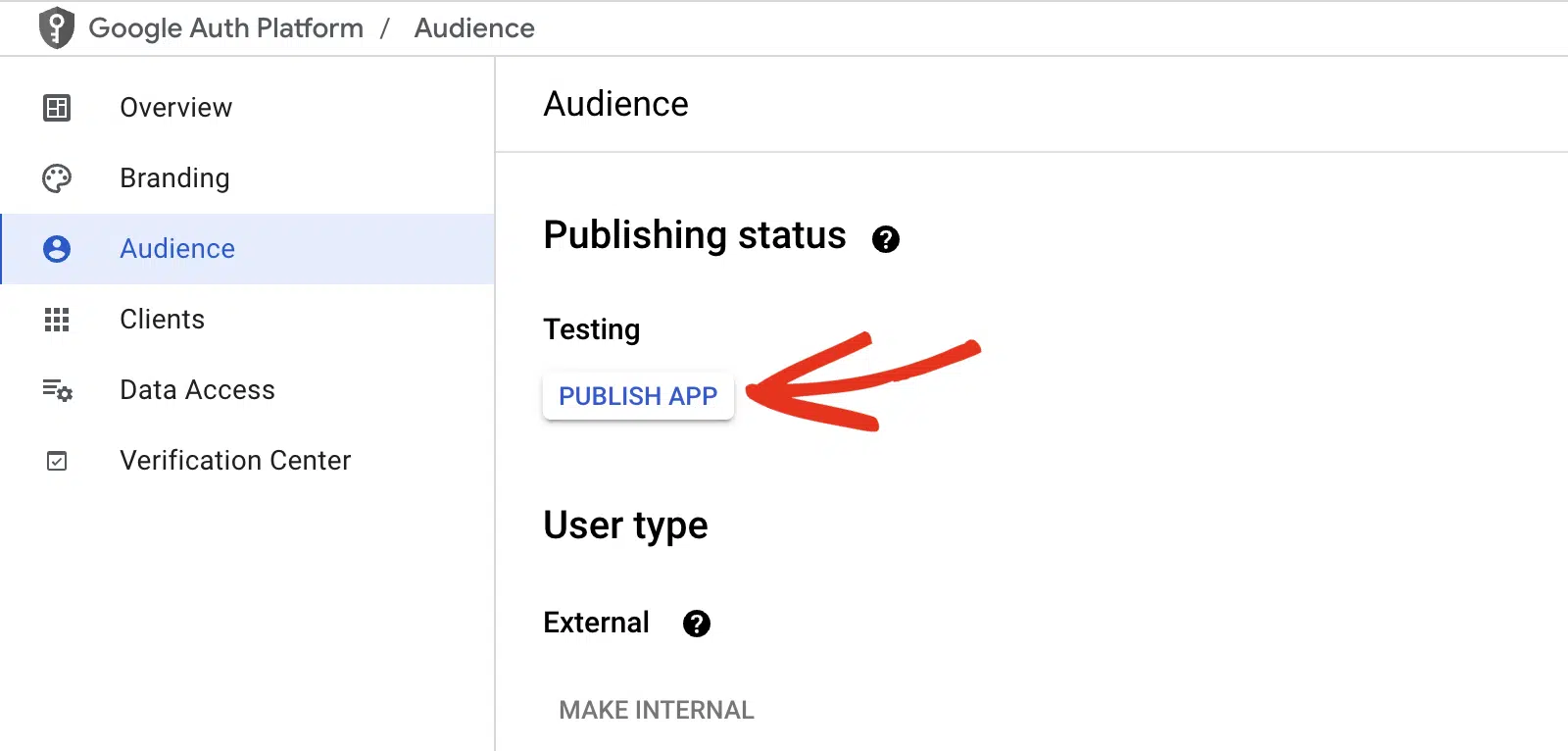
Finalmente, verifica que el estado cambie a En producción.
Paso 2: Vuelve a conectar tu cuenta de Google
La forma más rápida de resolver un token caducado o revocado es volver a autorizar WP Mail SMTP con Google.
Comienza yendo a WP Mail SMTP » Ajustes y desplazándote hasta la sección del remitente Google / Gmail. Luego, haz clic en Eliminar conexión.

Después de eso, haz clic en Permitir que el plugin envíe correos electrónicos usando tu cuenta de Google.

A continuación, selecciona tu cuenta de Google y concede los permisos de Gmail solicitados. Finalmente, una vez que se complete la autorización, haz clic en Guardar ajustes.
Paso 3: Envíe un correo electrónico de prueba
Confirma la solución enviando un correo electrónico de prueba.
Para probar la solución, ve a WP Mail SMTP » Herramientas y haz clic en la pestaña Prueba de correo. Introduce un correo electrónico del destinatario en el campo Enviar a, deja el interruptor HTML activado y haz clic en Enviar correo.

Una vez hecho esto, comprueba si hay un mensaje de éxito y confirma que el correo ha llegado a tu bandeja de entrada.
Notas
- Cambiar la contraseña de tu cuenta de Google invalida todos los tokens de OAuth existentes de inmediato.
- En Google Workspace, haz clic en HACER EXTERNA en lugar de PUBLICAR APP en la pestaña Audiencia, luego selecciona En producción.
¡Eso es todo! Ahora sabes cómo solucionar el error 'invalid_grant: Token Expired or Revoked' en Gmail y hacer que tus correos electrónicos se envíen de nuevo a través de WP Mail SMTP.