


Resumen de IA
Nota: Esta guía se aplica al mailer de MailerSend en WP Mail SMTP.
Qué significa este error
El dominio utilizado en la dirección de correo electrónico del remitente no ha superado la verificación DNS en MailerSend. MailerSend requiere la autenticación del dominio antes de enviar desde una dirección de ese dominio.
Causas comunes
- Dominio añadido a MailerSend pero los registros DNS aún no se han añadido
- Registros DNS añadidos pero aún no propagados (puede tardar hasta 48 horas)
- Registros DNS introducidos incorrectamente (espacios adicionales, guiones bajos faltantes en los selectores DKIM o el proveedor de DNS añade automáticamente el nombre de dominio a los valores CNAME)
- El correo electrónico del remitente en WP Mail SMTP utiliza un dominio diferente al verificado en MailerSend (por ejemplo, el correo electrónico del remitente es
tú@ejemplo.compero solootradominio.comestá verificado en tu panel de MailerSend)
Resolución del error 'Dominio no verificado'
Aquí tienes la guía completa paso a paso para resolver el error.
Paso 1: Comprueba el estado del dominio en MailerSend
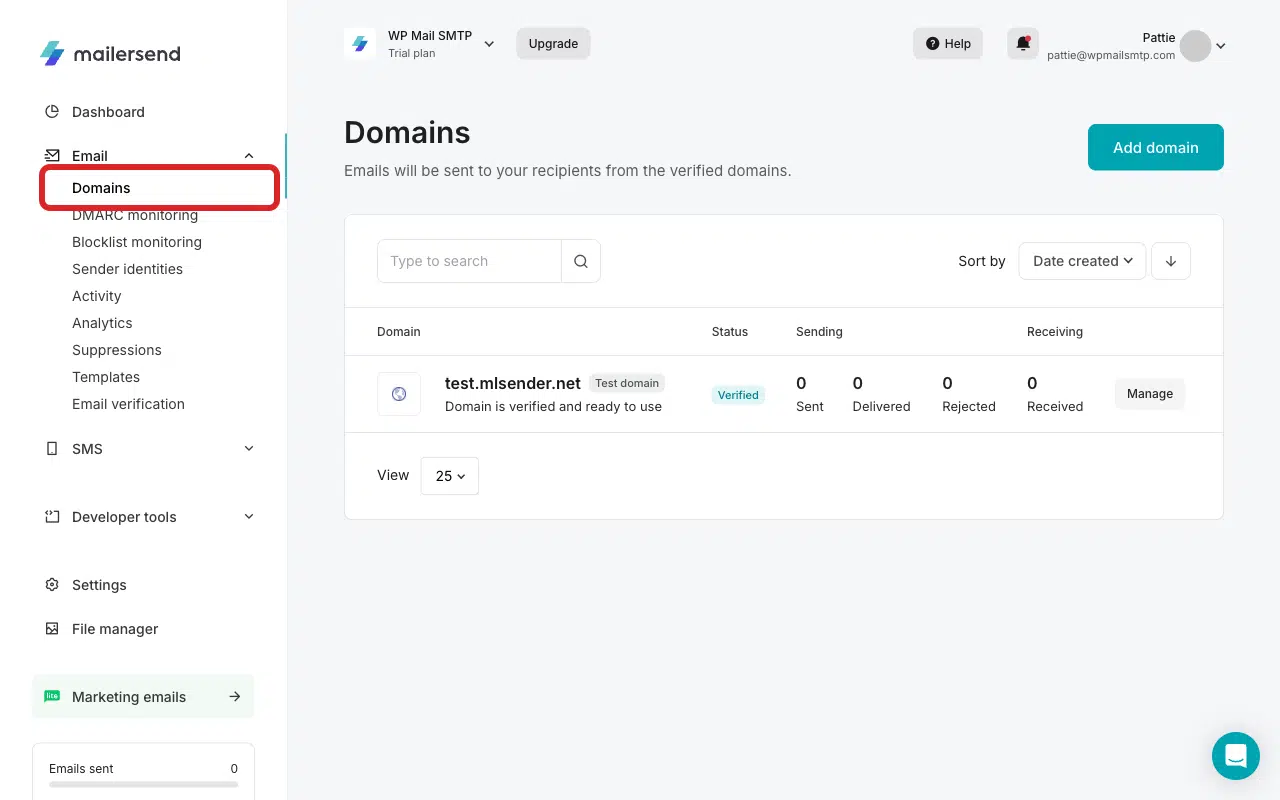
Inicia sesión en MailerSend y haz clic en Dominios en la barra lateral, en la sección Correo electrónico.
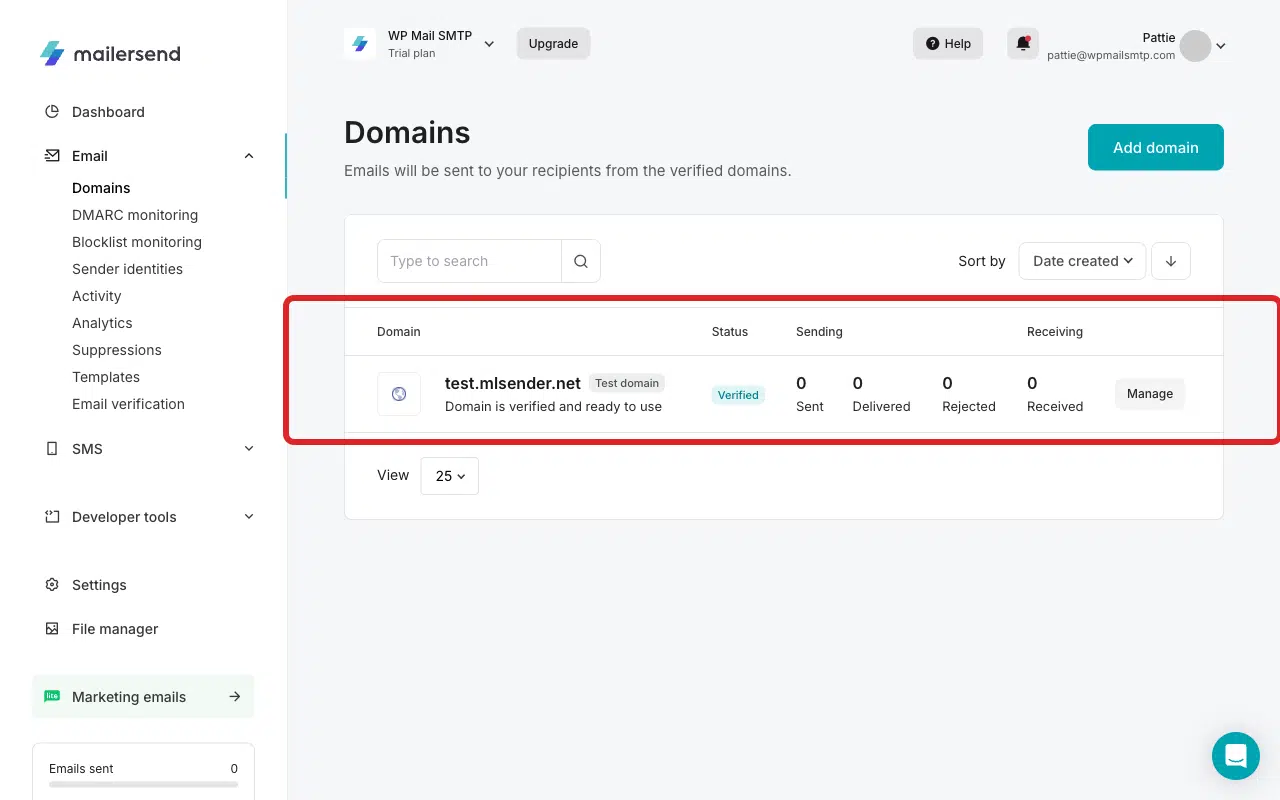
Localiza tu dominio y comprueba su estado. Si aparece como Verificado, salta al Paso 3. Si no, continúa abajo.
Paso 2: Verifica el dominio
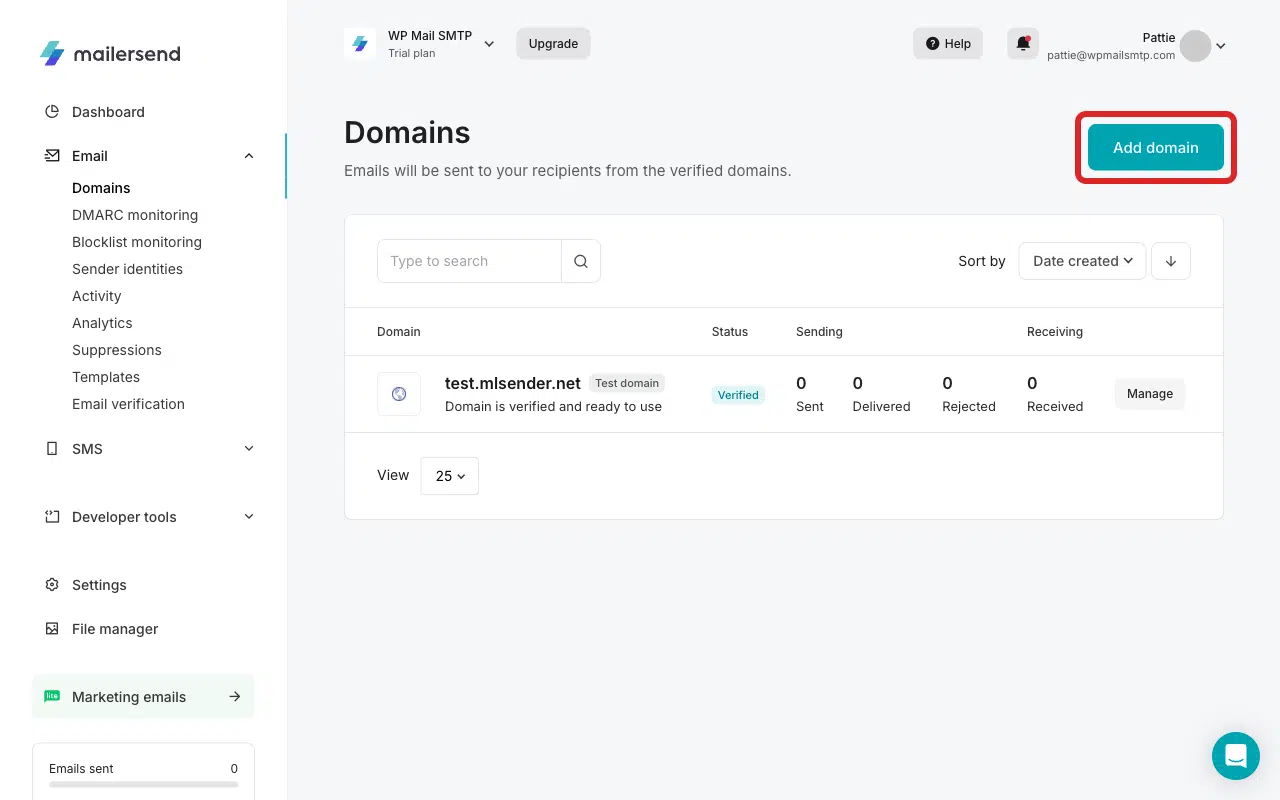
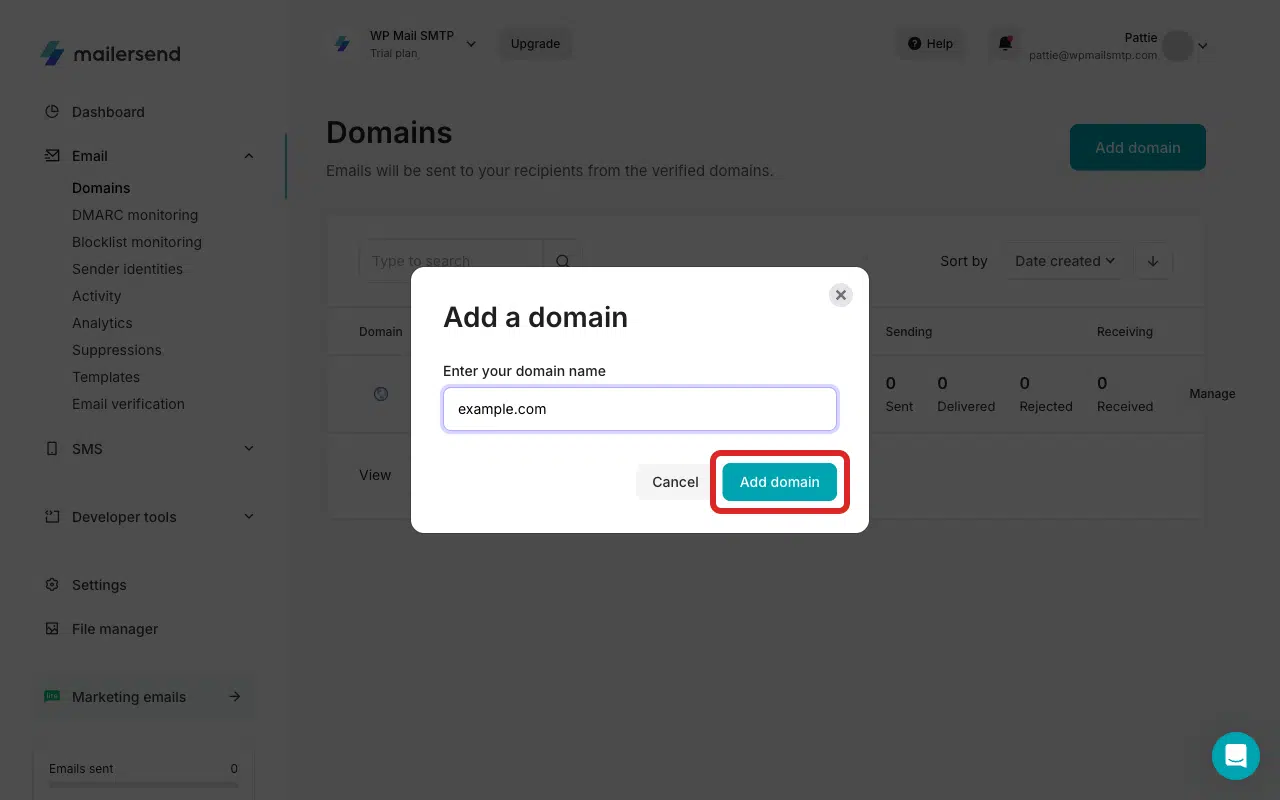
Si el dominio no aparece en la lista, añádelo primero haciendo clic en Añadir dominio.
A continuación, introduce el nombre de tu dominio en la ventana emergente.
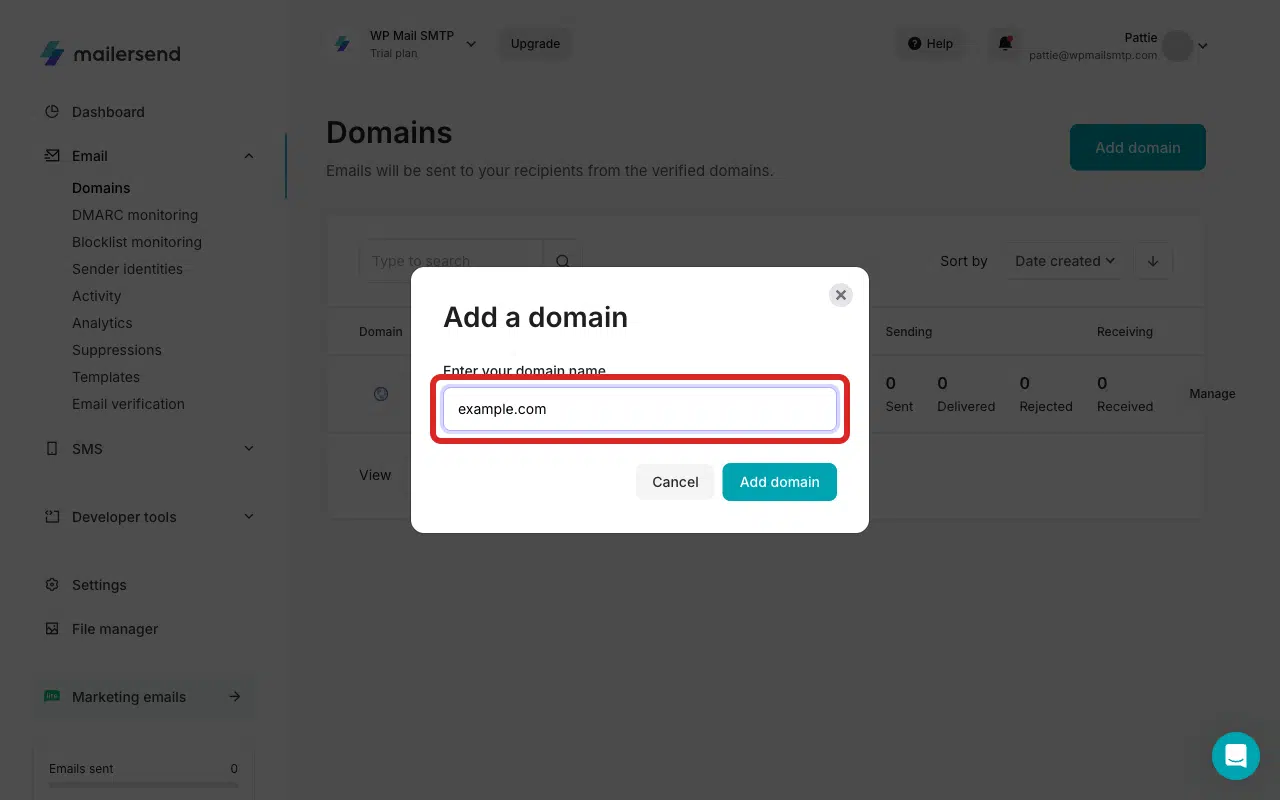
Luego haz clic en el botón Añadir dominio.
MailerSend detecta automáticamente tu proveedor de alojamiento y ofrece dos vías de verificación:
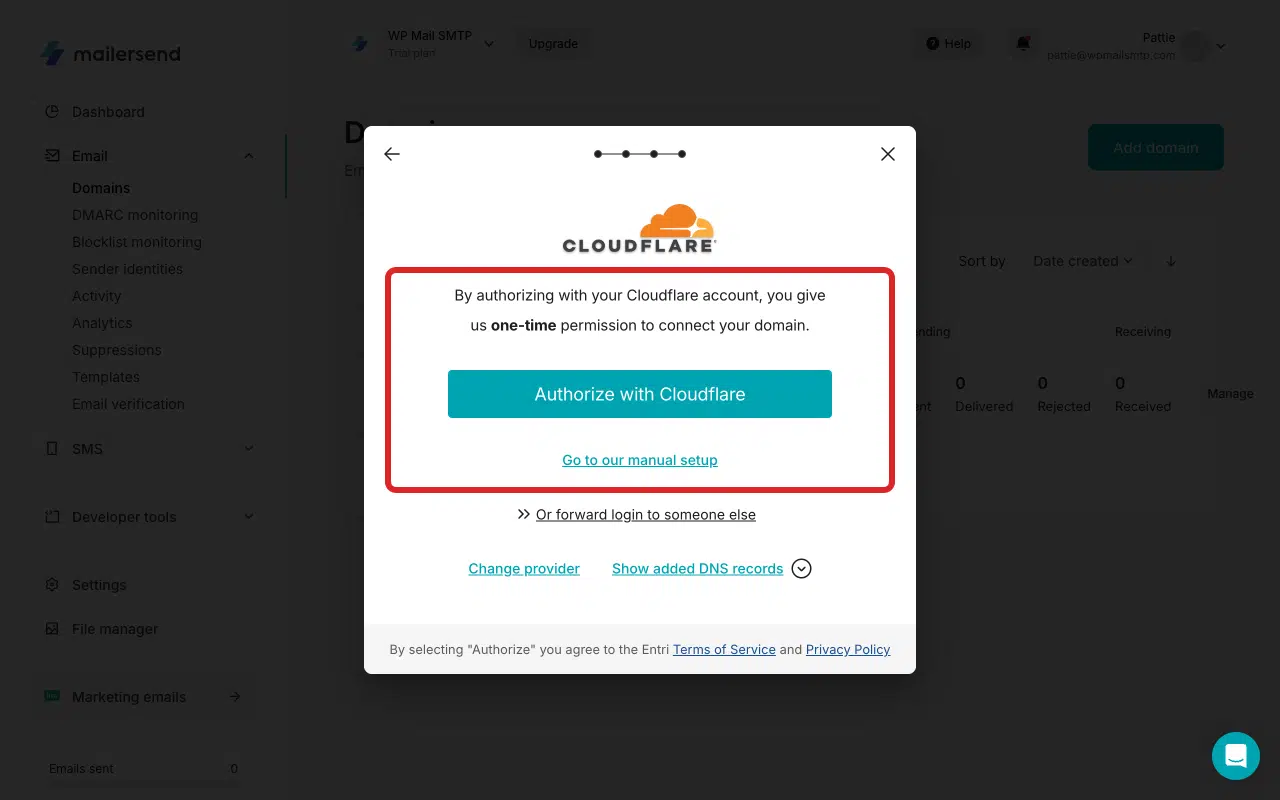
Opción A: Validación con un clic (recomendada si está disponible):
Haz clic en Autorizar con Cloudflare (o el botón específico del host que aparezca para tu proveedor).
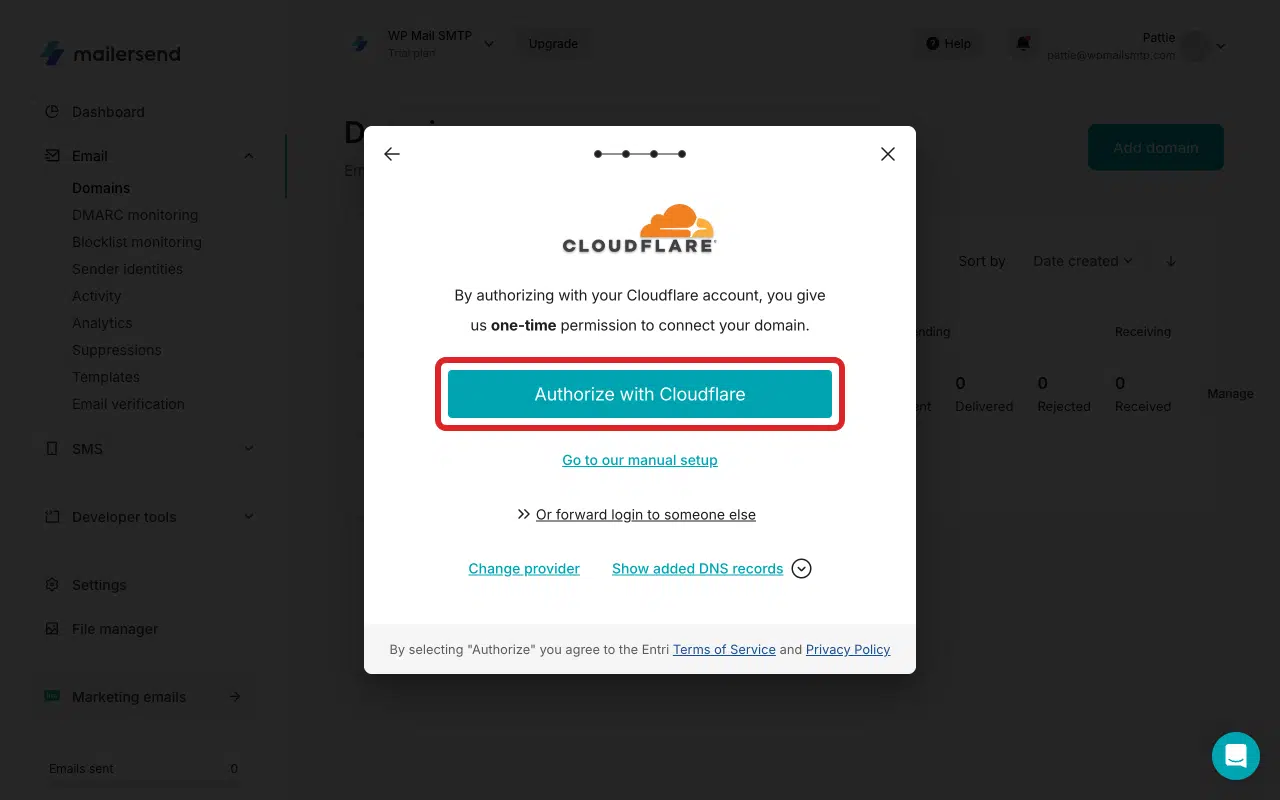
MailerSend te redirige al panel de control de tu host. Haz clic en Autorizar para permitir que MailerSend añada los registros DNS necesarios automáticamente.
Una vez completado, serás redirigido de nuevo a tu panel de MailerSend. También deberías ver una notificación de éxito después de la autorización.
Opción B: Configuración manual de DNS:
Para usar la opción de autorización manual de dominio, haz clic en Ir a nuestra configuración manual.
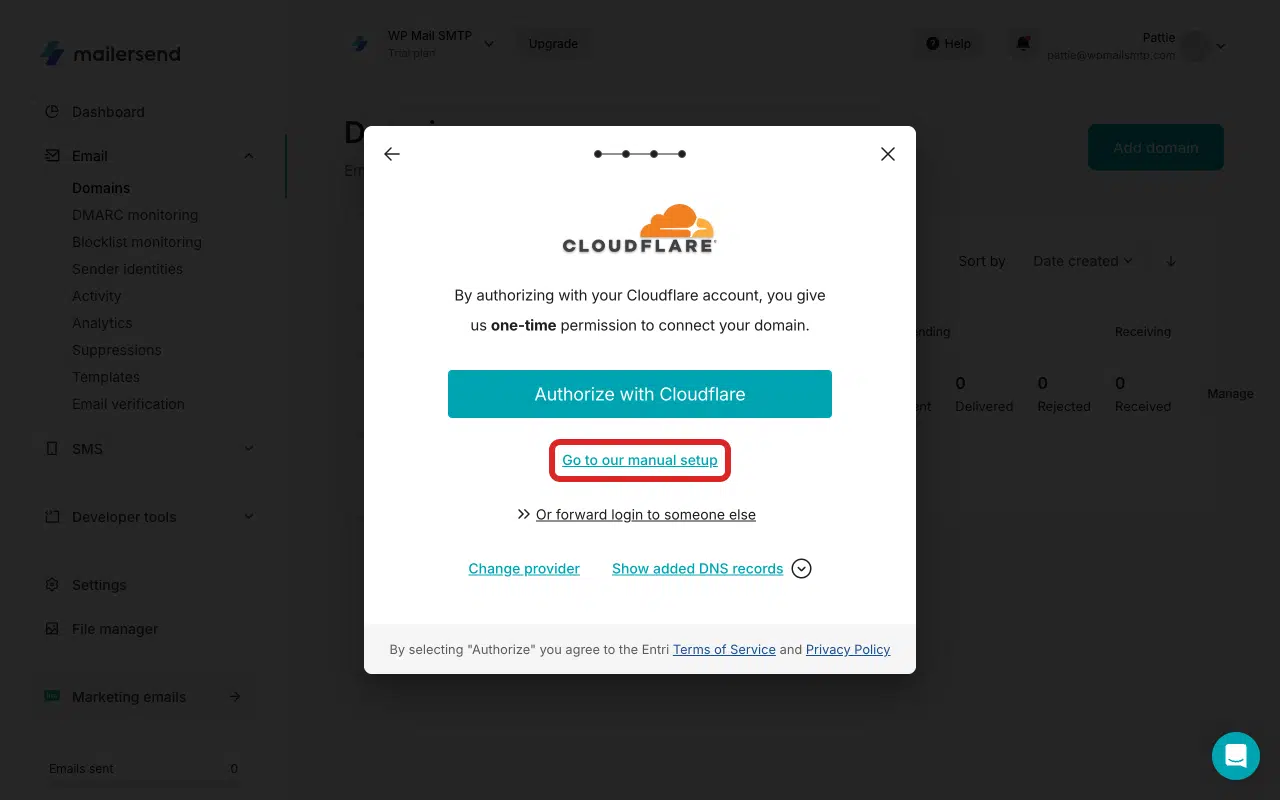
MailerSend muestra 3 registros DNS (SPF TXT, DKIM CNAME, Return-Path CNAME). Deberás añadir estos registros a tu proveedor de DNS exactamente como se muestran.
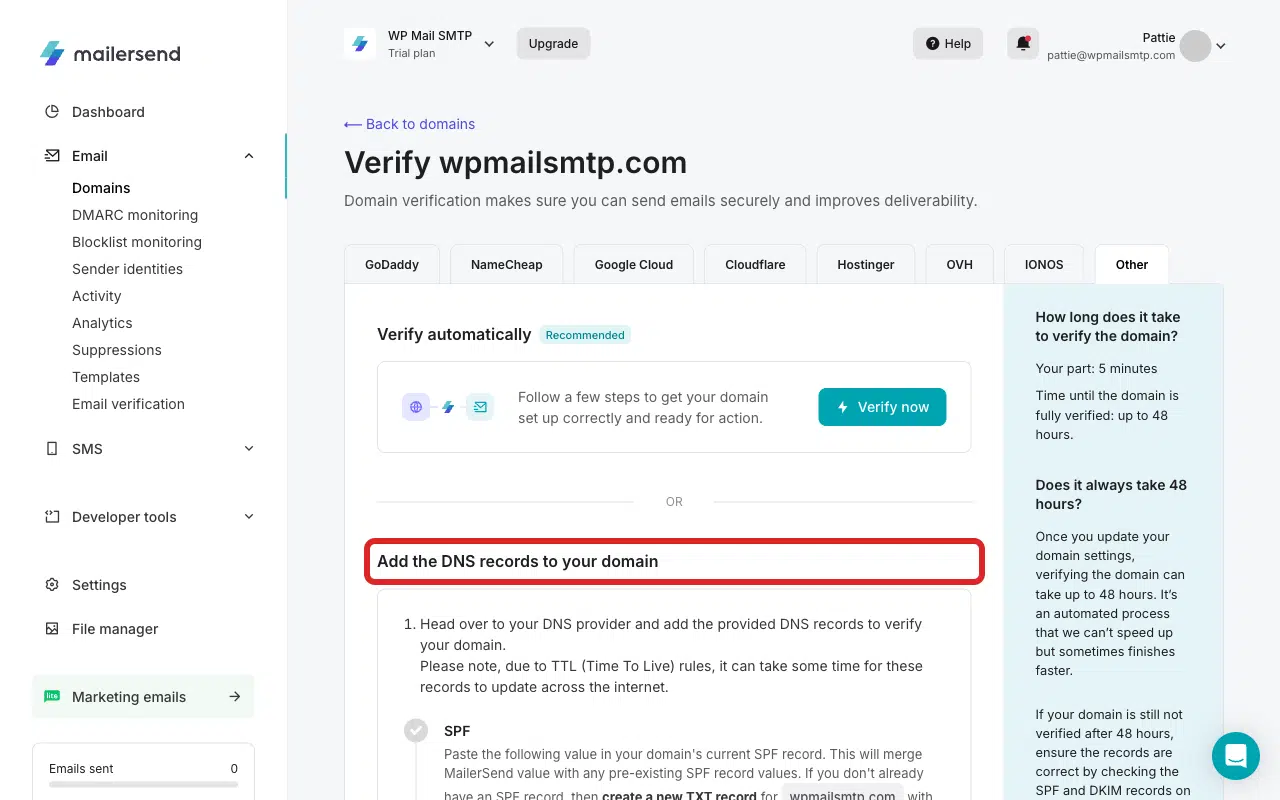
Nota: Si no estás seguro de dónde encontrar tus registros DNS, consulta nuestra guía sobre cómo añadir registros DNS.
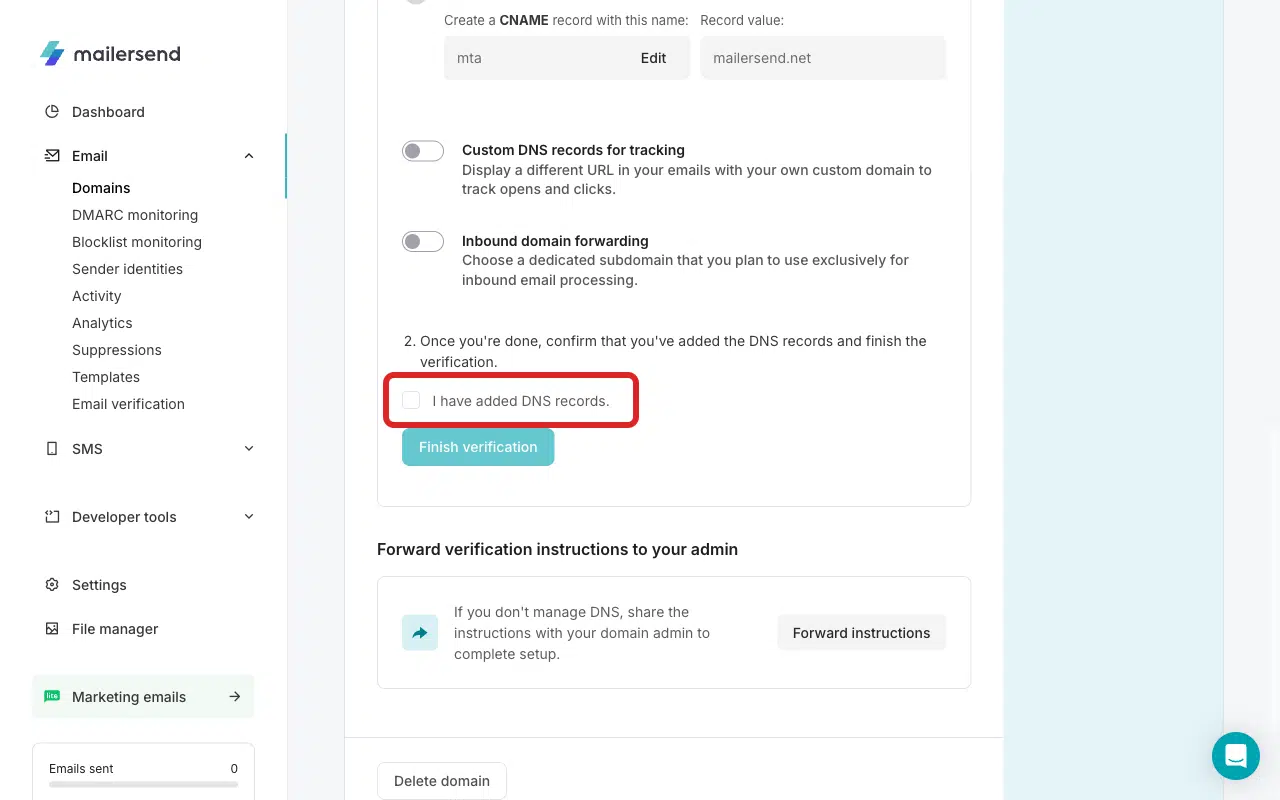
Marca la casilla He añadido los registros DNS.
Haz clic en Finalizar verificación.
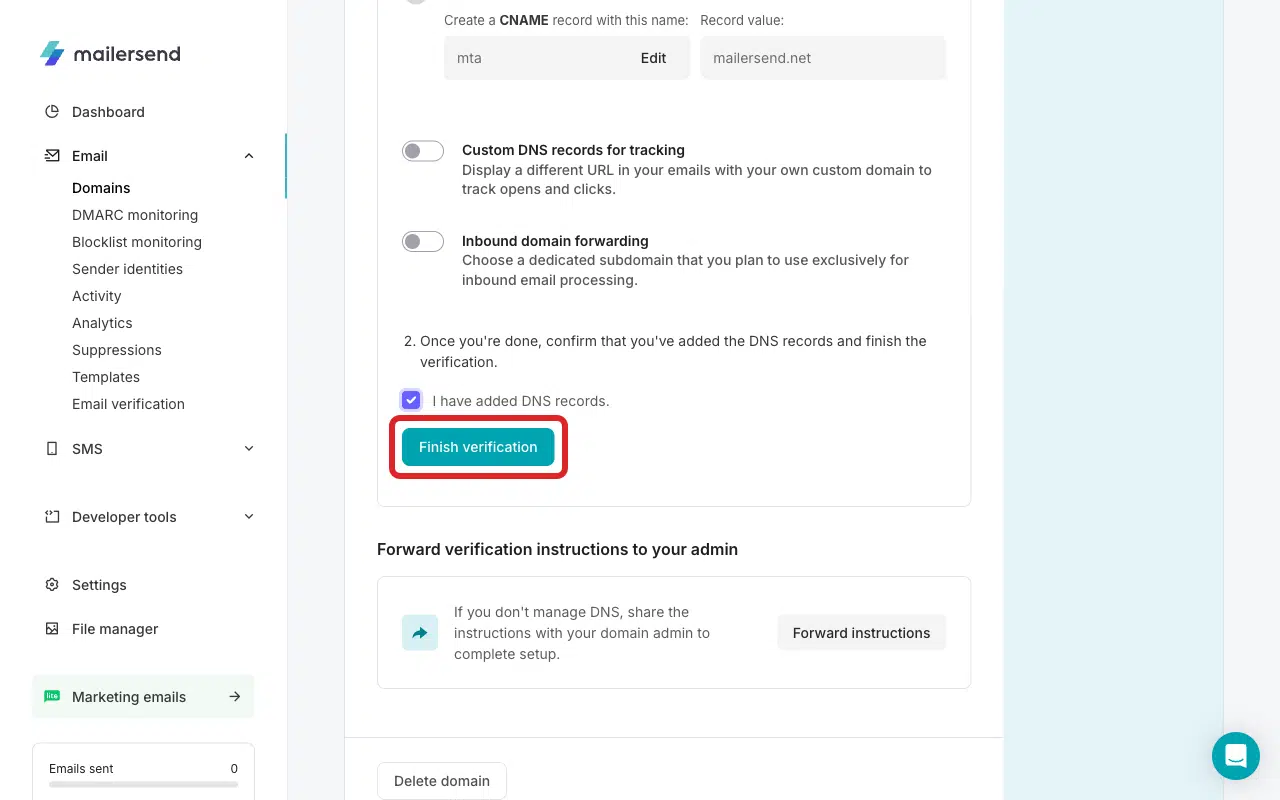
Nota: La propagación de DNS puede tardar hasta 48 horas, aunque normalmente es más rápida.
Una vez completado, el dominio aparecerá como Verificado.
Paso 3: Haz coincidir el correo electrónico del remitente con el dominio verificado
Ve a WP Mail SMTP » Ajustes » General.

En el campo Correo electrónico del remitente, introduce una dirección del dominio que verificaste en MailerSend. Por ejemplo, si verificaste ejemplo.com, el correo electrónico del remitente debe ser algo como tú@ejemplo.com.

También puedes activar la configuración Forzar correo electrónico del remitente para aplicar los cambios en todo el sitio. Una vez hecho, desplázate hacia abajo y haz clic en Guardar ajustes.

Paso 4: Envía un correo electrónico de prueba
Vaya a WP Mail SMTP » Herramientas. Haga clic en la pestaña Prueba de correo electrónico.

Introduce un correo electrónico del destinatario en el campo Enviar a. Deja el interruptor HTML activado.
Una vez hecho esto, haz clic en Enviar correo.

Busca el mensaje de éxito y luego revisa tu bandeja de entrada para confirmar que el correo ha llegado.
Notas
- MailerSend requiere SPF y DKIM para la verificación del dominio; añadir solo un registro SPF no es suficiente.
- Si los registros parecen correctos pero la verificación sigue fallando, comprueba si hay espacios adicionales, guiones bajos faltantes en los selectores DKIM o si tu proveedor de DNS está añadiendo automáticamente el nombre de dominio a los valores CNAME.
- La validación con un clic es la vía más rápida si tu host la admite (Cloudflare, etc.).
- El dominio del Correo de Remitente en WP Mail SMTP debe coincidir con el dominio verificado en MailerSend. Una discrepancia es la causa más común de este error cuando el dominio en sí ya está verificado.
¡Eso es todo! Ahora sabes cómo solucionar el error de 'dominio no verificado' en MailerSend y hacer que tus correos se envíen de nuevo a través de WP Mail SMTP.