


Resumen de IA
Nota: Esta guía se aplica al remitente de Amazon SES en WP Mail SMTP.
Qué significa este error
Si las regiones no coinciden, selecciona la correcta en WP Mail SMTP.
Causas comunes
- La Región más cercana en WP Mail SMTP no coincide con la región de AWS donde está configurado SES
- ID de clave de acceso o clave de acceso secreta introducida incorrectamente (común, ya que la clave de acceso secreta es larga y fácil de truncar al copiar)
- El usuario de IAM no tiene la política de permisos
AmazonSESFullAccess - Las claves de acceso se desactivaron o eliminaron en AWS IAM
- Uso de claves de una cuenta de AWS diferente a aquella en la que se configuró SES
Cómo solucionarlo
Aquí tienes la guía completa paso a paso para resolver el error.
Paso 1: Comprueba la Región más cercana
Una región incorrecta causa este error incluso con credenciales correctas.
Comienza navegando a WP Mail SMTP » Ajustes y desplázate hasta la sección Amazon SES.

Después de eso, mira el menú desplegable Región más cercana.
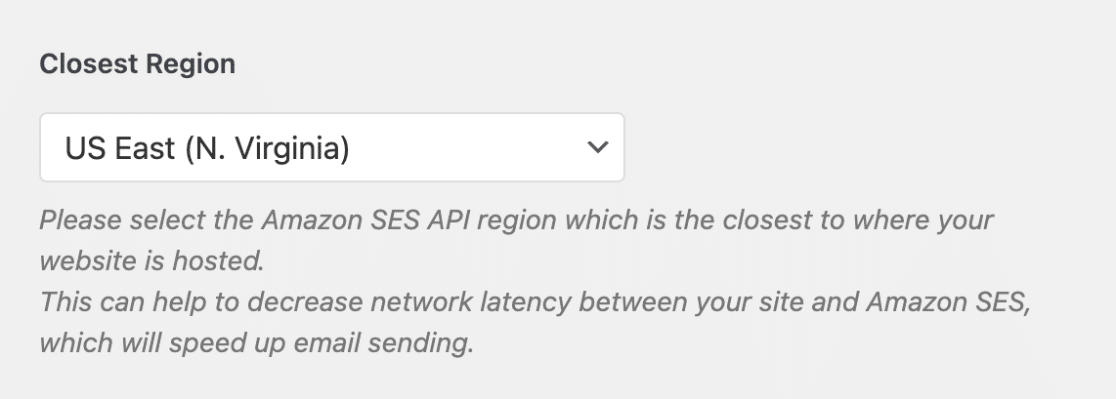
Esto debe coincidir con la región donde están configuradas tu cuenta de SES y tus identidades (por ejemplo, EE. UU. Este (N. Virginia), UE (Irlanda)).
Si no estás seguro de en qué región se encuentra tu SES, ve a la Consola de AWS, abre Amazon SES y comprueba la región que se muestra en la esquina superior derecha de la página.
Si las regiones no coinciden, selecciona la correcta en WP Mail SMTP.
Haz clic en Guardar ajustes.
Ve a WP Mail SMTP » Herramientas, haz clic en la pestaña Prueba de correo electrónico y haz clic en Enviar correo.
Si el error ha desaparecido, has terminado. Si persiste, continúa con el Paso 2.
Paso 2: Comprueba los permisos del usuario de IAM
Si la región es correcta, es posible que al usuario de IAM le falte el permiso requerido.
Inicia sesión en la Consola de AWS (console.aws.amazon.com). Comprueba el nombre de la cuenta en la esquina superior derecha para confirmar que estás en la cuenta correcta.
Una vez que hayas iniciado sesión, busca IAM en la barra de búsqueda superior.
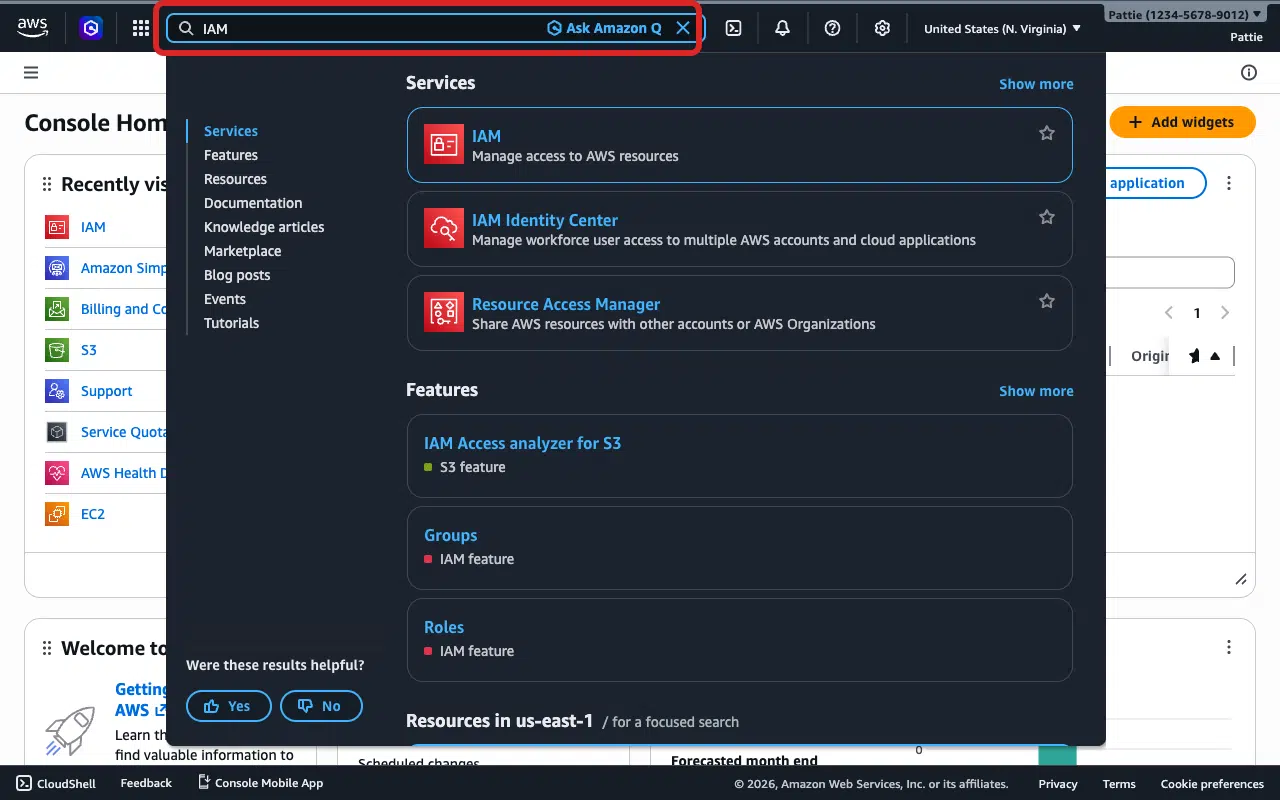
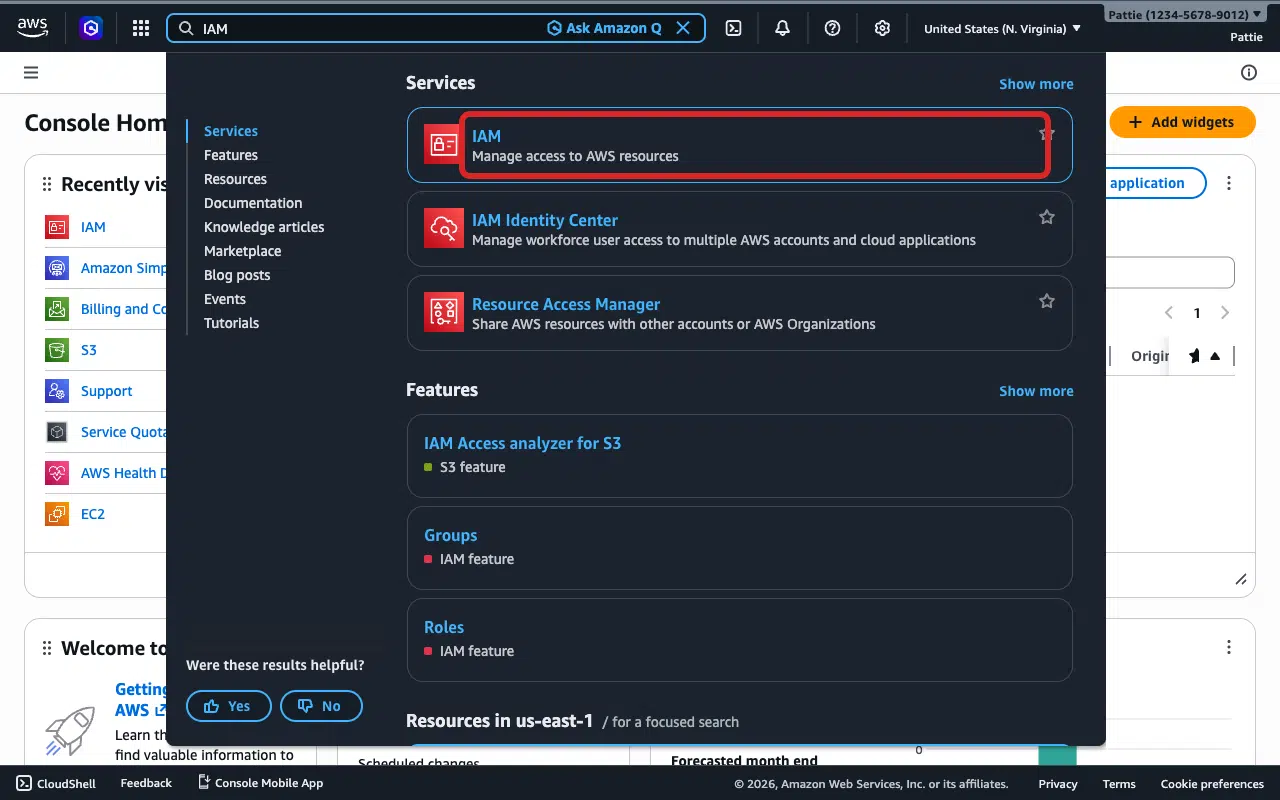
Después de eso, selecciona IAM en los resultados de la búsqueda.
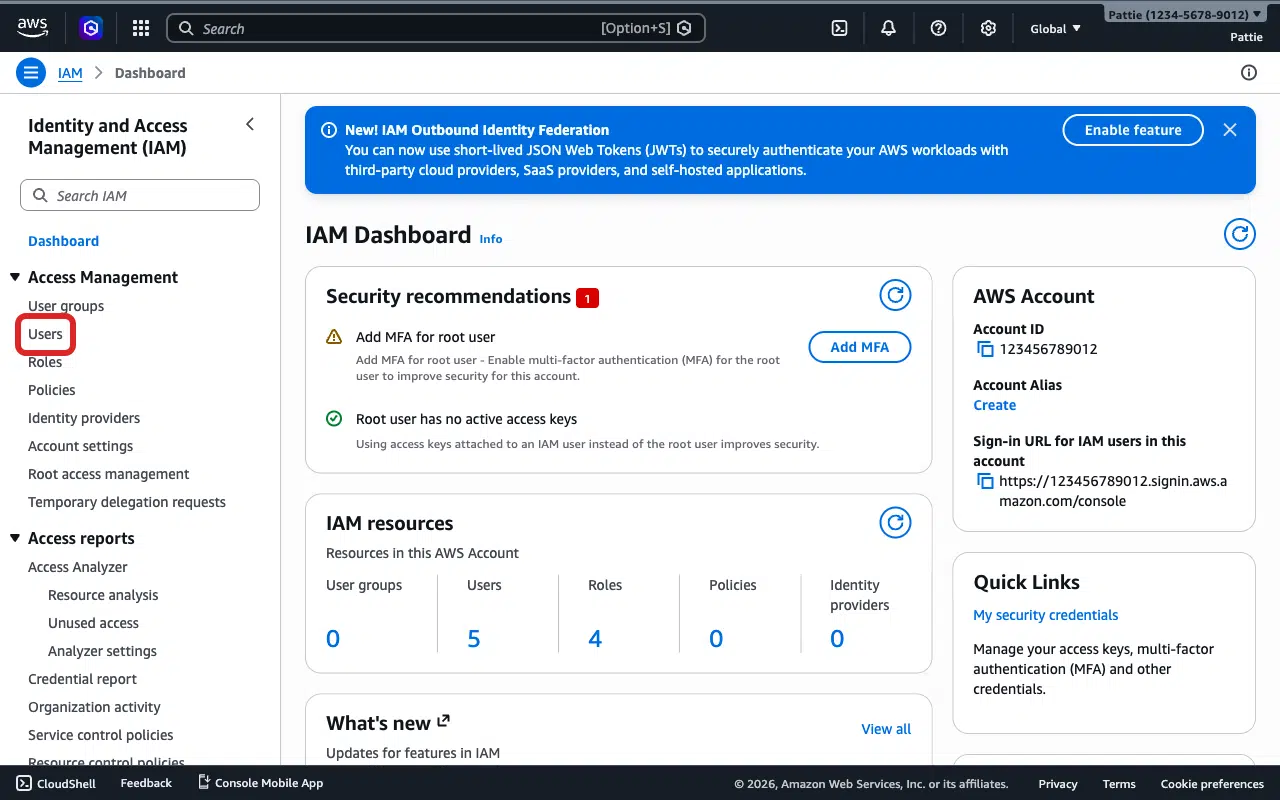
En el panel de IAM, haz clic en Usuarios en la barra lateral izquierda.
Haz clic en el nombre del usuario que creaste para WP Mail SMTP (puede llamarse algo como tudominio_wpmailsmtp). Si no ves un usuario, salta al Paso 4.
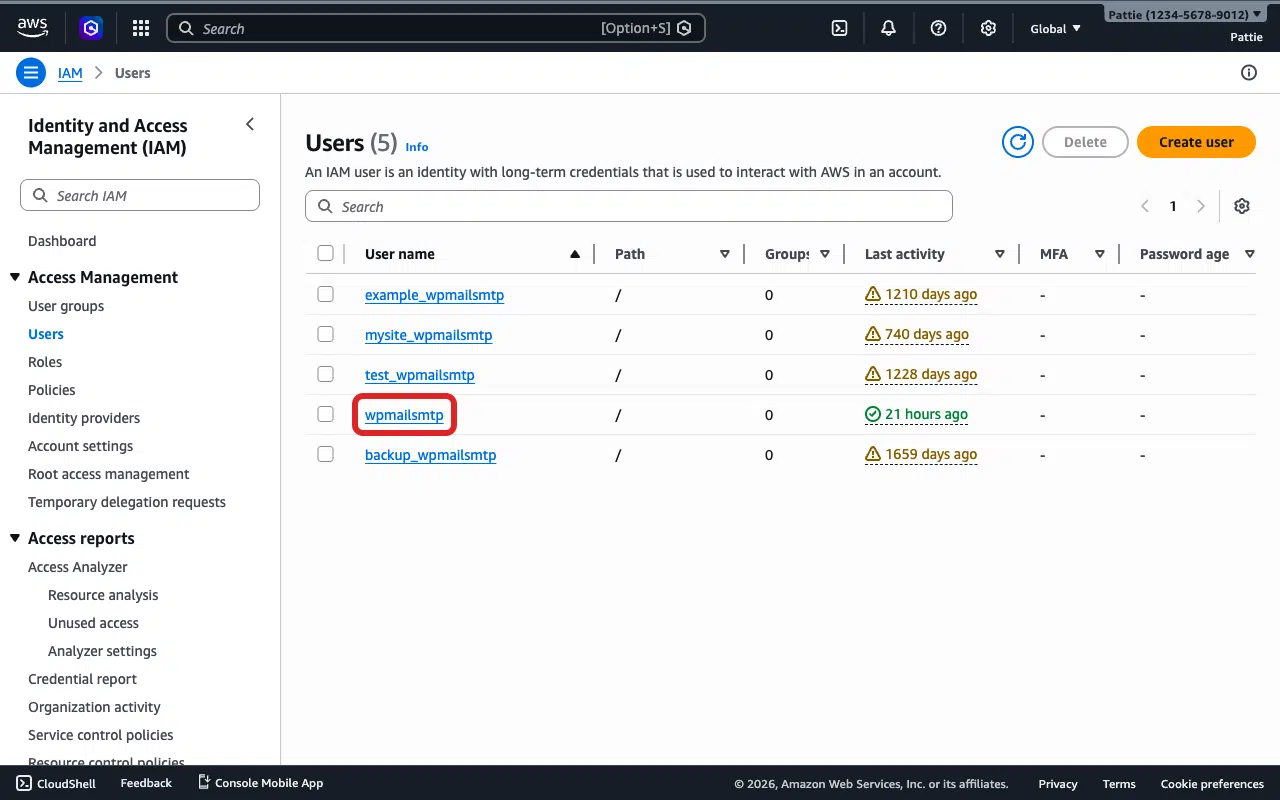
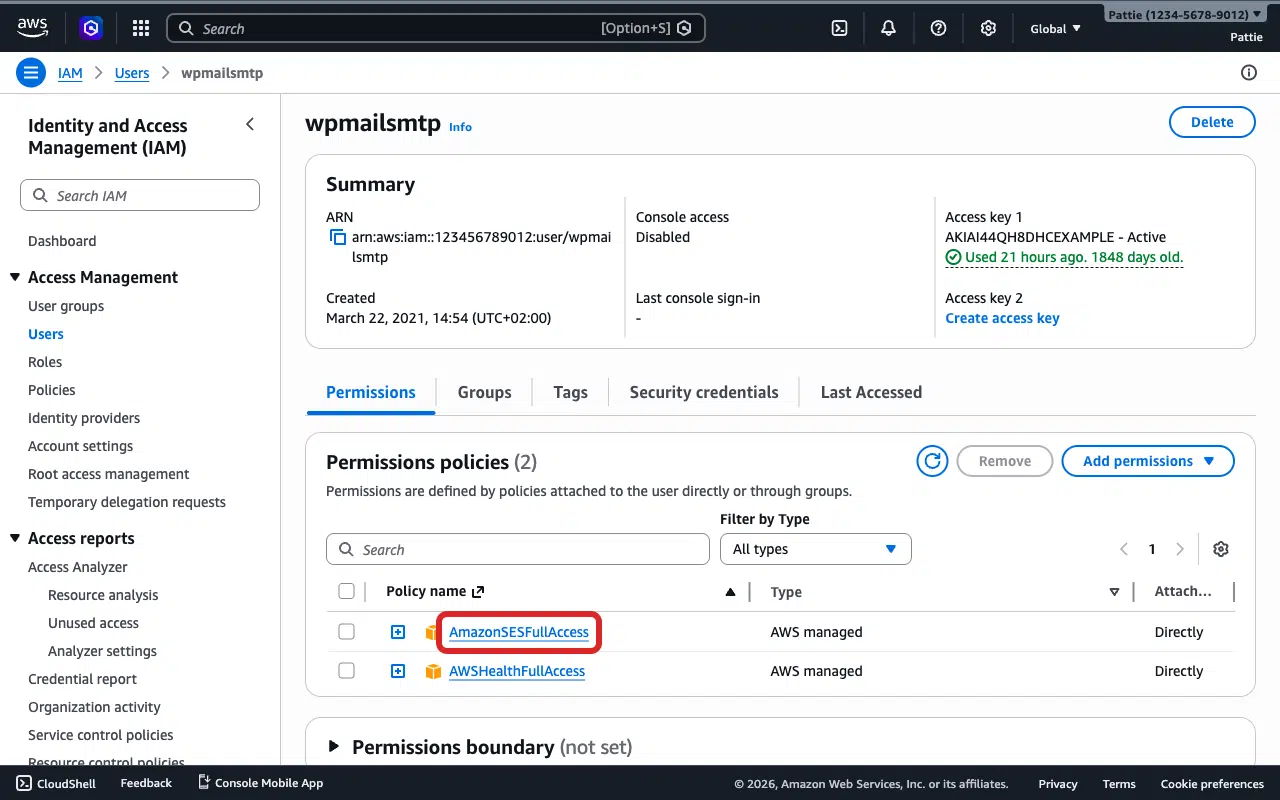
Haz clic en la pestaña Permisos. Busca AmazonSESFullAccess en la lista de políticas. Si está ahí, los permisos están bien. Continúa al Paso 3.
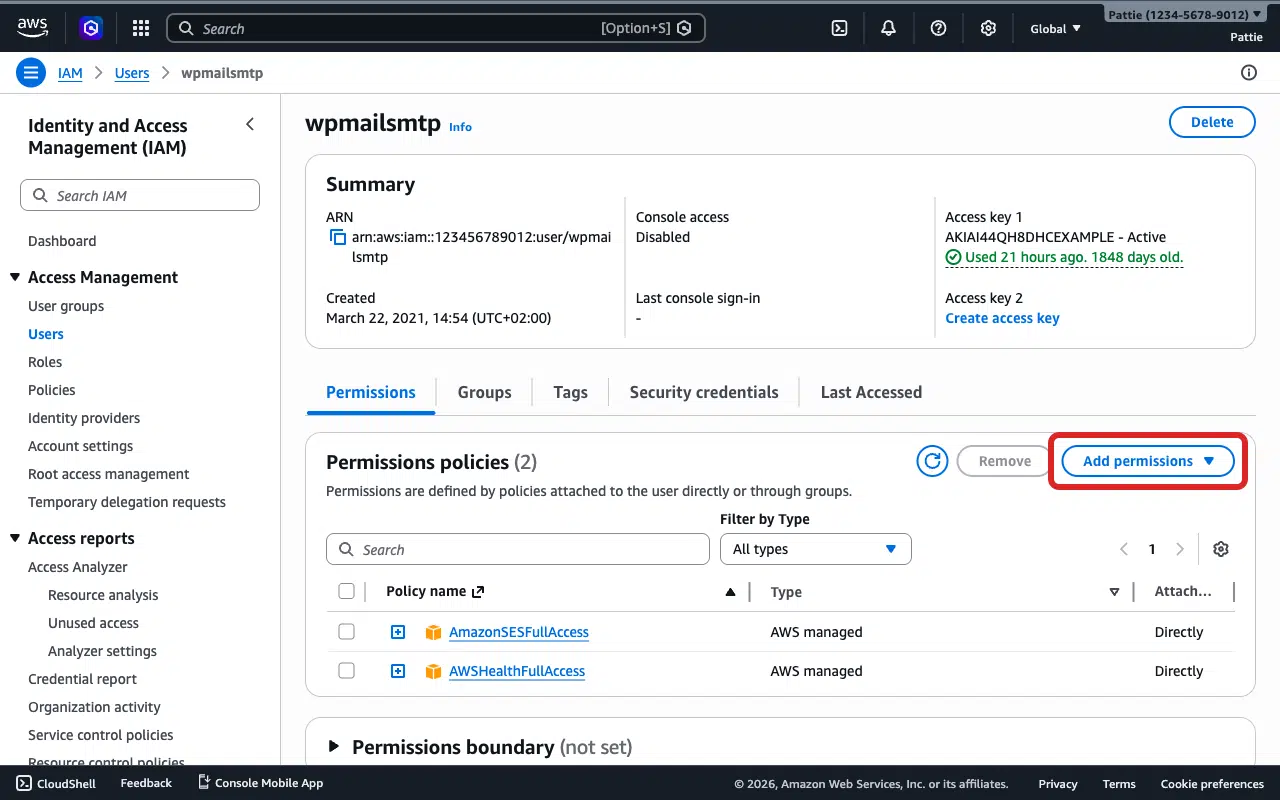
Si no está ahí, haz clic en el botón desplegable Añadir permisos.
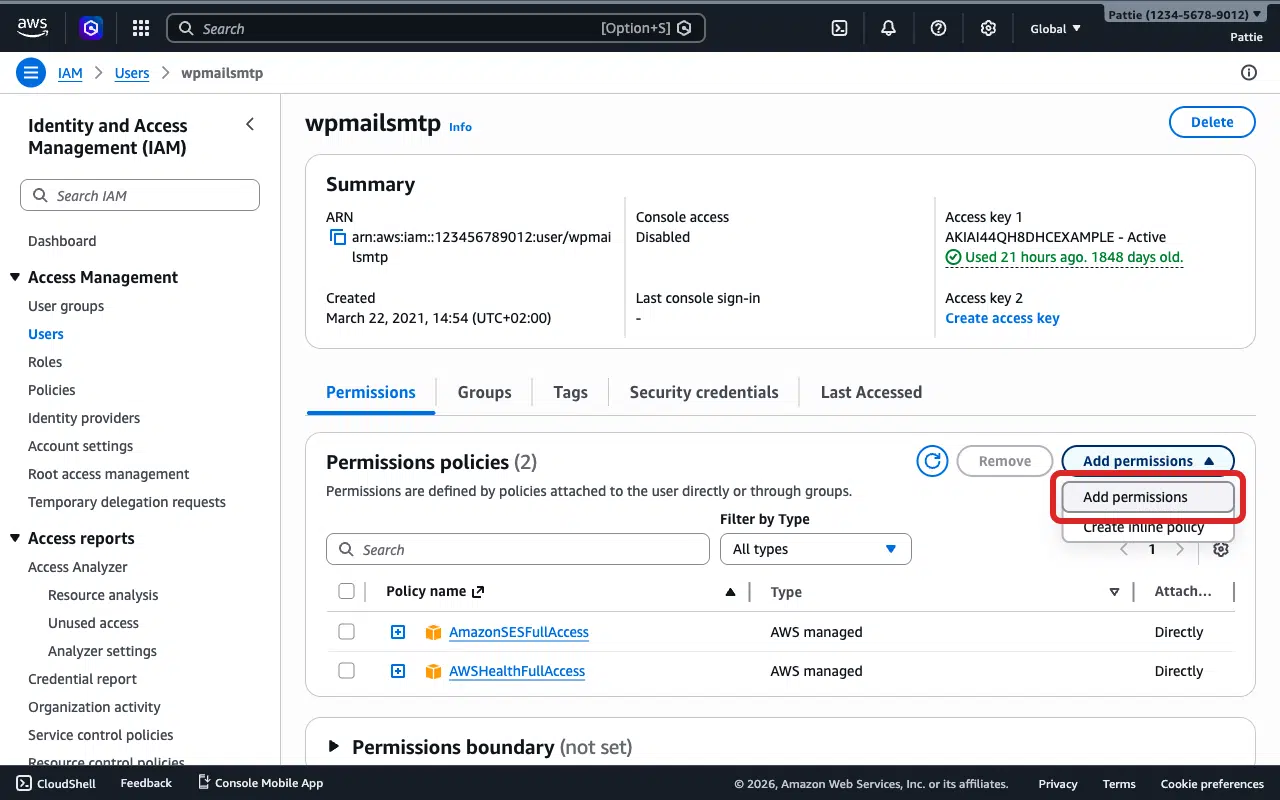
Haz clic en Añadir permisos en el menú desplegable.
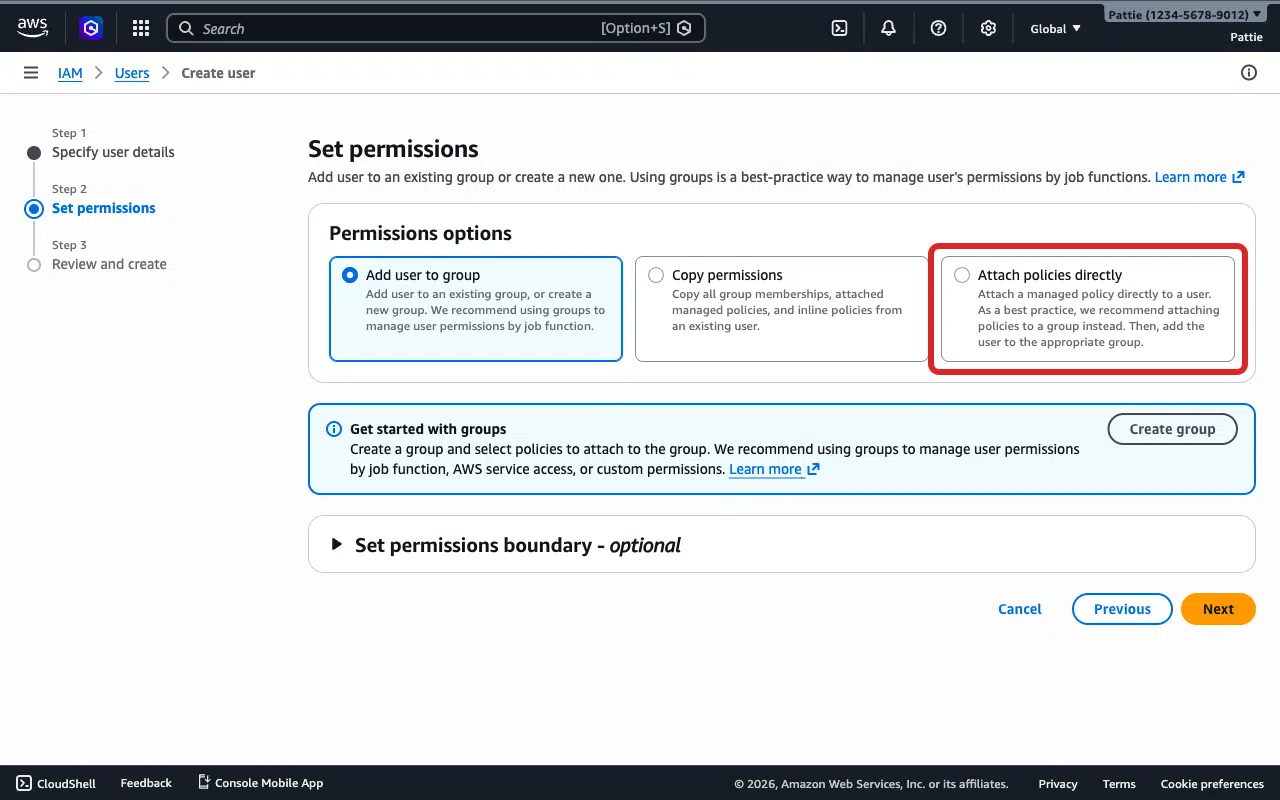
Selecciona Adjuntar políticas directamente.
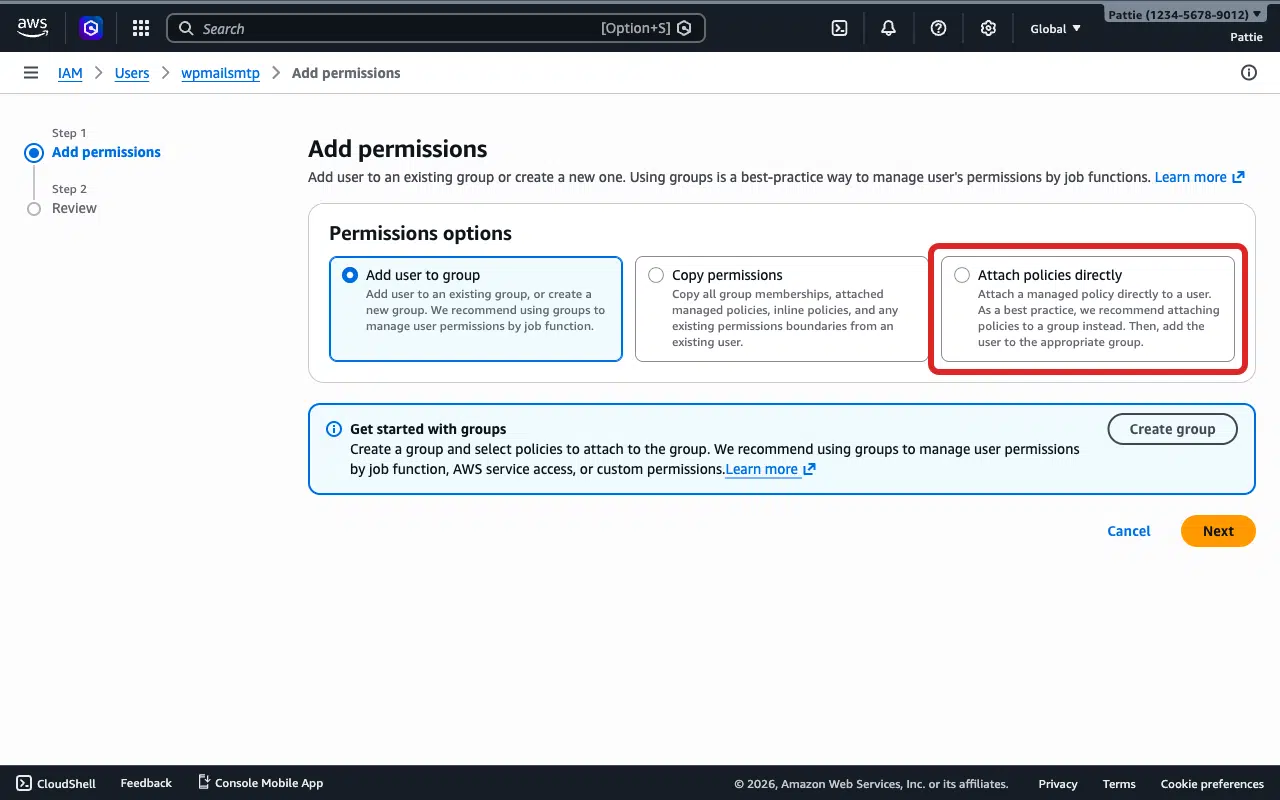
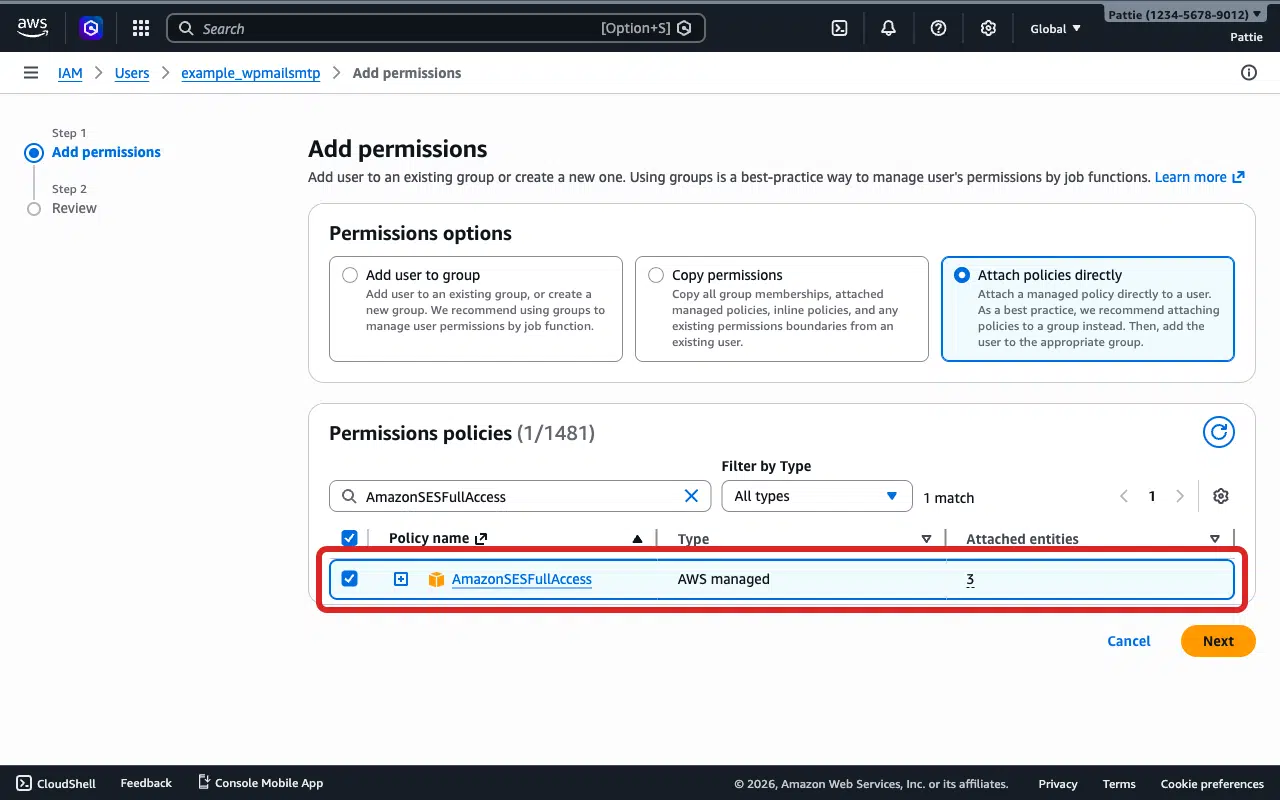
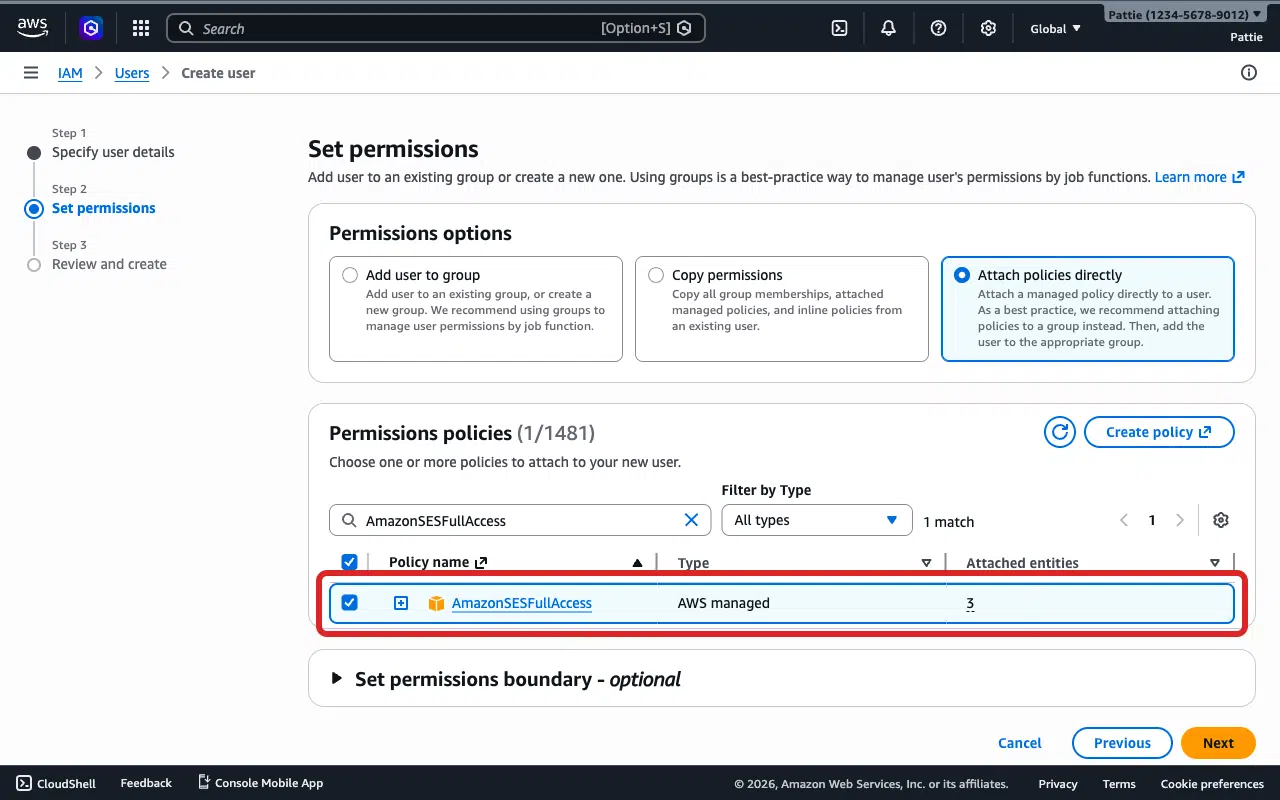
Luego escribe AmazonSESFullAccess en la barra de búsqueda y selecciona la casilla junto a ella.
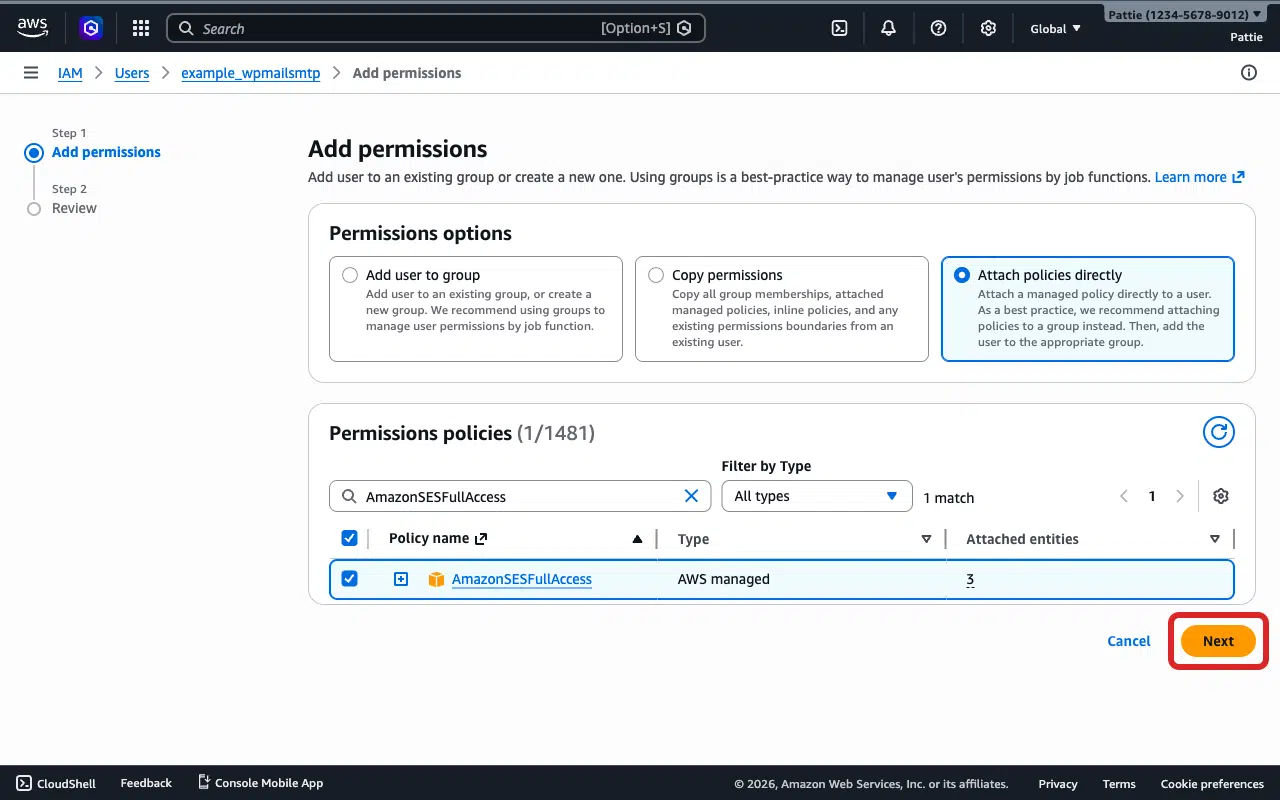
Después de eso, haz clic en Siguiente para continuar.
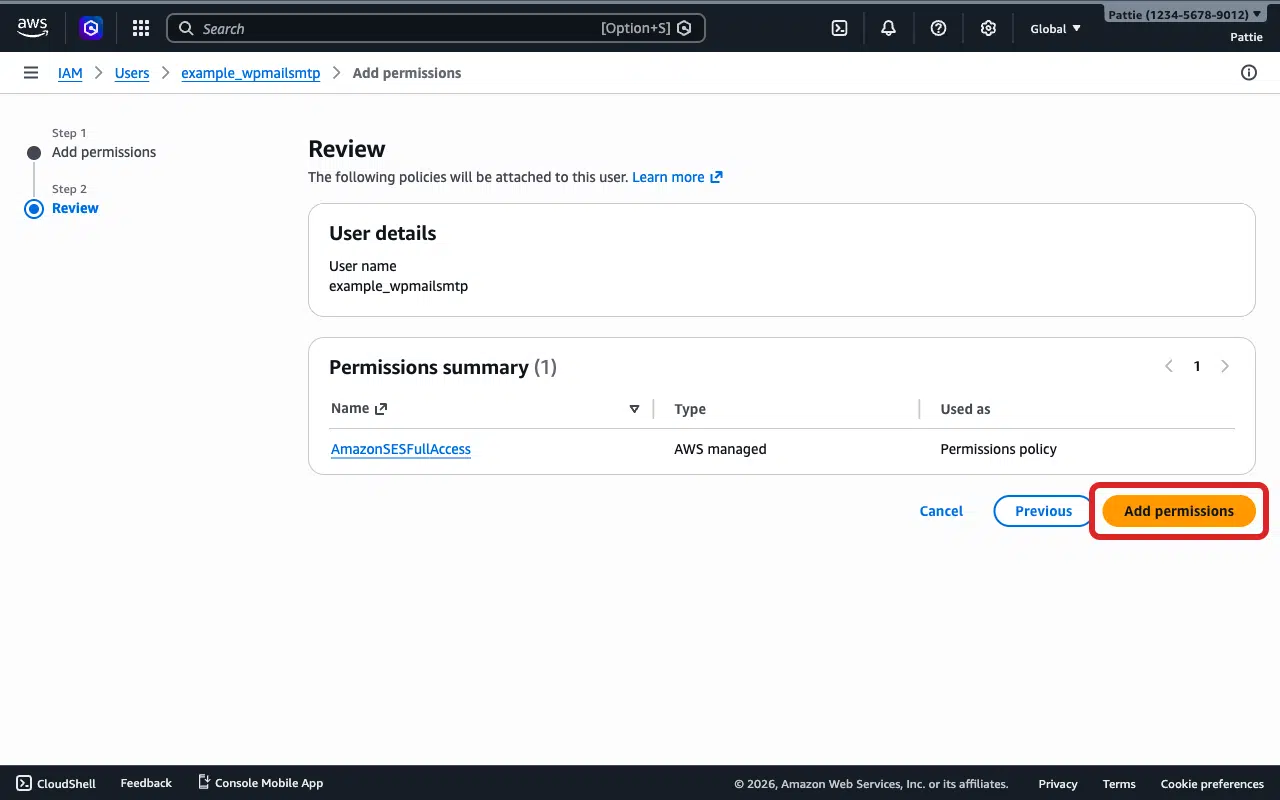
Haz clic en Añadir permisos para guardar tus cambios.
Para probarlo, envía un correo de prueba. Para ello, ve a WP Mail SMTP » Herramientas, haz clic en la pestaña Prueba de correo y haz clic en Enviar correo.

Si el error ha desaparecido, ya has terminado. Sin embargo, si persiste, continúa con el Paso 3.
Paso 3: Crear una nueva clave de acceso
AWS no te permite ver la clave de acceso secreta después de crearla, por lo que no puedes volver a copiar una existente. La solución es crear un nuevo par de claves.
En la Consola de AWS, ve a IAM » Usuarios y haz clic en el nombre de tu usuario. Haz clic en la pestaña Credenciales de seguridad.
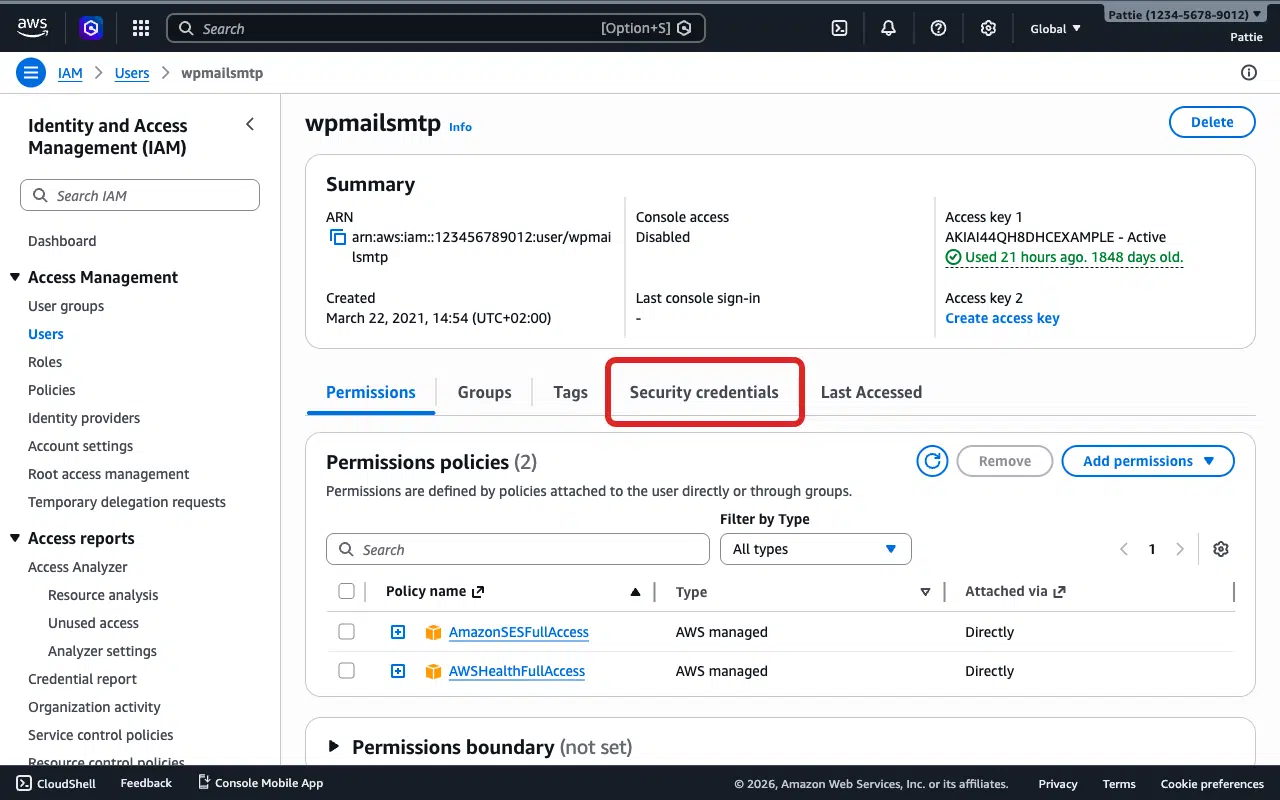
Desplázate hacia abajo hasta la sección Claves de acceso.
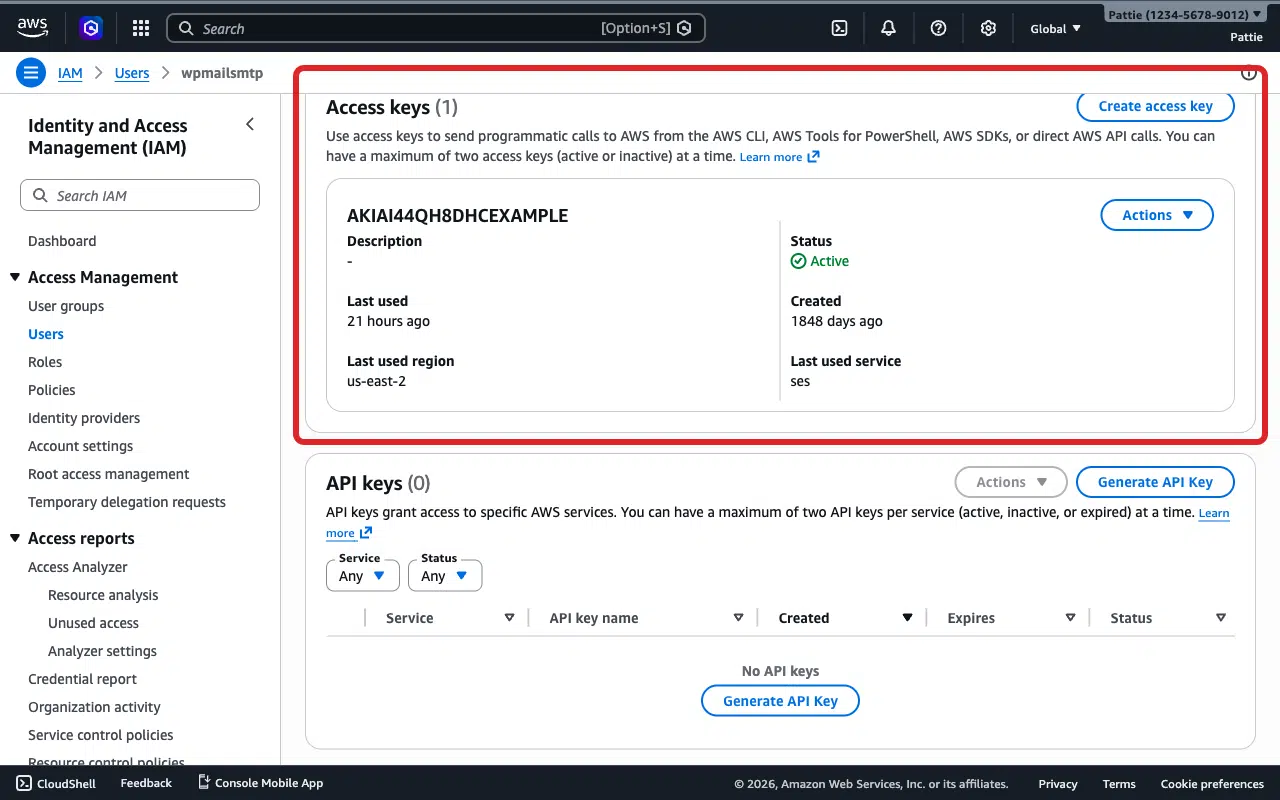
Si ves una clave existente con el estado Inactiva, haz clic en Acciones » Activar para volver a habilitarla. Si la clave está Activa pero el error persiste, continúa más abajo para crear una nueva.
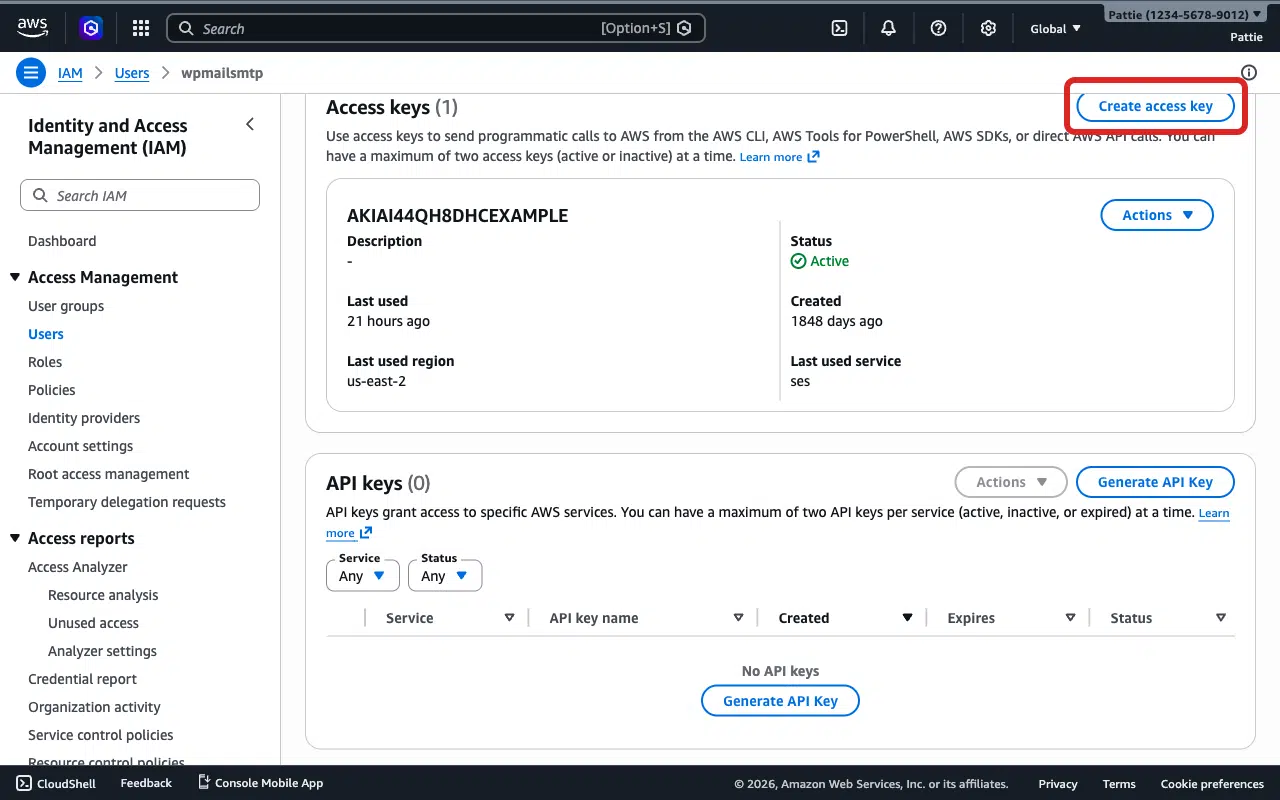
Haz clic en el botón Crear clave de acceso.
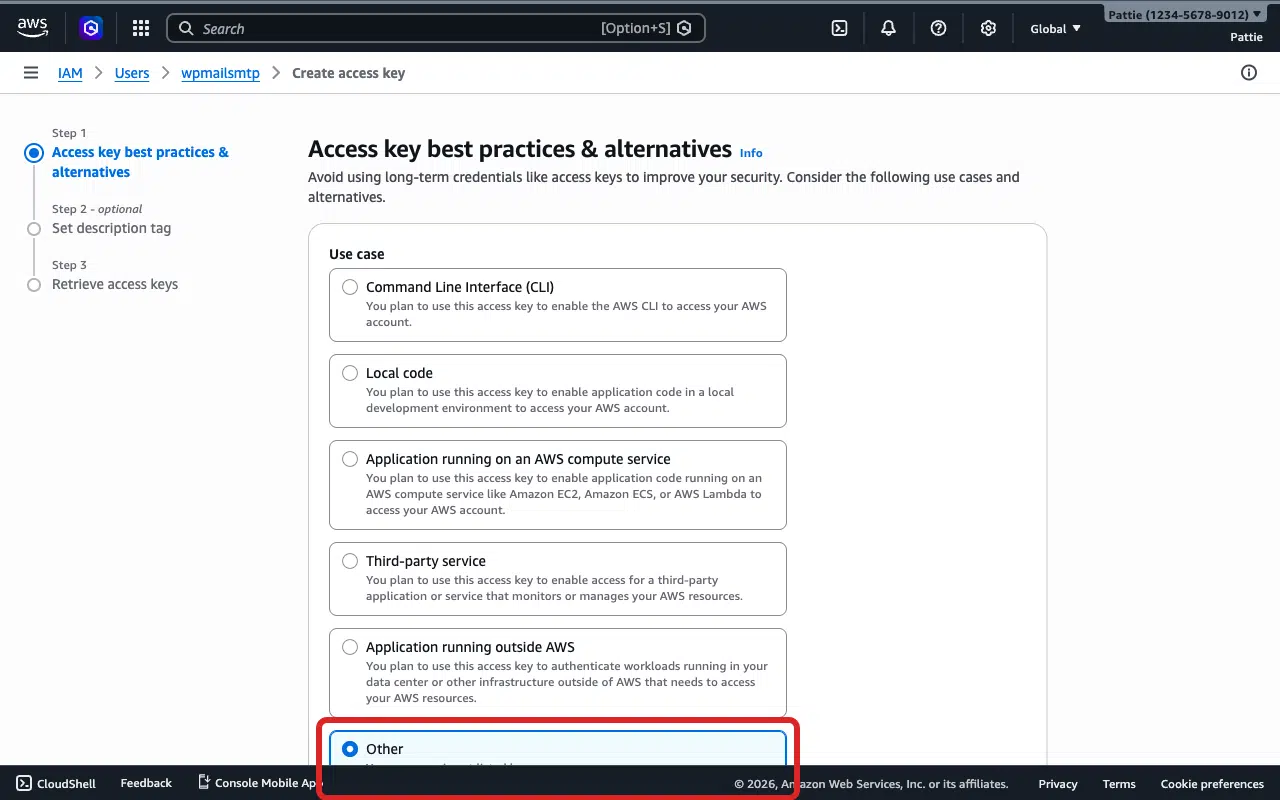
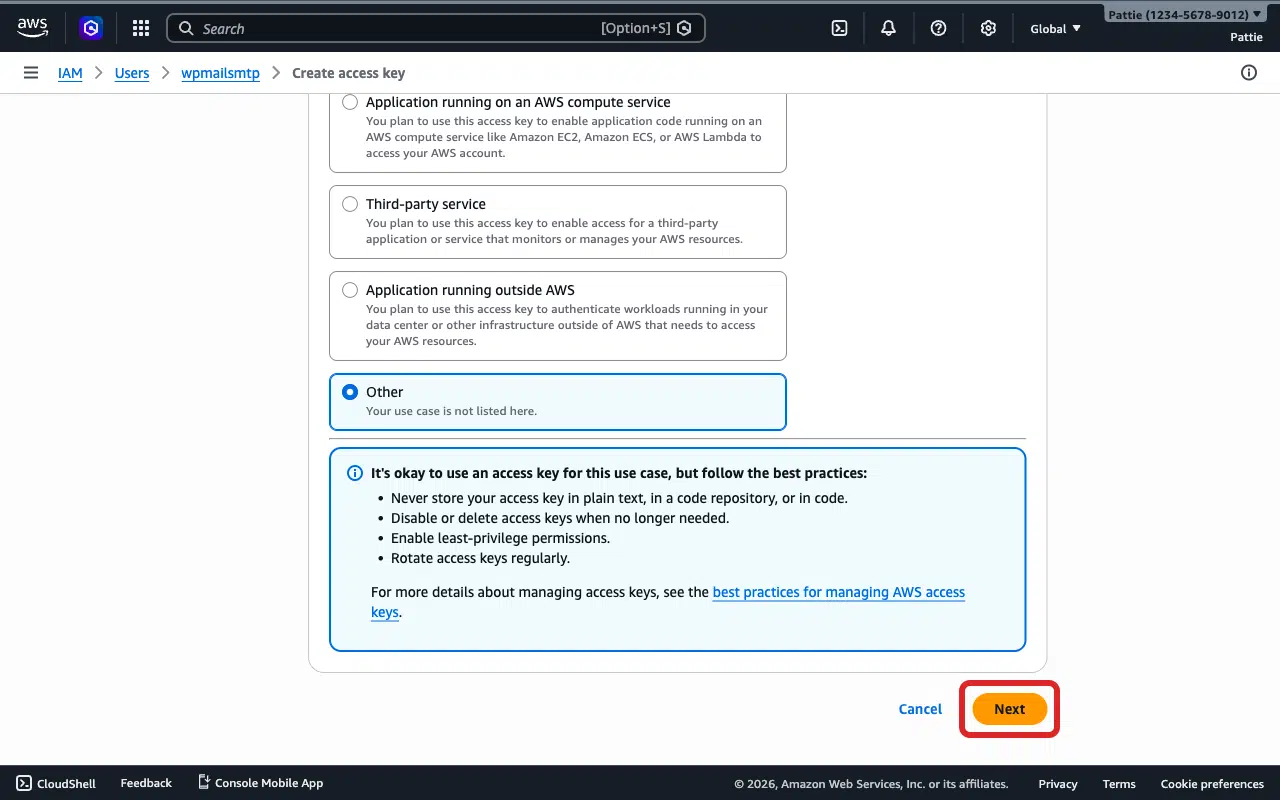
Selecciona Otro como caso de uso.
Haz clic en Siguiente.
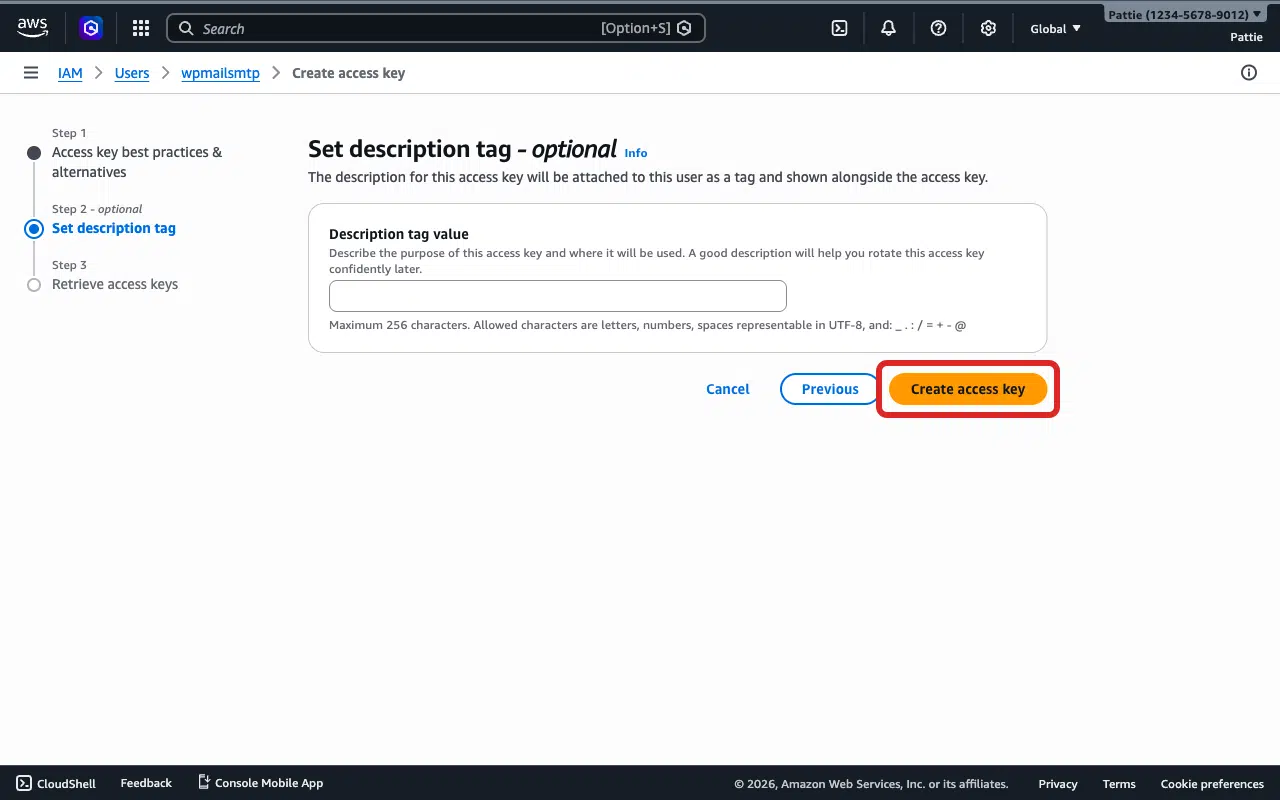
Haz clic en Crear clave de acceso.
Copia tanto el ID de clave de acceso como la Clave de acceso secreta. La clave de acceso secreta solo se muestra una vez, así que guárdala en un lugar seguro antes de cerrar esta página.
Ve a WP Mail SMTP » Ajustes y desplázate hasta la sección Amazon SES.
Pega el nuevo ID de clave de acceso y la Clave de acceso secreta en sus campos.
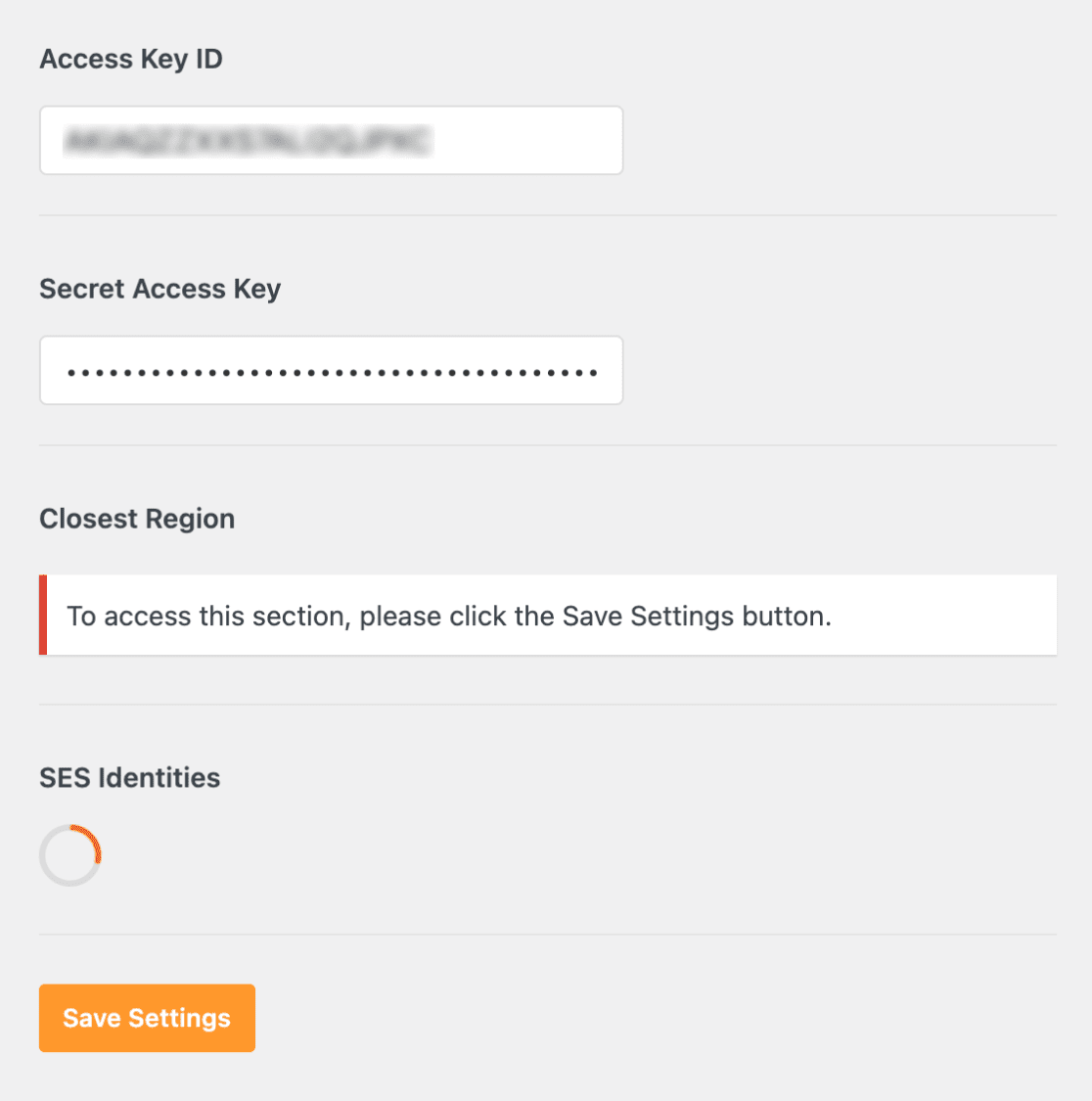
Verifica que la Región más cercana coincida con tu región de SES.
Haz clic en Guardar ajustes.
Ve a WP Mail SMTP » Herramientas, haz clic en la pestaña Prueba de correo electrónico y haz clic en Enviar correo.
Paso 4: Si aún no tienes un usuario de IAM
Si no ves un usuario para WP Mail SMTP en la lista de Usuarios de IAM, crea uno:
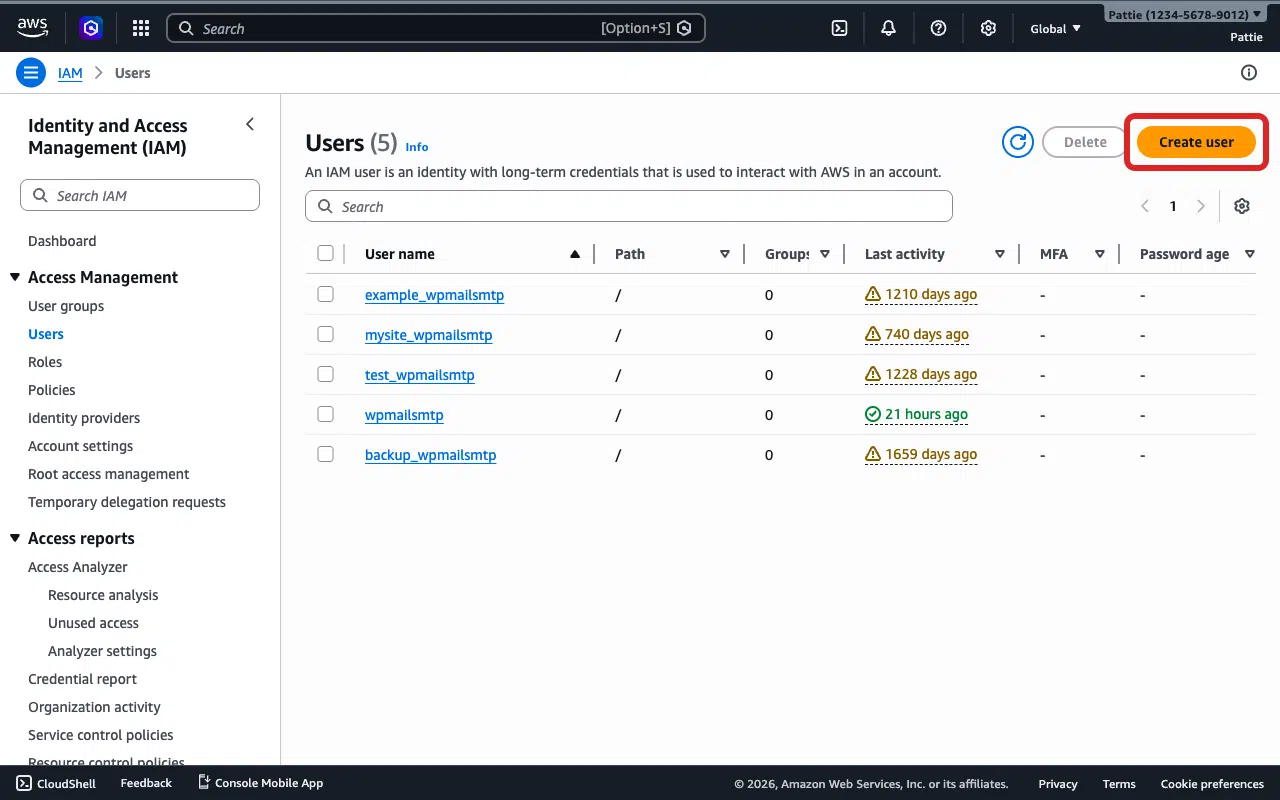
En la Consola de AWS, ve a IAM » Usuarios.
Haz clic en el botón Crear usuario.
Introduce un nombre de usuario (recomendado: tudominio_wpmailsmtp, p. ej. ejemplo_wpmailsmtp).
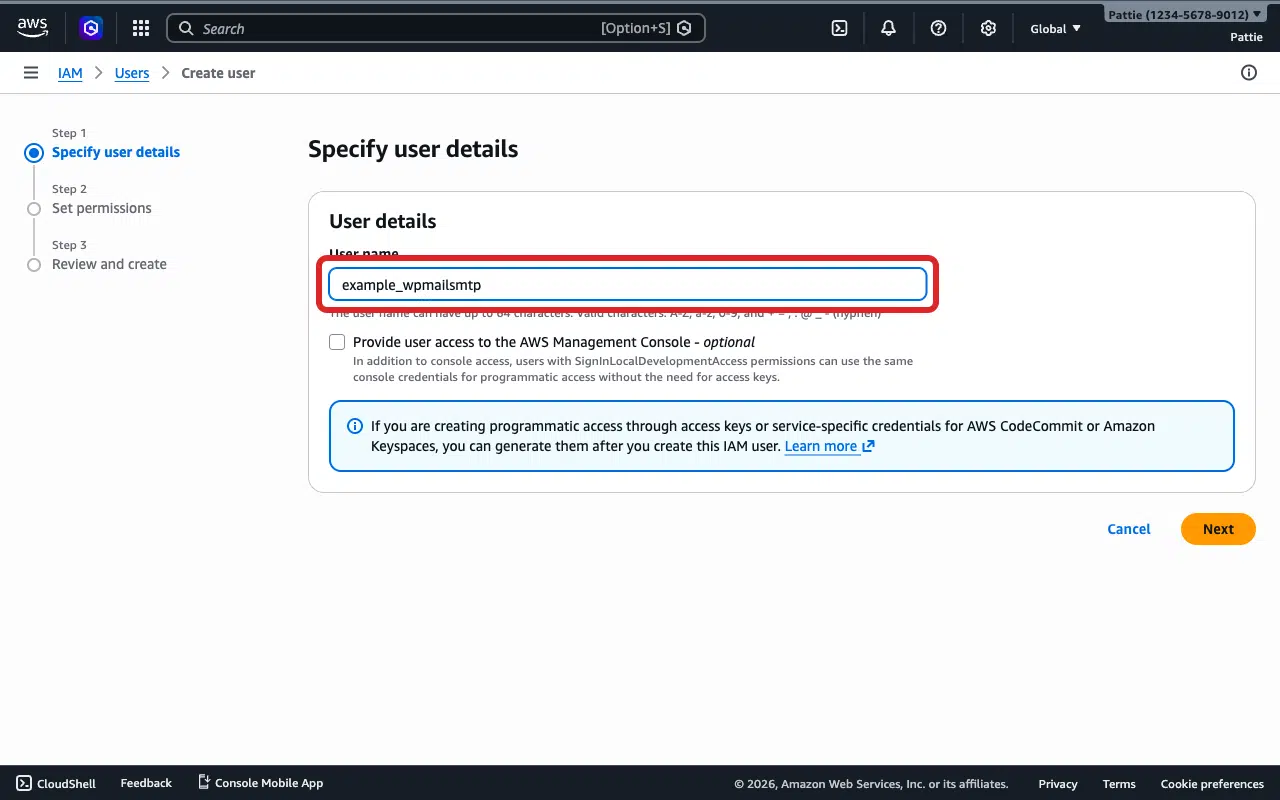
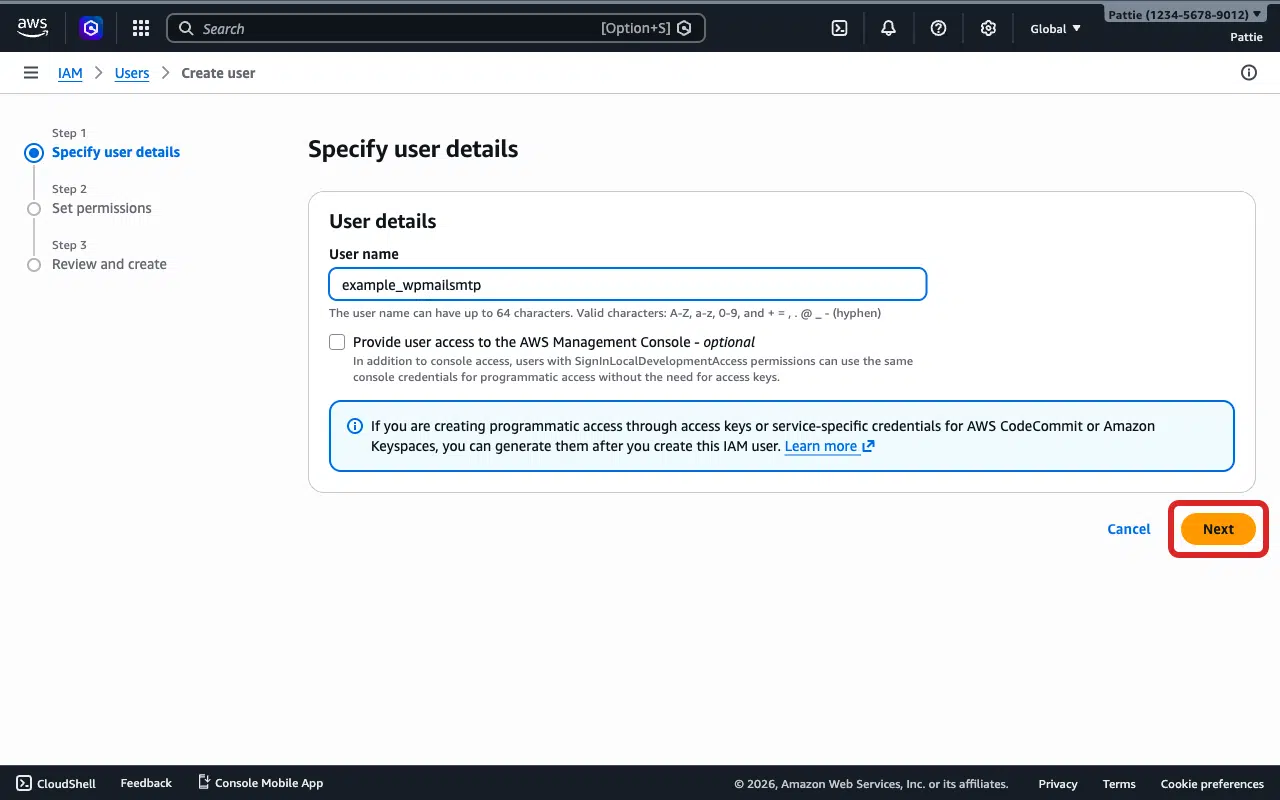
Haz clic en Siguiente.
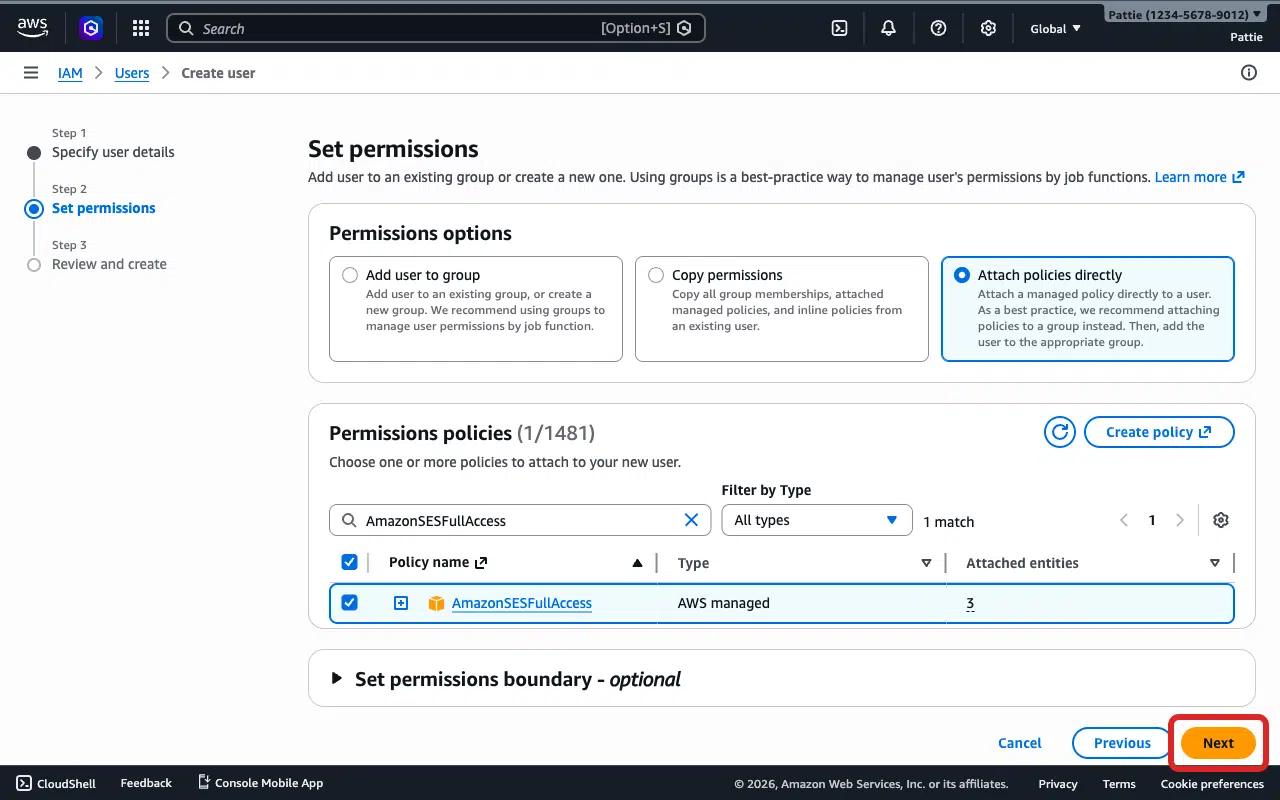
Selecciona Adjuntar políticas directamente.
Escribe AmazonSESFullAccess en la barra de búsqueda y selecciona la casilla junto a ella.
Haz clic en Siguiente.
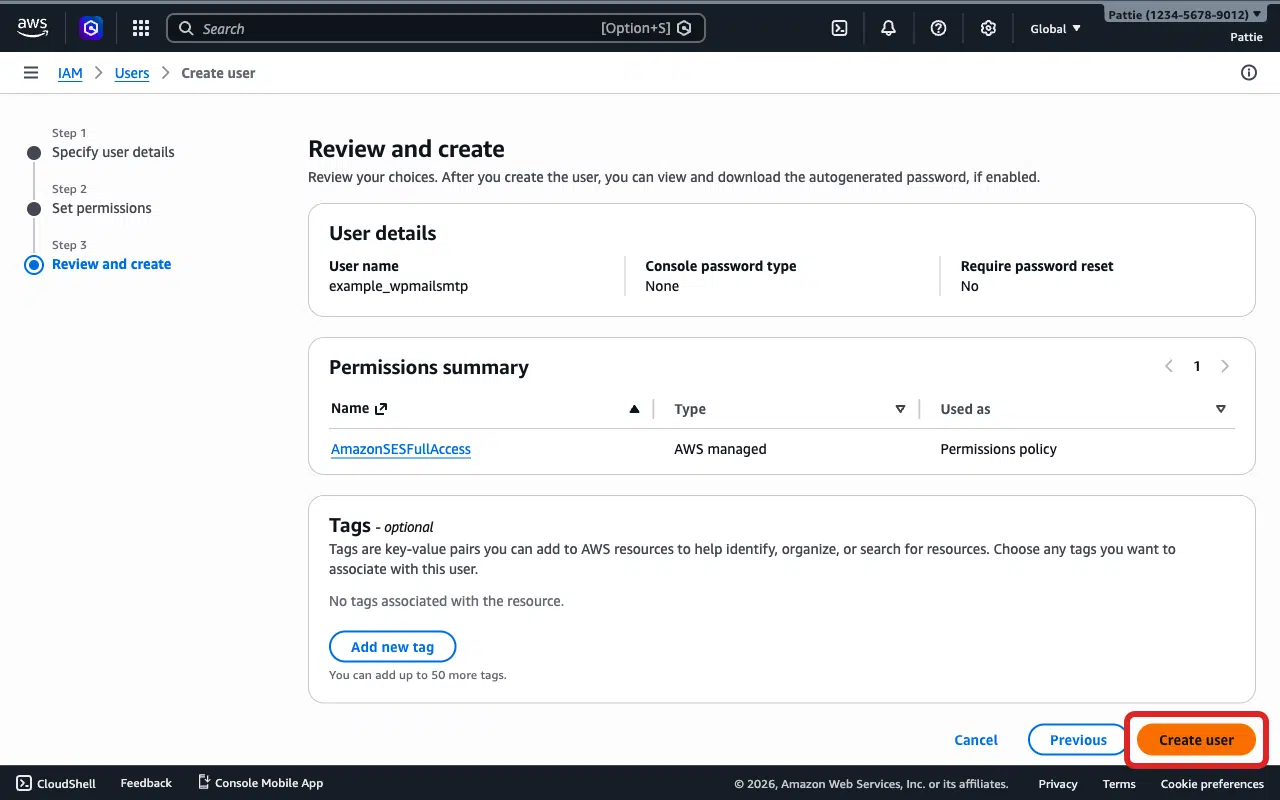
Revisa los detalles y haz clic en Crear usuario.
Ahora sigue el Paso 3 anterior para crear una clave de acceso para este nuevo usuario.
Notas
- AWS solo muestra la clave de acceso secreta una vez al crearla. Si la has perdido, crea una nueva clave (Paso 3).
- Algunas regiones de AWS no están habilitadas por defecto (África/Ciudad del Cabo, Asia Pacífico/Hong Kong, Asia Pacífico/Yakarta, Europa/Milán, Oriente Medio/Baréin). Si tu SES se encuentra en una de estas regiones, primero debes habilitar manualmente la región en la configuración de tu cuenta de AWS.
¡Eso es todo! Ahora sabes cómo solucionar el error de 'Firma o credenciales no válidas' en Amazon SES y hacer que tus correos se envíen de nuevo a través de WP Mail SMTP.