


Resumen de IA
Nota: Esta guía se aplica al remitente de Elastic Email en WP Mail SMTP.
Qué significa este error
El dominio utilizado en la dirección de Correo electrónico del remitente no se ha validado en Elastic Email. Elastic Email requiere la validación del dominio antes de enviar correos electrónicos desde cualquier dirección de ese dominio.
Causas comunes
- El correo electrónico del remitente en WP Mail SMTP utiliza un dominio que no coincide con ningún dominio validado en Elastic Email
- El dominio nunca se añadió a Elastic Email
- Añadió registros DNS pero nunca completó la verificación
- Faltan los registros DNS requeridos o se introdujeron incorrectamente en el proveedor de DNS
Cómo solucionarlo
Aquí tienes la guía completa paso a paso para resolver el error.
Paso 1: Comprobar el dominio del correo electrónico del remitente
El dominio del correo electrónico del remitente en WP Mail SMTP debe coincidir con un dominio validado en Elastic Email. Si no coincide, cambiarlo es la solución más rápida.
Comienza yendo a WP Mail SMTP » Ajustes y haciendo clic en la pestaña General.

Observe el campo Correo electrónico del remitente y anote el dominio (la parte después del signo @).

A continuación, inicie sesión en su cuenta de Elastic Email y haga clic en Ajustes en la barra lateral.
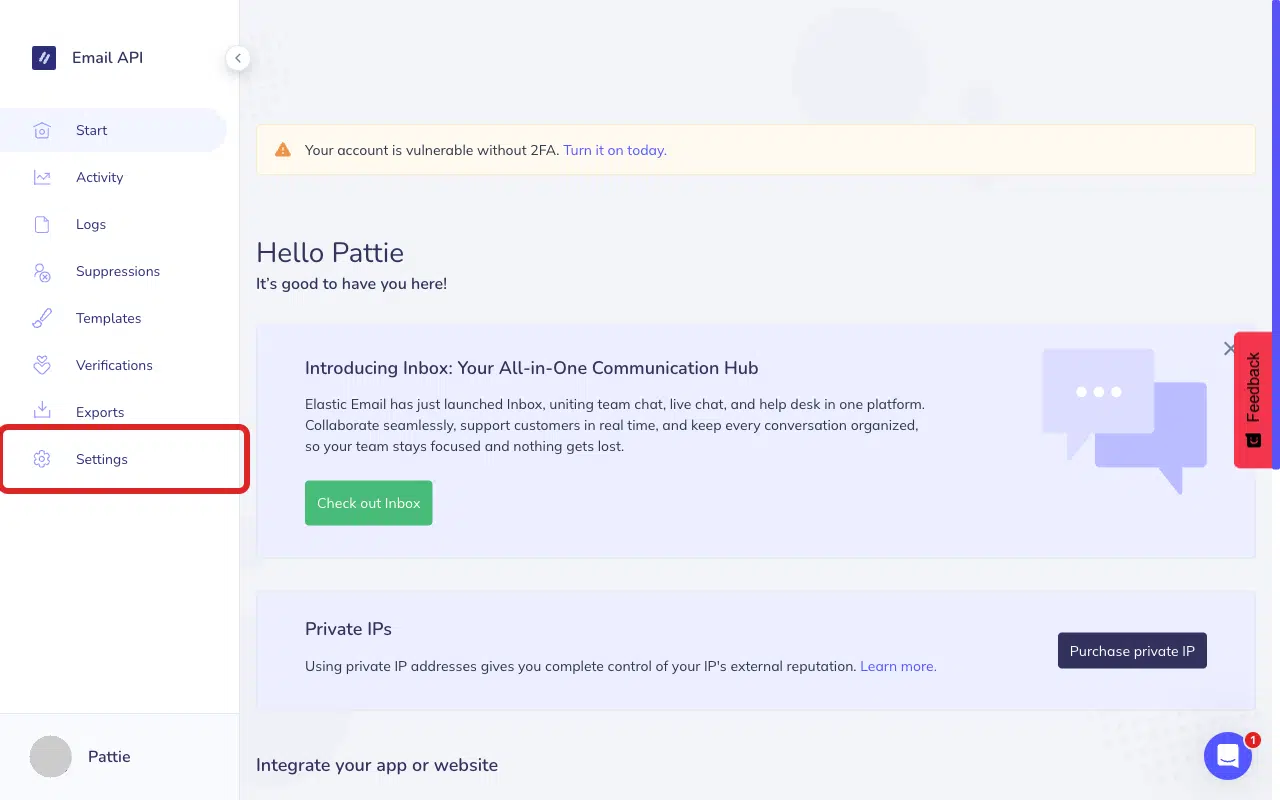
En la página de Ajustes, desplácese hacia abajo hasta la sección Dominios y haga clic en Gestionar dominios.

Compruebe si el dominio de su correo electrónico del remitente aparece en la lista con un estado Verificado.

Si el dominio está Verificado pero no coincide con su correo electrónico del remitente, vuelva a WP Mail SMTP » Ajustes, cambie el Correo electrónico del remitente a una dirección del dominio verificado y haga clic en Guardar ajustes.
Para probar la solución, inicie sesión en su área de administrador de WordPress y vaya a WP Mail SMTP » Herramientas, haga clic en la pestaña Prueba de correo electrónico y haga clic en Enviar correo electrónico.

Si el error ha desaparecido, habrá terminado. Sin embargo, si el dominio muestra No verificado, continúe con el Paso 2. Si el dominio no aparece en la lista, salte al Paso 3.
Paso 2: Verificar un dominio existente
Si su dominio ya está en Elastic Email pero muestra No verificado, necesita añadir o volver a verificar los registros DNS. Así es como puede resolverlo:
Vuelva a su cuenta de Elastic Email, haga clic en Ajustes en la barra lateral, luego desplácese hasta la sección Dominios y haga clic en Gestionar dominios.
A continuación, haga clic en el nombre de su dominio en la lista para abrir la página de verificación.

Elastic Email muestra los registros DNS que necesita añadir. El registro SPF es obligatorio. Los registros DKIM, CNAME y DMARC se recomiendan para una mejor entregabilidad.
Abra una nueva pestaña e inicie sesión en su proveedor de DNS (Cloudflare, GoDaddy, Namecheap, etc.). Añada el registro SPF creando un registro TXT con el Nombre y el Valor exactos que se muestran en Elastic Email. Si ya tiene un registro SPF, seleccione He encontrado el registro descrito anteriormente y Elastic Email le mostrará cómo fusionarlos.
Luego, añada los registros DKIM y CNAME recomendados de la misma manera, haciendo coincidir exactamente los campos Tipo, Nombre y Valor.
Después de añadir los registros, vuelva a la página de verificación de Elastic Email y haga clic en Verificar registro.

Nota: Si la verificación falla, los cambios de DNS aún pueden estar propagándose. Espere 15-30 minutos y vuelva a intentarlo. La propagación completa puede tardar hasta 48 horas.
Una vez verificado, regrese a su área de administración de WordPress y envíe un correo electrónico de prueba.
Si el error ha desaparecido, ya ha terminado. Si su dominio no apareció en absoluto en el Paso 1, continúe con el Paso 3.
Paso 3: Añadir un Dominio Nuevo
Si su dominio de envío aún no se ha añadido a Elastic Email, necesita añadirlo y verificarlo.
Regrese a su cuenta de Elastic Email, haga clic en Configuración, luego desplácese hasta la sección Dominios y haga clic en Gestionar dominios. A continuación, haga clic en Iniciar verificación.

En Soy propietario de un dominio, haga clic en Verificar dominio.

Introduzca el dominio que coincide con su dirección de Correo de Remitente en WP Mail SMTP. Por ejemplo, si su Correo de Remitente es [email protected], introduzca sudominio.com. Una vez hecho, haga clic en Continuar.

Elastic Email muestra los registros DNS que necesita añadir. Siga los mismos pasos de DNS que en el Paso 2: añada el registro SPF (obligatorio) y los registros DKIM y CNAME recomendados en su proveedor de DNS, luego haga clic en Verificar registro en Elastic Email.
Una vez verificado, regrese a su área de administración de WordPress y envíe un correo electrónico de prueba.
Notas
- Añada tanto el registro SPF (obligatorio) como los registros DKIM y CNAME (recomendados) para obtener la mejor entregabilidad.
- Si los registros parecen correctos pero la verificación falla, compruebe si hay espacios adicionales, puntos finales que su proveedor de DNS pueda añadir automáticamente, o nombres de dominio añadidos automáticamente en los valores CNAME.
¡Eso es todo! Ahora sabe cómo solucionar el error 'Dominio del Remitente No Validado' en Elastic Email y hacer que sus correos se envíen de nuevo a través de WP Mail SMTP.