


Resumen de IA
Nota: Esta guía se aplica al remitente de SendGrid en WP Mail SMTP.
Qué significa este error
SendGrid requiere que verifiques cada dirección de correo electrónico del remitente antes de poder enviar correos. Este error indica que la dirección del remitente que configuraste en WP Mail SMTP no coincide con ninguna Identidad de Remitente verificada en tu cuenta de SendGrid.
Causas comunes
- Correo del remitente nunca verificado: Nunca añadiste la dirección en WP Mail SMTP como un Remitente Único, y la Autenticación de Dominio no la cubre.
- Identidad de Remitente eliminada: Eliminaste un Remitente Único previamente verificado de la cuenta de SendGrid.
- La Autenticación de Dominio cubre un dominio diferente: El dominio autenticado en SendGrid no coincide con el dominio en el Correo del Remitente (p. ej., autenticaste
ejemplo.compero estás enviando desdeotradominio.com). - Correo del remitente cambiado en WP Mail SMTP: Actualizaste el Correo del Remitente en WP Mail SMTP sin verificar la nueva dirección o dominio en SendGrid.
Cómo solucionarlo
Aquí tienes la guía completa paso a paso para resolver el error. Elige la Opción A si ya tienes una Identidad de Remitente verificada. Elige la Opción B para verificar una única dirección rápidamente. Elige la Opción C (recomendada para producción) para autenticar un dominio completo.
Opción A: Coincidir el Correo del Remitente con una Dirección Ya Verificada
Si ya tienes una Identidad de Remitente verificada en SendGrid, la solución más rápida es actualizar el Correo del Remitente en WP Mail SMTP para que coincida.
Empieza iniciando sesión en tu cuenta de SendGrid. Luego, ve a Ajustes » Autenticación de Remitentes y anota qué direcciones o dominios ya están verificados.
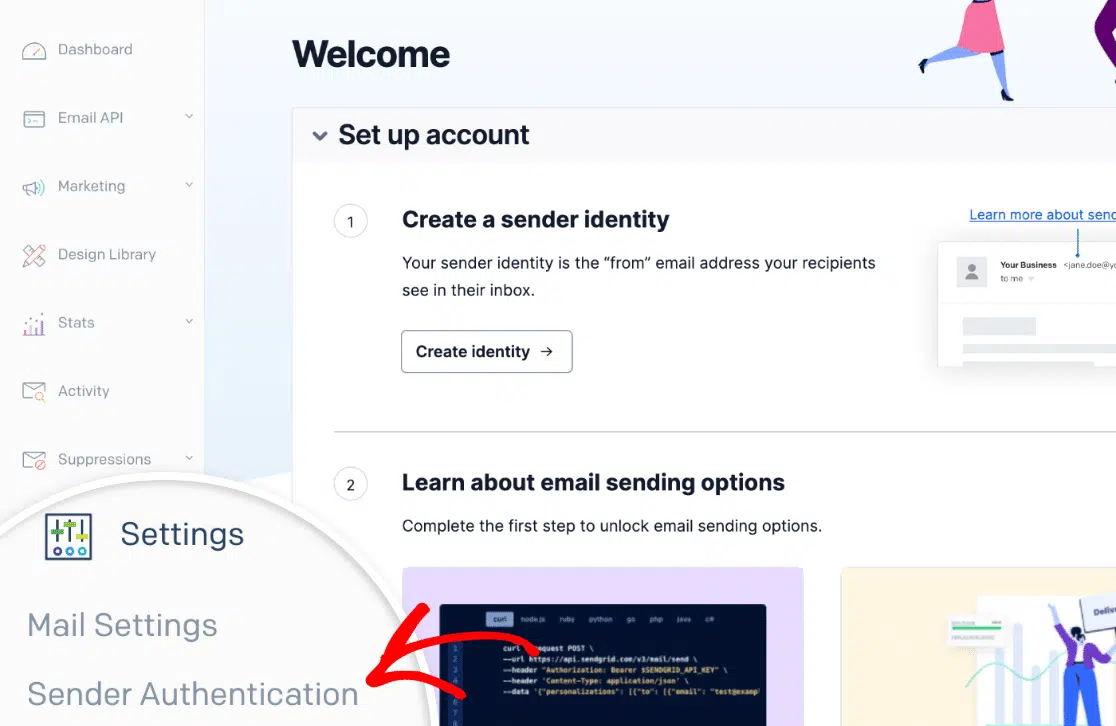
A continuación, ve a WP Mail SMTP » Ajustes y haz clic en la pestaña General.

Cambia el Correo del Remitente a una dirección que coincida con una Identidad de Remitente verificada. Habilita también Forzar Correo del Remitente para aplicar los cambios en todo el sitio.

Asegúrate de guardar tus cambios después.
Finalmente, envía un correo de prueba (ver Envío de un Correo de Prueba más abajo).
Si no tienes ninguna identidad verificada, o necesitas usar una dirección de remitente diferente, continúa con la Opción B o C.
Opción B: Verificar una Dirección de Remitente Único
Usa esta opción para verificar rápidamente una dirección de correo electrónico específica. Para producción, la Autenticación de Dominio (Opción C) es el enfoque recomendado.
Empieza iniciando sesión en tu cuenta de SendGrid. Luego, ve a Ajustes » Autenticación de Remitentes. En la sección Verificación de Remitente Único, haz clic en Empezar.
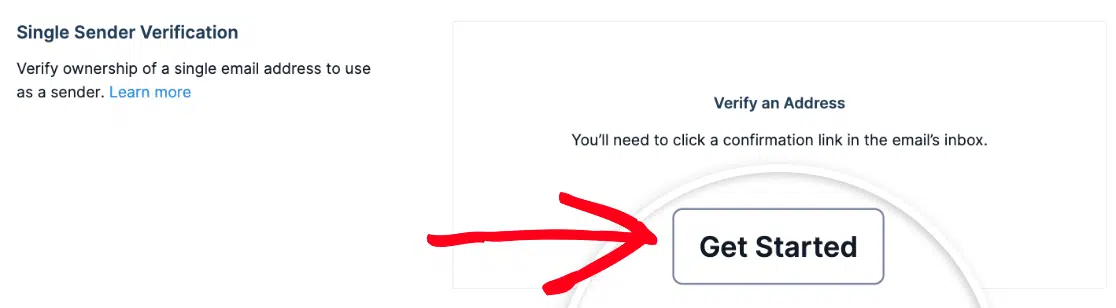
A continuación, introduce el nombre del remitente y la dirección exacta del Correo del Remitente que deseas usar en WP Mail SMTP, rellena los campos de dirección física requeridos y haz clic en Crear.
Después de eso, revisa la bandeja de entrada de esa dirección de correo electrónico. Abre el correo de verificación de SendGrid y haz clic en el enlace de confirmación.
Finalmente, ve a WP Mail SMTP » Ajustes y confirma que el Correo del Remitente coincide con la dirección que acabas de verificar. Haz clic en Guardar Ajustes, luego envía un correo de prueba (ver Envío de un Correo de Prueba más abajo).
Opción C: Configurar la Autenticación de Dominio (Recomendado para Producción)
La autenticación de dominio verifica todo el dominio a la vez, por lo que puede usar cualquier dirección de ese dominio como Correo electrónico del remitente. También mejora la entregabilidad y elimina la etiqueta “vía sendgrid.net” de los correos electrónicos enviados.
Comience iniciando sesión en su cuenta de SendGrid. Luego, vaya a Configuración » Autenticación del remitente. En la sección Autenticación de dominio, haga clic en Empezar.
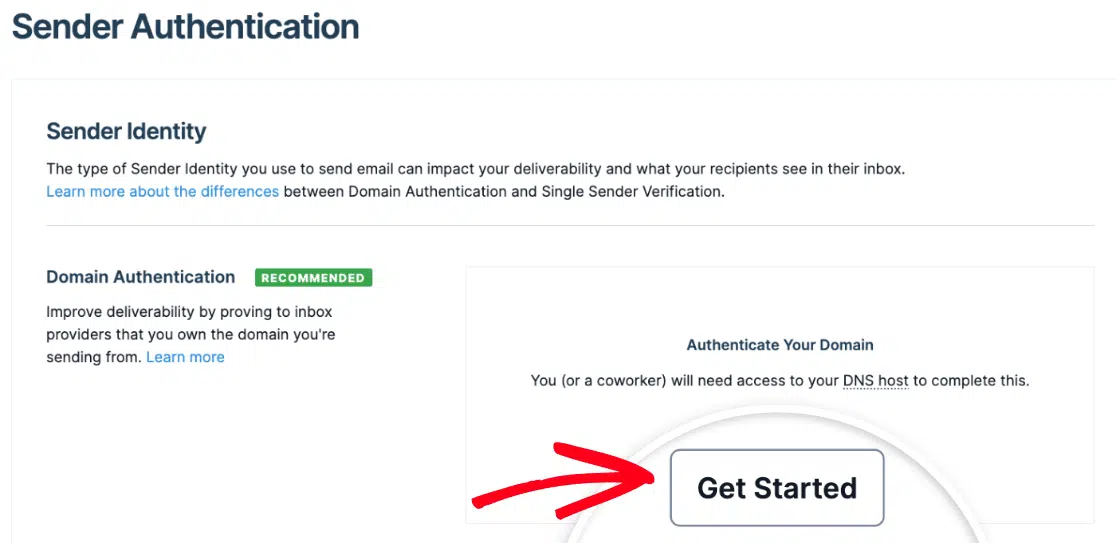
A continuación, responda la pregunta sobre el proveedor de alojamiento DNS (seleccione su proveedor de DNS o “Otro”), seleccione Sí para la marca de enlaces y haga clic en Siguiente. Luego, introduzca su dominio (por ejemplo, ejemplo.com).
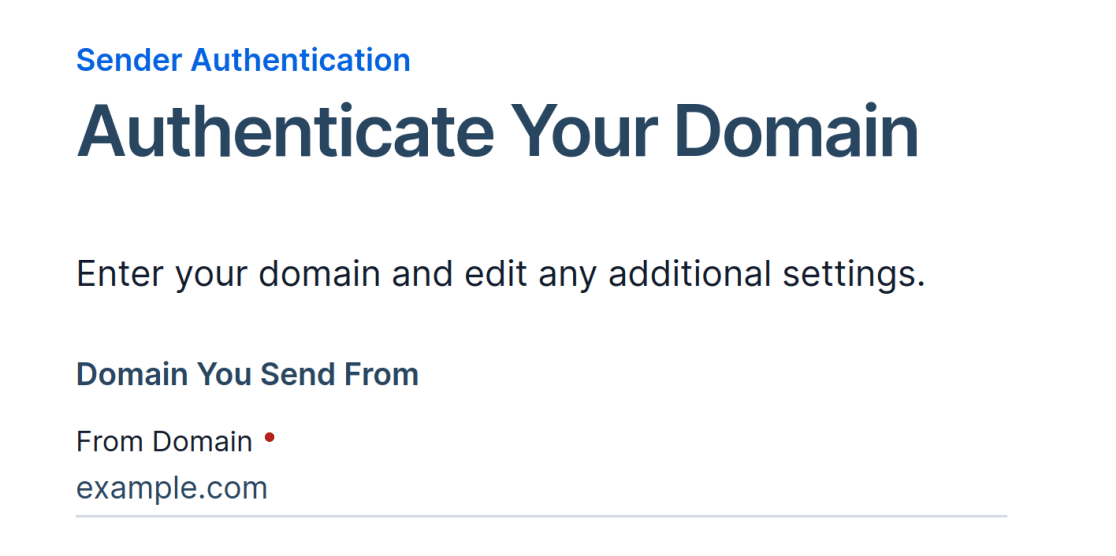
Después de eso, haga clic en Configuración avanzada.
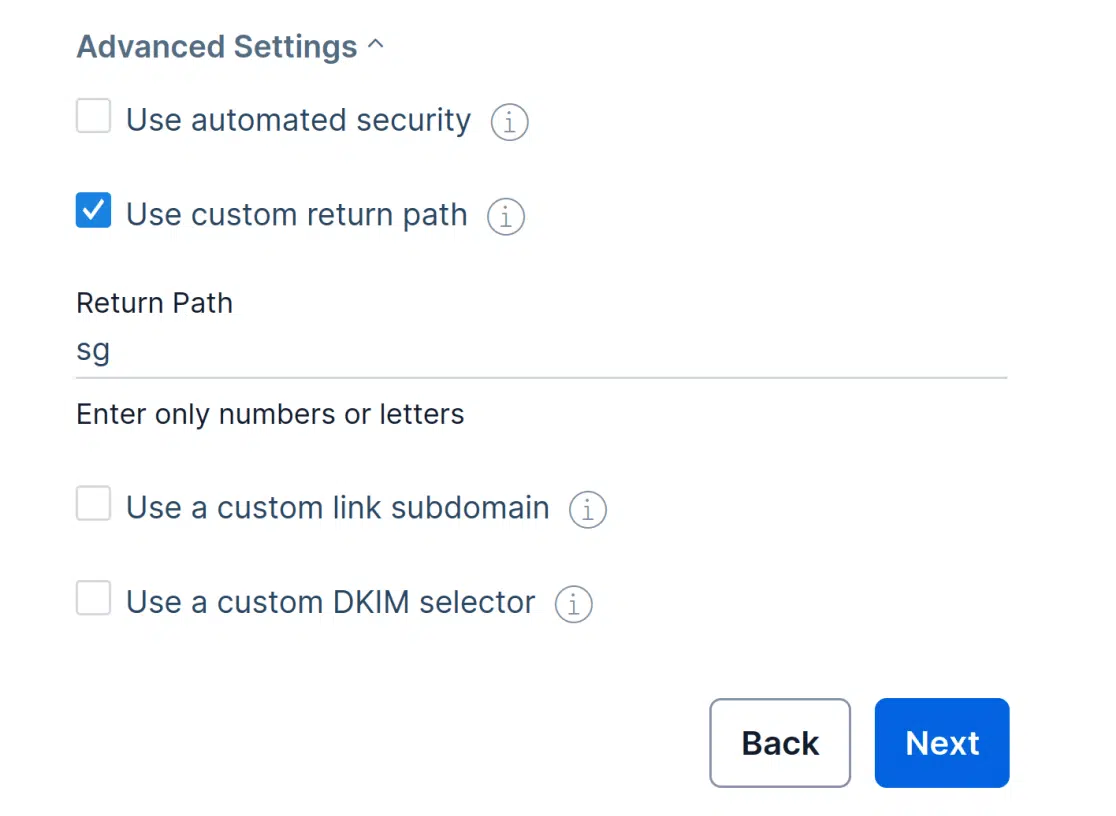
En Configuración avanzada, desmarque “Usar seguridad automatizada” y marque “Usar ruta de retorno personalizada”. Introduzca sg en el campo Ruta de retorno y haga clic en Siguiente. SendGrid muestra los registros DNS que necesita agregar.
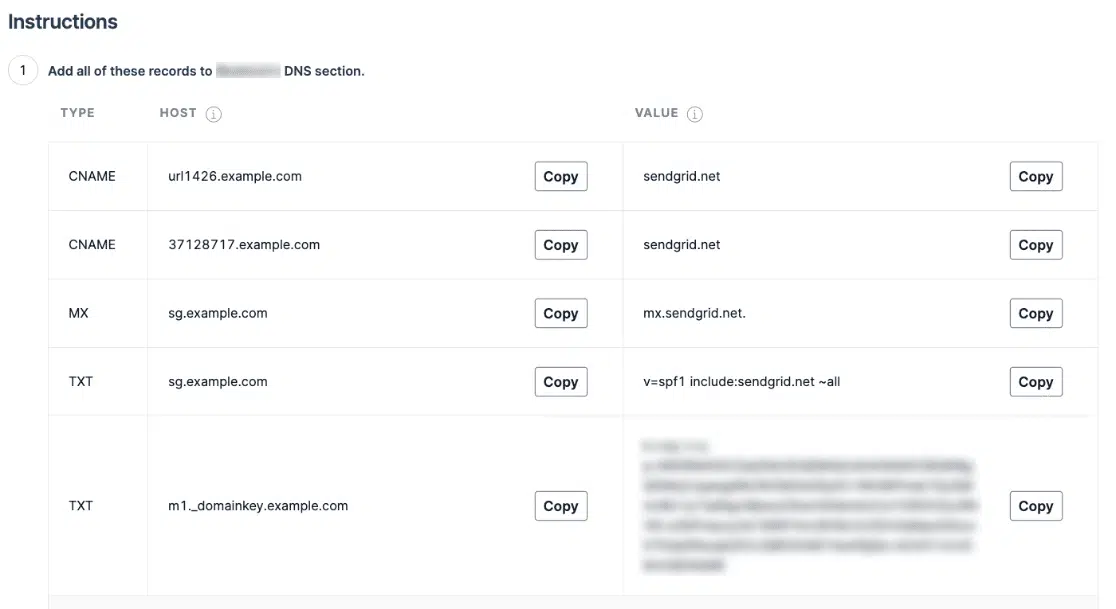
Luego, inicie sesión en su proveedor de DNS (Cloudflare, GoDaddy, Namecheap, Route 53, etc.) y agregue todos los registros DNS exactamente como se muestran. Regrese a SendGrid, marque la casilla “He agregado estos registros” y haga clic en Verificar.

Nota: La propagación de DNS puede tardar hasta 48 horas, aunque normalmente es mucho más rápida.
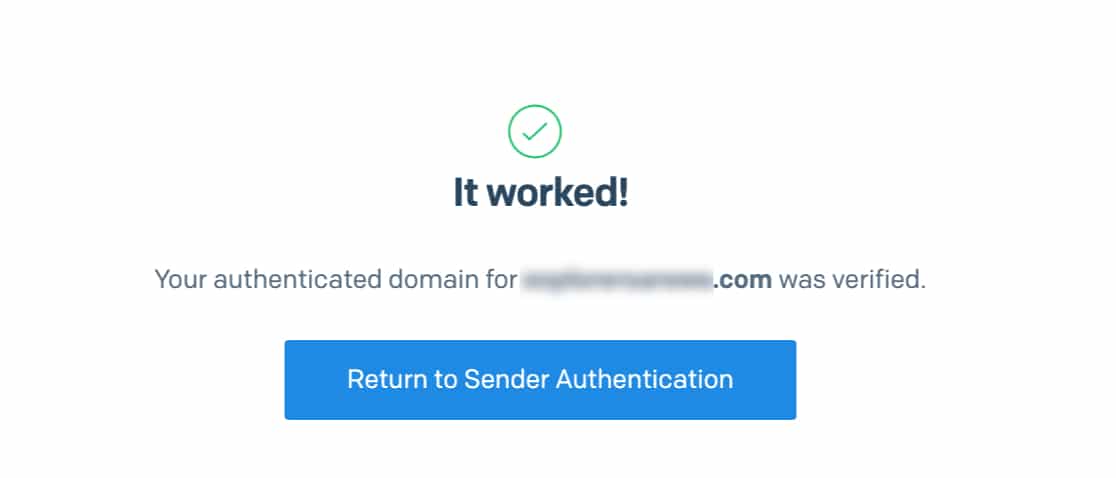
Después de que SendGrid confirme la verificación, vaya a WP Mail SMTP » Configuración y haga clic en la pestaña General. Establezca el Correo electrónico del remitente en una dirección del dominio autenticado y habilite Forzar correo electrónico del remitente para que todo el correo saliente utilice esta dirección.
Luego, en la sección SendGrid, establezca el Dominio de envío en sg.ejemplo.com (coincidiendo con el subdominio que eligió anteriormente más su dominio).
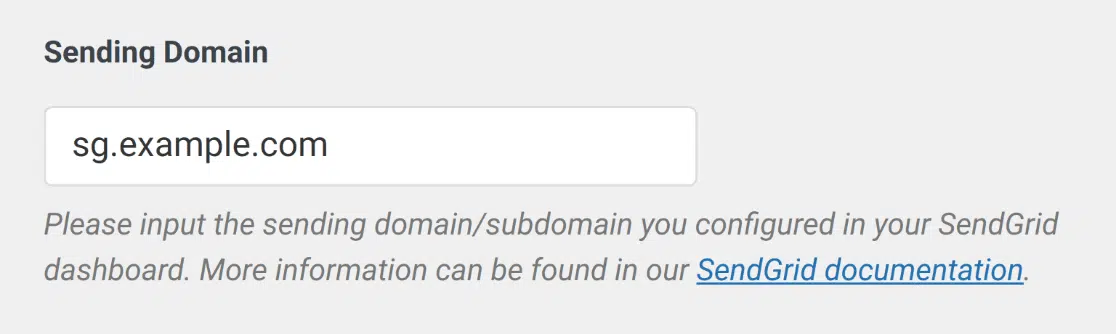
Finalmente, haga clic en Guardar configuración, luego envíe un correo electrónico de prueba (consulte Envío de un correo electrónico de prueba a continuación).
Envío de un correo electrónico de prueba
Para probar la corrección, vaya a WP Mail SMTP » Herramientas y haga clic en la pestaña Prueba de correo electrónico. Introduzca una dirección de correo electrónico del destinatario en el campo Enviar a, deje el interruptor HTML activado y haga clic en Enviar correo electrónico.

Una vez hecho esto, busque un mensaje de éxito y luego revise la bandeja de entrada del destinatario para confirmar la entrega.
Notas
- La autenticación de dominio es el enfoque recomendado. Verifica todas las direcciones de su dominio a la vez y mejora la entregabilidad. La verificación de remitente único es rápida pero no mejora la entregabilidad.
- No utilice
mailcomo subdominio durante la autenticación de dominio. Puede entrar en conflicto con su alojamiento. Utilicesgen su lugar. - No utilice guiones bajos en el subdominio.
- Establezca el campo Dominio de envío en WP Mail SMTP en el subdominio autenticado más su dominio (por ejemplo,
sg.ejemplo.com). - Los cambios de DNS pueden tardar hasta 48 horas en propagarse. Si la verificación falla, espere e inténtelo de nuevo antes de solucionar problemas de entradas DNS.
- Si los registros parecen correctos pero la verificación falla, comprueba si hay espacios adicionales o puntos finales que algunos proveedores de DNS añaden automáticamente.
¡Eso es todo! Ahora sabes cómo solucionar el error 'La dirección del remitente no coincide con la identidad del remitente verificado' en SendGrid y hacer que tus correos electrónicos se envíen de nuevo a través de WP Mail SMTP.