


Resumen de IA
Nota: Esta guía se aplica al Otro remitente SMTP en WP Mail SMTP.
Qué significa este error
El intento de conexión al servidor SMTP se inició, pero nunca recibió una respuesta. Se quedó colgado hasta que se alcanzó el tiempo de espera. El código de error 110 es un tiempo de espera de socket de Linux.
Causas comunes
- Su proveedor de hosting bloquea el puerto 25 (la causa más común)
- Un cortafuegos descarta silenciosamente los paquetes en lugar de rechazar la conexión
- Una dirección de host SMTP incorrecta apunta a un servidor no respondiente
- El cortafuegos del lado del servidor del host SMTP bloquea la IP de su servidor
Cómo solucionarlo
Aquí tienes la guía completa paso a paso para resolver el error.
Establecer el tipo de cifrado
La mayoría de los proveedores de hosting bloquean el puerto 25 y requieren una conexión segura en su lugar. Empiece por establecer el cifrado correcto.
En su área de administración de WordPress, vaya a WP Mail SMTP » Ajustes y desplácese hasta la sección Otro SMTP. Luego, establezca Cifrado en TLS.
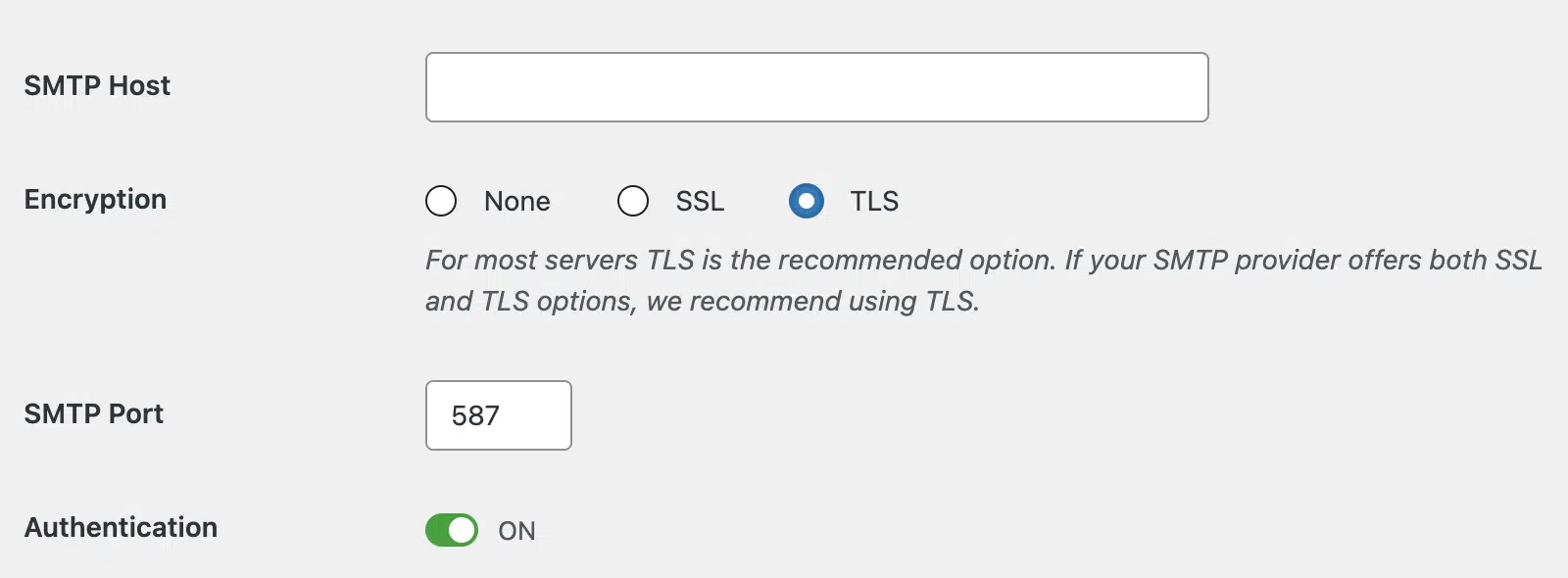
El número de puerto debería cambiar automáticamente a 587. Sin embargo, asegúrese de establecer el campo Puerto SMTP en 587 si aún no lo ha hecho y guarde sus ajustes.
Enviar un correo de prueba
Después de actualizar el cifrado y el número de puerto, asegúrese de probar sus correos para garantizar que la solución funciona. Para enviar un correo de prueba, vaya a WP Mail SMTP » Herramientas, haga clic en la pestaña Prueba de correo y haga clic en Enviar correo.

Probar SSL en el puerto 465
Algunos hosts solo permiten conexiones SSL en el puerto 465. Si usar el puerto 587 no resuelve el problema en su sitio, entonces podría intentar un número de puerto diferente.
Para hacerlo, vaya a WP Mail SMTP » Ajustes. Luego, establezca Cifrado en SSL y el campo Puerto SMTP en 465. Asegúrese de guardar sus cambios después.
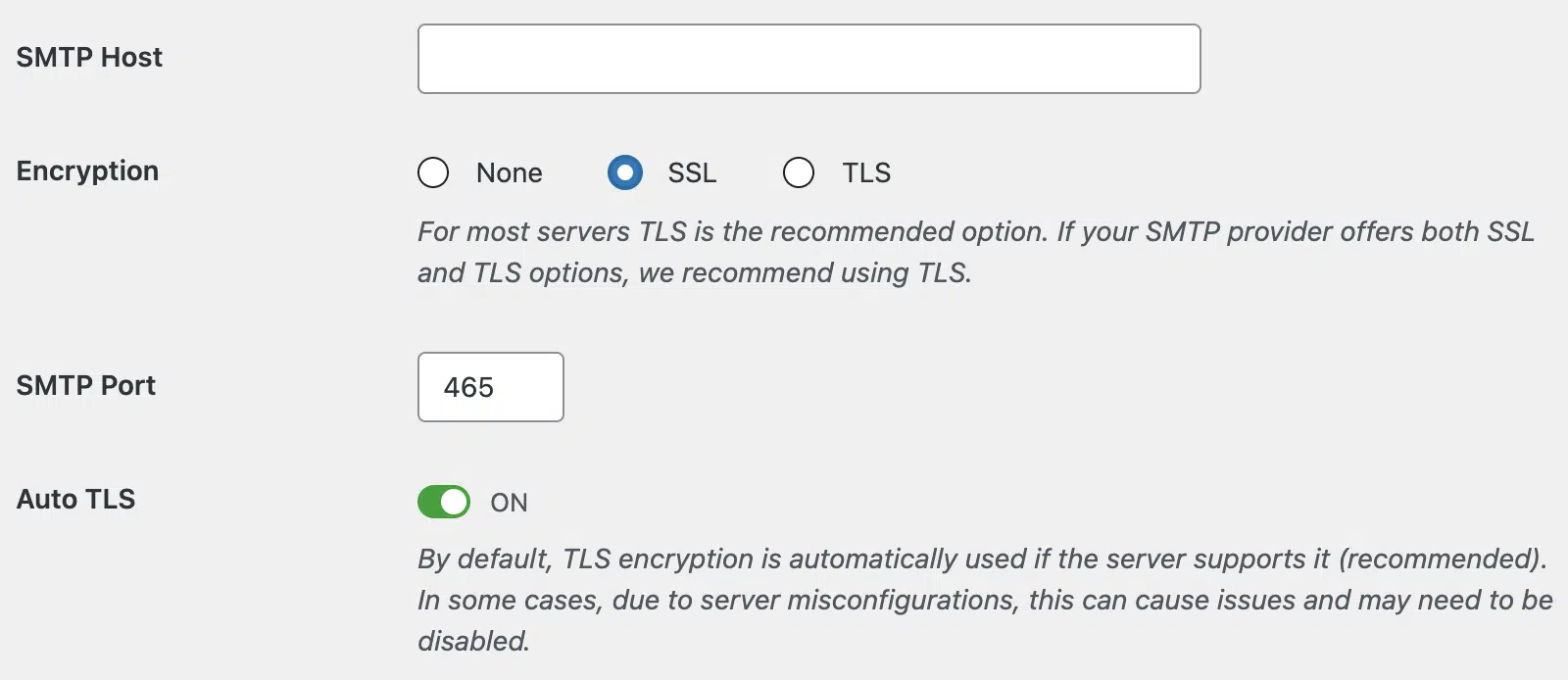
Finalmente, regrese a WP Mail SMTP » Herramientas, haga clic en la pestaña Prueba de correo y envíe un correo de prueba.
Verificar la dirección del host SMTP
Si cambiar el método de cifrado y el número de puerto no resuelve el problema en su sitio, entonces podría ser una dirección de host SMTP mal escrita. Un error tipográfico en la dirección del host puede apuntar a un servidor no respondiente, lo que también causa un tiempo de espera agotado.
Empiece por ir a WP Mail SMTP » Ajustes y comprobar el campo Host SMTP. Confirme que coincide con el valor de su proveedor de correo electrónico (por ejemplo, smtp.gmail.com para Gmail, smtp.office365.com para Outlook, o smtp.sendlayer.net para SendLayer).
Luego, corrija cualquier error tipográfico y haga clic en Guardar ajustes. Finalmente, regrese a WP Mail SMTP » Herramientas y envíe un correo de prueba.
Contactar a su proveedor de hosting
Si ninguno de los pasos anteriores resuelve el tiempo de espera agotado, es probable que el problema sea una restricción de cortafuegos o de red en su servidor de hosting.
Empieza por ponerte en contacto con tu proveedor de hosting y preguntar qué puertos SMTP de salida (587, 465) están abiertos. Si tu proveedor confirma que los puertos SMTP de salida están bloqueados y no pueden abrirlos, cambia a un proveedor de correo electrónico diferente que no requiera puertos SMTP abiertos, como SendLayer, SendGrid o Mailgun. Estos servicios de correo se conectan a través de HTTPS, que los proveedores de hosting no bloquean.
Si el firewall del propio servidor SMTP bloquea la IP de tu servidor, pide a tu proveedor de hosting la dirección IP de salida de tu servidor y añádela a la lista de permitidos en la configuración del firewall de tu proveedor de correo electrónico.
Notas
- Tiempo de espera (110) frente a Rechazado (111): tiempo de espera significa que el firewall descarta silenciosamente los paquetes; rechazado significa que el puerto está activamente cerrado. La solución es la misma: prueba con un puerto diferente.
- Si estás en un hosting compartido, los puertos SMTP casi siempre están bloqueados. Cambiar a SendLayer, SendGrid o Mailgun es la solución a largo plazo más fiable.
¡Eso es todo! Ahora sabes cómo solucionar el error 'Connection Timed Out (Code 110)' y hacer que tus correos se envíen de nuevo a través de WP Mail SMTP.