
WP Mail SMTPからのメールマガジンにご登録いただきありがとうございます!
メール配信の到達性を向上させ、WordPressのメール送信をスムーズに行うためのヒントを共有できることを楽しみにしています。
そのためには、当社のメールがスパムフィルターをバイパスできるようにすることが非常に重要です。知っておくべきことはすべてここにあります。
WP Mail SMTPを許可リストに追加する理由
メールプロバイダーは、メーリングリストから送信されたメールをブロックすることがあります。WP Mail SMTPをすでに使用している場合、これらのスパムフィルターがどれほど攻撃的であるかに気づいたかもしれません!
スパムフィルターはインターネット全体にとって良いものだと私たちは確信していますが、完璧ではなく、実際に受信したいメッセージをブロックしてしまうこともあります。
当社を許可リストに追加することで、メールプロバイダーに当社のメールを受信トレイに配信しても問題ないことを伝えています。そのため、セール、プレゼント、お知らせに関するメールを送信する際には、いち早く情報を受け取ることができます!
許可リストとは?
許可リストとは、メールアカウントで手動で「信頼できる」送信者として設定したメールアドレスのリストです。
許可リストにあるアドレスからのメールは、スパムとして分類されません。
スパムフィルターを簡単にオーバーライドし、これらのメールが信頼できる送信者であることをメールサービスに通知する方法です。
素晴らしいのは、これらのフィルターがインターネット全体のメールサーバーに影響を与えることです。メールを許可リストに追加すると、他のプロバイダーもそのアドレスを正当な送信者として認識するようになります。
そのため、当社を許可リストに追加することで、WP Mail SMTPからのメールを受け取りたい他の人々を助けることになります!
WP Mail SMTPを許可リストに追加する方法
メールシステムはそれぞれ異なるため、すべてのプロバイダーのガイドをここに用意しているわけではありません。最も一般的なプロバイダーでの許可リストの使用方法をご紹介します。
お使いのプロバイダーがここにない場合は、サポートにお問い合わせください。追伸:回答を転送していただければ、このページを更新して、より多くの方々が利用できるようにします!
GmailまたはG Suite
まず、Gmailを見てみましょう。これらの手順は、G Suiteアカウントをお持ちの場合にも有効です。
まず、ブラウザを使用して受信トレイにログインします。WP Mail SMTPのウェルカムメール(または[email protected]からの他のメール)を見つけます。
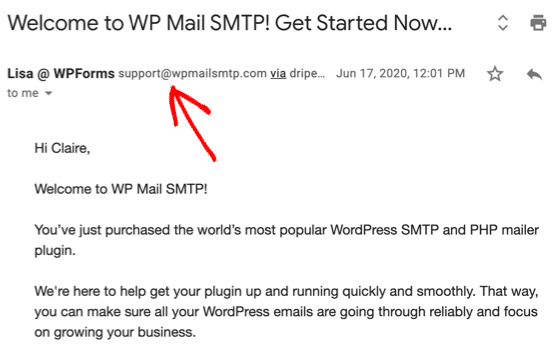
タブを使用している場合は、まずプロモーションタブからメールをメインタブにドラッグします。

最後に、Gmailの連絡先に追加してください!
最も簡単な方法は次のとおりです。
まず、[email protected]からのメールを開きます。
次に、送信者の名前の上にマウスカーソルを合わせます。ポップアップから、詳細情報をクリックします。
![詳細情報]をクリックしてGmailで連絡先を追加](https://wpmailsmtp.com/wp-content/uploads/2021/03/gmail-more-info-558.png "[詳細情報]をクリックしてGmailで連絡先を追加 - WP Mail SMTP")
右側にサイドバーが表示されることに気づくでしょう。一番上にある連絡先を追加アイコンをクリックするだけです。
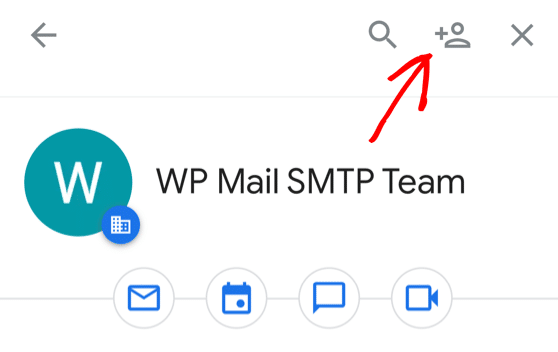
これで完了です!これで、GmailまたはG-Suiteで私たちを友達として追加しました。
今後、すべてのメールはプライマリフォルダに届くため、更新を見逃すことはありません。
Yahoo!メール
Yahoo!メールをご利用の場合、私たちを許可リストに追加するのは非常に簡単です。
送信者のメールにカーソルを合わせ、連絡先に追加を選択するだけです。
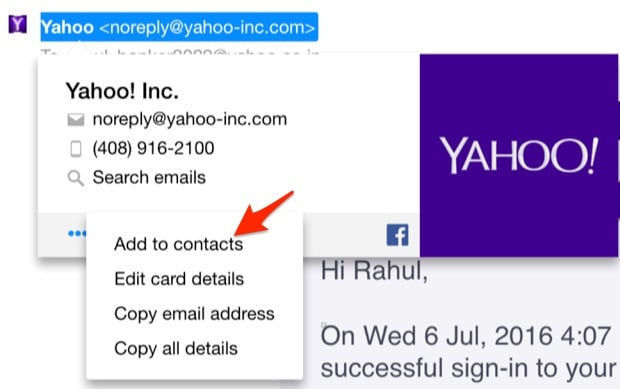
これで完了です!終わりました!
Apple Mail
Macをご利用の場合、私たちを許可リストに追加する簡単な方法をご紹介します。
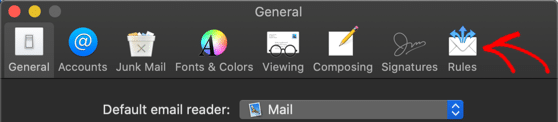
Mailを開き、画面左上を見てください。Mailをクリックし、ドロップダウンから環境設定をクリックします。
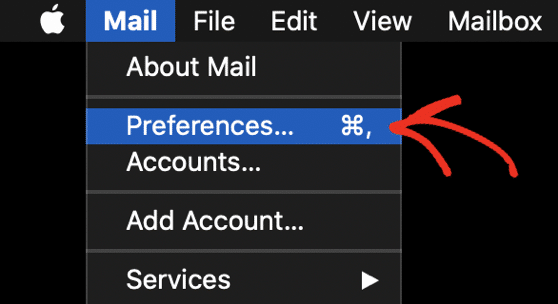
上部にあるアイコンの中から、ルールをクリックします。
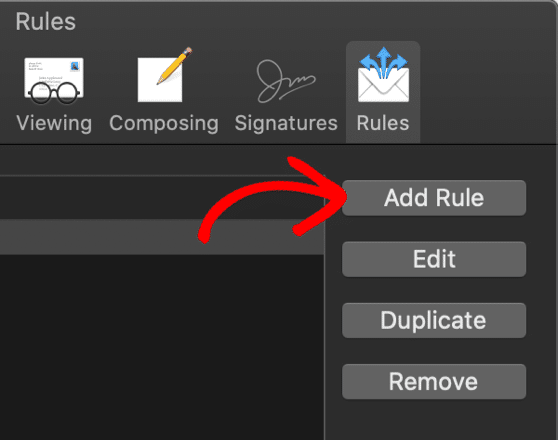
次に、ルールの追加ボタンをクリックします。
以下のように新しいルールを作成します。
- 説明:ルールを簡単に見つけられるように、任意の説明を入力してください
- 以下の条件のいずれかが満たされた場合
- Fromに [email protected] が含まれる
- メッセージを受信トレイに移動する
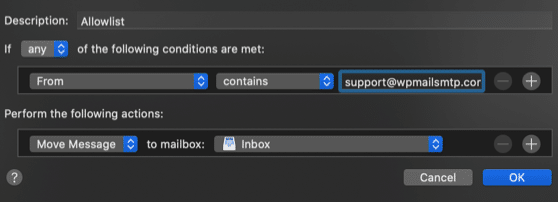
OKを押してルールを保存します。
これで、私たちを許可リストに追加しました!
Microsoft Outlook(デスクトップ版)
コンピューターでOutlookをご利用の場合、これらの手順でメールをホワイトリストに登録できます。
ホームタブから、迷惑メールドロップダウンをクリックします。
![Outlookの[迷惑メール]ドロップダウン](https://wpmailsmtp.com/wp-content/uploads/2021/04/outlook-junk-558.png "Outlookの[迷惑メール]ドロップダウン - WP Mail SMTP")
次に、ドロップダウンから迷惑メールオプションをクリックします。
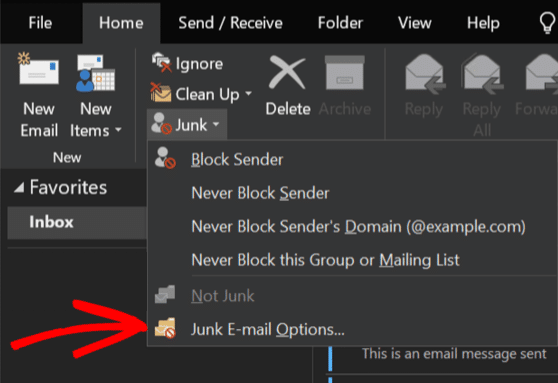
ウィンドウが開きます。ここの2番目のタブ、セーフ受信者をクリックします。
![Outlookの[迷惑メール送信者]タブ](https://wpmailsmtp.com/wp-content/uploads/2021/04/outlook-junk-safe-senders-558.png "Outlookの[迷惑メール送信者]タブ - WP Mail SMTP")
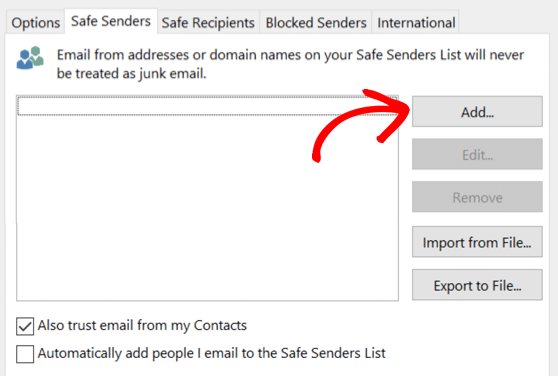
次に追加をクリックして、リストに新しいエントリを作成します。
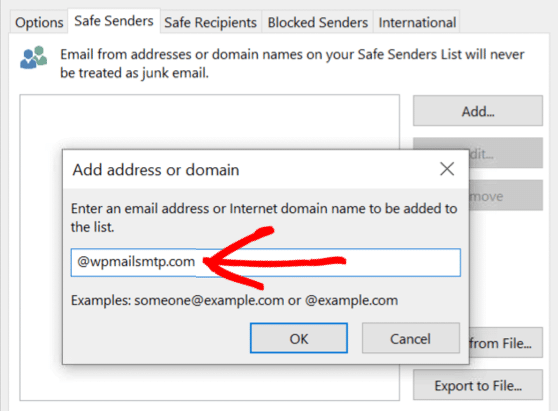
ここのポップアップで、先頭の@記号を含めて@wpmailsmtp.comと入力します。次にOKをクリックします。
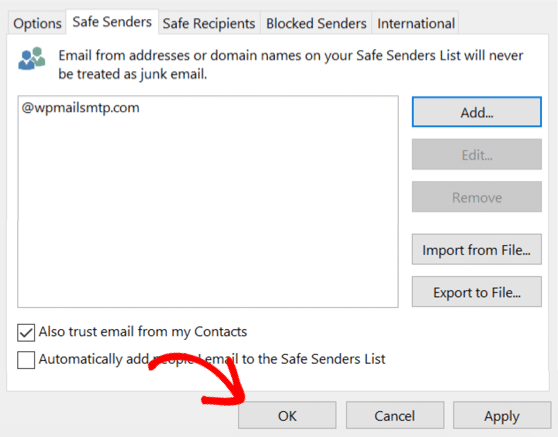
そして最後に、もう一度OKをクリックして保存します。
これで完了です!
Outlook.com(Web版)
Hotmail、Outlook、またはLiveアドレスをお持ちの場合、これらの手順が適用されます。
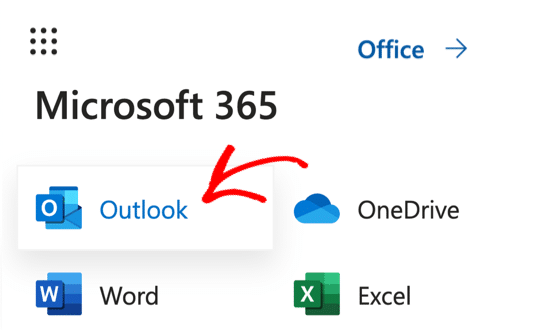
まず、Microsoftアカウントにログインし、左側の9つのドットをクリックしてメニューを展開します。ここでOutlookをクリックしてメールアカウントを開きます。
アカウントにログインした後、歯車のアイコンをクリックし、セーフ送信者とドメインを検索します。
ドメインフィールドにwpmailsmtp.comと入力し、保存をクリックします。
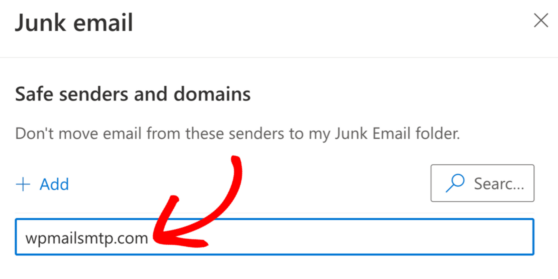
これで完了です!これで、私たちからのメールはすべて受信トレイに配信されます。