


Resumo de IA
Observação: Este guia se aplica ao remetente Brevo no WP Mail SMTP.
O que este erro significa
A Brevo exige aprovação manual antes que uma nova conta possa enviar e-mails transacionais. Este erro significa que o recurso de envio transacional da conta ainda não foi ativado. A Brevo revisa cada conta individualmente e não habilitará o envio até que a verificação do domínio seja concluída e a conta passe pela revisão deles.
Causas Comuns
- Nova conta Brevo que ainda não foi aprovada para envio transacional
- Domínio de envio não verificado, o que a Brevo exige antes de considerar a ativação da conta
- Solicitação de ativação de conta nunca foi enviada ao suporte da Brevo
Como Corrigir
Aqui está o guia completo passo a passo para resolver o erro.
Etapa 1: Verifique Seu Domínio de Envio na Brevo
A Brevo não ativará o envio transacional até que pelo menos um domínio seja verificado. Se você ainda não adicionou um domínio e verificou seus registros DNS, conclua esta etapa primeiro.
Faça login na sua conta Brevo. Assim que fizer login, clique no nome da sua organização no canto superior direito da página.
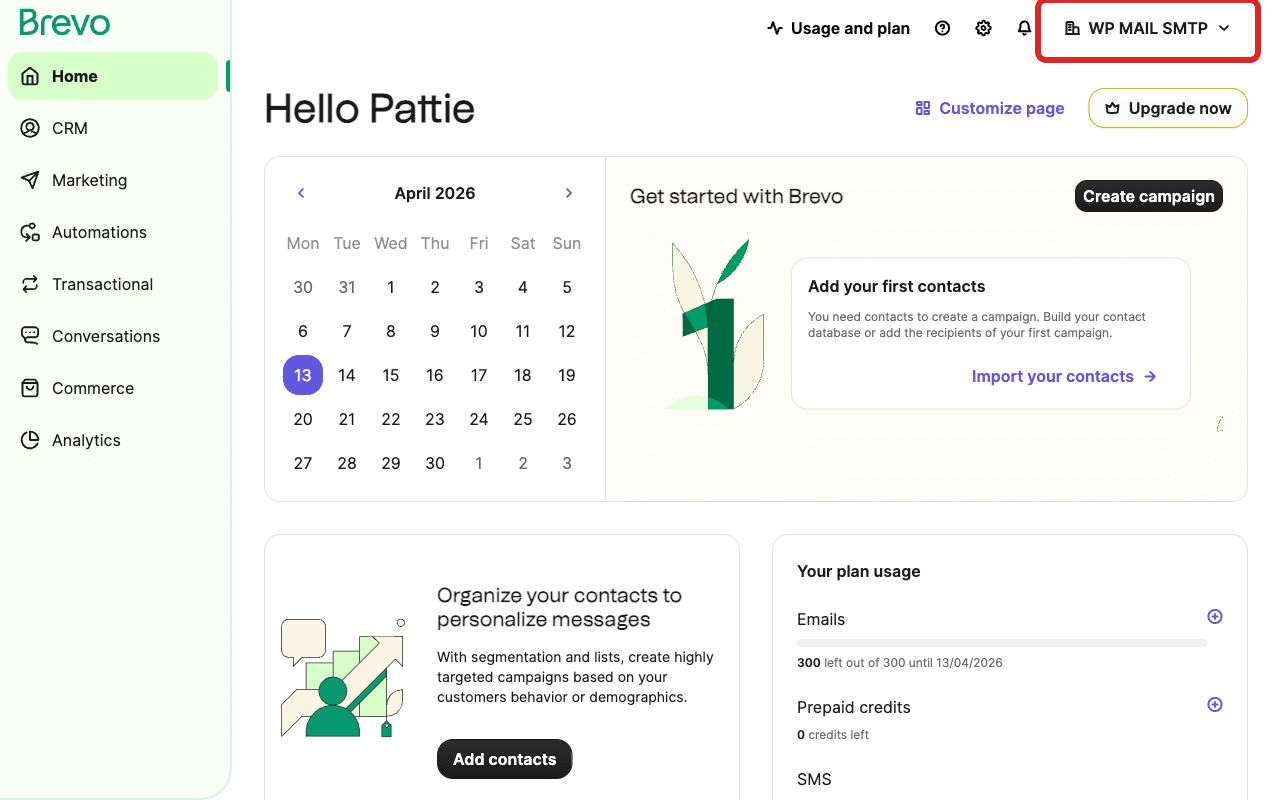
Em seguida, selecione Configurações no menu suspenso.
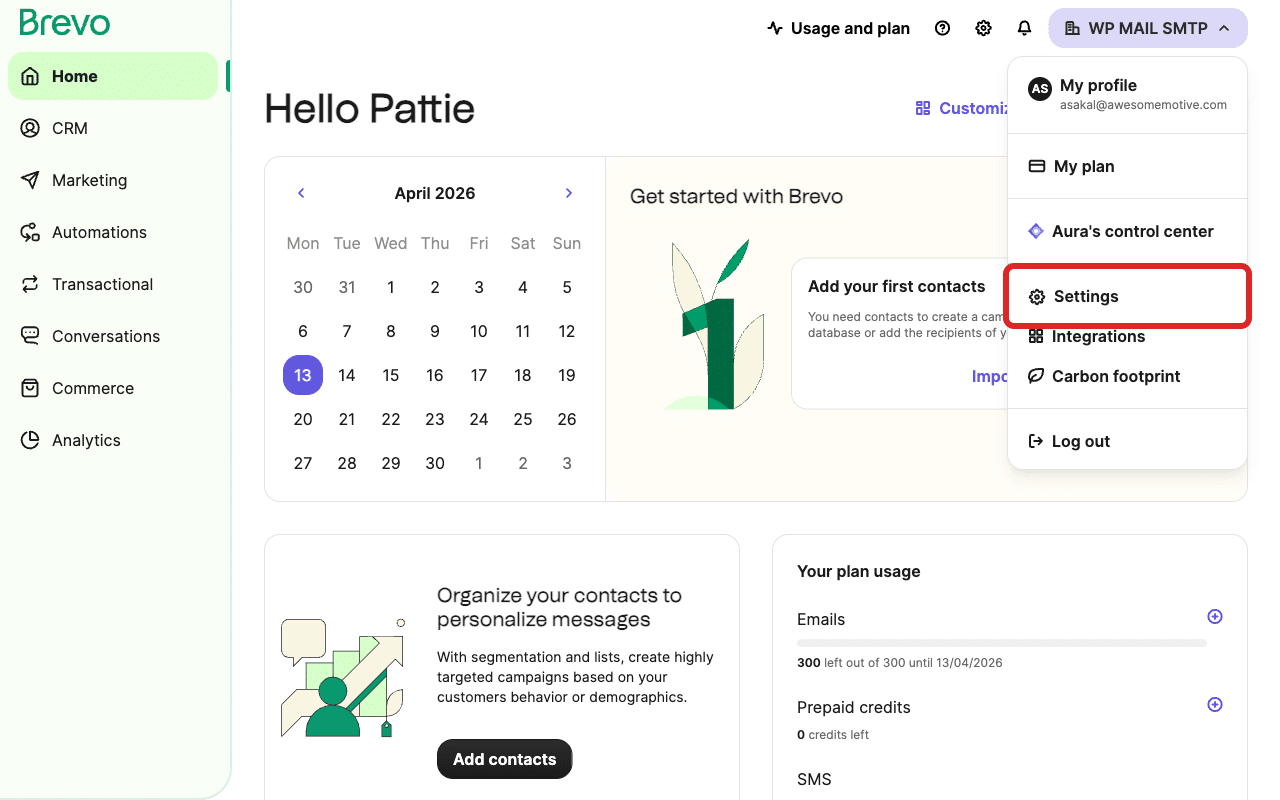
Na página de configurações, clique em Remetentes, domínios, IPs na barra lateral esquerda.
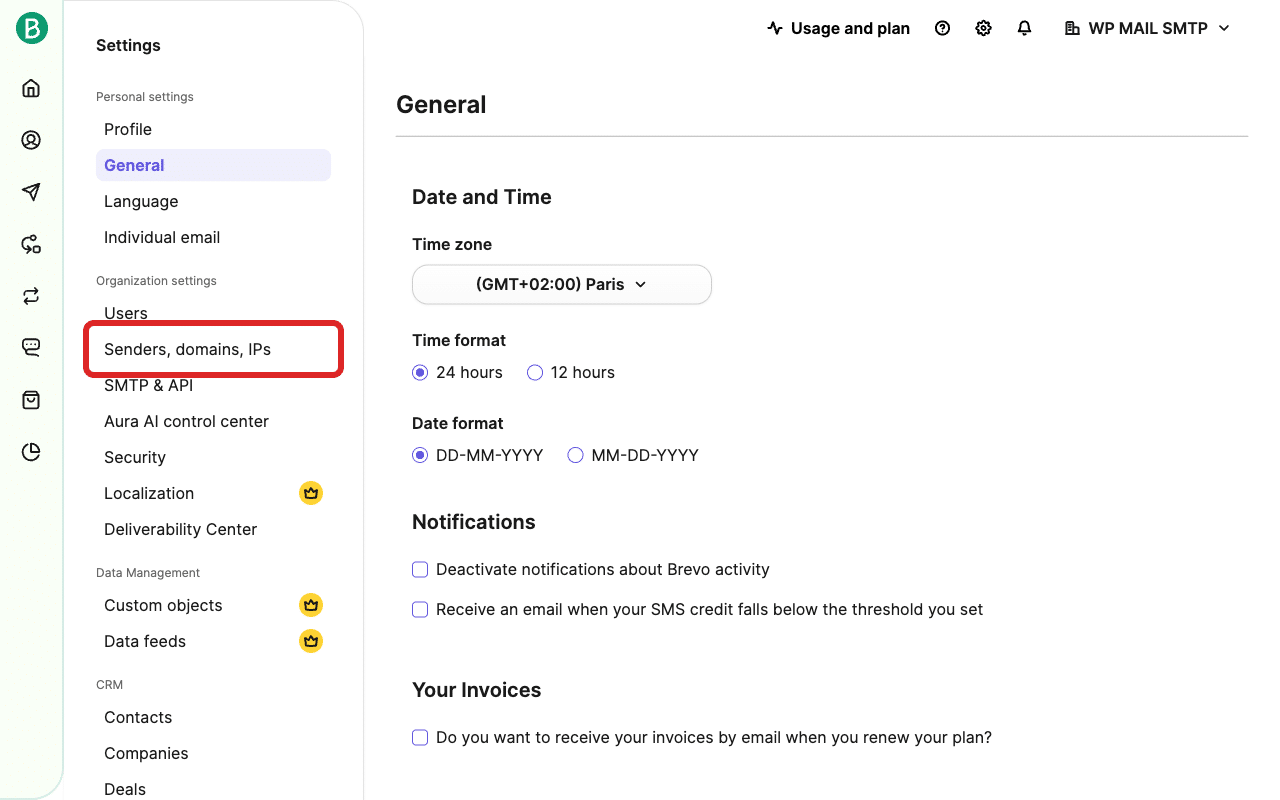
Em seguida, clique na guia Domínios.
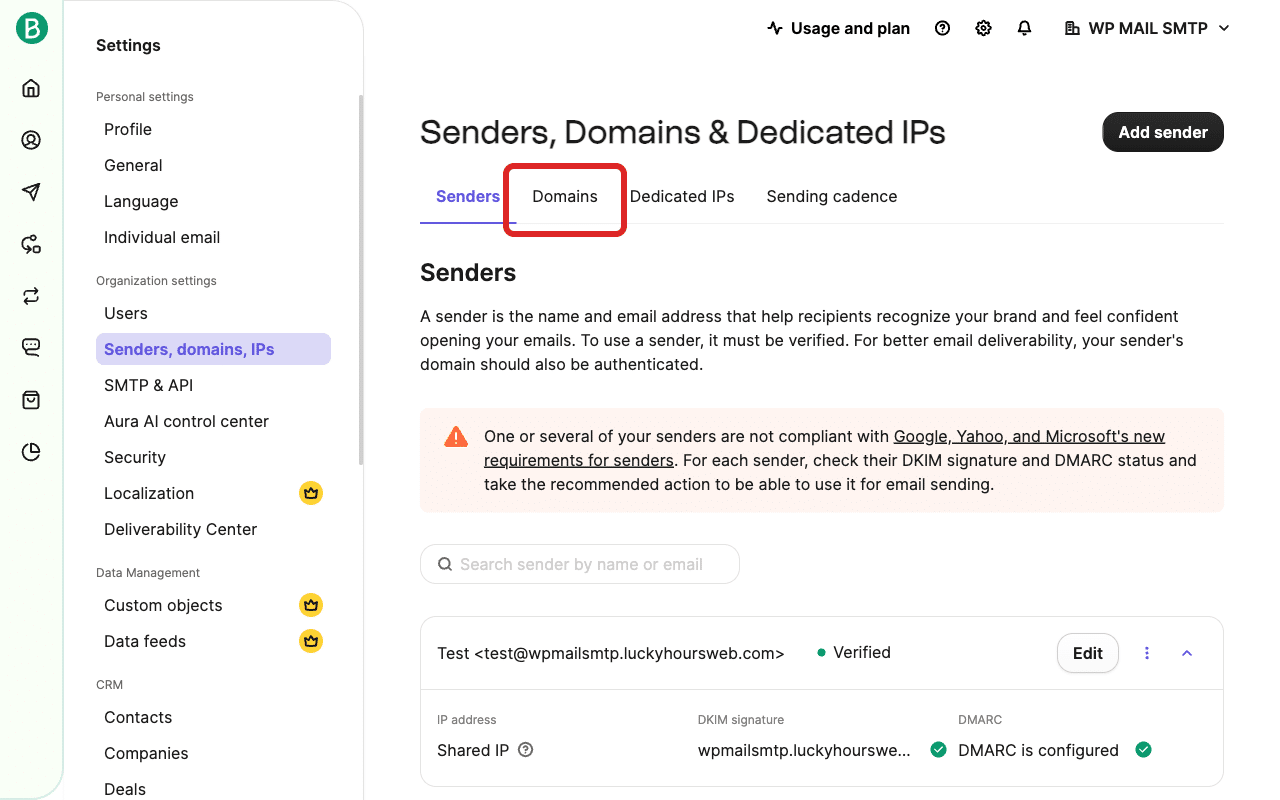
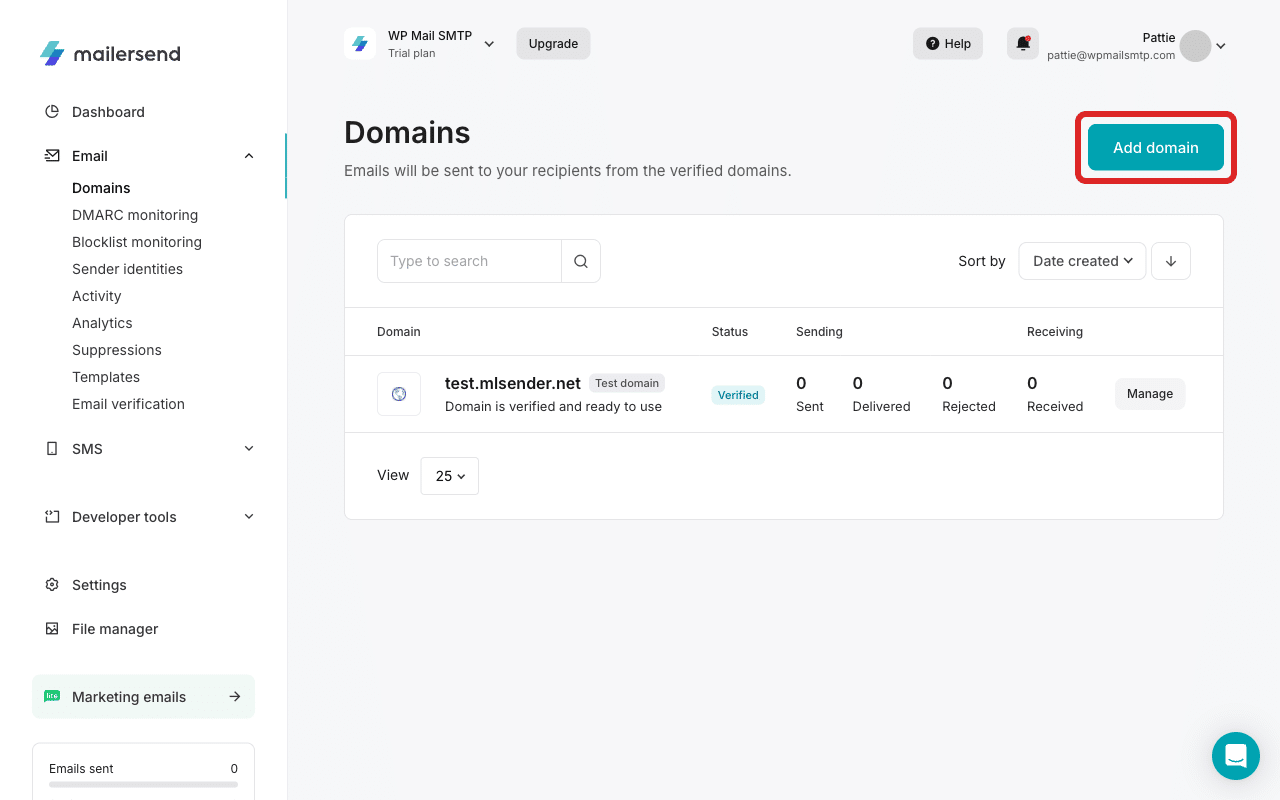
Clique no botão Adicionar domínio.
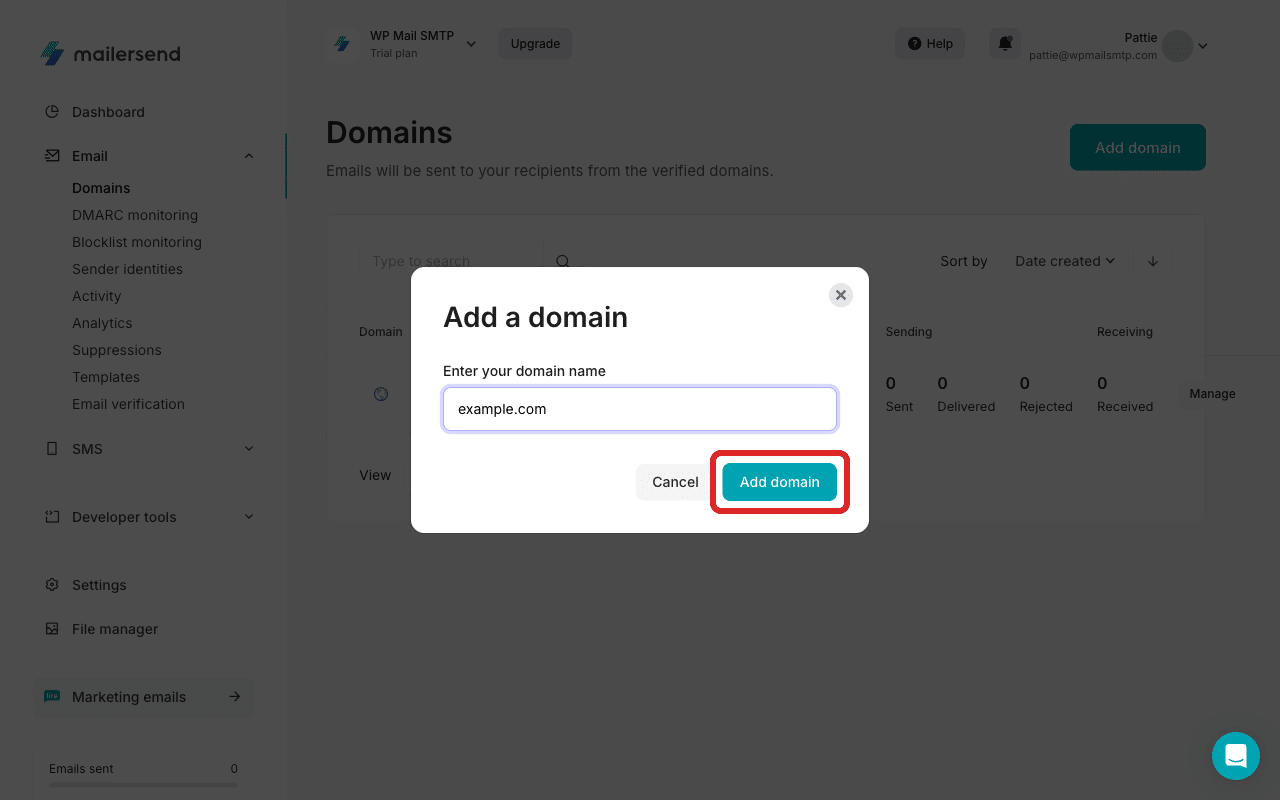
Insira seu domínio de envio no campo Nome do domínio. Em seguida, clique em Adicionar domínio para prosseguir.
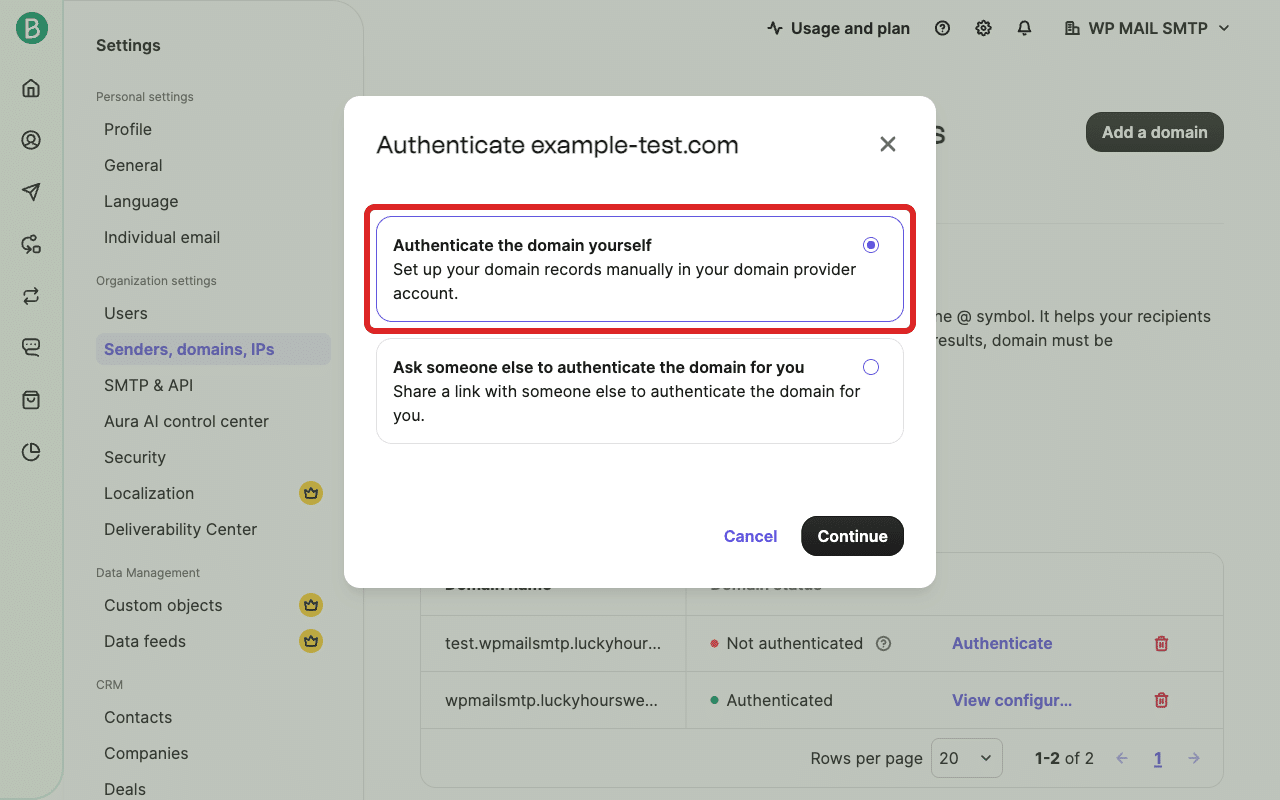
Depois disso, selecione Autenticar o domínio você mesmo e clique em Continuar para prosseguir.
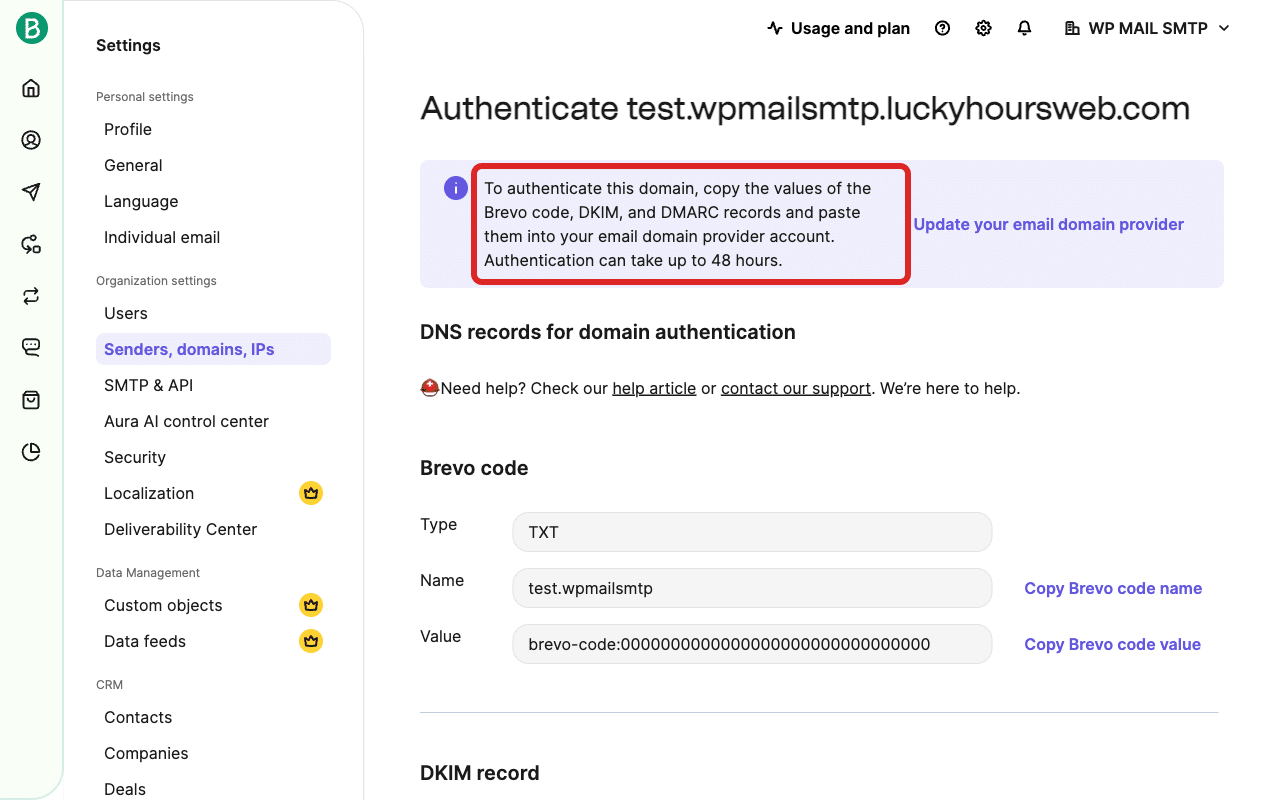
A Brevo exibirá três registros DNS para adicionar em seu provedor de DNS (Cloudflare, GoDaddy, Namecheap, etc.):
- Código Brevo (registro TXT)
- Registro DKIM (registro TXT)
- Registro DMARC (registro TXT, opcional, mas recomendado).
Observação: Se precisar de ajuda para configurar seus registros DNS, confira nosso guia adicionando registros DNS.
Após adicionar todos os registros em seu provedor de DNS, retorne à Brevo e clique em Autenticar este domínio de e-mail.
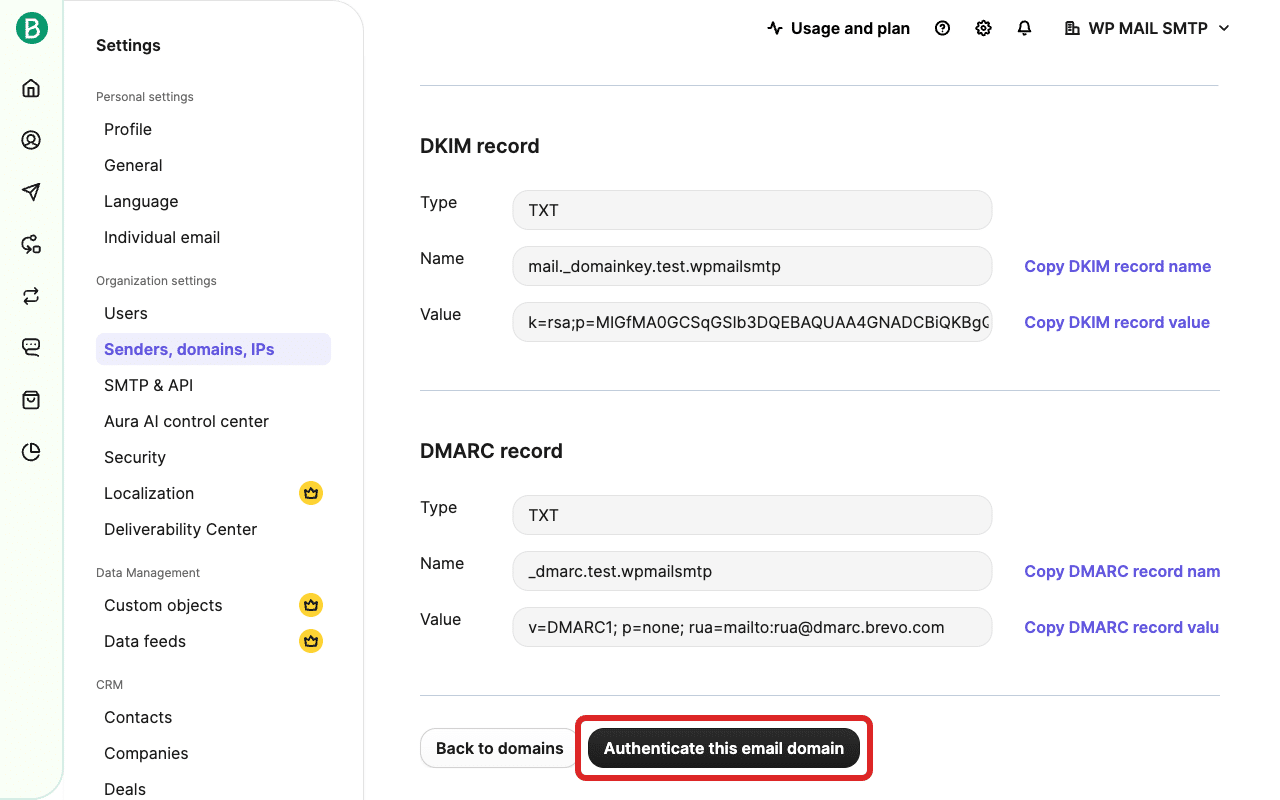
Observação: A propagação de DNS pode levar até 24-48 horas. Se a verificação falhar imediatamente, aguarde e tente novamente mais tarde.
Etapa 2: Solicite a Ativação da Conta ao Suporte da Brevo
Assim que seu domínio for verificado, entre em contato com a Brevo para ativar o envio transacional em sua conta.
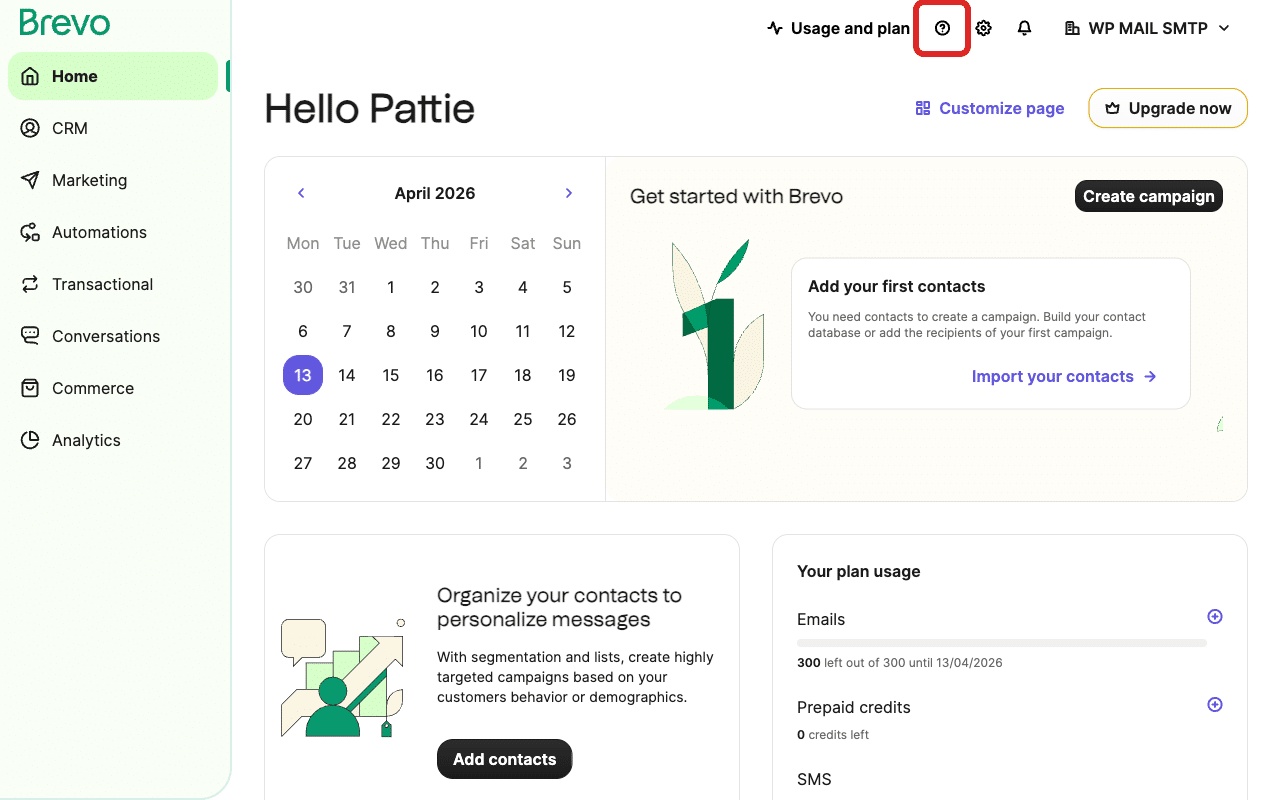
Faça login em sua conta Brevo e clique no ícone de ajuda (?) na barra de cabeçalho superior direita de qualquer página da Brevo para abrir o painel de ajuda.
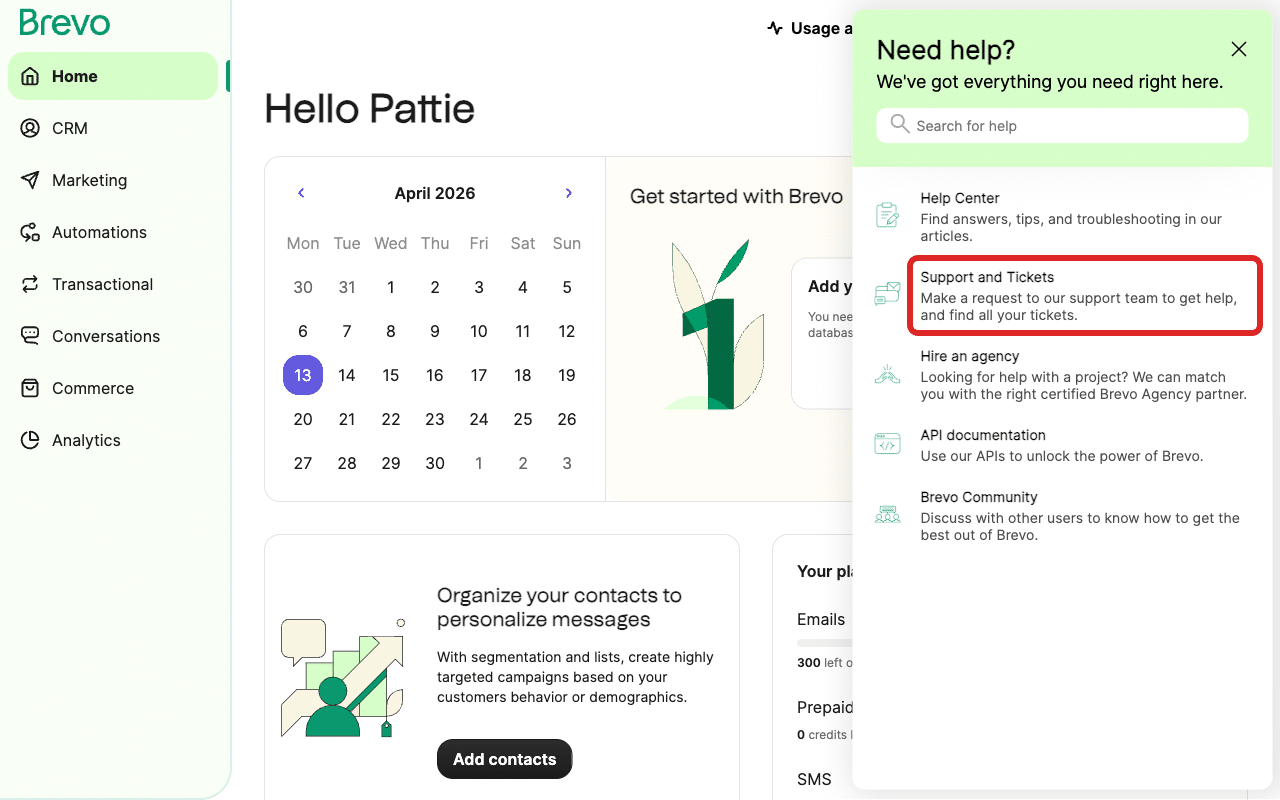
Clique em Suporte e Tickets para enviar uma solicitação de suporte.
Inclua o seguinte em sua mensagem: o URL do seu site, que você precisa que o e-mail transacional seja ativado (não marketing), o tipo de e-mails que você enviará (por exemplo, notificações de formulário de contato, confirmações de pedido) e seu volume de envio mensal esperado.
A Brevo revisará sua conta e responderá por e-mail assim que a ativação for concluída. Isso geralmente leva de 1 a 2 dias úteis.
Etapa 3: Envie um E-mail de Teste
Assim que a Brevo confirmar que sua conta está ativada, vá para WP Mail SMTP » Ferramentas. Clique na guia Teste de E-mail.

Insira um e-mail do destinatário no campo Enviar Para. Deixe o alternador HTML ativado.
Após concluir, clique em Enviar E-mail.

Procure pela mensagem de sucesso e, em seguida, verifique sua caixa de entrada para confirmar que o e-mail chegou.
Se o erro desaparecer, você terminou. Se persistir, verifique novamente se seu domínio aparece como verificado no Brevo e se o suporte do Brevo confirmou a ativação.
Observações
- Não há botão de ativação de autoatendimento. O Brevo revisa e ativa as contas manualmente.
- As contas gratuitas do Brevo recebem até 300 e-mails por dia após a ativação.
- Se você usa o GoDaddy para DNS, defina o TTL para 1 hora para todos os registros DNS (o padrão do GoDaddy é maior e retarda a propagação).
É isso! Agora você sabe como corrigir o erro 'Permissão negada: conta SMTP não ativada' no Brevo e fazer seus e-mails serem enviados novamente através do WP Mail SMTP.