


Resumen de IA
Nota: Esta guía se aplica al remitente de Amazon SES en WP Mail SMTP.
Qué significa este error
Amazon SES requiere que las direcciones de correo electrónico o los dominios se verifiquen antes de poder enviar correos. Todas las cuentas nuevas de AWS comienzan en modo Sandbox, lo que significa que tanto la dirección De como la dirección Para deben verificarse. En modo de producción, solo la dirección De o el dominio necesitan verificación.
Causas comunes
- El correo electrónico De en WP Mail SMTP no coincide con ninguna identidad verificada en Amazon SES (error tipográfico o dirección incorrecta)
- La cuenta de SES está en modo Sandbox, por lo que el correo electrónico del destinatario de prueba también debe verificarse (lo más común en configuraciones nuevas)
- La cuenta de SES todavía está en modo Sandbox y necesita acceso de producción para enviar a cualquier destinatario
- Dirección de correo electrónico De o dominio no verificado en Amazon SES
- Verificaste la identidad de envío en una región de AWS diferente a la Región más cercana en WP Mail SMTP
Cómo solucionarlo
Aquí tienes la guía completa paso a paso para resolver el error.
Método 1: Comprueba la dirección de correo electrónico De
La causa más común es una dirección de correo electrónico De en WP Mail SMTP que no coincide con ninguna identidad verificada en Amazon SES, a menudo un simple error tipográfico.
Para empezar, navega a WP Mail SMTP » Ajustes.

Comprueba el campo Correo electrónico De en la parte superior de la página.

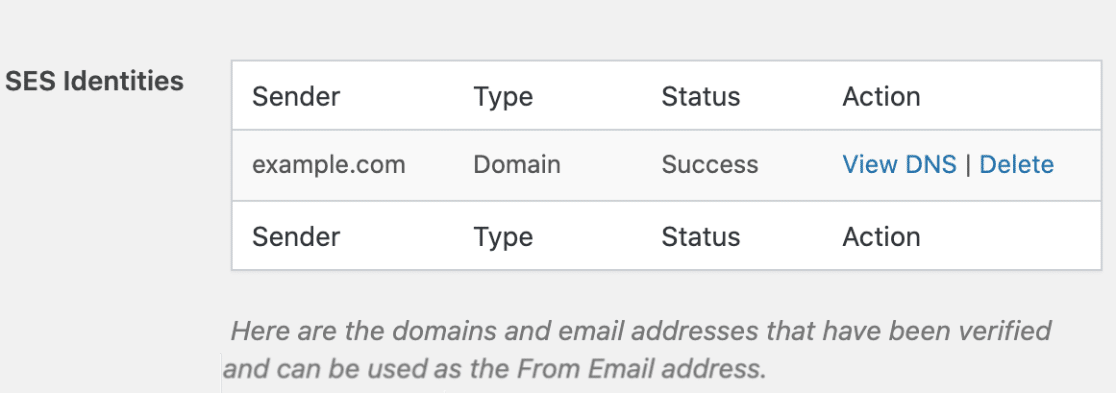
Desplázate hacia abajo hasta la sección Identidades SES y confirma que la dirección de correo electrónico De exacta aparece en la lista con un estado de Éxito, o que el dominio de la dirección de correo electrónico De (todo lo que sigue a @) aparece como un dominio verificado.
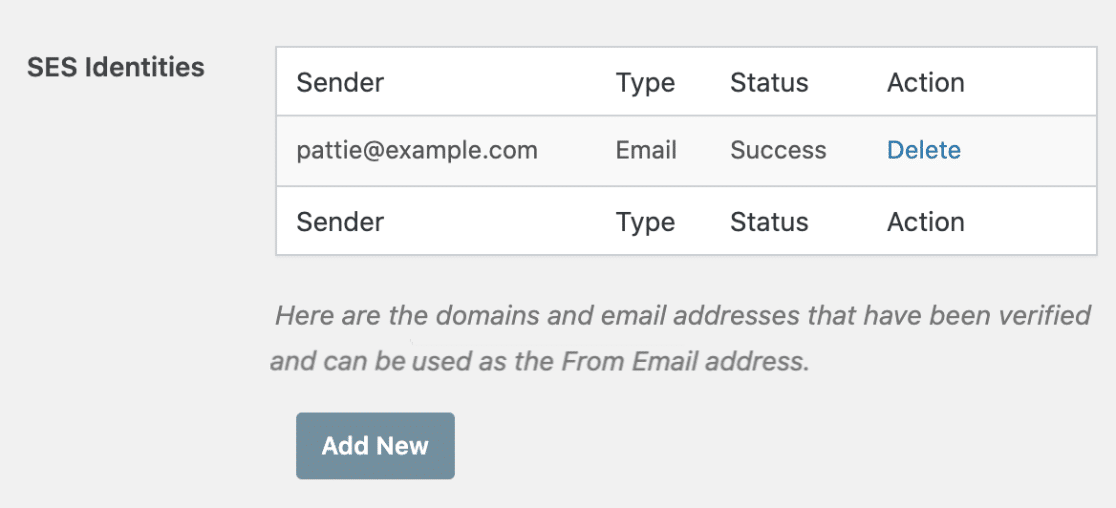
Si la dirección de correo electrónico De no coincide con ninguna identidad verificada, corrígela para que coincida con una y haz clic en Guardar ajustes.
Después de eso, envía un correo electrónico de prueba para asegurarte de que todo funciona como se espera.
Si el error desaparece, has terminado. Si persiste, continúa con el segundo método de solución de problemas.
Método 2: Verifica la identidad de envío
Si la dirección de correo electrónico De es correcta pero la identidad en sí falta o está pendiente en la tabla de Identidades SES, verifícala ahora. Si la identidad ya muestra Éxito, salta al Paso 3.
Ve a WP Mail SMTP » Ajustes y desplázate hacia abajo hasta la sección Identidades SES.
Si la identidad muestra Pendiente, es posible que los registros DNS aún no estén configurados. Haz clic en Ver DNS para ver los registros CNAME requeridos y añade los que falten a la configuración DNS de tu dominio. Salta al paso 4 a continuación para esperar la propagación.
Si tu dirección de correo electrónico De o dominio no aparece en la tabla en absoluto, haz clic en Añadir nuevo.
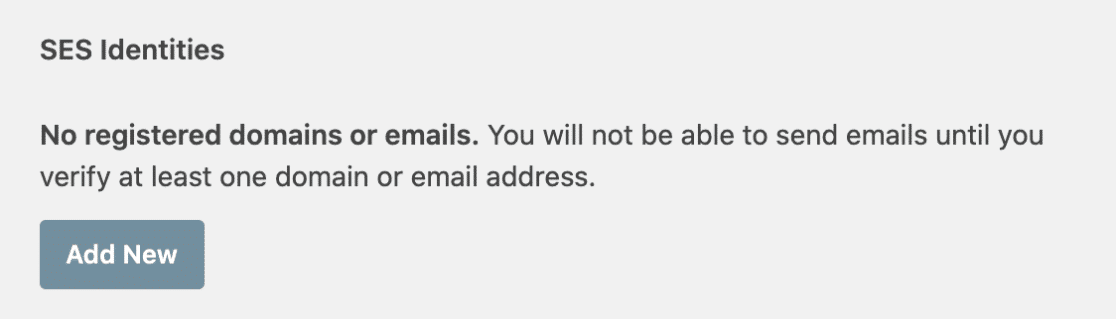
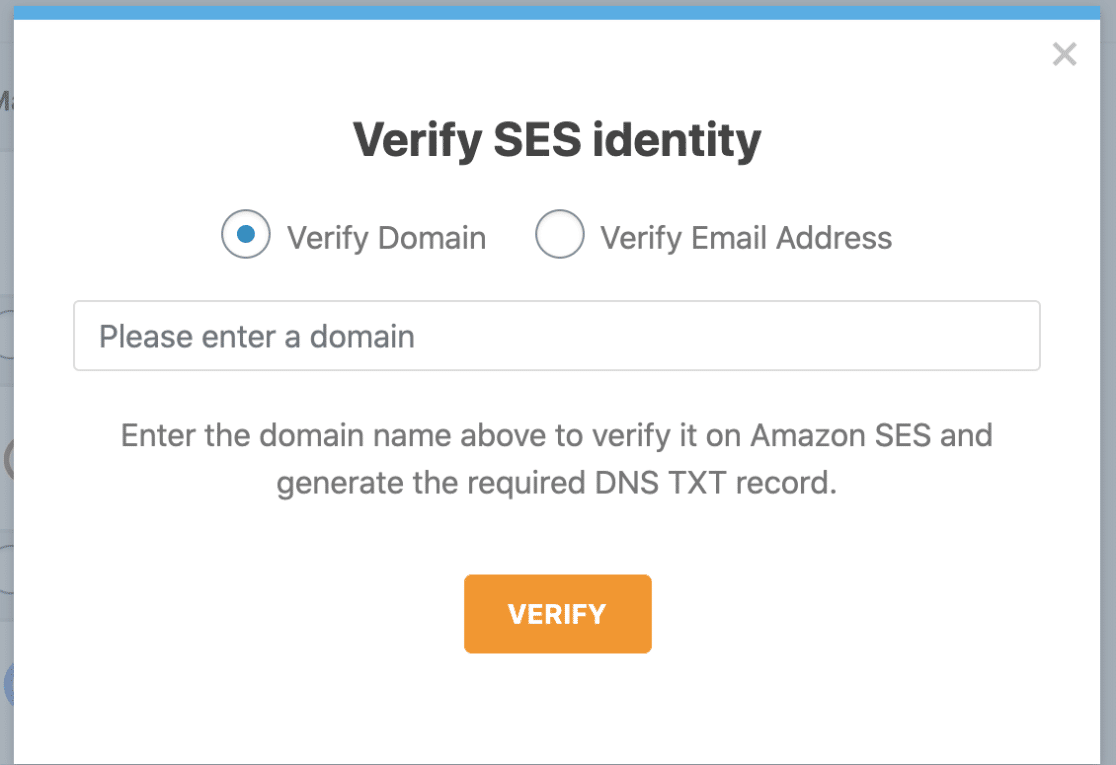
Para verificar un dominio (recomendado):
Selecciona la opción Verificar dominio. Luego introduce tu dominio en el campo Introduce un dominio y haz clic en VERIFICAR.
El plugin muestra tres registros CNAME. Añade los tres pares de Nombre y Valor a la configuración DNS de tu dominio.
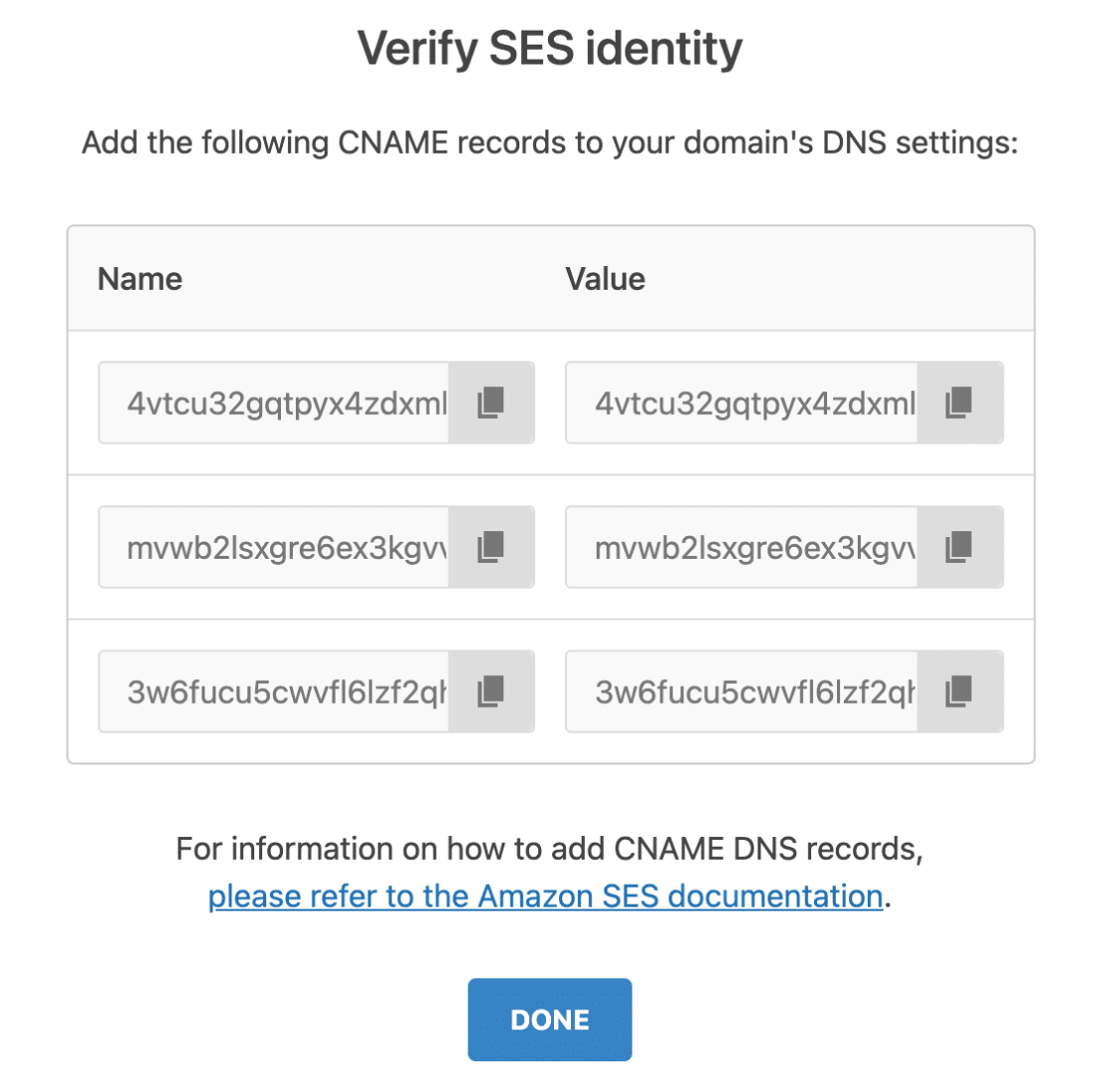
La propagación de DNS puede tardar hasta 24-48 horas, aunque normalmente es más rápida.
Después de agregar los registros DNS, regrese a WP Mail SMTP » Ajustes y actualice la página. El dominio debería aparecer como verificado.
Para verificar una dirección de correo electrónico (más sencillo):
Seleccione la opción Verificar dirección de correo electrónico. Luego, introduzca la dirección de correo electrónico en el campo Introduzca una dirección de correo electrónico válida y haga clic en VERIFICAR.
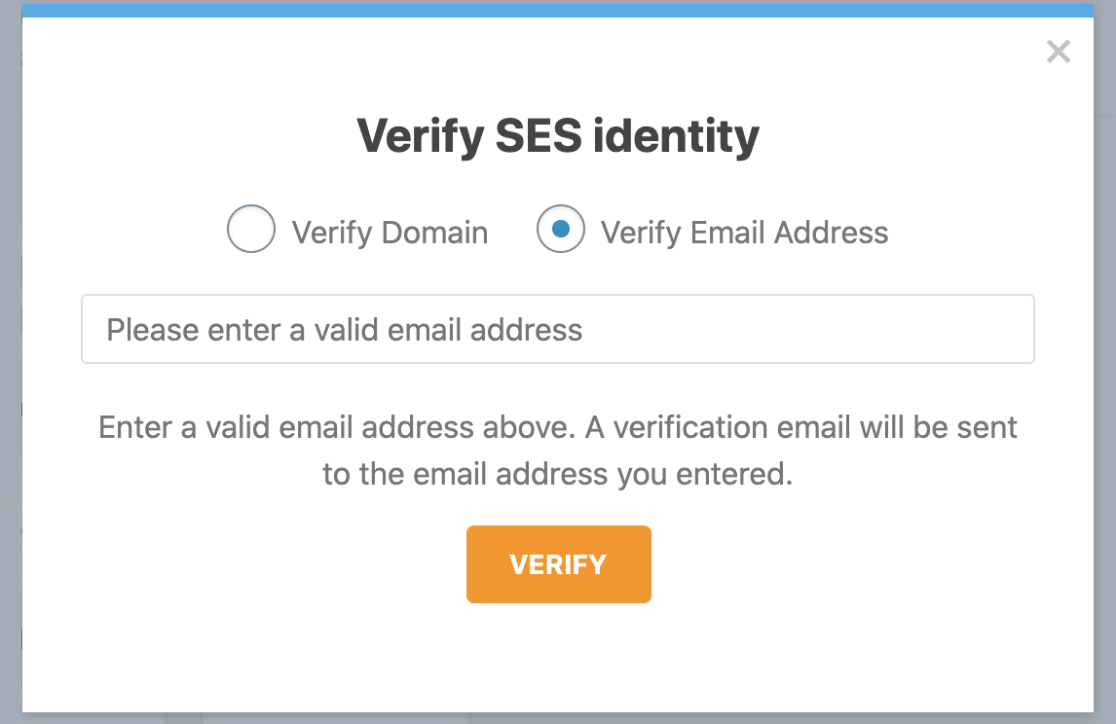
Compruebe la bandeja de entrada de su correo electrónico para ver un email de verificación de AWS.
Haga clic en el enlace de verificación en un plazo de 24 horas.
Una vez verificado, regrese a WP Mail SMTP » Ajustes y actualice la página. El correo electrónico debería aparecer como verificado.
Si el error ha desaparecido, ya ha terminado. Si persiste, continúe con el Método 3.
Método 3: Verificar el destinatario de prueba
Si acaba de configurar Amazon SES y está enviando su primer correo electrónico de prueba, su cuenta casi con toda seguridad está en modo Sandbox. En modo Sandbox, la dirección de correo electrónico del destinatario también debe verificarse, no solo la del remitente.
Para verificar la dirección de correo electrónico del destinatario, vaya a WP Mail SMTP » Ajustes y desplácese hacia abajo hasta la sección Identidades SES.
Una vez allí, haga clic en Agregar nuevo.
A continuación, seleccione la opción Verificar dirección de correo electrónico. Continúe e introduzca la dirección de correo electrónico del destinatario (la dirección a la que intenta enviar) en el campo Introduzca una dirección de correo electrónico válida.
Una vez hecho esto, haga clic en VERIFICAR.
Compruebe la bandeja de entrada del destinatario para ver un email de verificación de AWS. Haga clic en el enlace de verificación en un plazo de 24 horas (el enlace caduca después de ese tiempo).
Después de verificar el correo electrónico, envíe un correo electrónico de prueba para asegurarse de que todo funciona como se espera.
Si el error ha desaparecido, ya ha terminado, pero necesitará verificar cada nuevo destinatario mientras esté en modo Sandbox. Para eliminar esta restricción de forma permanente, continúe con el método 4.
Método 4: Solicitar acceso de producción
Mientras esté en modo Sandbox, deberá verificar cada destinatario individualmente. Solicitar acceso de producción elimina esta restricción para que pueda enviar a cualquier dirección de correo electrónico.
Navegue al panel de Cuotas de servicio de Amazon (console.aws.amazon.com/servicequotas).
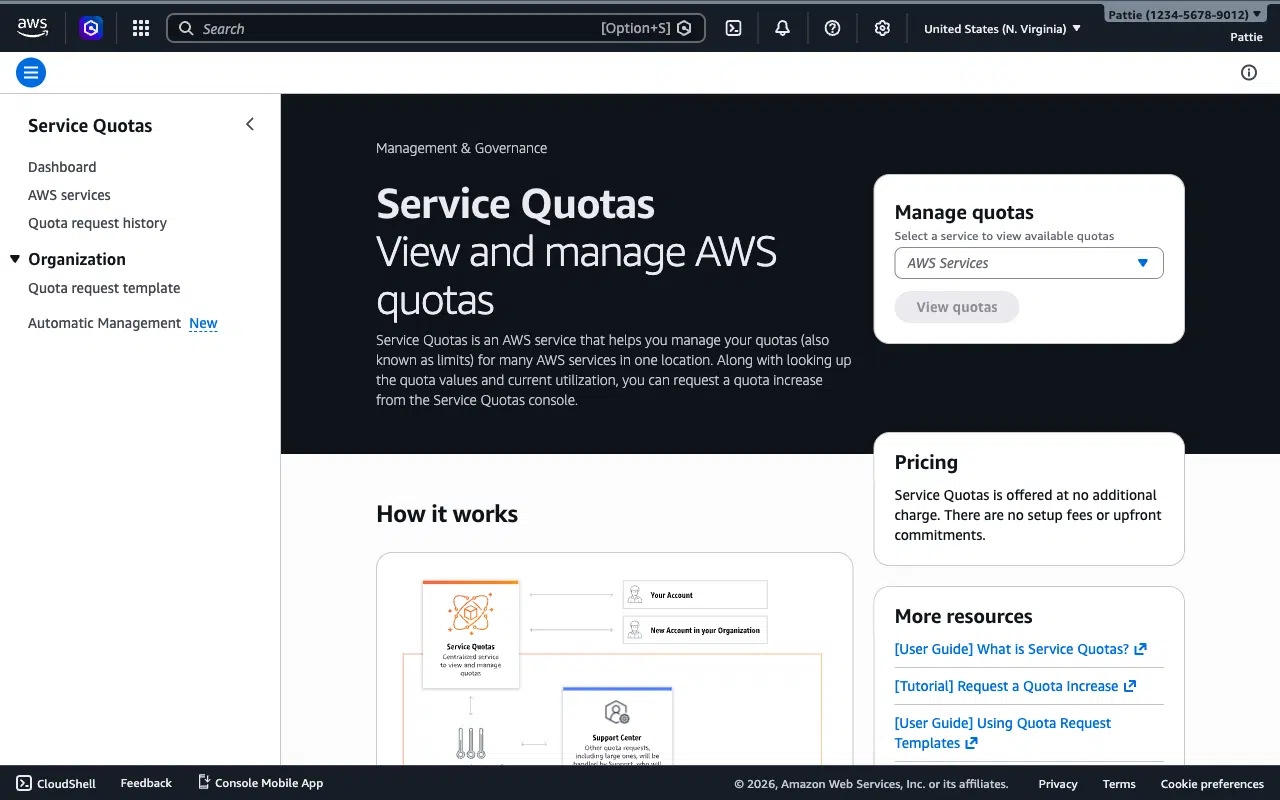
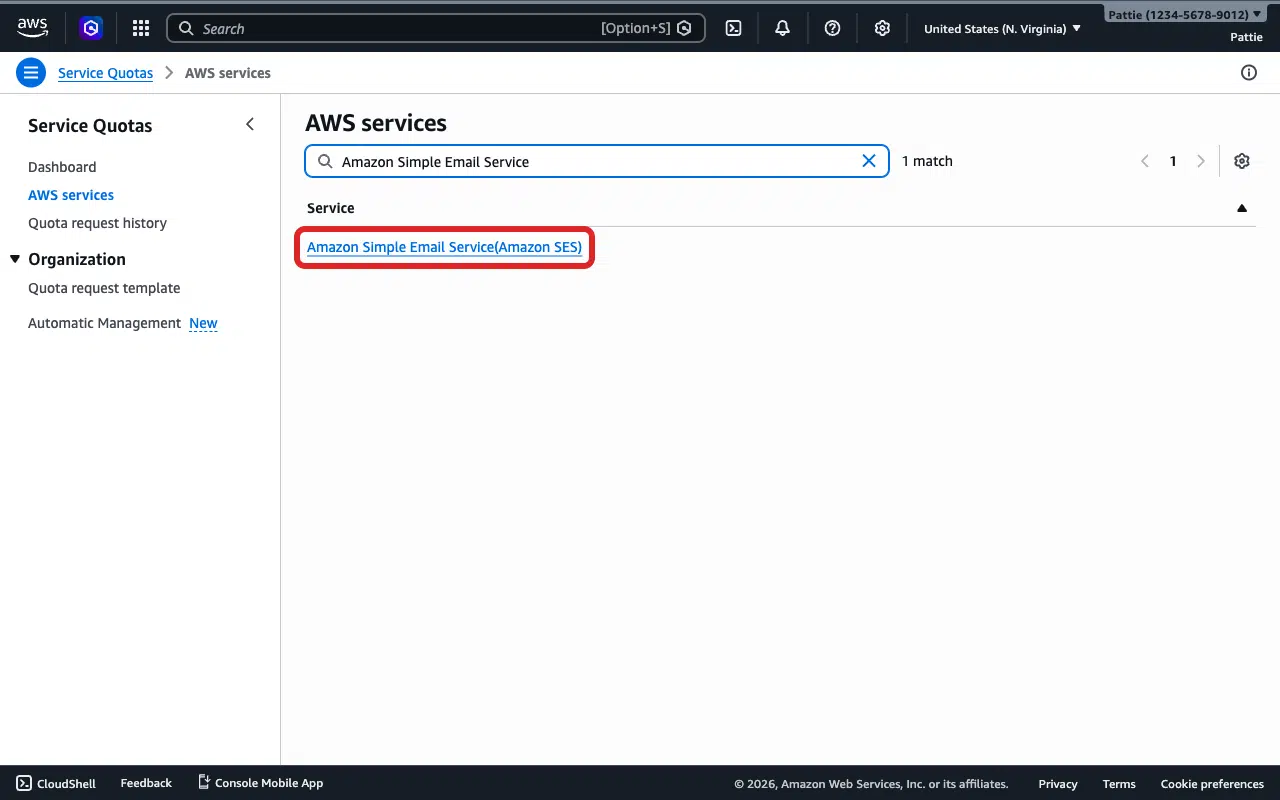
Haga clic en el menú desplegable Región en la esquina superior derecha.
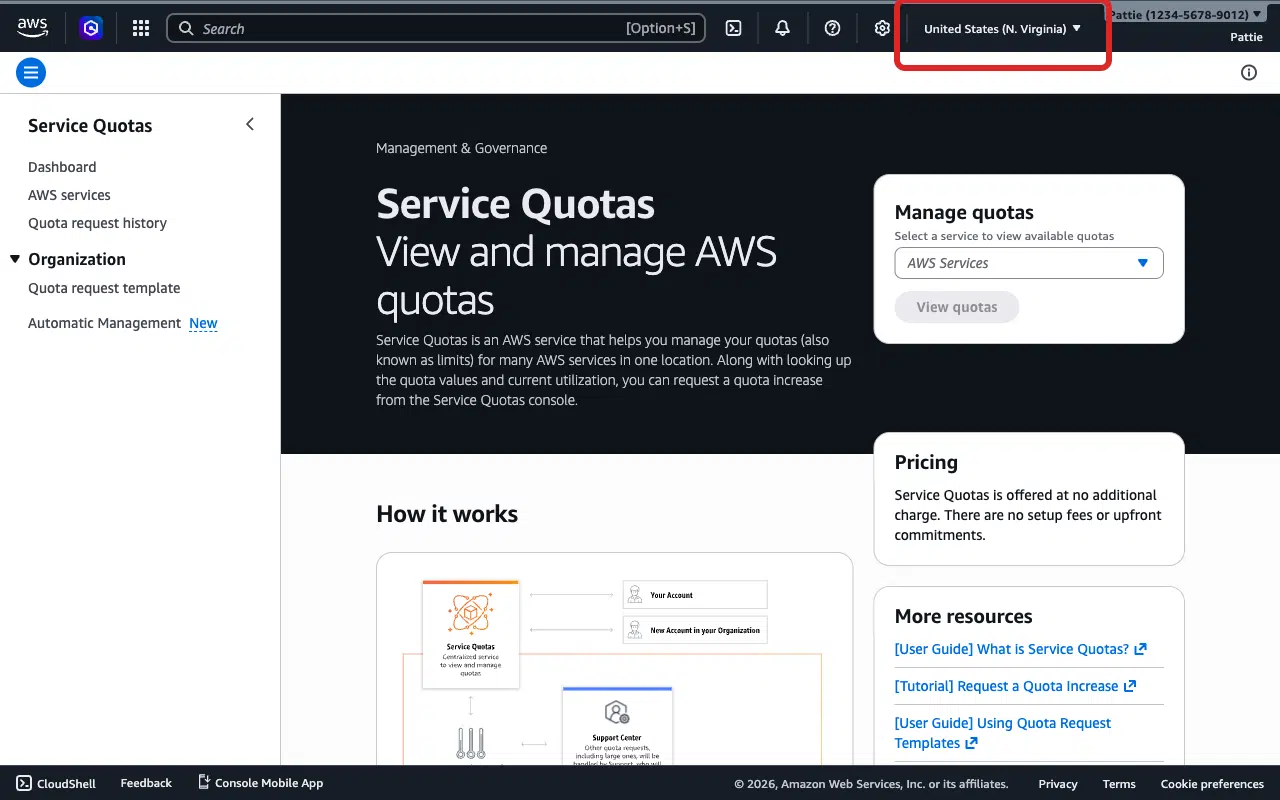
Seleccione la región que coincida con la Región más cercana en WP Mail SMTP.
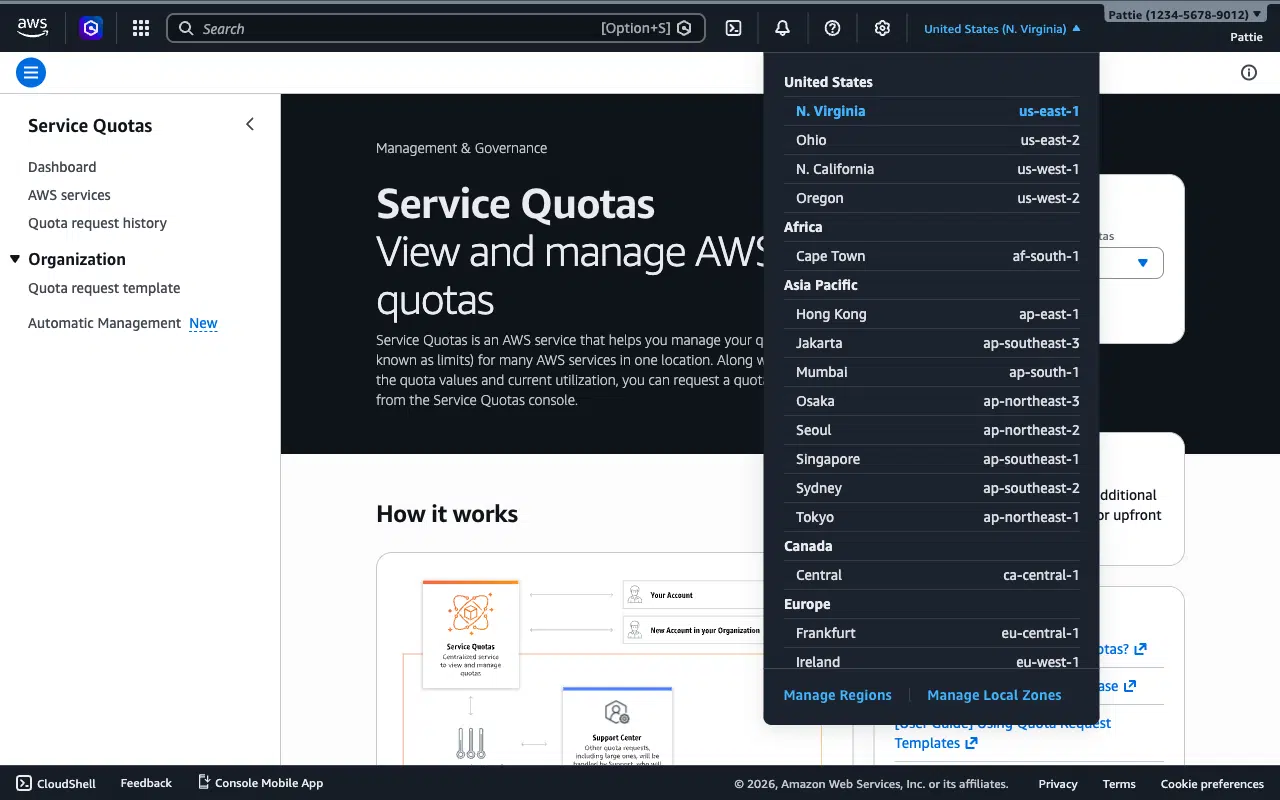
Haga clic en Servicios de AWS en la barra lateral izquierda.
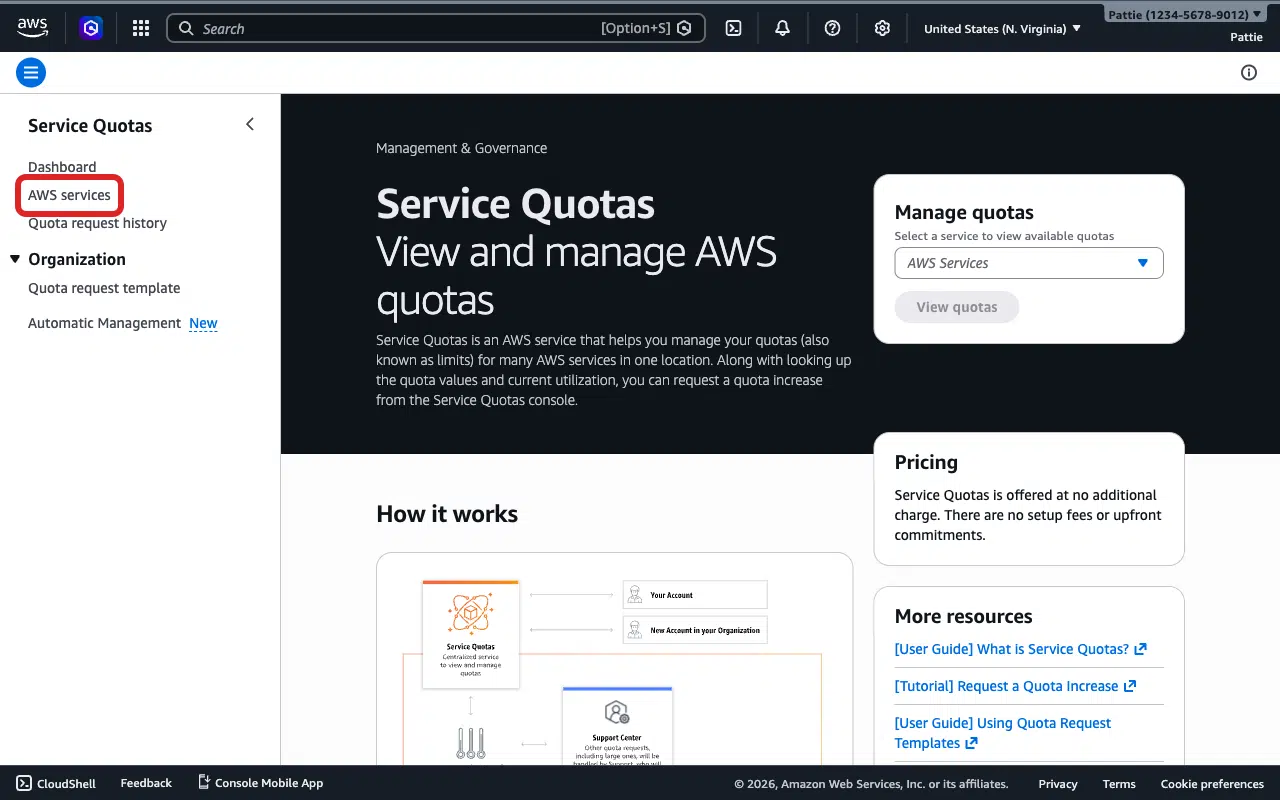
Escriba Amazon Simple Email Service en la barra de búsqueda.
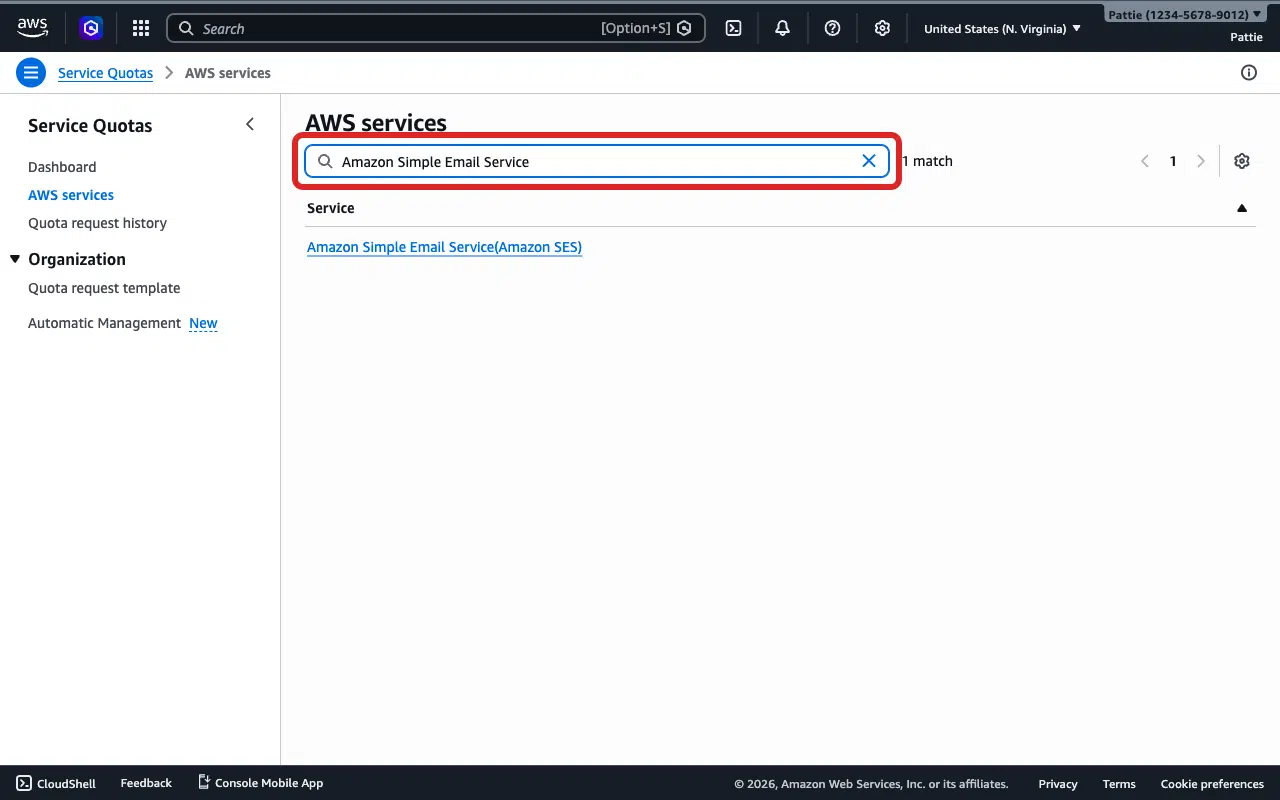
Haga clic en el resultado Amazon Simple Email Service (Amazon SES).
Seleccione la opción junto a Cuota de envío.
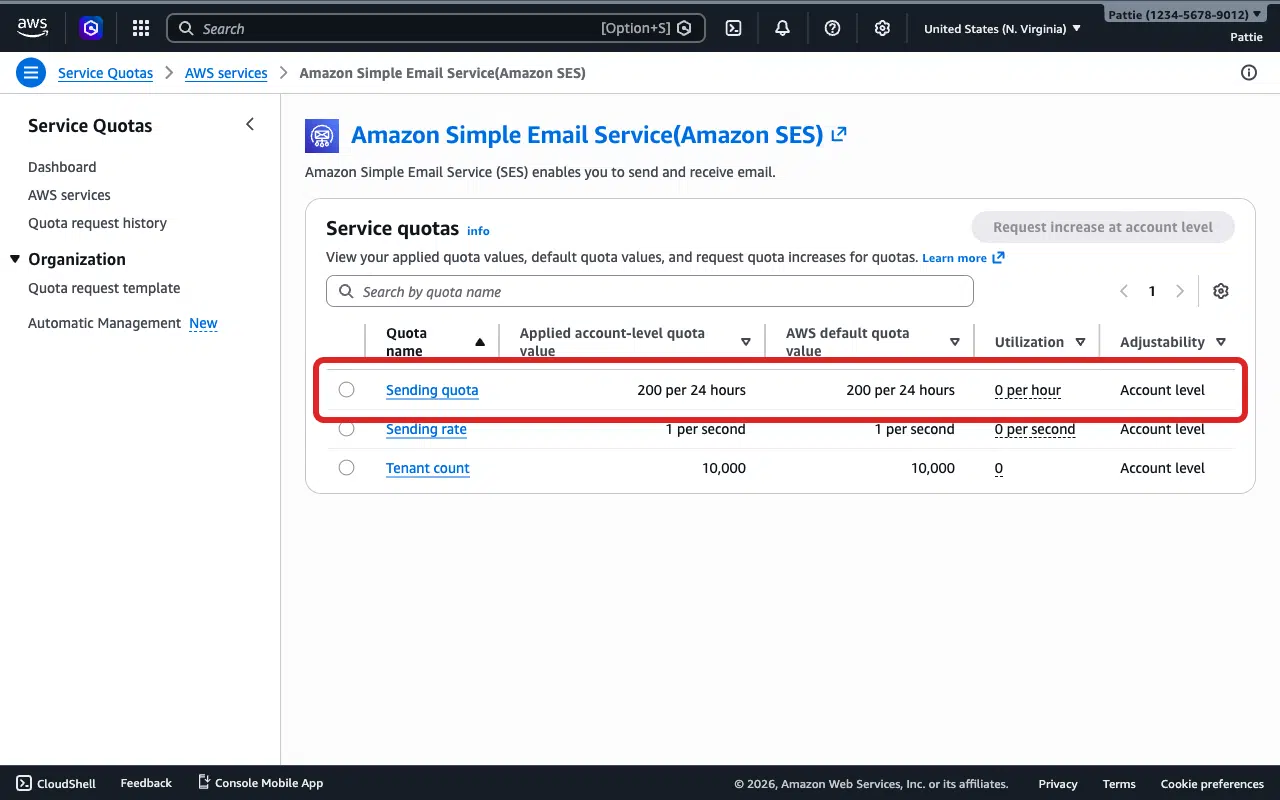
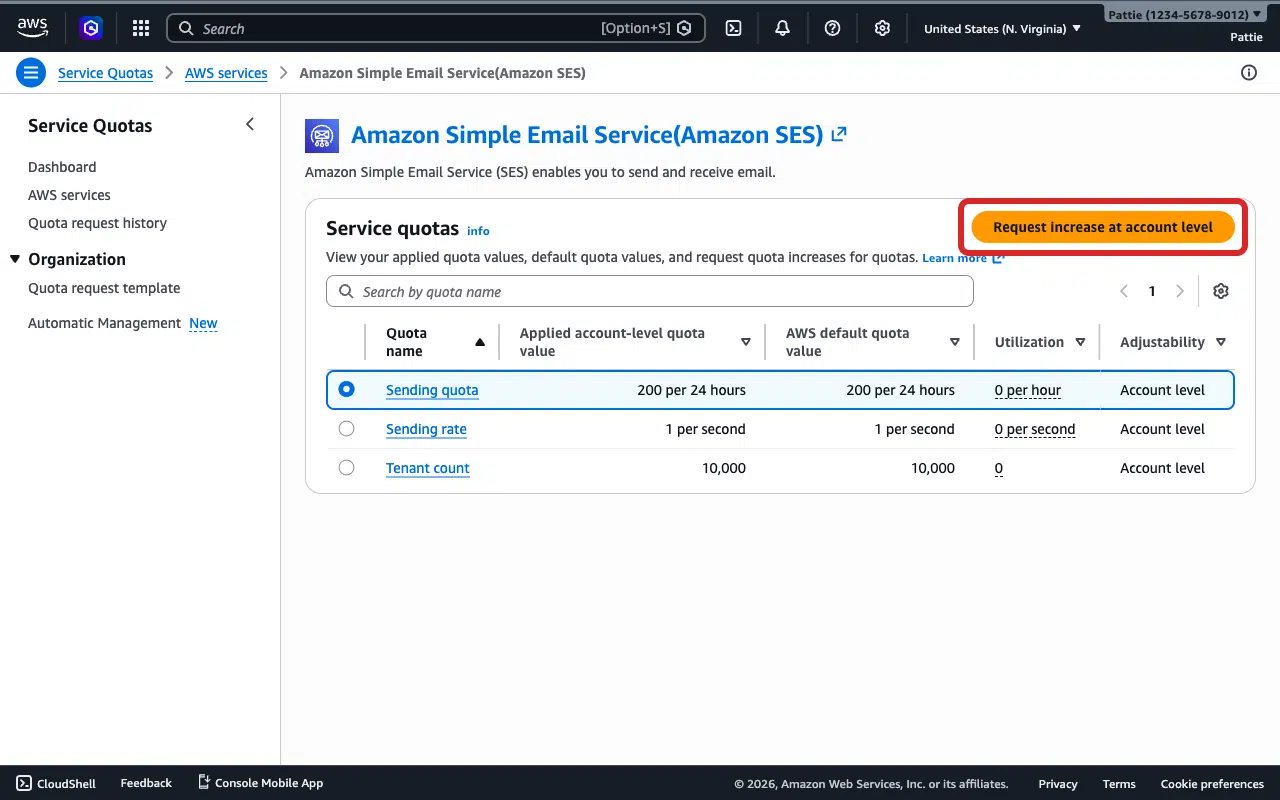
Haga clic en Solicitar aumento a nivel de cuenta.
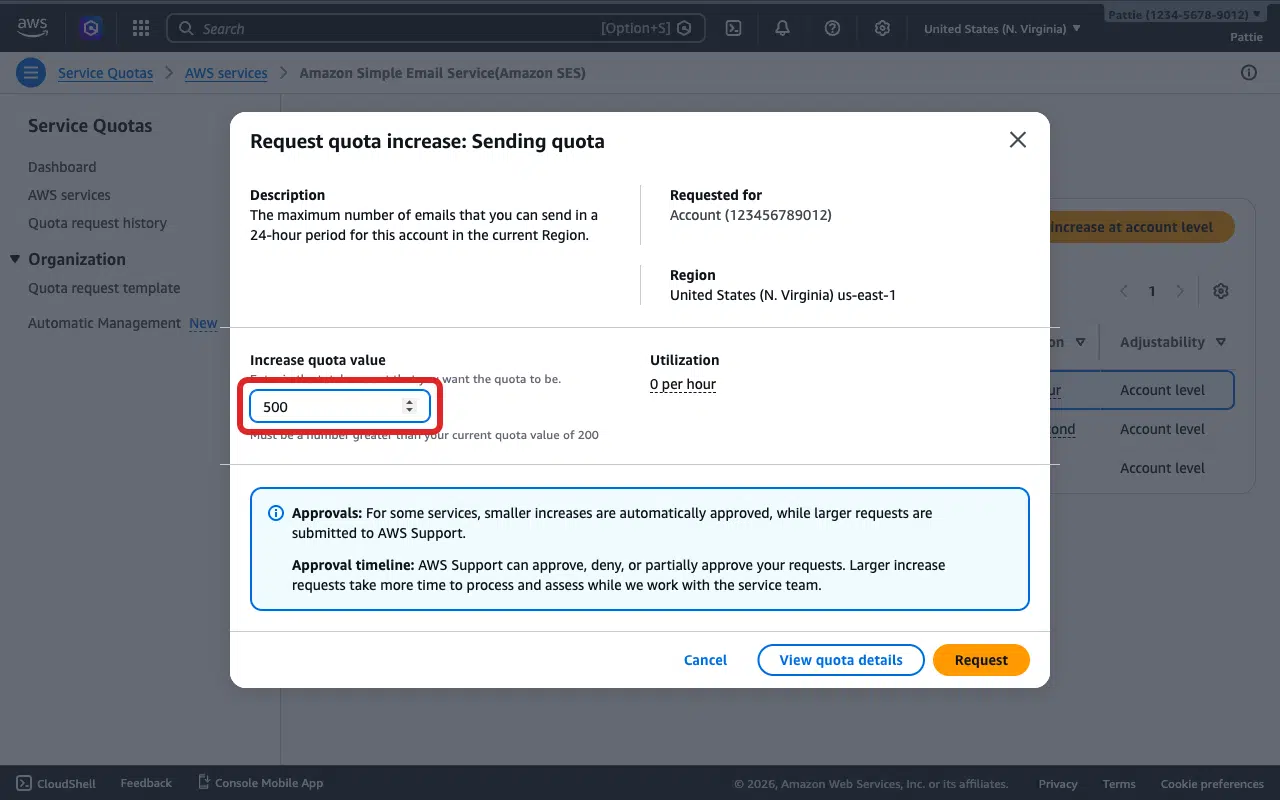
Introduzca la cuota de envío diaria deseada en el campo Valor de aumento de cuota (por ejemplo, 500).
Haga clic en Solicitar.
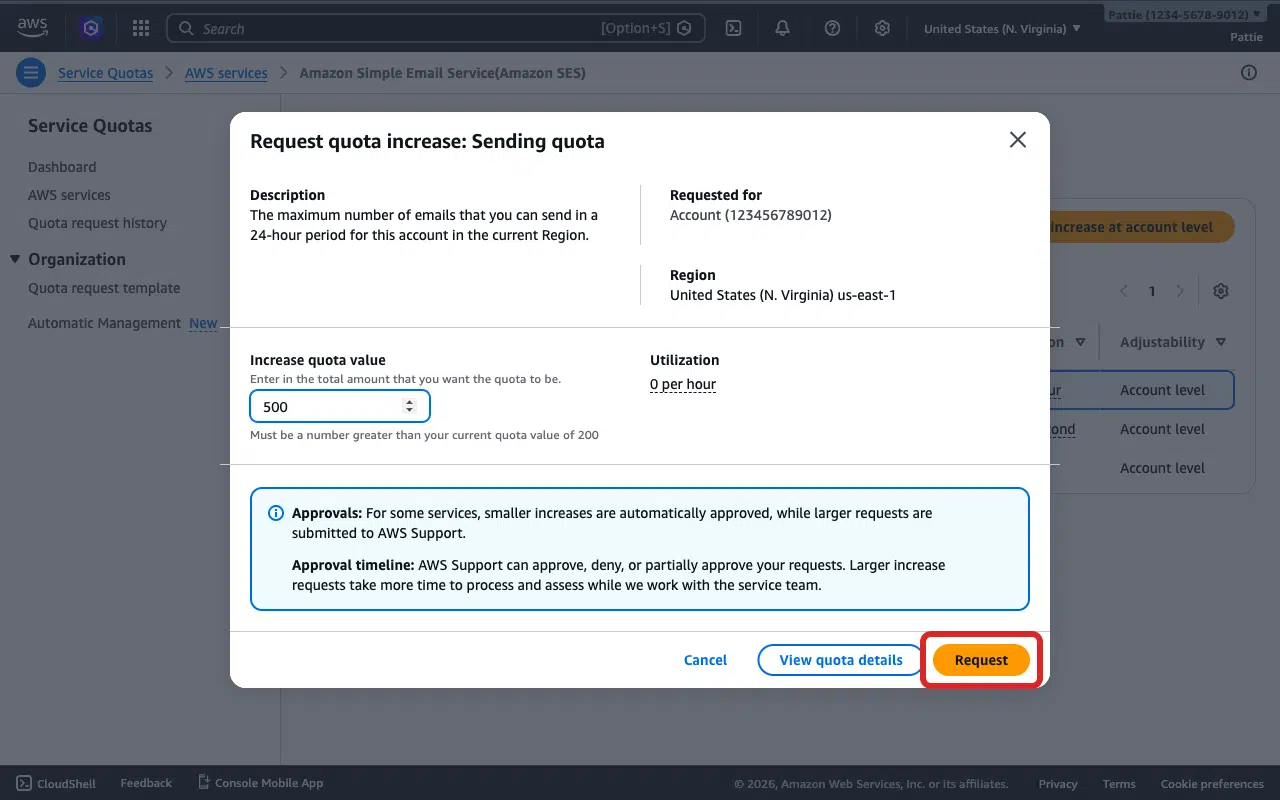
AWS normalmente revisa y aprueba las solicitudes de acceso de producción en un día hábil. Una vez aprobado, puede enviar a cualquier dirección de correo electrónico sin verificación de destinatario.
Enviar un correo de prueba
Después de resolver el problema, asegúrese de enviar un correo electrónico de prueba para asegurarse de que todo funciona como se espera.
Para hacerlo, ve a WP Mail SMTP » Herramientas y haz clic en la pestaña Prueba de correo.

A continuación, introduce una dirección de correo electrónico del destinatario en el campo Enviar a. Deja el interruptor HTML activado.
Una vez hecho esto, haz clic en Enviar correo.

Busca el mensaje de éxito y luego revisa tu bandeja de entrada para confirmar que el correo ha llegado.
Notas
- Las verificaciones son específicas de la región. Si WP Mail SMTP está configurado en EE. UU. Este (N. Virginia), verifica las identidades en esa misma región. Si la Región más cercana no coincide, obtendrás este error incluso con identidades verificadas.
- El enlace del correo electrónico de verificación caduca en 24 horas. Usa Reenviar en la tabla de Identidades SES en una identidad de correo electrónico pendiente para volver a activarlo.
- Usa Ver DNS en una identidad de dominio pendiente para volver a mostrar los registros CNAME si es necesario.
¡Eso es todo! Ahora sabes cómo solucionar el error 'Dirección de correo electrónico no verificada' en Amazon SES y hacer que tus correos se envíen de nuevo a través de WP Mail SMTP.