


Resumen de IA
Nota: Esta guía se aplica al servicio de correo de Gmail en WP Mail SMTP.
Qué significa este error
Las credenciales de OAuth (ID de cliente y Secreto de cliente) almacenadas en WP Mail SMTP están mal configuradas o no coinciden con la aplicación de Google Cloud Console. A diferencia de la variante "token expirado", este es un desajuste de configuración, no solo un token obsoleto.
Causas comunes
- Error tipográfico en el ID de cliente o Secreto de cliente al introducirlo en WP Mail SMTP
- Se utilizó un tipo de cliente OAuth incorrecto (por ejemplo, Aplicación de escritorio en lugar de Aplicación web)
- La URI de redirección autorizada en Google Cloud Console no incluye la URL de devolución de llamada de WP Mail SMTP
- Las credenciales de OAuth en Google Cloud Console ya no existen (eliminadas o reemplazadas por otras nuevas)
Cómo solucionarlo
Aquí tienes la guía completa paso a paso para resolver el error.
Paso 1: Verifique el tipo de cliente OAuth
La causa más común es una credencial de OAuth creada con el tipo de aplicación incorrecto. Comience por comprobar lo que tiene.
Abra la Google Cloud Console y seleccione el proyecto utilizado para WP Mail SMTP. Luego, navegue a APIs y servicios » Credenciales.
En IDs de cliente OAuth 2.0, busque su credencial y confirme que el tipo es Aplicación web. Si ya dice Aplicación web, salte al Paso 2. Si el tipo es Aplicación de escritorio o cualquier otra cosa, cree una nueva credencial.
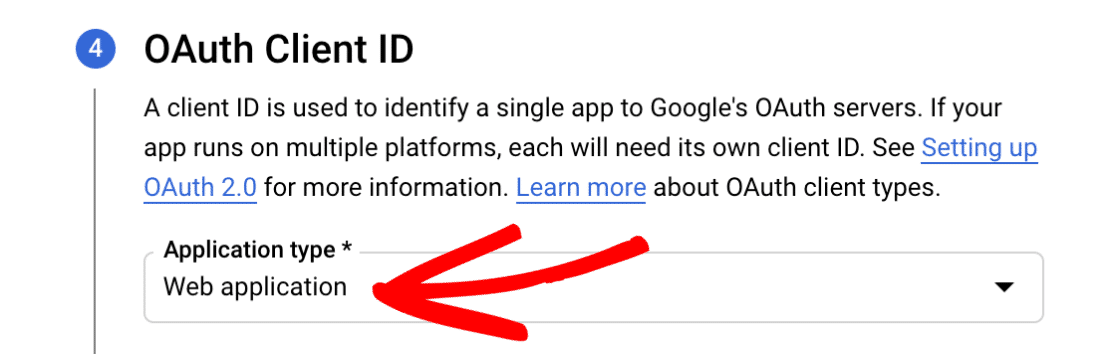
Para crear una nueva, haga clic en Crear credenciales y seleccione ID de cliente OAuth. Luego, establezca Tipo de aplicación en Aplicación web.
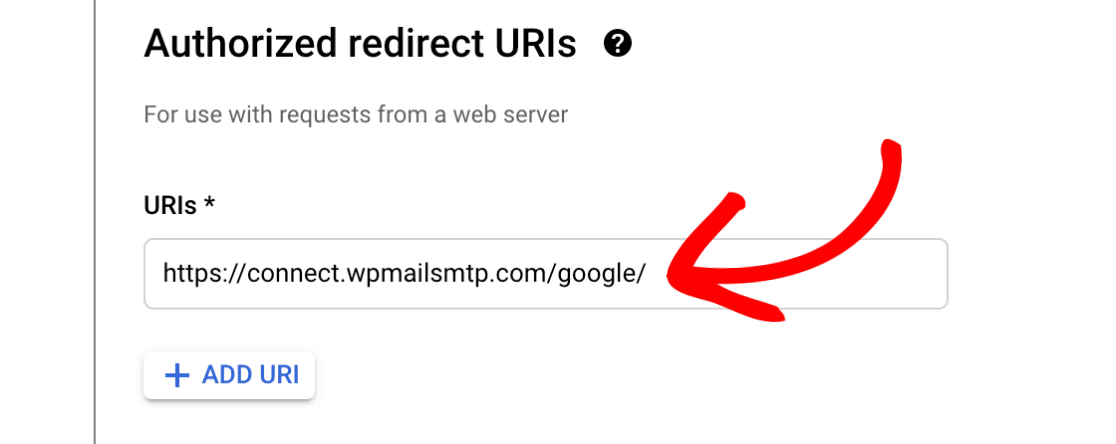
En URIs de redirección autorizadas, haga clic en + AÑADIR URI e introduzca https://connect.wpmailsmtp.com/google/.
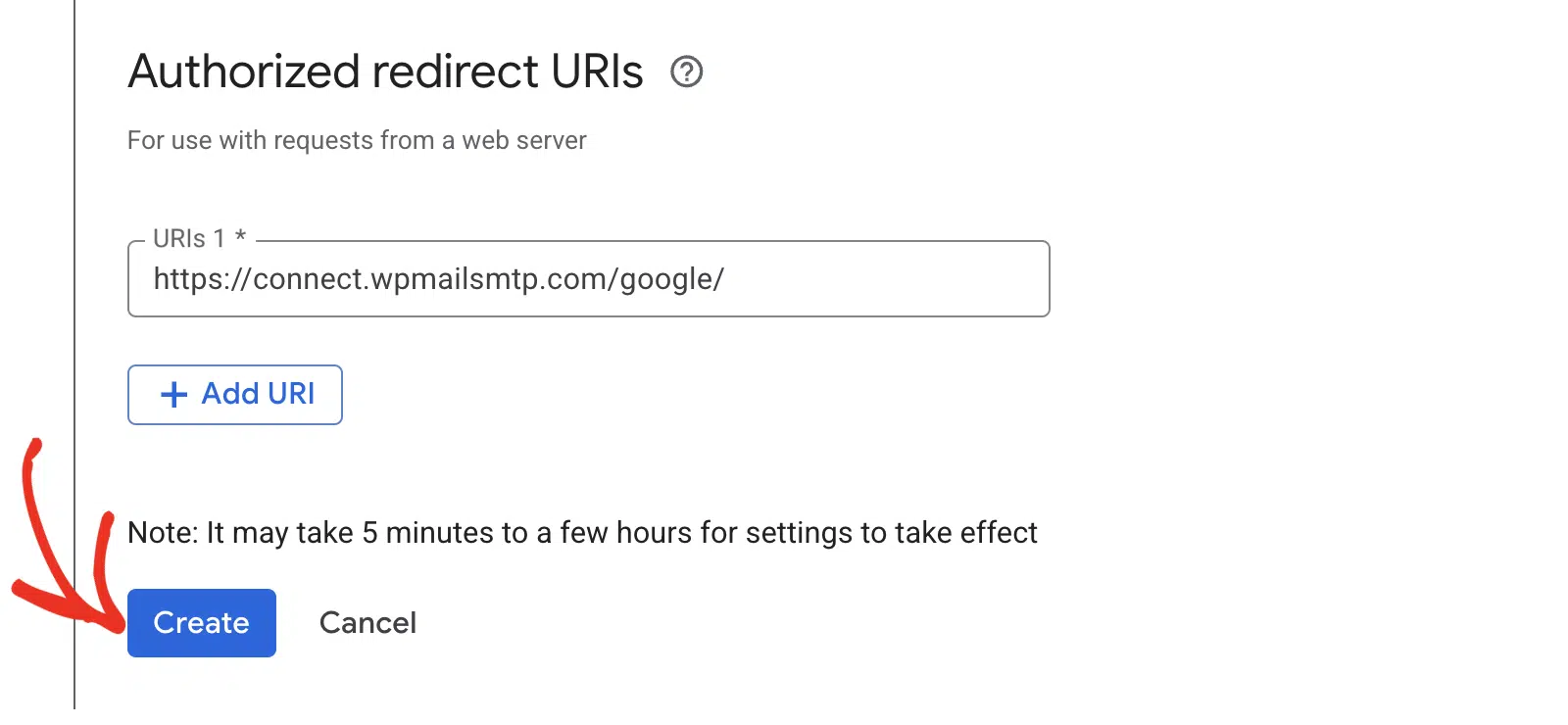
Finalmente, haga clic en Crear.
Paso 2: Verifique la URI de redirección
Si su cliente OAuth ya tenía el tipo correcto, lo siguiente a comprobar es la URI de redirección.
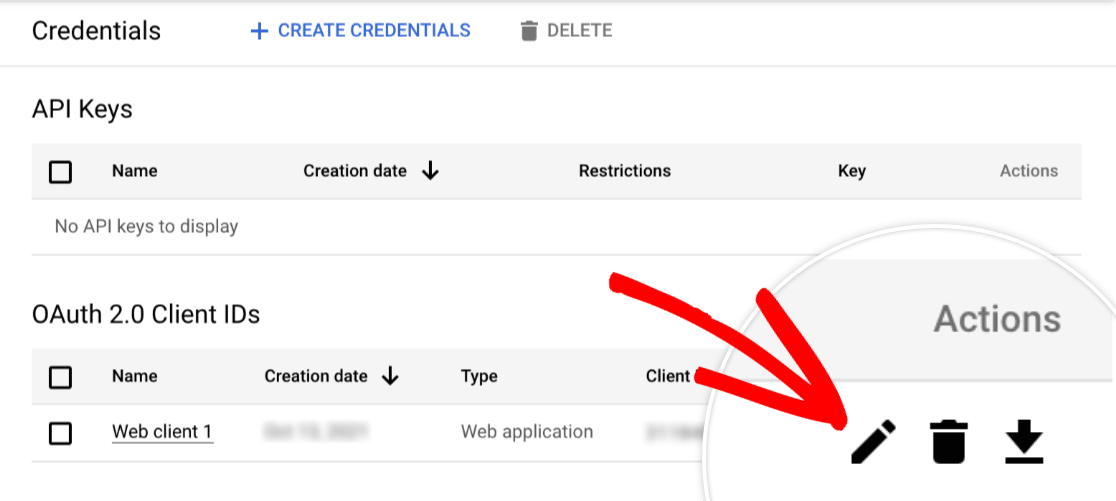
En APIs y servicios » Credenciales, haga clic en el icono del lápiz junto a su cliente OAuth de Aplicación web. Luego, en URIs de redirección autorizadas, confirme que https://connect.wpmailsmtp.com/google/ está listado exactamente, incluyendo https y la barra final.
Si falta la URI, haga clic en + AÑADIR URI, pegue la URL anterior y haga clic en Guardar.
Paso 3: Copie el ID de cliente y el Secreto de cliente
Con el tipo de cliente OAuth y la URI de redirección confirmados, copie las credenciales para poder pegarlas en WP Mail SMTP.
En APIs y servicios » Credenciales, en IDs de cliente OAuth 2.0, haga clic en el icono del lápiz junto a su credencial.
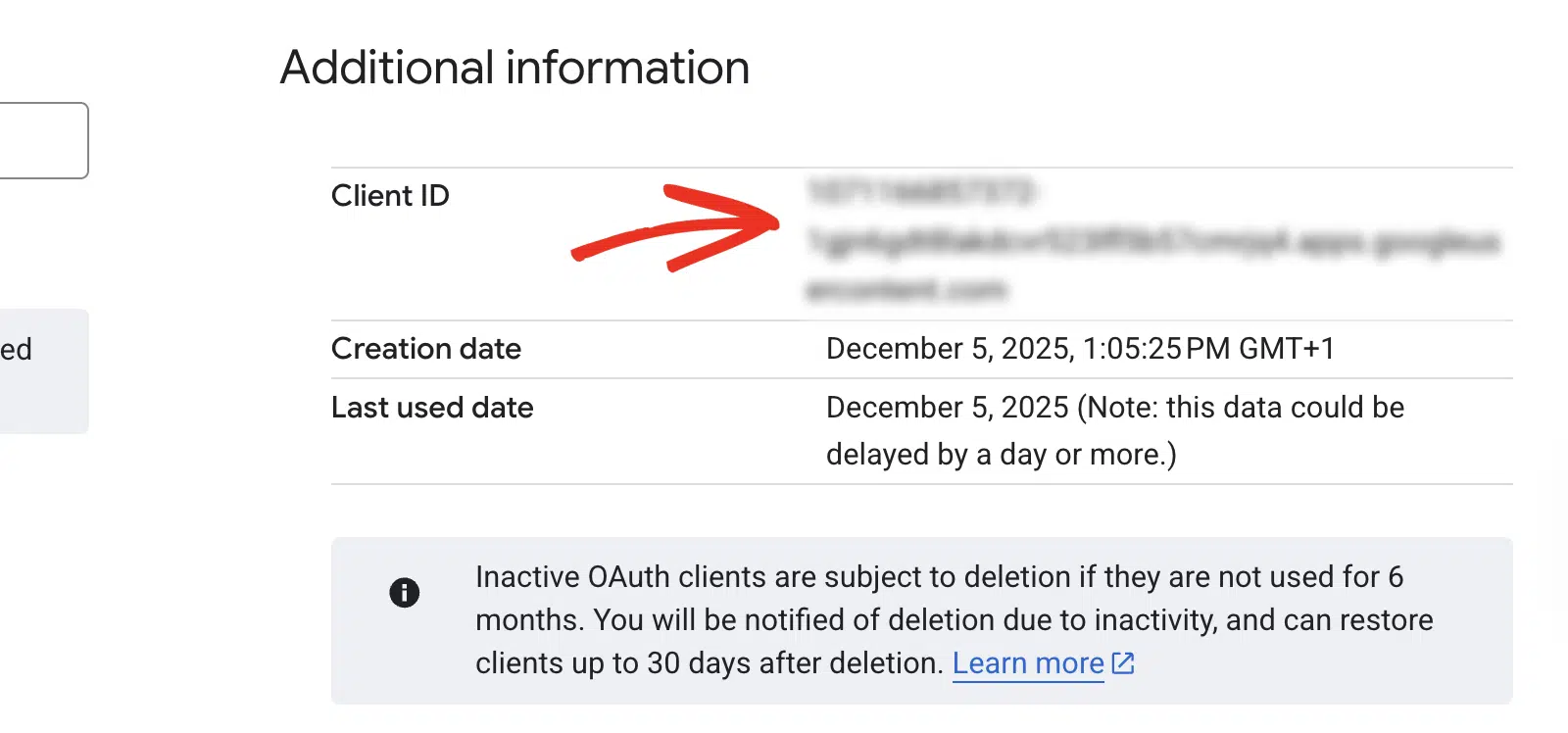
Luego, copie el ID de cliente.
A continuación, haga clic en + Añadir secreto para generar un nuevo secreto de cliente.
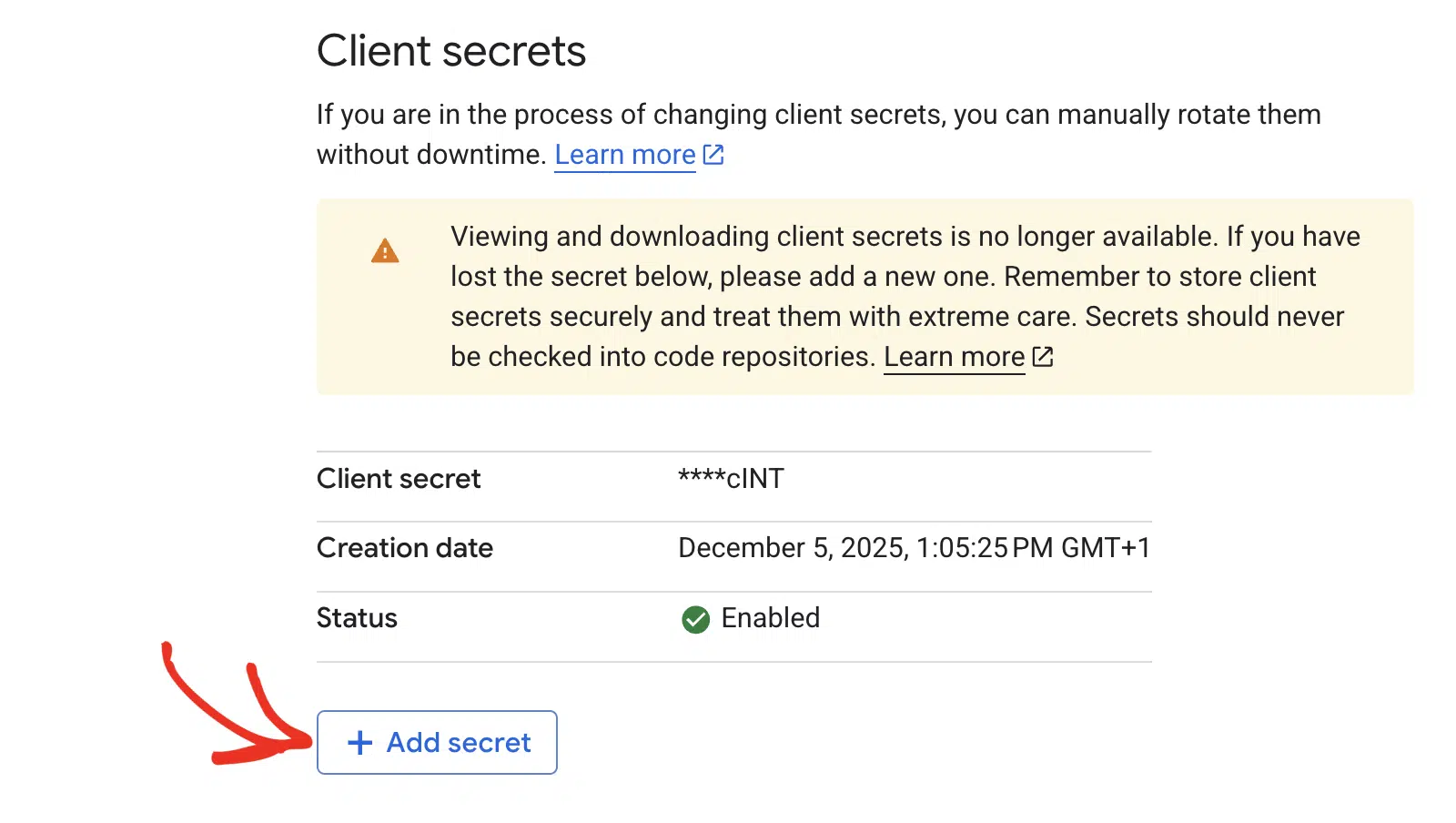
Finalmente, copie el Secreto de cliente.
Nota: Tenga cuidado de no copiar ningún texto o espacio adicional con su ID de cliente o Secreto de cliente. Google solo muestra el Secreto de cliente completo una vez.
Paso 4: Actualice WP Mail SMTP y Vuelva a autorizar
Ahora pegue las nuevas credenciales en WP Mail SMTP y vuelva a conectar su cuenta de Google.
Comienza yendo a WP Mail SMTP » Ajustes y desplazándote hasta la sección Google / Gmail. Luego, haz clic en Eliminar conexión para borrar las credenciales antiguas.

Después de eso, pega el nuevo ID de cliente y el Secreto de cliente en los campos correspondientes.
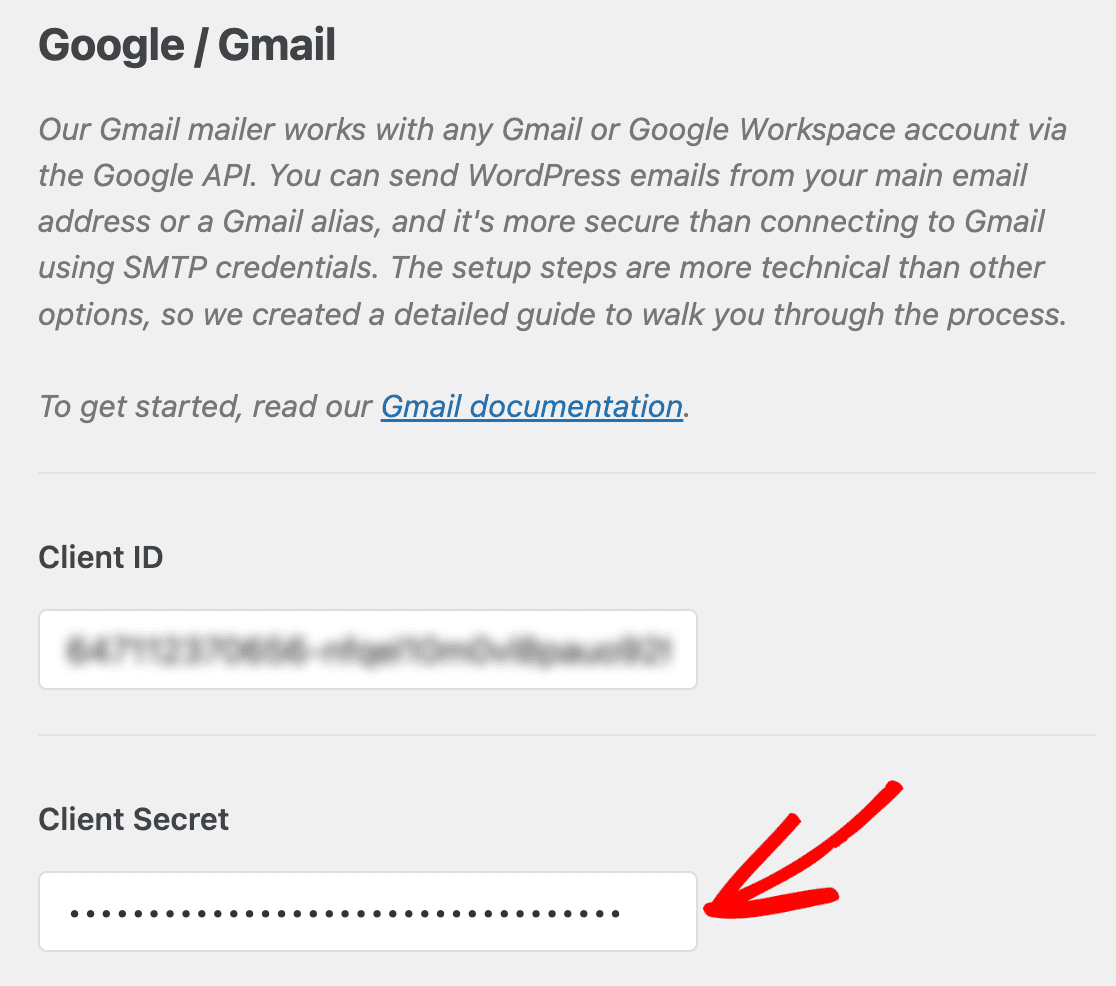
A continuación, haz clic en Guardar ajustes, y luego haz clic en Permitir que el plugin envíe correos electrónicos usando tu cuenta de Google para iniciar el flujo de OAuth.

Finalmente, selecciona tu cuenta de Google y concede los permisos solicitados.
Paso 5: Envía un correo electrónico de prueba
Confirma la solución enviando un correo electrónico de prueba.
Para probar la solución, ve a WP Mail SMTP » Herramientas y haz clic en la pestaña Prueba de correo electrónico. Introduce una dirección de destinatario en el campo Enviar a, deja el interruptor HTML activado y haz clic en Enviar correo electrónico.

Una vez hecho esto, comprueba si hay un mensaje de éxito y confirma que el correo ha llegado a tu bandeja de entrada.
Notas
- La URI de redirección debe coincidir exactamente, incluyendo
httpsvshttpy las barras finales. - Si la API de Gmail no está habilitada, ve a APIs y servicios » Biblioteca, busca "Gmail API" y haz clic en ACTIVAR.
- Si el error se repite cada 7 días después de arreglar las credenciales, el proyecto de Google Cloud puede estar en modo "Prueba". Publica la aplicación en producción en APIs y servicios » Pantalla de consentimiento de OAuth » Audiencia y haz clic en PUBLICAR APP.
¡Eso es todo! Ahora sabes cómo solucionar el error 'invalid_grant: Bad Request' en Gmail y hacer que tus correos se envíen de nuevo a través de WP Mail SMTP.