


Resumen de IA
Nota: Esta guía se aplica al servicio de correo de Gmail en WP Mail SMTP.
Qué significa este error
Google no está autorizando al cliente OAuth a completar el flujo de inicio de sesión. La causa más común es crear la credencial OAuth con el tipo de aplicación incorrecto (por ejemplo, Aplicación de escritorio en lugar de Aplicación web), por lo que Google rechaza la concesión del código de autorización que utiliza WP Mail SMTP. Las organizaciones de Google Workspace también pueden provocar este error cuando el administrador bloquea el acceso a API de terceros para el dominio.
Causas comunes
- El tipo de cliente OAuth es incorrecto (una credencial de Aplicación de escritorio o Cuenta de servicio en lugar de Aplicación web)
- La URI de redirección autorizada falta o es incorrecta en el cliente OAuth
- El administrador de Google Workspace ha restringido el acceso a API de terceros y no ha aprobado la aplicación
Cómo solucionarlo
Aquí tienes la guía completa paso a paso para resolver el error.
Paso 1: Verifique el tipo de cliente OAuth
Empieza comprobando si tu credencial OAuth tiene el tipo de aplicación correcto.
Abre la Consola de Google Cloud y selecciona el proyecto utilizado para WP Mail SMTP. Luego, ve a APIs y servicios » Credenciales.
En IDs de cliente OAuth 2.0, busca tu credencial y comprueba la columna Tipo. Si el tipo es Aplicación de escritorio o cualquier cosa que no sea Aplicación web, crea una nueva credencial siguiendo el Paso 2.
Si ya dice Aplicación web, haz clic en el icono del lápiz y confirma que la sección URIs de redirección autorizadas contiene exactamente https://connect.wpmailsmtp.com/google/. Si la URI falta, haz clic en + AÑADIR URI, pega el valor anterior y haz clic en Guardar. Luego salta al Paso 3.
Paso 2: Crear una nueva credencial de aplicación web
Si tu cliente OAuth existente tiene el tipo incorrecto, crea uno nuevo configurado como Aplicación web.
En la página APIs y servicios » Credenciales, haz clic en Crear credenciales y selecciona ID de cliente OAuth.
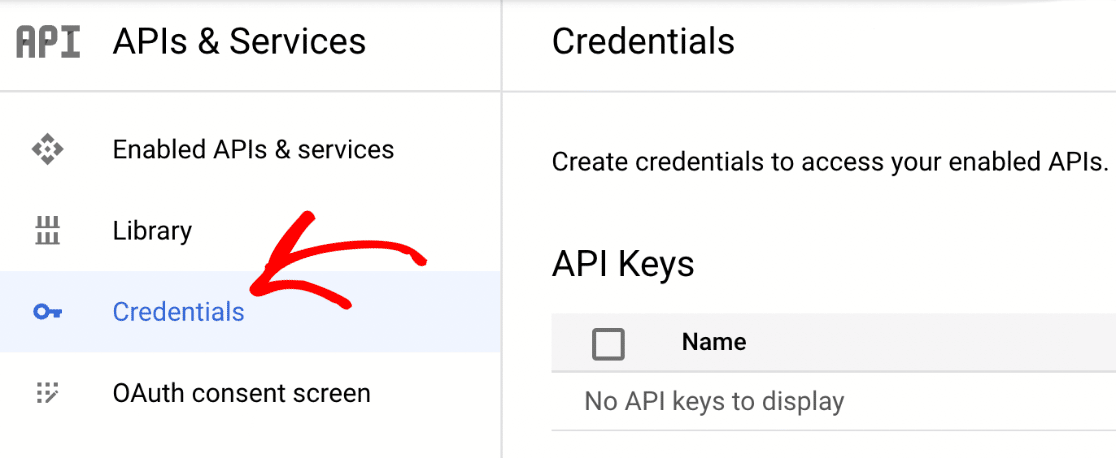
Luego, establece el Tipo de aplicación a Aplicación web.
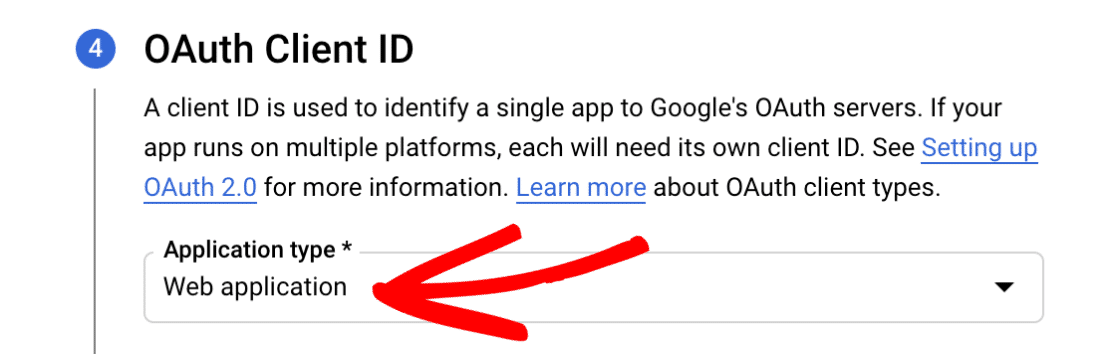
A continuación, en URIs de redirección autorizadas, haz clic en + AÑADIR URI e introduce https://connect.wpmailsmtp.com/google/.
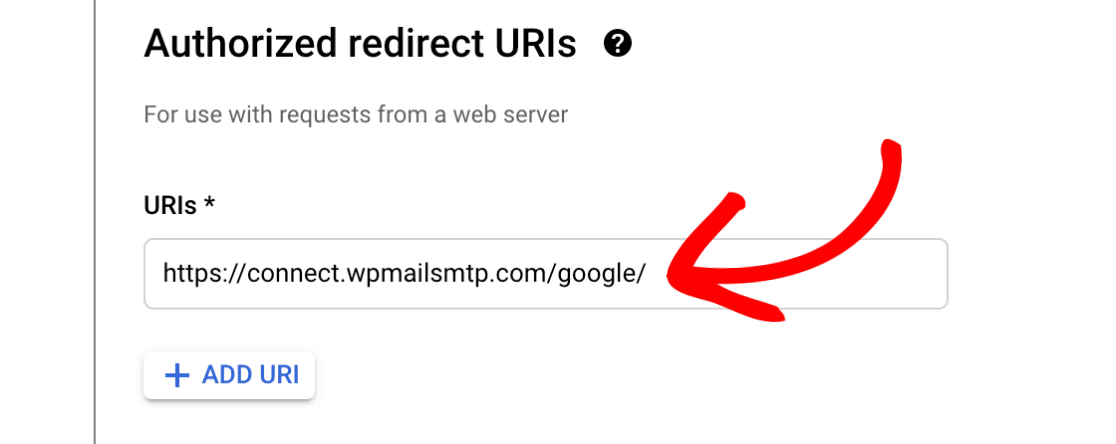
Después de eso, haz clic en Crear y luego en HECHO. Haz clic en el icono del lápiz junto a la nueva credencial para abrirla y copia el ID de cliente.
Luego, haz clic en + Añadir secreto para generar un nuevo Secreto de cliente y cópialo.
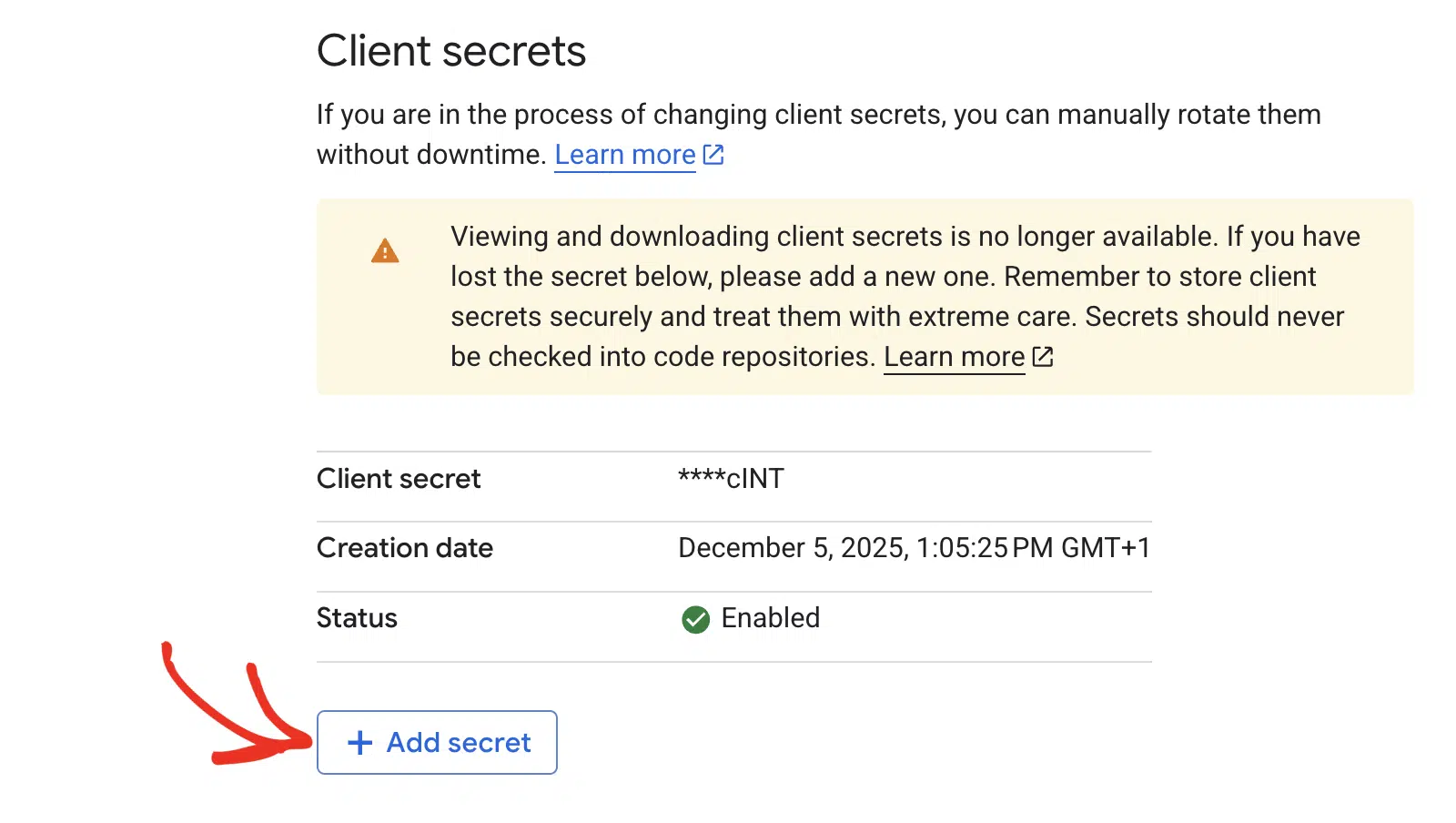
Nota: Tenga cuidado de no copiar ningún texto o espacio adicional con su ID de cliente o Secreto de cliente. Google solo muestra el Secreto de cliente completo una vez.
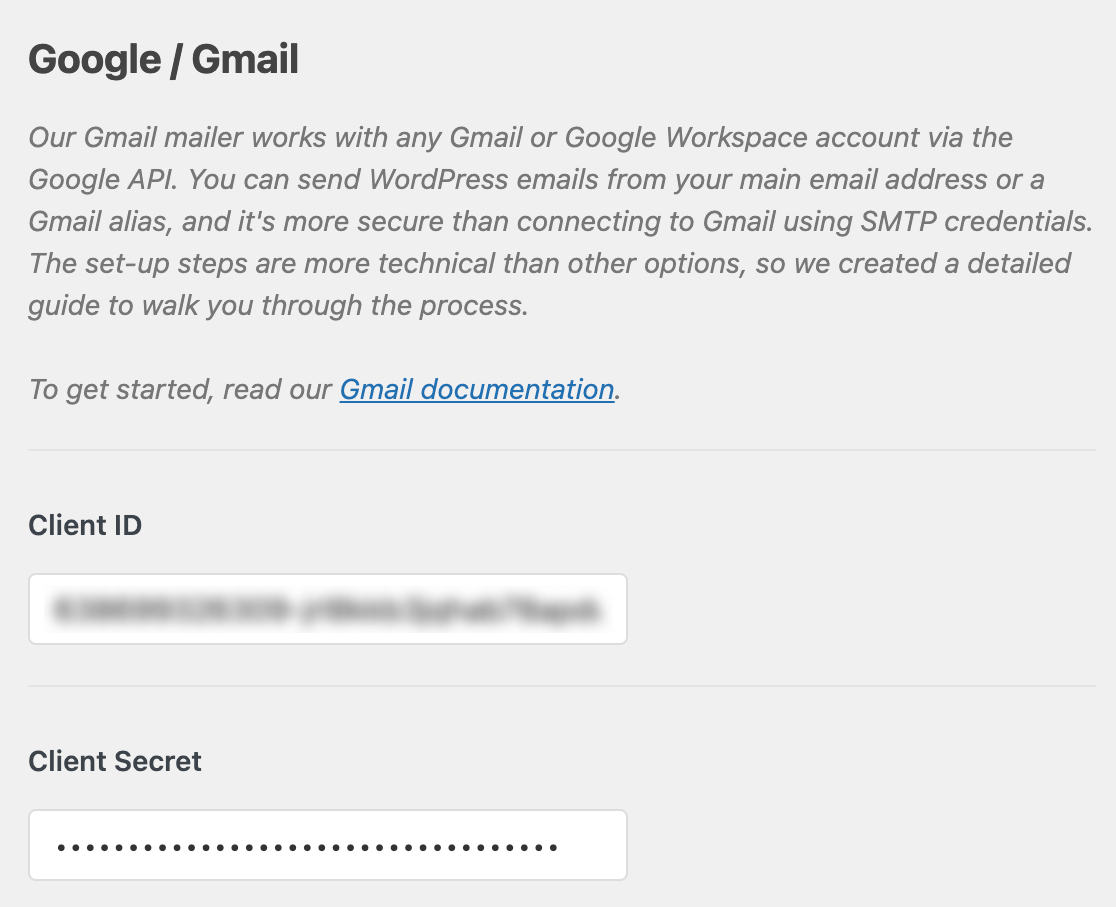
Finalmente, en WordPress, ve a WP Mail SMTP » Ajustes » General y desplázate hasta la sección Google / Gmail. Pega el nuevo ID de cliente y el Secreto de cliente en los campos correspondientes y haz clic en Guardar ajustes.
Paso 3: Comprobar los controles de acceso a la API (Google Workspace)
Si estás en un dominio de Google Workspace, es posible que el administrador de la organización necesite permitir la aplicación.
Empieza iniciando sesión en la Consola de Administración de Google Workspace. Luego, ve a Seguridad » Control de acceso y datos » Controles de API.
En Control de acceso de aplicaciones, busca la aplicación OAuth asociada a tu proyecto. Si la aplicación está Bloqueada o no aparece en la lista, haz clic en Administrar acceso a aplicaciones de terceros, busca la aplicación por su ID de cliente y configúrala como Confiable (o como mínimo Limitada).
Por último, guarda el cambio y espera unos minutos a que surta efecto.
Paso 4: Reautorizar y Probar
Una vez que la credencial OAuth esté configurada correctamente, reconecta WP Mail SMTP y envía un correo de prueba.
En WordPress, ve a WP Mail SMTP » Ajustes » General y desplázate hasta la sección Google / Gmail. Luego, haz clic en Eliminar conexión.

A continuación, haz clic en Permitir que el plugin envíe correos electrónicos usando tu cuenta de Google y completa el flujo de autorización de Google.

Después de la autorización, haz clic en Guardar ajustes.
Para probar la solución, ve a WP Mail SMTP » Herramientas y haz clic en la pestaña Prueba de correo electrónico. Introduce una dirección de destinatario en el campo Enviar a, deja HTML activado y haz clic en Enviar correo electrónico.

Por último, confirma el mensaje de éxito y revisa la bandeja de entrada del destinatario.
Notas
- La URI de redirección debe coincidir exactamente, incluyendo
httpsvshttpy las barras finales. - En Google Workspace, los cambios en las aplicaciones de terceros pueden tardar unos minutos en propagarse. Si el error persiste después de marcar la aplicación como Confiable, espera y vuelve a intentarlo.
- Si la pantalla de consentimiento de OAuth está en modo "Prueba", publica la aplicación en producción en APIs y servicios » Pantalla de consentimiento de OAuth » Audiencia para evitar expiraciones recurrentes de tokens cada 7 días.
¡Eso es todo! Ahora sabes cómo solucionar el error 'unauthorized_client' en Gmail y hacer que tus correos se envíen de nuevo a través de WP Mail SMTP.