


Resumen de IA
¿Le gustaría configurar un correo electrónico privado en su sitio de WordPress utilizando Amazon SES? Esta guía está diseñada para configurar WP Mail SMTP para ocultar las identidades de los usuarios y restringir los dominios de correo electrónico.
Este tutorial cubre los pasos para mejorar la privacidad y las restricciones de dominio utilizando WP Mail SMTP con el remitente de Amazon SES.
Nota: Antes de continuar con esta guía, asegúrese de haber seguido la guía de Amazon SES para configurar su remitente de AWS SES.
Este tutorial adicional es para usuarios que requieren medidas de privacidad avanzadas, como ocultar la tabla de identidades de SES dentro del plugin WP Mail SMTP y crear un nuevo usuario de IAM para enviar correos electrónicos desde una identidad específica.
Ocultar la tabla de identidades de SES
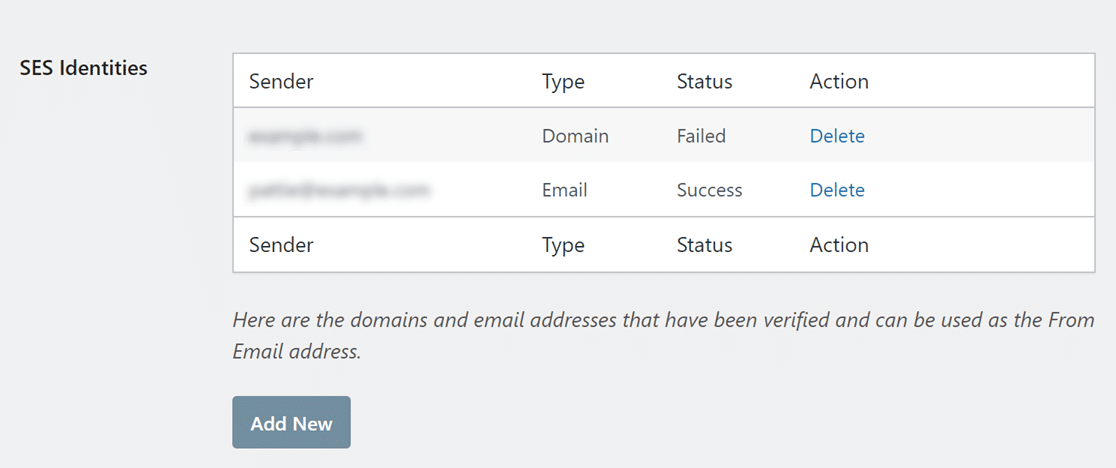
Para mejorar la privacidad y seguridad de su sitio de WordPress, especialmente cuando no es el propietario de la cuenta de SES, puede optar por ocultar la tabla de identidades de SES en su configuración de WP Mail SMTP. Esto es útil en escenarios como cuando los autónomos o las agencias mantienen sitios de clientes pero desean limitar el acceso a los detalles de SES.
Ocultar identidades
Para ocultar la tabla de identidades de SES, deberá modificar el archivo wp-config.php en el directorio de su sitio.
Nota: Si no está seguro de cómo localizar y editar el archivo wp-config.php, consulte la guía de WPBeginner para obtener más detalles.
Después de abrir el archivo wp-config.php, pegue la siguiente línea de código antes del comentario que dice /* Eso es todo, deja de editar. ¡Feliz publicación! */.
Al agregar este fragmento de código, ocultará la tabla de Identidades de SES de la configuración del Remitente de SES en el plugin, que se puede encontrar en:
- Ajustes » General » Remitente de SES
- Ajustes » Asistente de configuración » Remitente de SES
- Ajustes » Conexiones adicionales » Remitente de SES
Crear un nuevo usuario y política de IAM
Si desea un control más estricto sobre quién puede enviar correos electrónicos desde su sitio, considere configurar un nuevo usuario y política de IAM. Este es un paso avanzado opcional que le permite limitar el envío de correos electrónicos a ciertas identidades, como dominios o direcciones de correo electrónico específicas, para una mejor seguridad y gestión.
Creación de un usuario de IAM
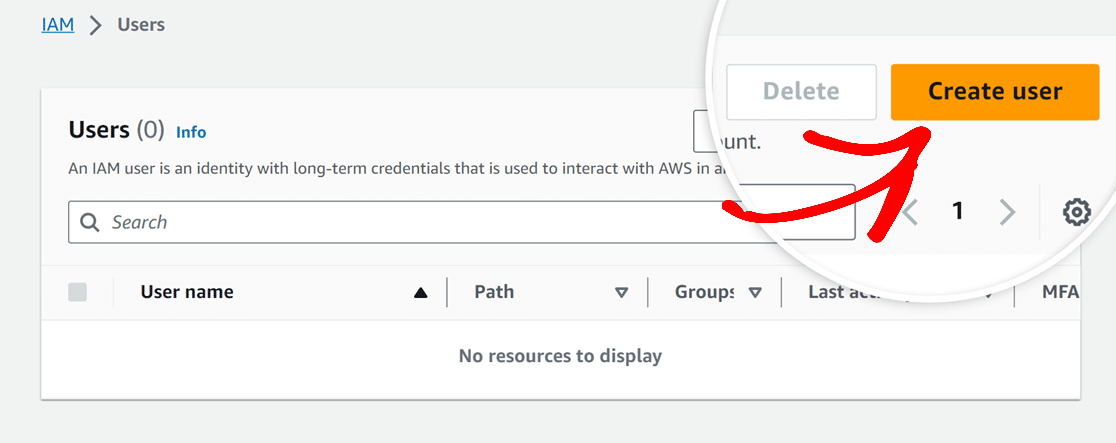
Primero, deberá abrir la página de Usuarios de IAM de Amazon Web Services.
Dentro de esta página, haga clic en el botón Crear usuario.
A continuación, deberá configurar un nuevo usuario. En el campo Nombre de usuario, puede añadir el nombre que desee. Sin embargo, recomendamos usar el siguiente formato de nombre:
tudominio_wpmailsmtp
Por ejemplo, para WPForms.com usaríamos el siguiente nombre de usuario: wpformscom_wpmailsmtp. Si necesita configurar o editar usuarios en el futuro, esto facilitará el seguimiento de qué sitio está conectado a cada usuario.
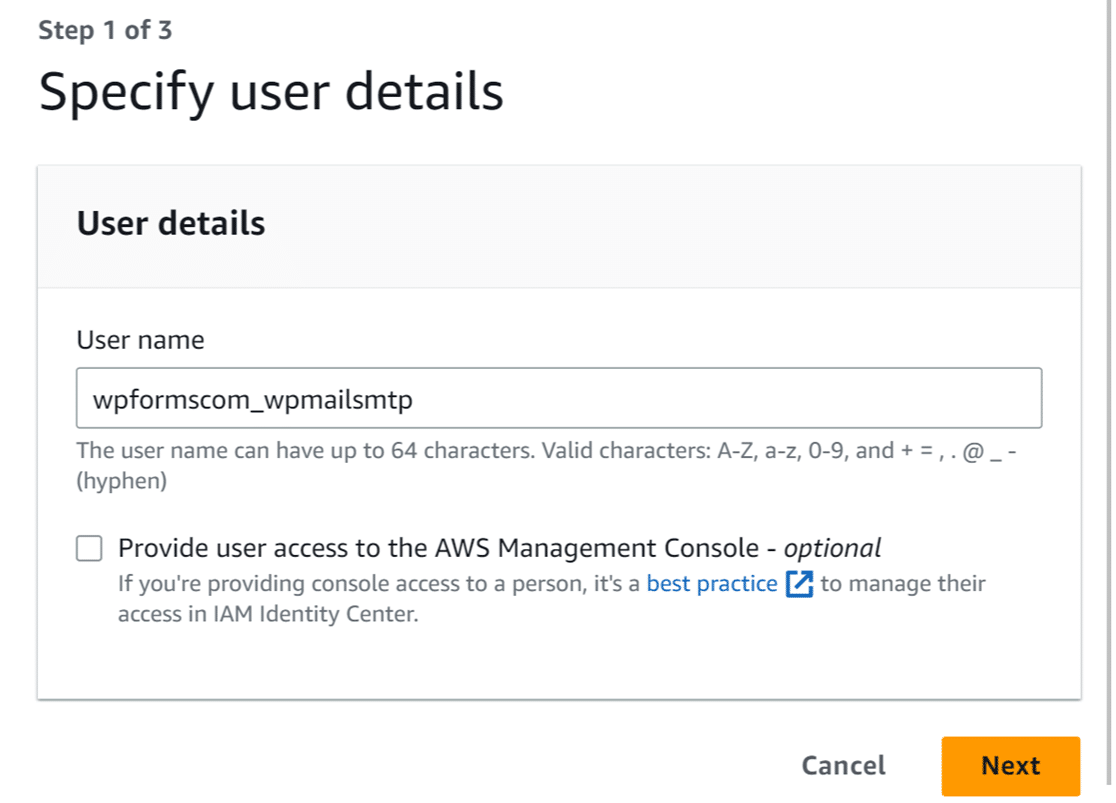
Cuando esté listo, haga clic en el botón Siguiente para continuar.
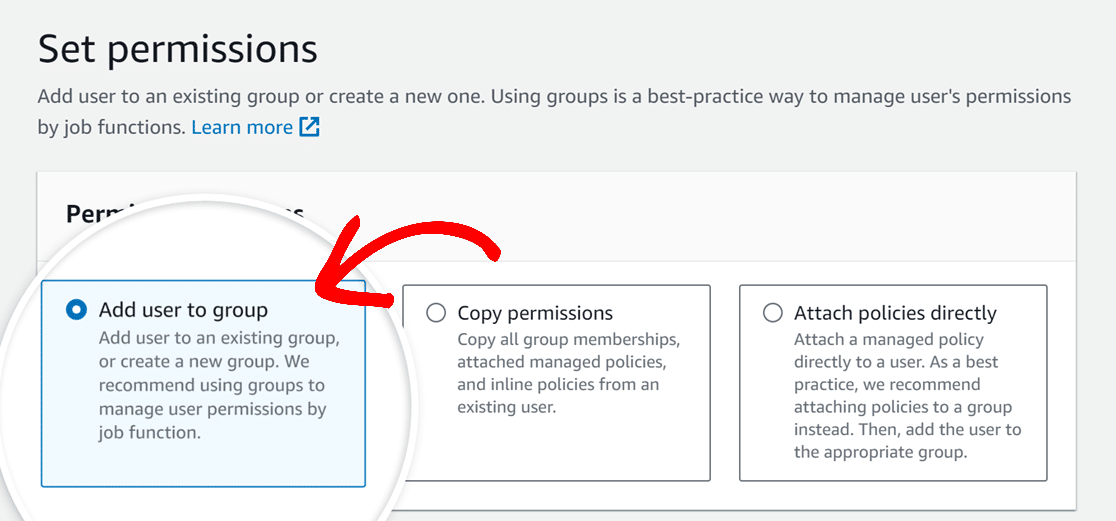
Para el siguiente paso, dejaremos laAñadir usuario al grupoopción seleccionada y continuaremos haciendo clic en elSiguientebotón.
En la siguiente página, se te mostrarán todos los detalles que has elegido para este usuario. Puedes comprobar que todo está correcto y, a continuación, hacer clic en el botón Crear usuario.
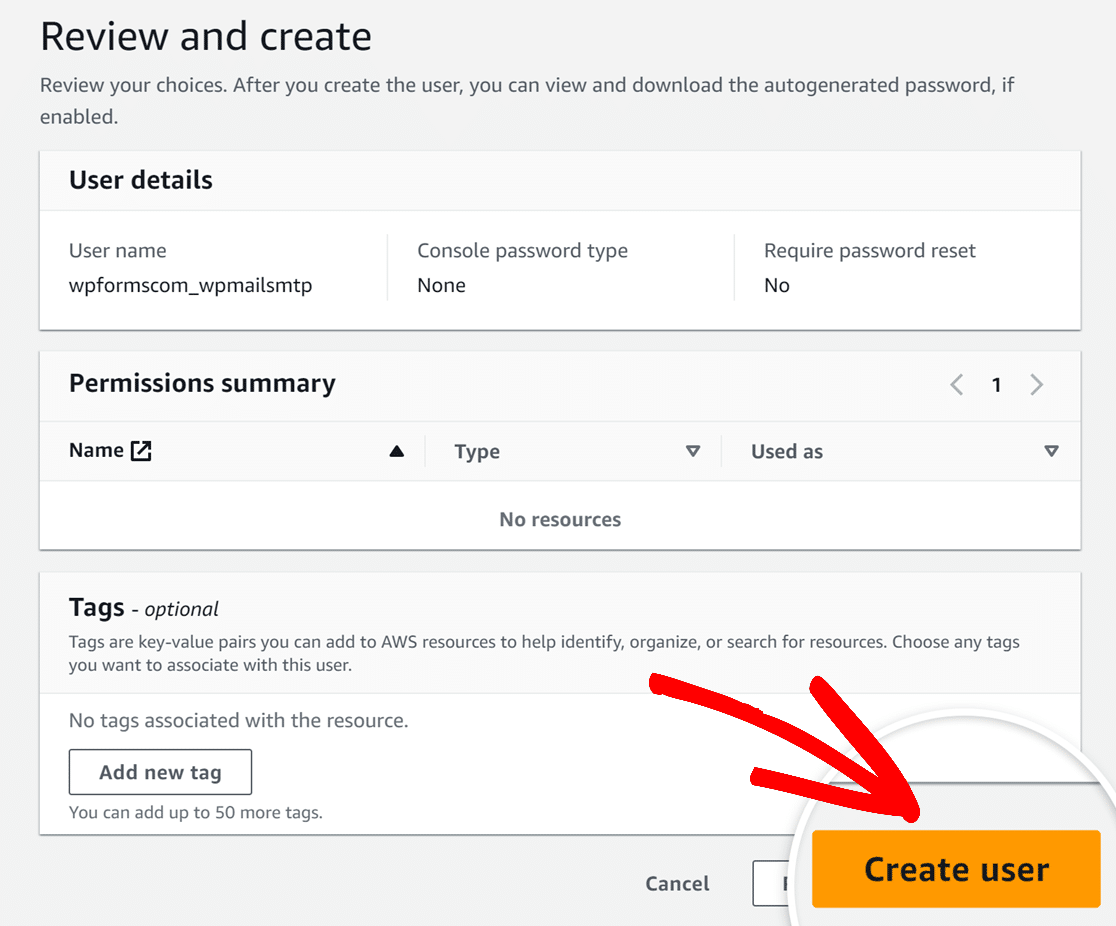
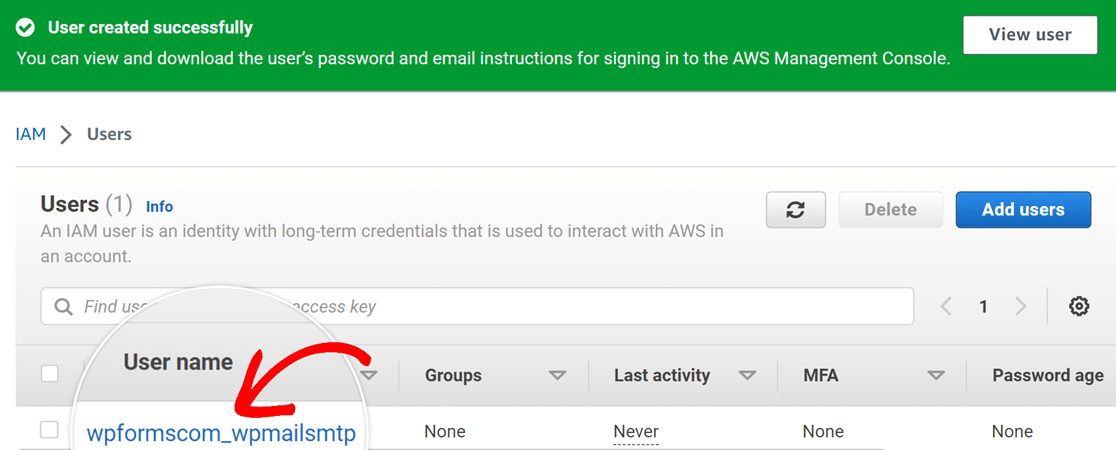
Después de completar el paso anterior, AWS mostrará un mensaje de éxito y te dirigirá automáticamente a la página de Usuarios.
Generación de una clave de acceso
En la página de Usuarios, haz clic en el Nombre de usuario del usuario que creaste para continuar.
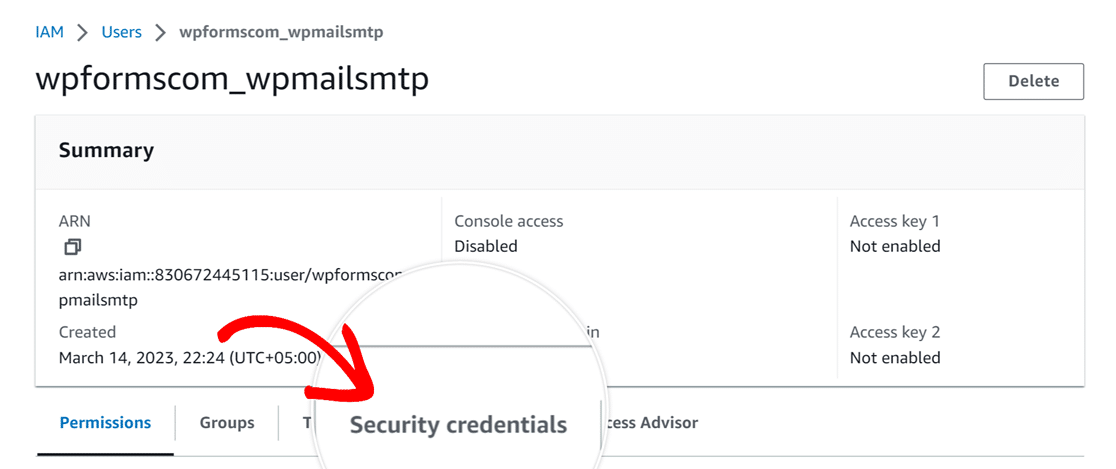
A continuación, en las pestañas que se muestran, haz clic en Credenciales de seguridad.
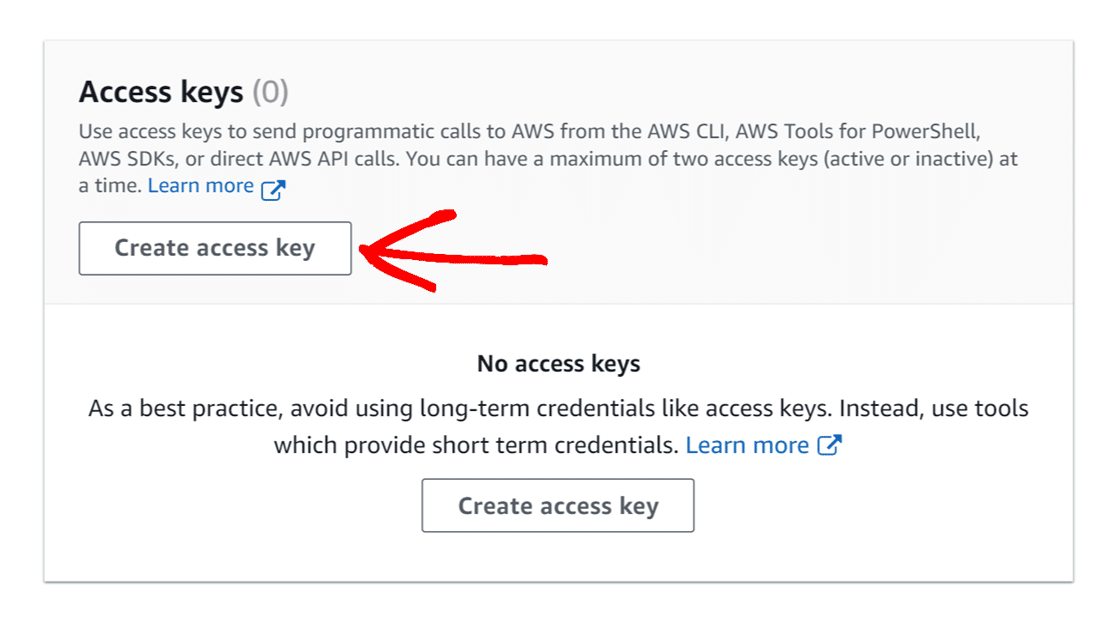
Luego, desplázate hacia abajo hasta la sección Claves de acceso y haz clic en el botón Crear clave de acceso.
A continuación, selecciona Otra para la sección Prácticas recomendadas y alternativas de claves de acceso.
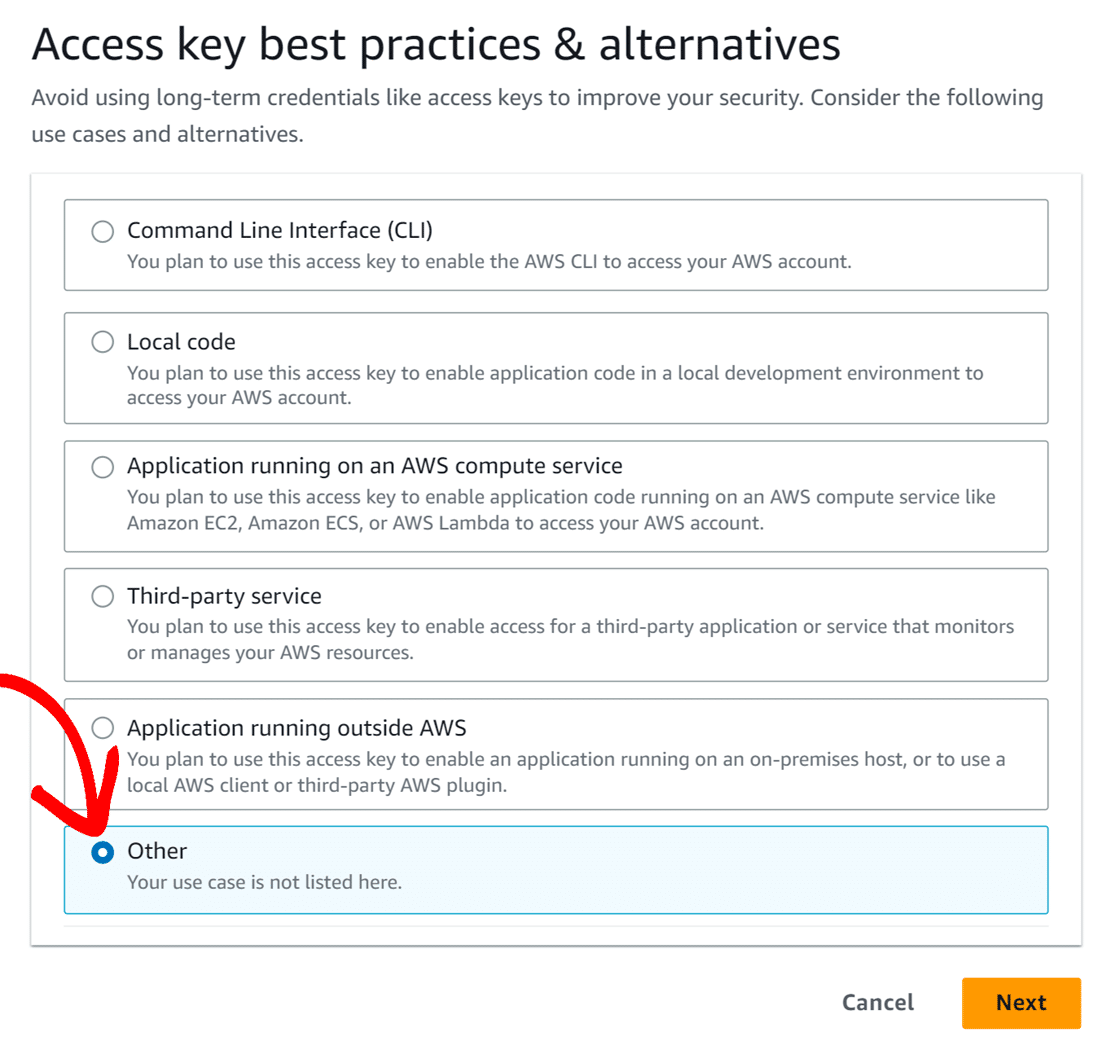
Cuando estés listo para seguir adelante, haz clic en el botón Siguiente.
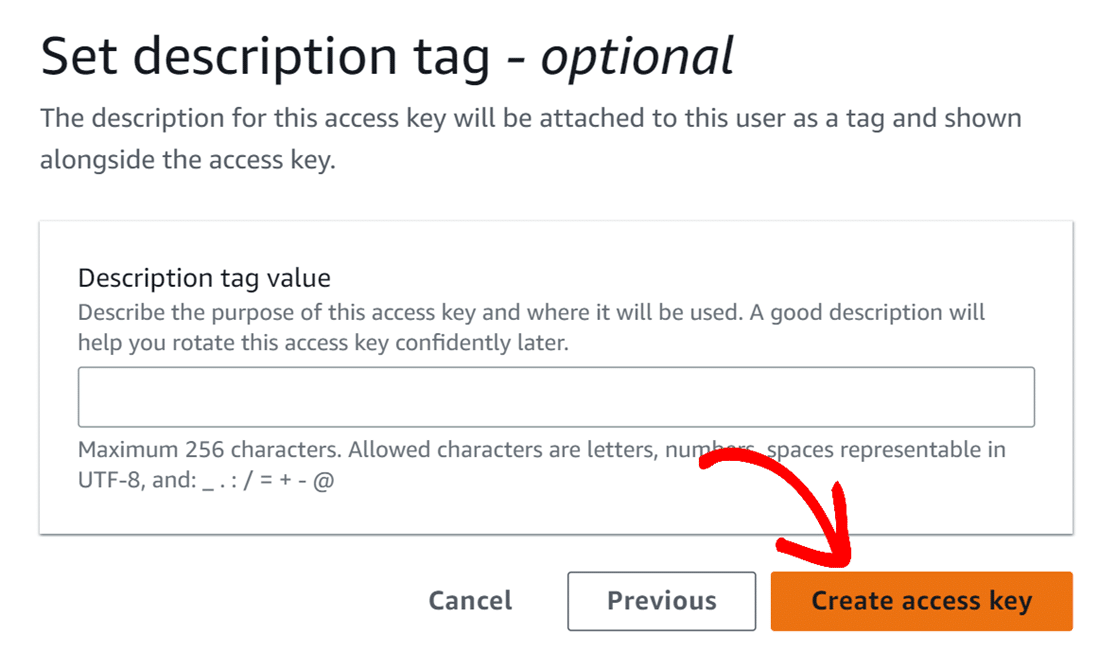
En la siguiente página, puedes omitir la etiqueta de descripción y simplemente hacer clic en el botón Crear clave de acceso para continuar.
AWS mostrará ahora un mensaje de éxito junto con el ID de clave de acceso y la clave de acceso secreta para tu usuario. No olvides tomarte un momento para guardar de forma segura una copia de estas claves.
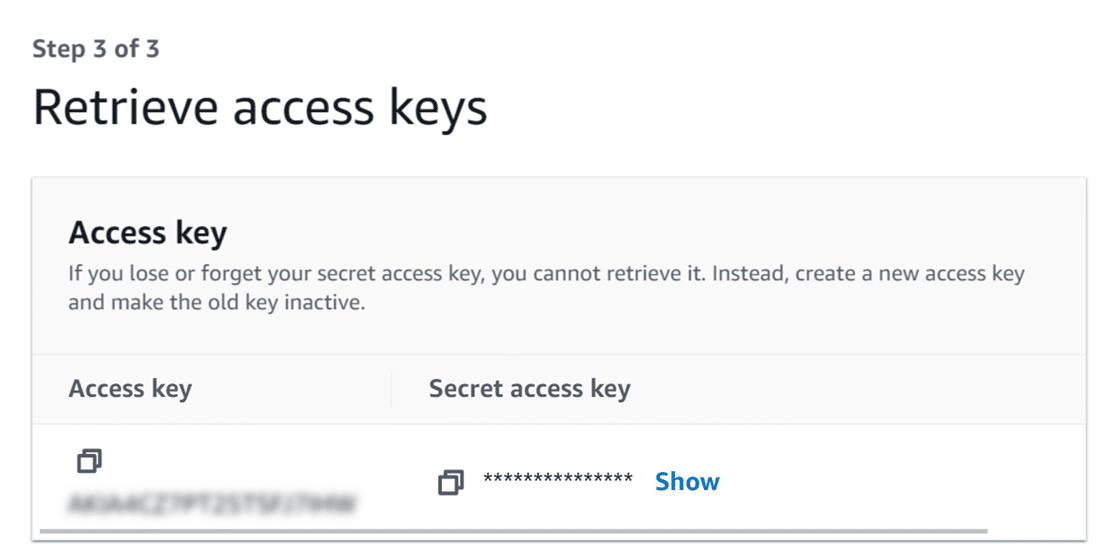
Nota: No podrás volver a ver este ID de clave de acceso y clave de acceso secreta una vez que cierres esta página. Asegúrate de descargar un CSV con estos detalles y/o copiarlos en un lugar seguro.
Una vez que haya copiado las claves seguras, haga clic en el botón Hecho para ir a la página de descripción general del usuario.
También puede dejar esta ventana abierta por ahora, ya que necesitaremos volver aquí más tarde para copiar el Nombre de Recurso de Amazon (ARN), que es crucial para el siguiente paso en el proceso de configuración.
Crear una política de autorización de envío
Después de haber generado las claves seguras, el siguiente paso es crear una identidad verificada.
Primero, deberá abrir la consola de Amazon SES.
Dentro de esta página, haga clic en la opción Identidades verificadas en el menú de la barra lateral.
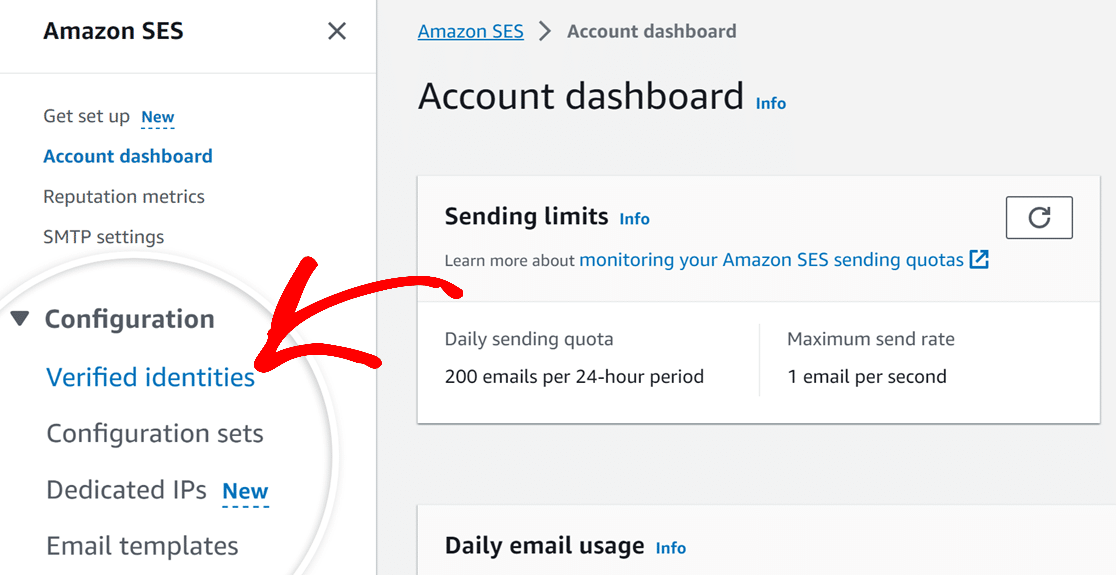
A continuación, deberá seleccionar su región haciendo clic en el menú desplegable Seleccionar una región y localizando su región en la lista desplegable. Asegúrese de seleccionar la misma región en la que se definen sus identidades.
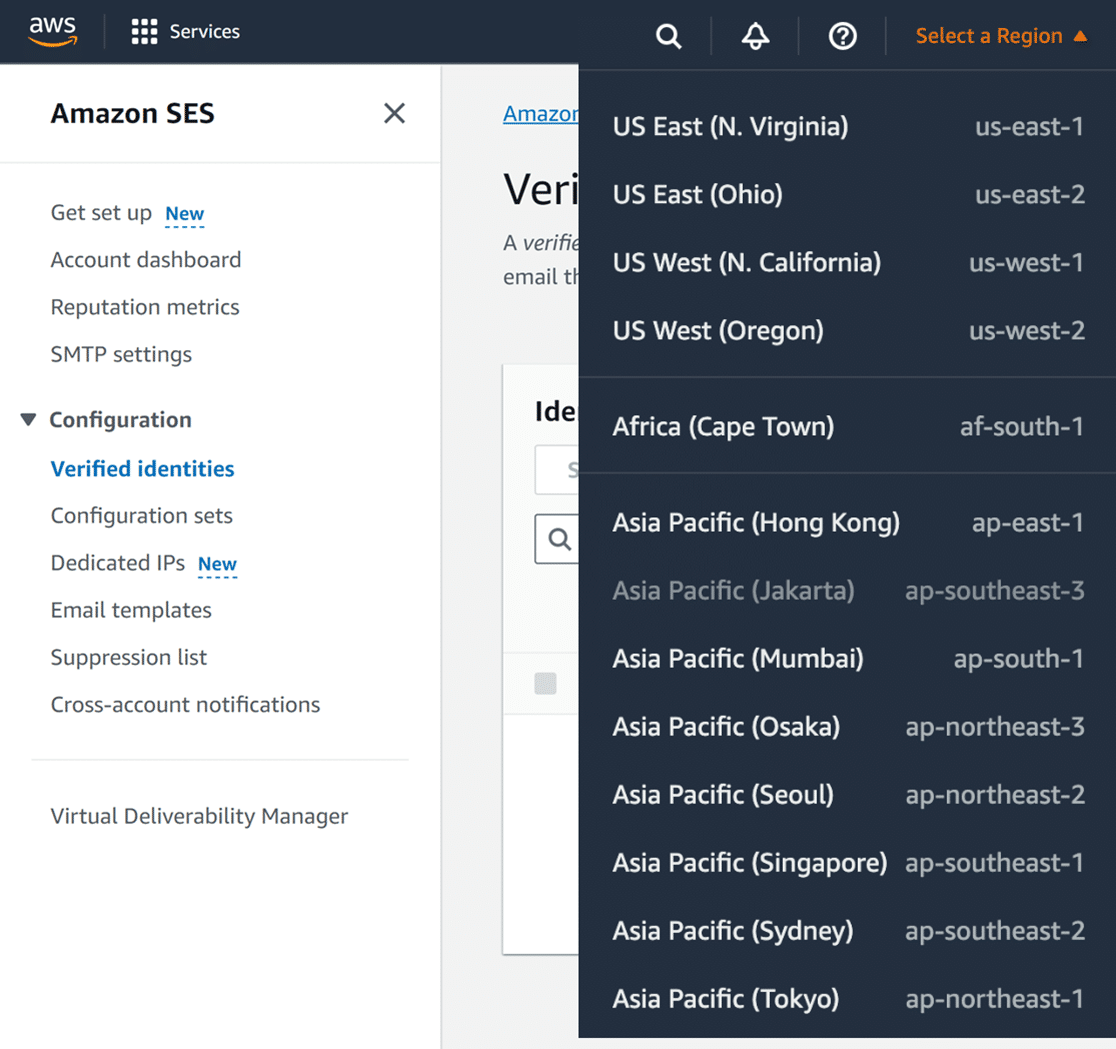
En la página de Identidades verificadas, encontrará una lista de identidades que ha establecido con Amazon SES. Estas identidades pueden ser dominios, subdominios o direcciones de correo electrónico específicas que utilice para enviar correos electrónicos.
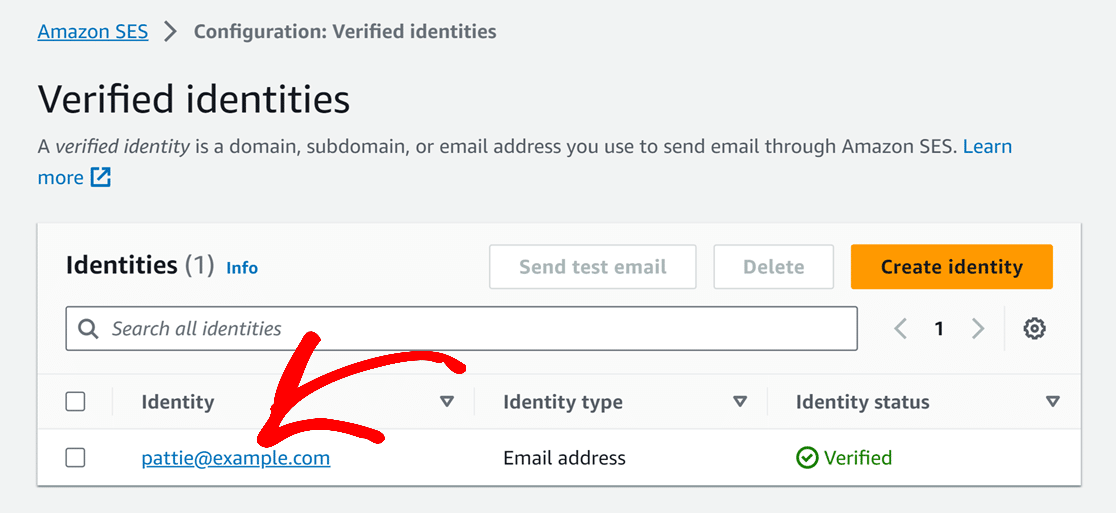
Haga clic en la identidad que ya ha verificado y que desea que un remitente delegado pueda utilizar para enviar correos electrónicos en su nombre.
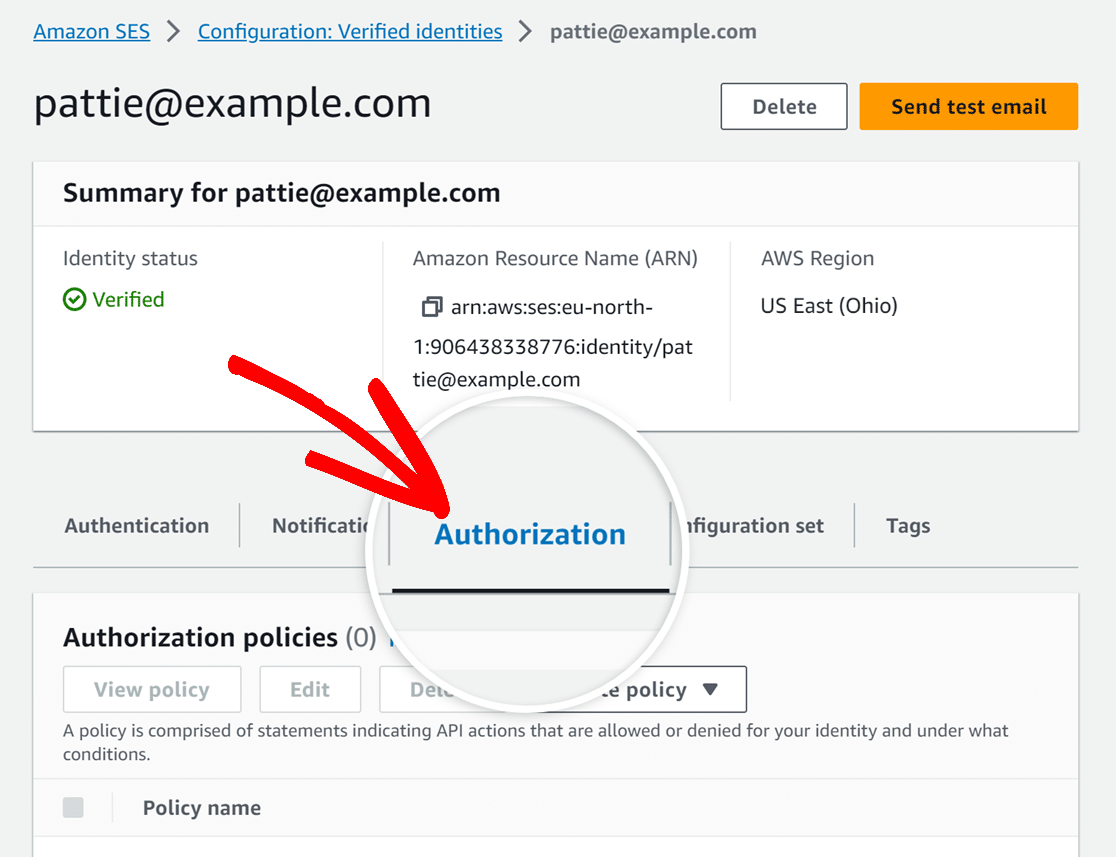
A continuación, de las pestañas que se muestran, haga clic en Autorización.
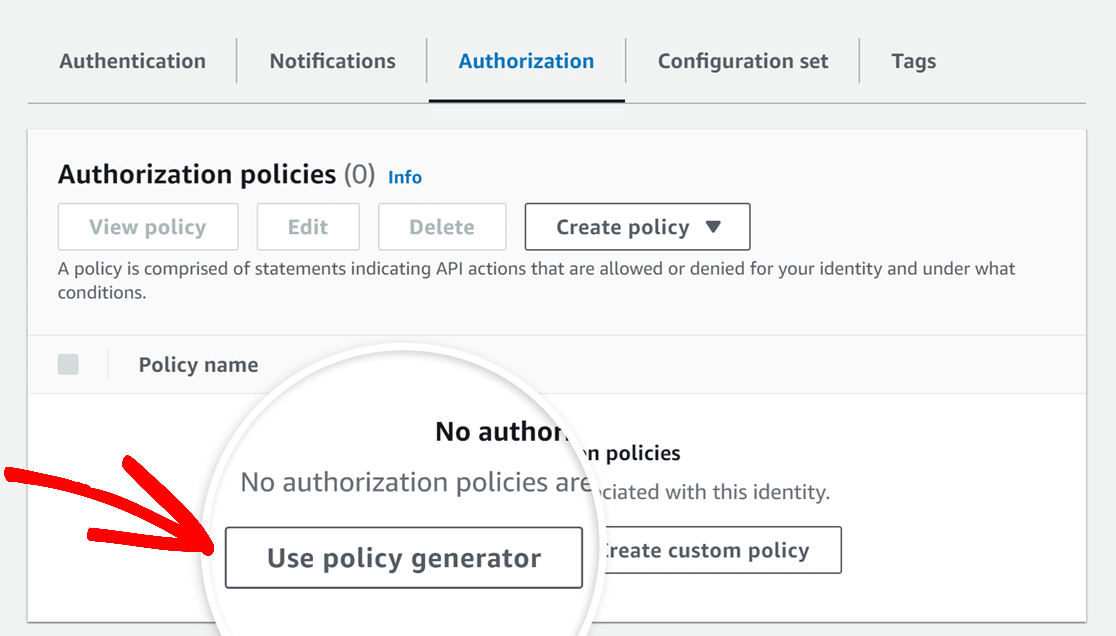
Luego, haga clic en el botón Usar generador de políticas de la sección Políticas de autorización.
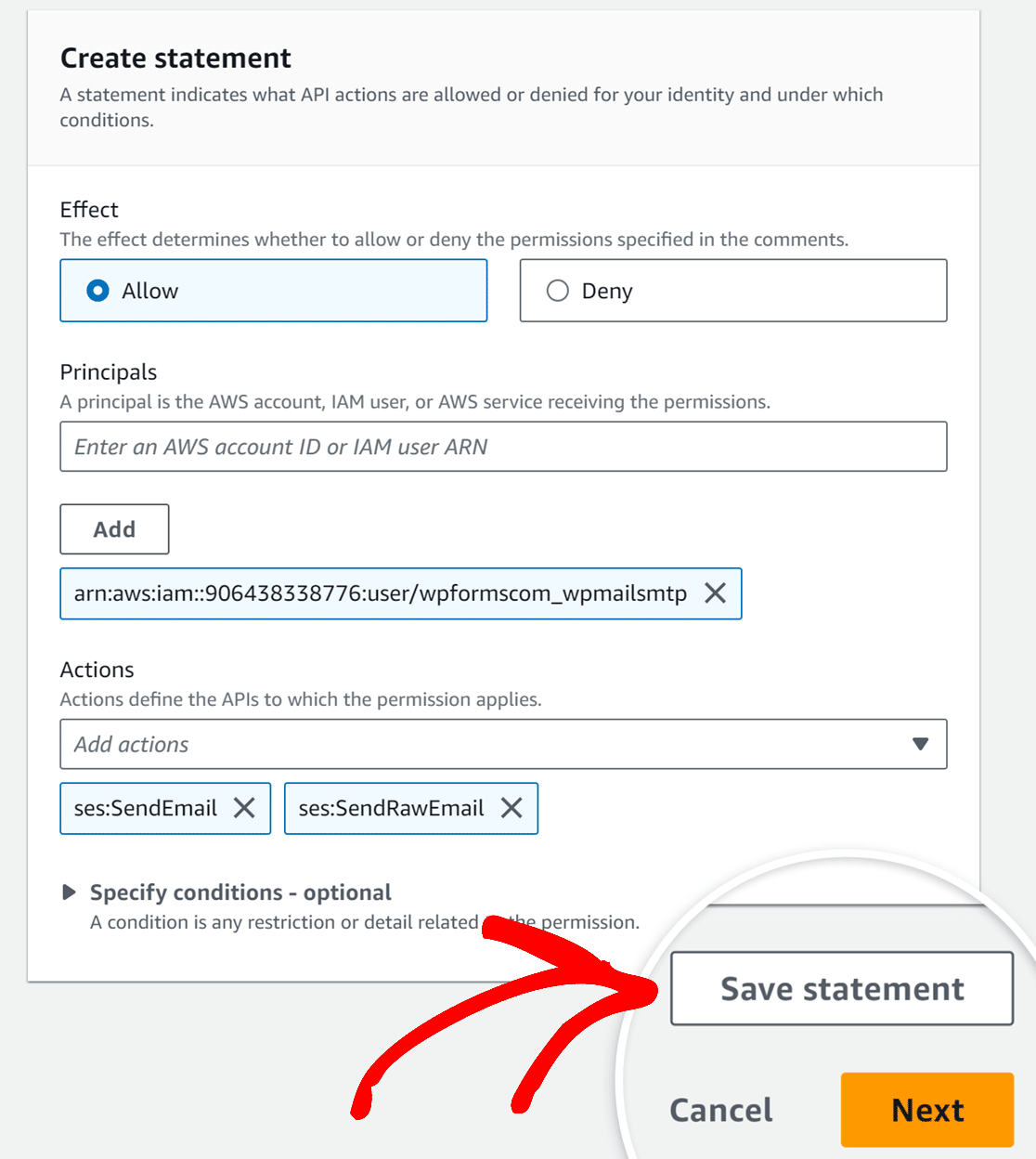
En la siguiente pantalla, establezca la opción Efecto en Permitir.
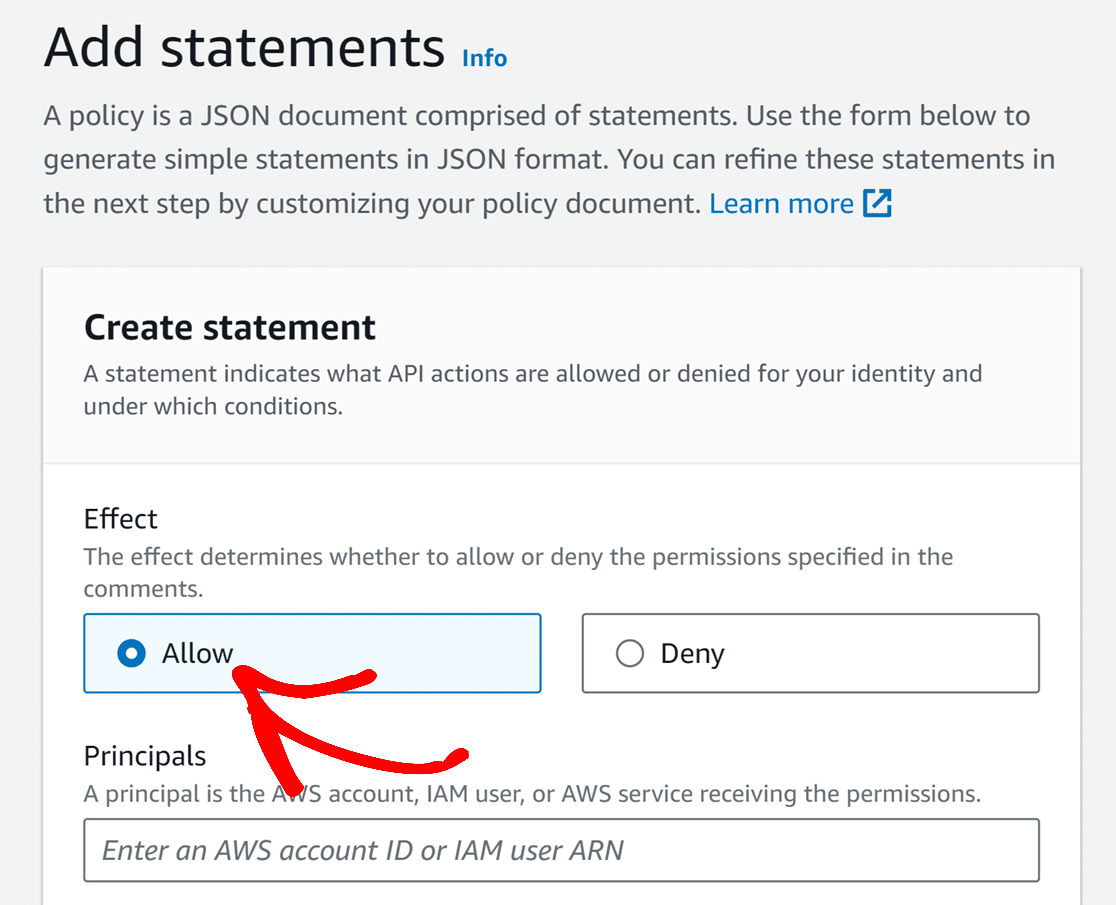
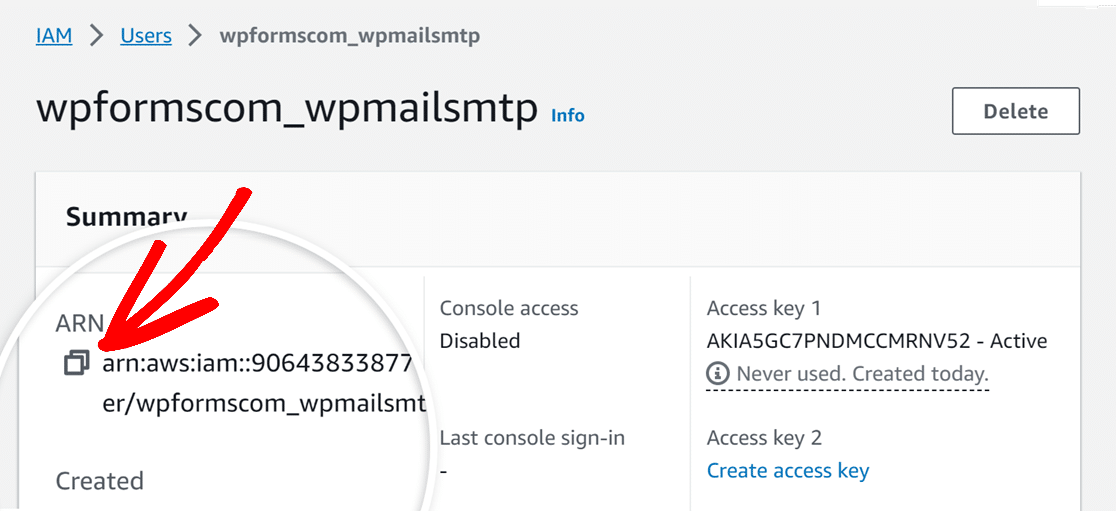
Para el campo Entidades principales, regrese a la página de descripción general del usuario donde se encuentra el ARN. Esto se puede hacer volviendo a la pestaña o ventana del navegador que dejó abierta, o si está cerrada, visitando la página de usuarios de Amazon IAM. Una vez allí, seleccione el usuario que creó.
En la página del usuario, busque y copie el ARN haciendo clic en el botón de copiar.
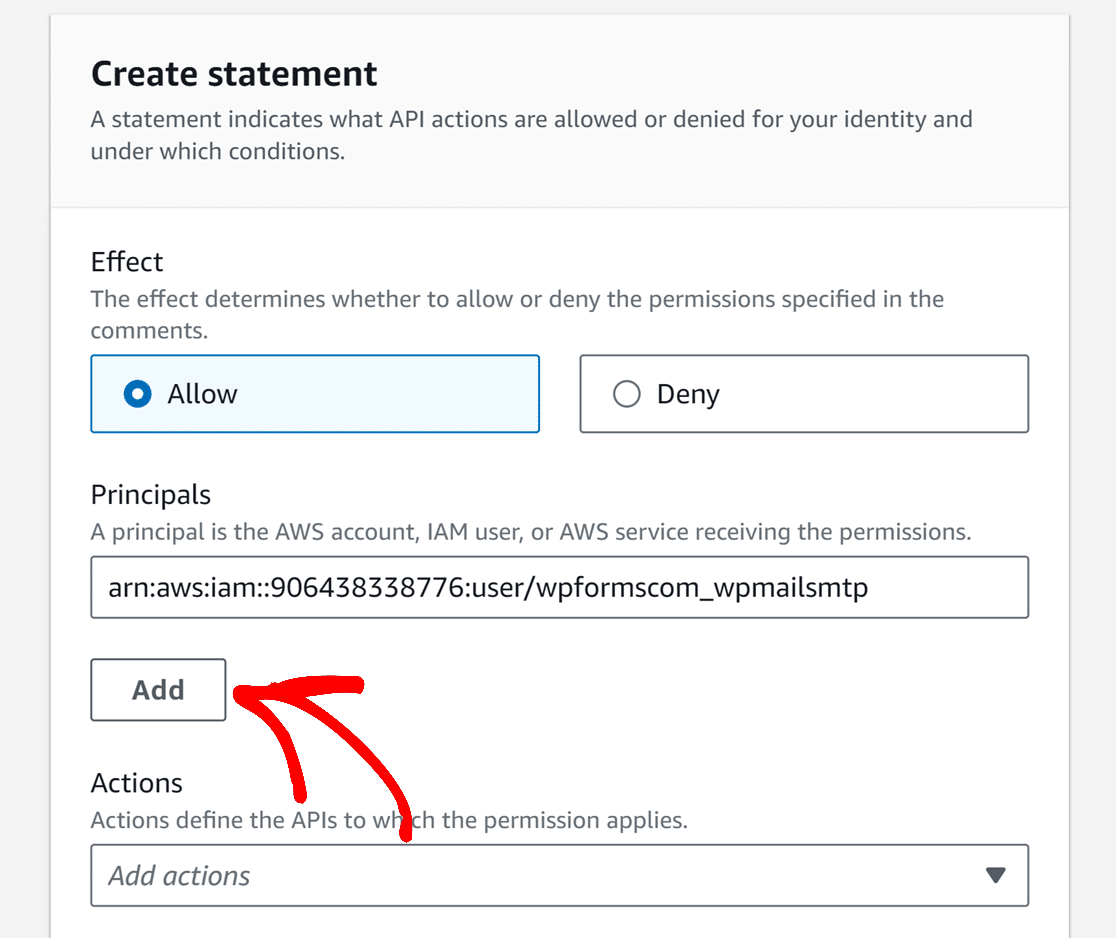
Luego, pegue este valor en el campo Entidades principales en la pantalla Crear declaración y haga clic en el botón Agregar.
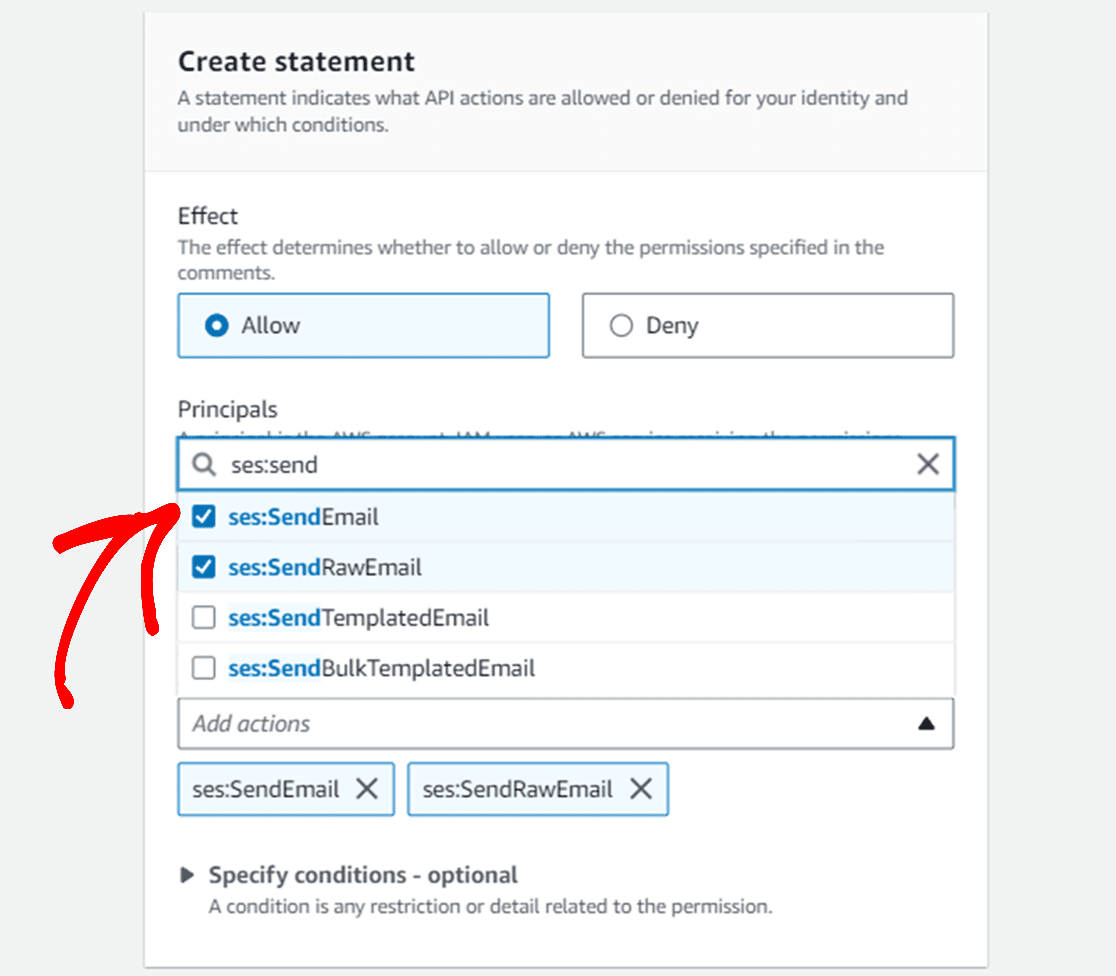
A continuación, haga clic en el menú desplegable en el campo Acciones, e introduzca ses:Send en la barra de búsqueda. Ahora, seleccione ses:SendEmail y ses:SendRawEmail de las opciones.
Una vez que haya agregado toda la información, haga clic en el botón Guardar declaración. Luego haga clic en el botón Siguiente para continuar.
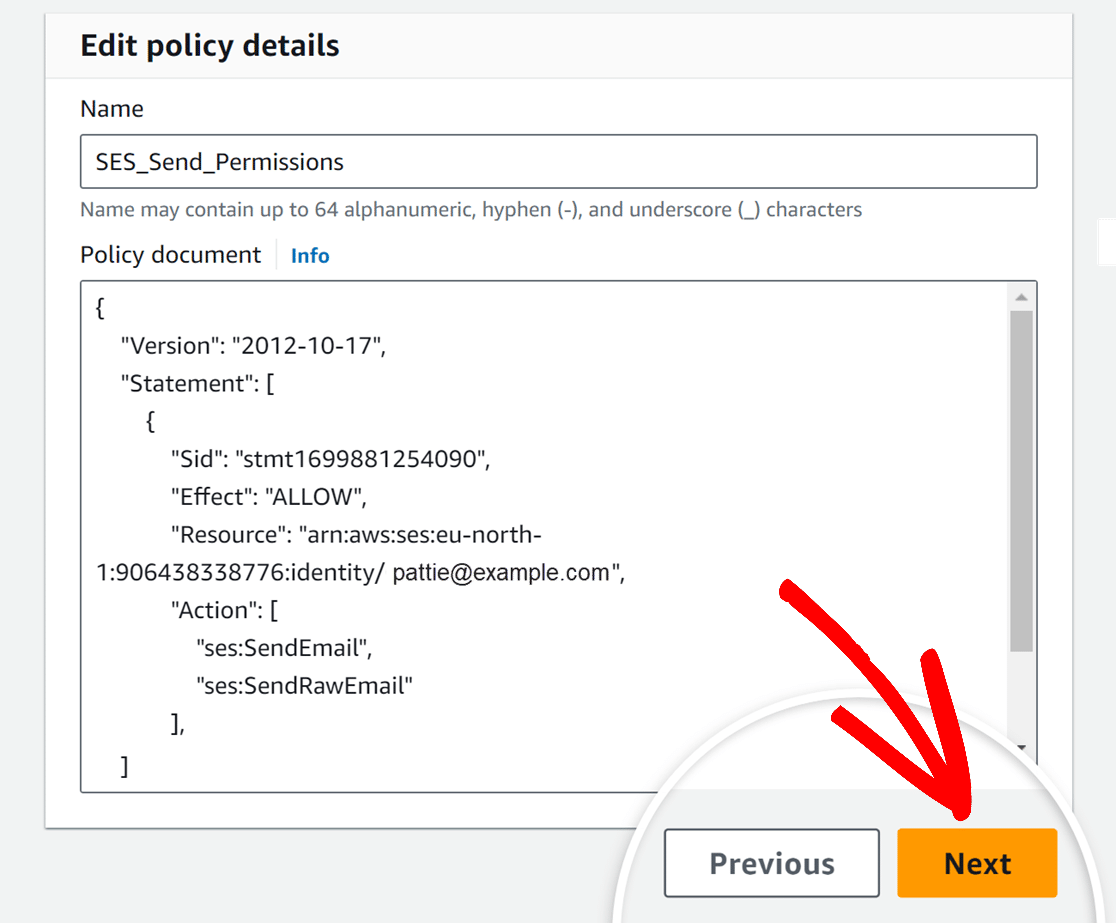
En la siguiente pantalla, tiene la opción de darle un nombre descriptivo a su política para que pueda ser identificada fácilmente más tarde.
Una vez que esté listo, haga clic en el botón Siguiente para continuar.
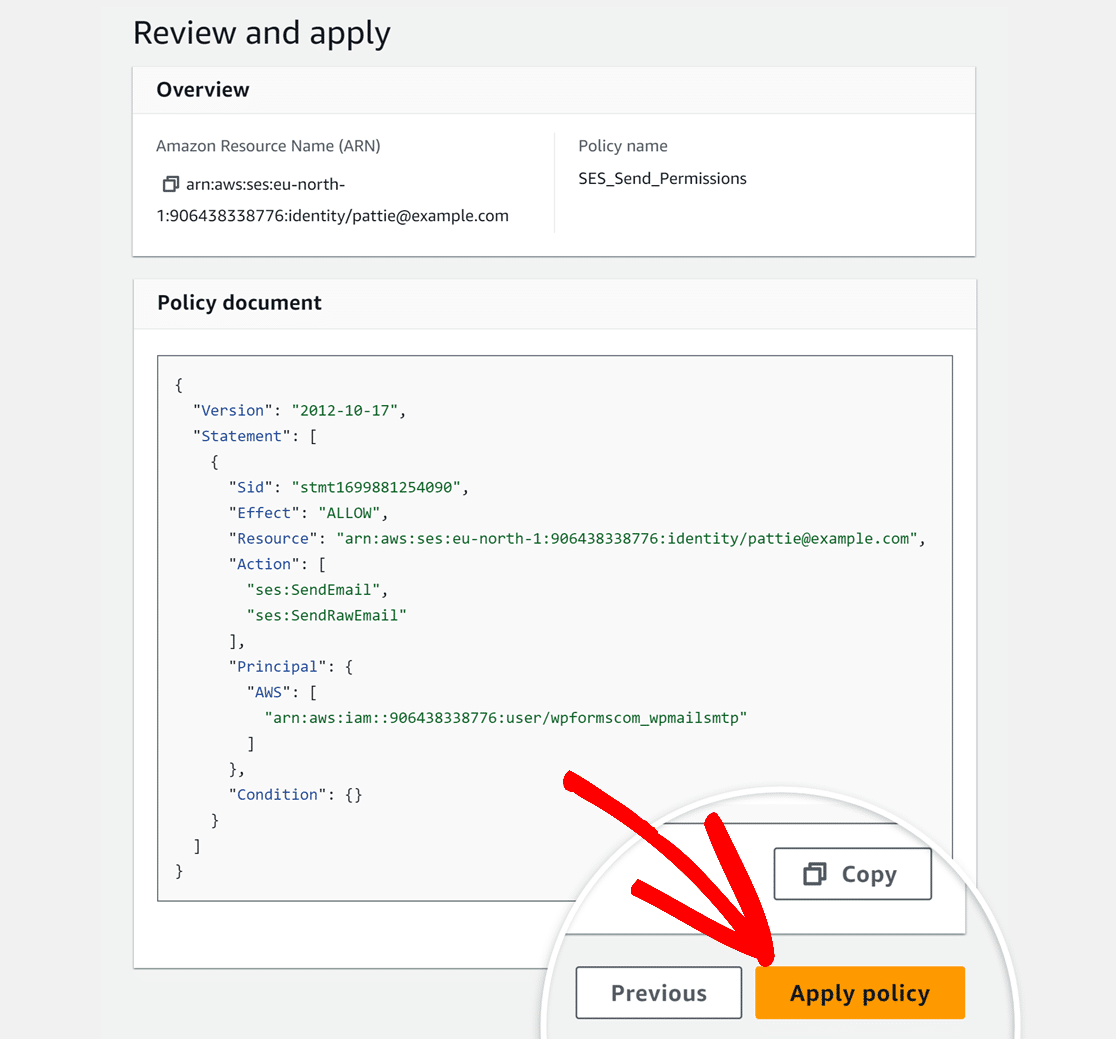
En la página siguiente, se le mostrarán todos los detalles que ha elegido para esta política. Puede verificar que todo esté correcto, luego haga clic en el botón Aplicar política.
Actualizar la configuración de WP Mail SMTP
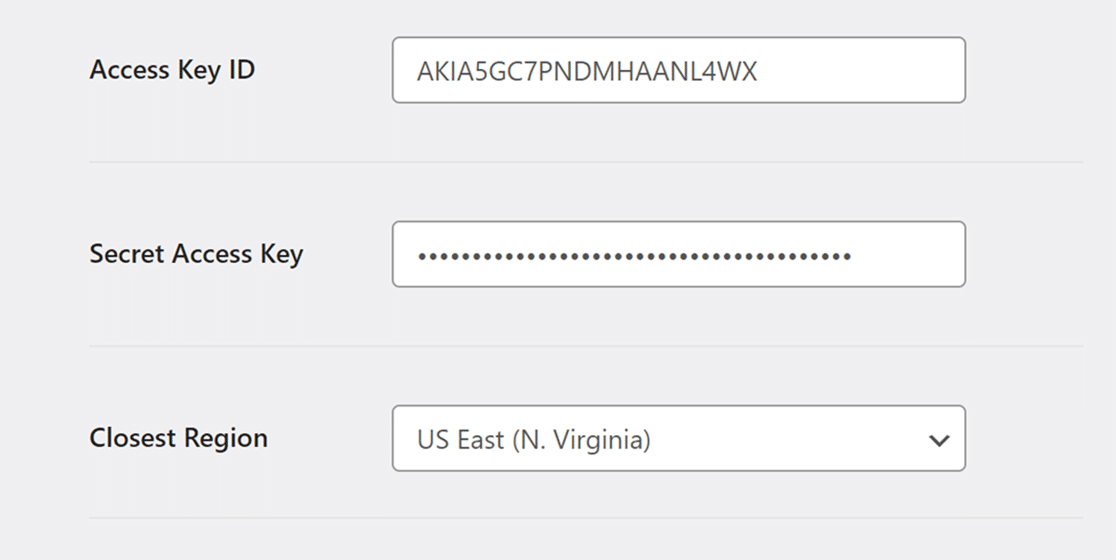
Después de crear su usuario y política de IAM, necesitaremos actualizar la Clave de acceso y la Clave de acceso secreta con las nuevas credenciales.
Para hacerlo, vaya a WP Mail SMTP » Configuración, luego seleccione la pestaña General.

A continuación, desplácese hasta la sección Amazon SES.
Amazon SES
Aquí, deberá actualizar las claves de acceso que creó anteriormente en su cuenta de AWS. Continúe y pegue la Clave de acceso y la Clave de acceso secreta, y haga clic en el botón Guardar configuración.
¡Eso es todo! Ahora ha configurado correctamente Amazon SES con WP Mail SMTP para mejorar la privacidad del correo electrónico en su sitio de WordPress.
A continuación, ¿te gustaría saber cómo solucionar problemas de forma eficaz en WP Mail SMTP? Asegúrate de consultar nuestro tutorial sobre solución de problemas de WP Mail SMTP para obtener más detalles.