


Resumen de IA
¡Atención!
El soporte de Pepipost ha sido descontinuado.
Para sitios nuevos, recomendamos encarecidamente SMTP.com o uno de los otros muchos servicios transaccionales que admitimos.
¿Está buscando una herramienta que no solo mejore la entrega de correos electrónicos, sino que también ofrezca una configuración sencilla? Esta guía le mostrará cómo enviar correos electrónicos de WordPress de manera confiable utilizando el servicio de correo de Pepipost de WP Mail SMTP.
1. Configuración de su cuenta de Pepipost
Para empezar, necesitará configurar una cuenta de Pepipost. Esto le proporcionará una clave API, un identificador único que permite a su sitio web comunicarse con su cuenta de Pepipost.
Creación de una cuenta de Pepipost
Si aún no tiene una cuenta con Pepipost, créela ahora.
Para nuestro ejemplo, nos registraremos para una prueba gratuita completamente nueva. Sin embargo, la configuración será la misma sin importar el tipo de cuenta que tenga.
Nota: La prueba gratuita de Pepipost permite enviar 30.000 correos electrónicos durante el primer mes. Después de eso, su plan gratuito permite hasta 100 correos electrónicos al día (o un límite superior con un plan de pago).
Añadir un dominio de envío
Después de haber creado una cuenta (o iniciado sesión en una cuenta existente), deberá configurar un dominio de envío. Si no se le dirige directamente a la página para esto cuando se abra su cuenta, haga clic aquí.
En el primer campo de este formulario, deberá introducir un subdominio.
¿Qué significa esto, exactamente? Un subdominio reemplaza la parte "www" de la dirección de su sitio web; por ejemplo: "subdominio.sitioweb.com". Los subdominios se pueden usar para agregar secciones o directorios separados a su sitio web (como cuando algunos sitios tienen sus blogs en un subdominio como blog.ejemplo.com). En el caso de los correos electrónicos, un subdominio puede ayudar a garantizar una entrega de correo electrónico confiable para su sitio a lo largo del tiempo.
Nota: El subdominio puede ser lo que desee, sin embargo, recomendamos:
- No usar "mail", ya que muchas empresas de alojamiento ya lo utilizan y podría causar conflictos.
- No incluir guiones bajos (_), ya que esto podría no ser compatible con algunos proveedores de DNS.
Para nuestro ejemplo, introduciremos em como nuestro subdominio. En el segundo campo, deberá introducir su dominio (es decir, ejemplo.com).
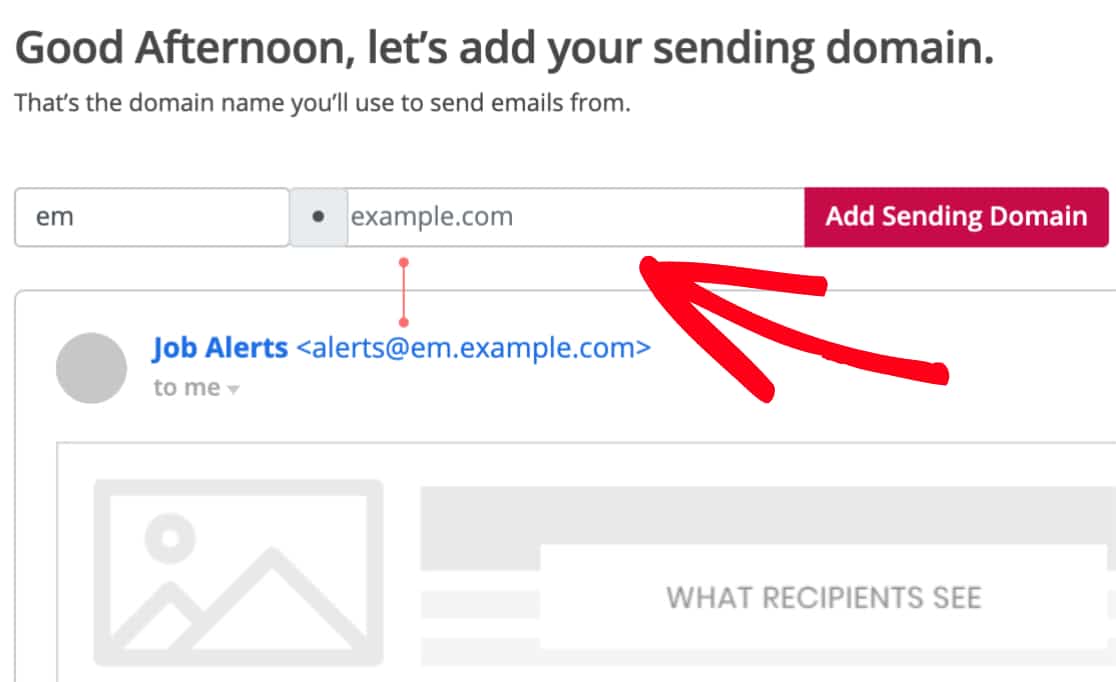
Añadir registros DNS
Después de hacer clic en el botón Añadir dominio de envío, la siguiente página mostrará detalles sobre la autenticación de su dominio.
Por defecto, Pepipost mostrará un registro CNAME para usar en la autenticación. Sin embargo, para evitar mejor posibles conflictos en la configuración existente de su sitio, recomendamos usar su método alternativo en su lugar.
Para cambiar los métodos de autenticación, haga clic en el pequeño icono de lápiz a la derecha de CNAME.
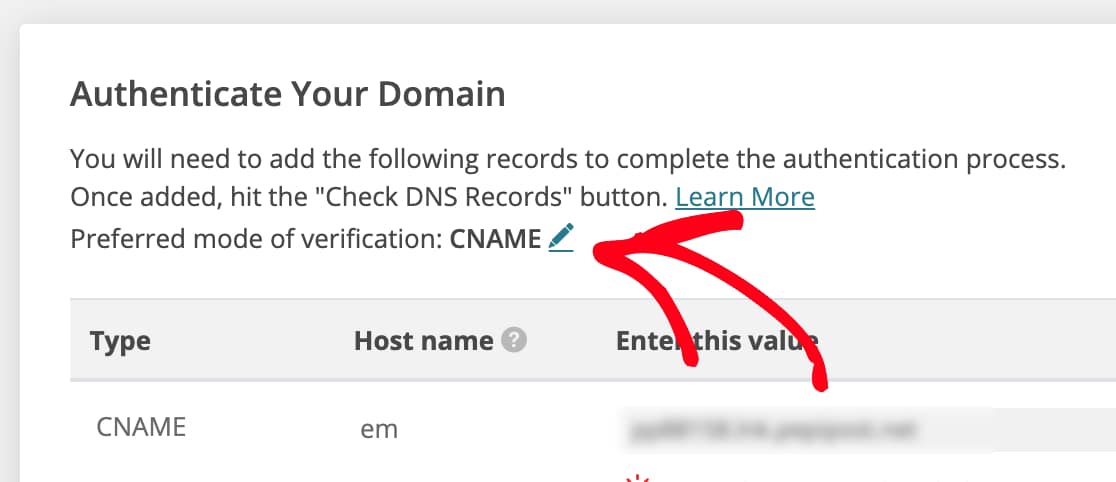
Después de hacer clic en este icono, el texto CNAME debería convertirse en un menú desplegable. Aquí, cambie a la otra opción llamada SPF/DKIM.
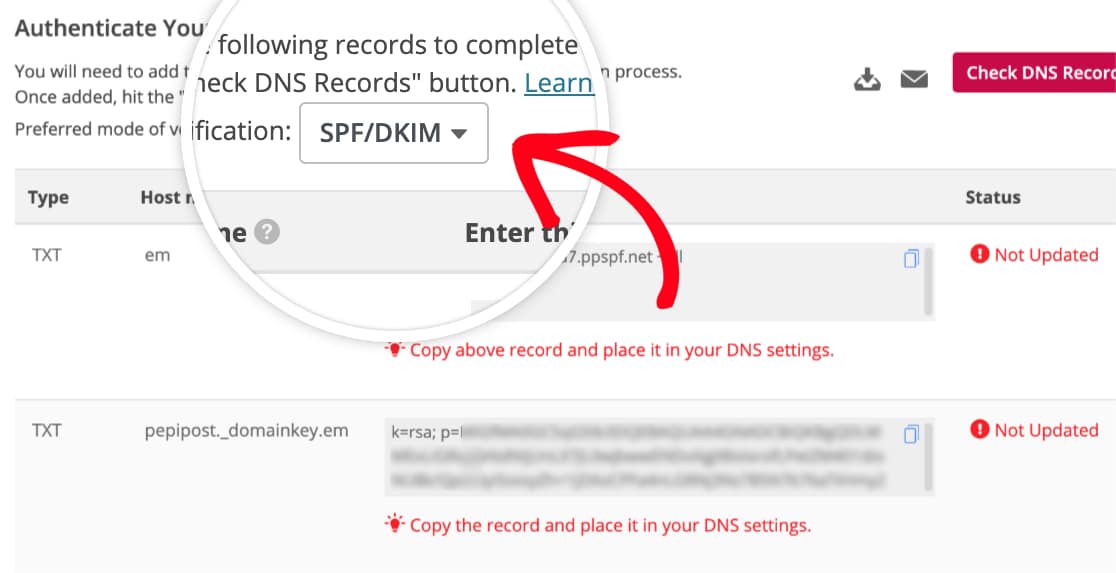
Esto le mostrará dos registros TXT, ambos de los cuales deben agregarse a la configuración DNS de su sitio.
Nota: Para más detalles sobre cómo modificar el DNS de tu sitio, te recomendamos el tutorial de WPBeginner sobre la configuración del DNS.
Si tienes preguntas adicionales sobre el DNS o no estás seguro de cómo realizar cambios, ponte en contacto con el proveedor de alojamiento de tu sitio.
En la configuración del DNS de tu sitio, también puedes ver un campo TTL (Tiempo de vida) para el registro. Si se te proporciona una forma de cambiarlo, te recomendamos establecer el TTL en 1 día (o 86400 segundos, dependiendo de las unidades que utilice tu DNS).
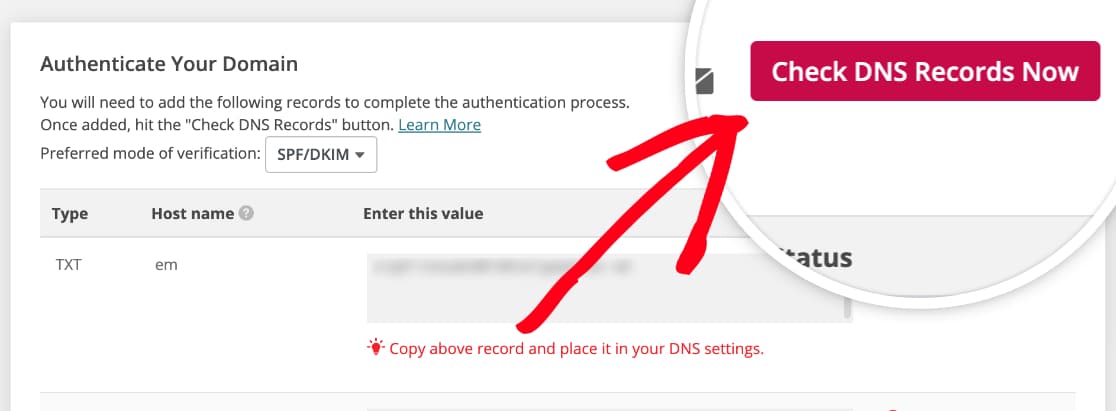
Después de añadir cualquier registro DNS listado aquí, haz clic en el botón Comprobar Registros DNS Ahora para ver si se pueden verificar. Los cambios en el DNS pueden tardar hasta 48 horas en ser reconocidos, por lo que es posible que necesites volver a comprobarlo más tarde.
Cuando los registros DNS se verifiquen correctamente, deberías ver un mensaje superpuesto que indica que tu dominio está en revisión por el equipo de cumplimiento de Pepipost.
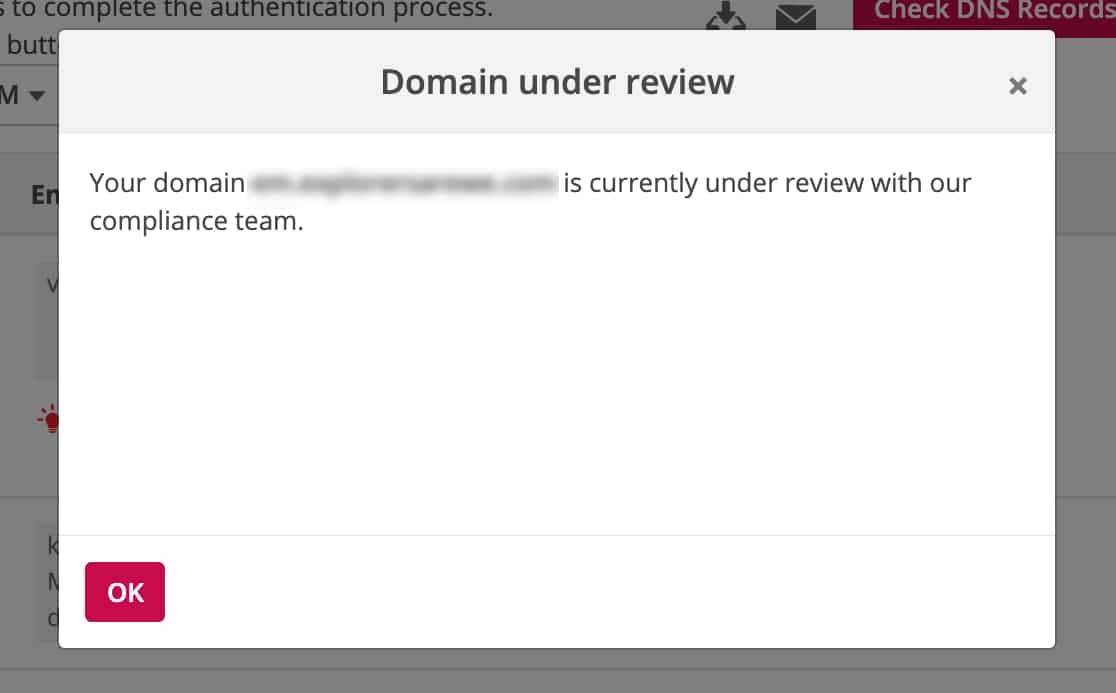
Nota: El proceso de revisión de dominios de Pepipost suele requerir entre 6 y 8 horas, dependiendo de la situación específica. Para más detalles, incluyendo los factores que consideran en su proceso de revisión, consulta la guía de Pepipost.
Incluso si los registros aún no se han verificado y/o no has recibido confirmación del equipo de cumplimiento de Pepipost, puedes continuar con el siguiente paso.
2. Configuración de WP Mail SMTP
Ahora que tu cuenta de Pepipost está preparada, podemos pasar a configurar WP Mail SMTP.
Antes de empezar con esta sección, asegúrate de instalar y activar el plugin WP Mail SMTP.
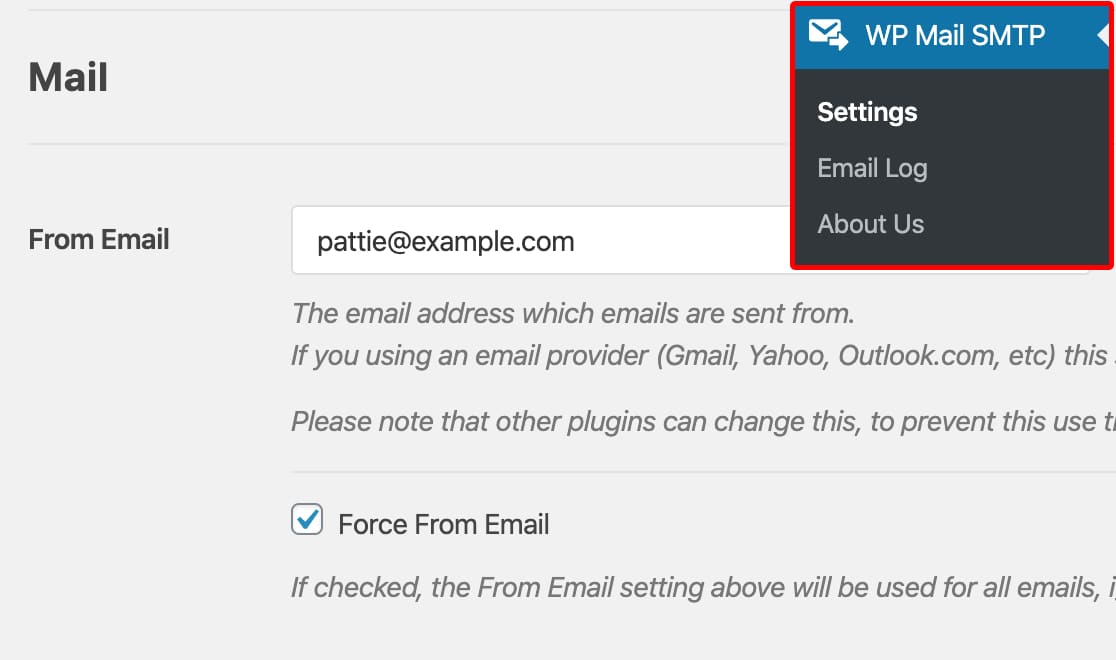
Una vez instalado WP Mail SMTP, deberás hacer clic en WP Mail SMTP en el menú de la izquierda de WordPress para abrir la página de configuración del plugin. Discutiremos cada una de estas configuraciones en detalle a continuación.
Email de origen
Esta es la dirección de correo electrónico desde la que se enviarán todos los correos electrónicos de tu sitio.
También puedes elegir marcar la casilla Forzar correo del remitente. Si deseas que el Correo del remitente sea el mismo en todo el sitio, esta opción te ahorrará la molestia de editar la configuración del correo electrónico en todo tu sitio (en todos los correos de formularios, etc.).
Nombre de origen
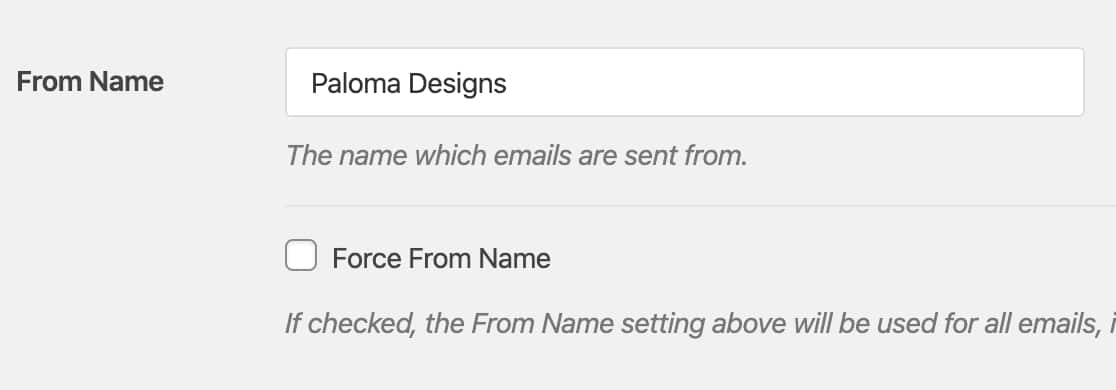
El Nombre del remitente se establecerá por defecto en el nombre del sitio. Sin embargo, puedes cambiarlo a cualquier texto que desees.
También puede optar por Forzar Nombre Remitente para aplicar esta configuración a los correos electrónicos en todo el sitio.
Ruta de retorno
Se recomienda marcar la casilla opcional Ruta de retorno para Establecer la ruta de retorno para que coincida con el correo electrónico del remitente. Con esto activado, deberías recibir un correo electrónico si algún mensaje rebota como resultado de problemas con el correo electrónico del destinatario.

Remitente
En el campo Remitente, deberás seleccionar la opción Pepipost.
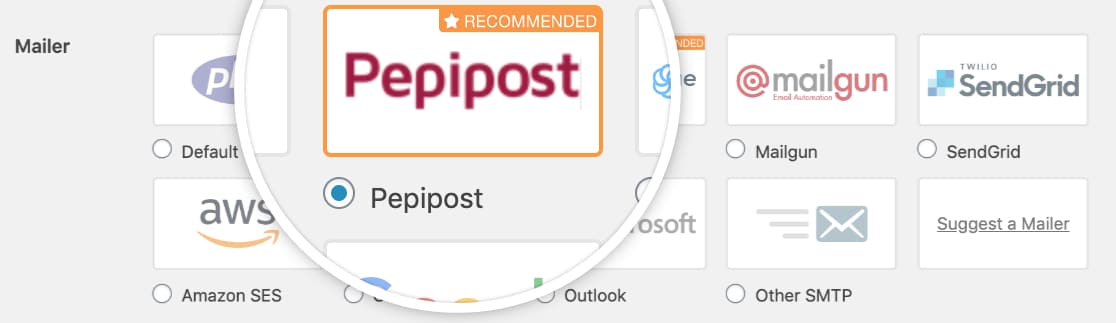
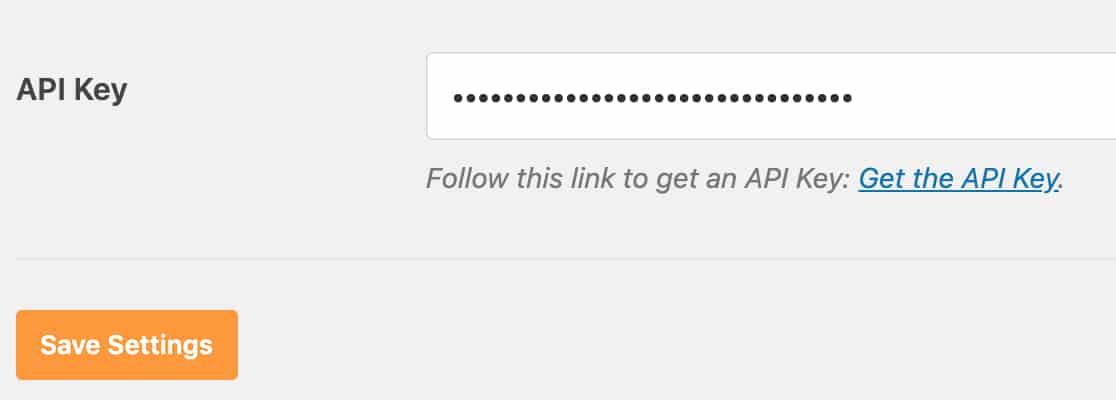
El último paso en esta página es desplazarse hasta la sección Pepipost e introducir la Clave API.
Para localizar esta clave, abre la página de Integraciones de tu cuenta de Pepipost. Luego, justo debajo del título de la página, haz clic en API.
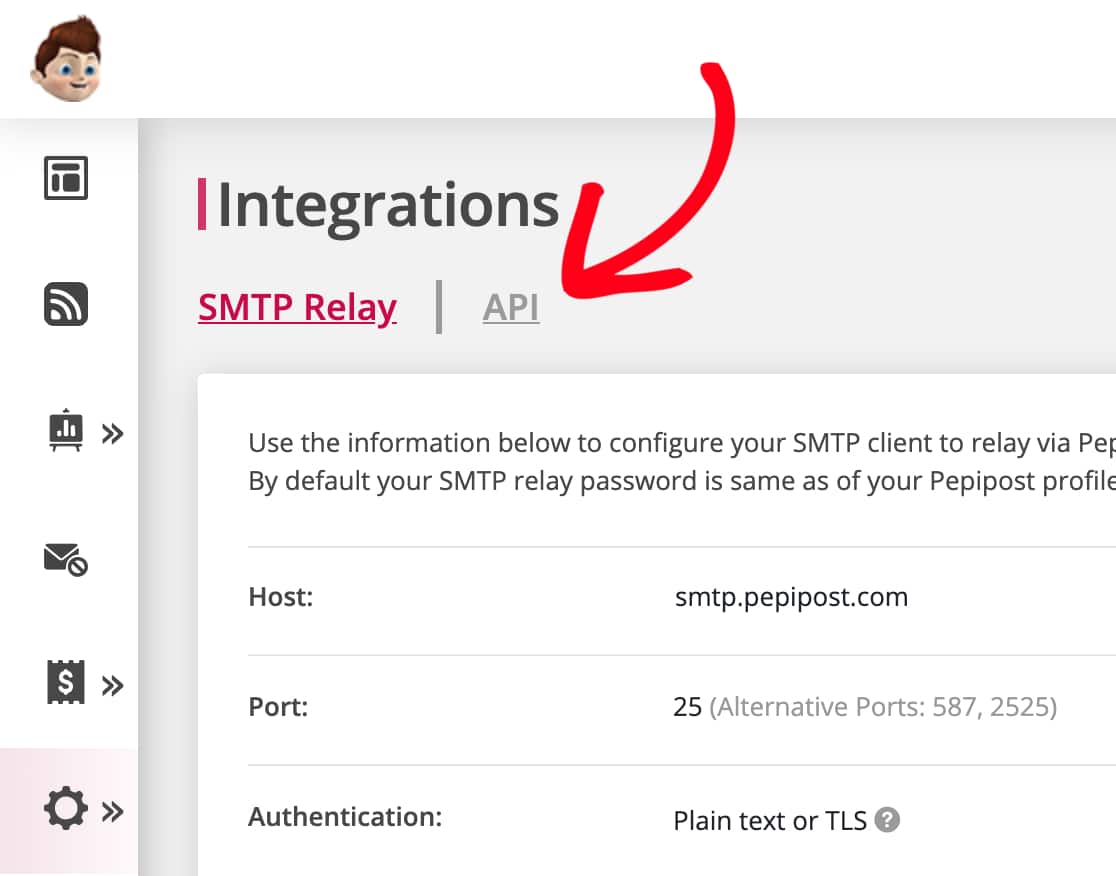
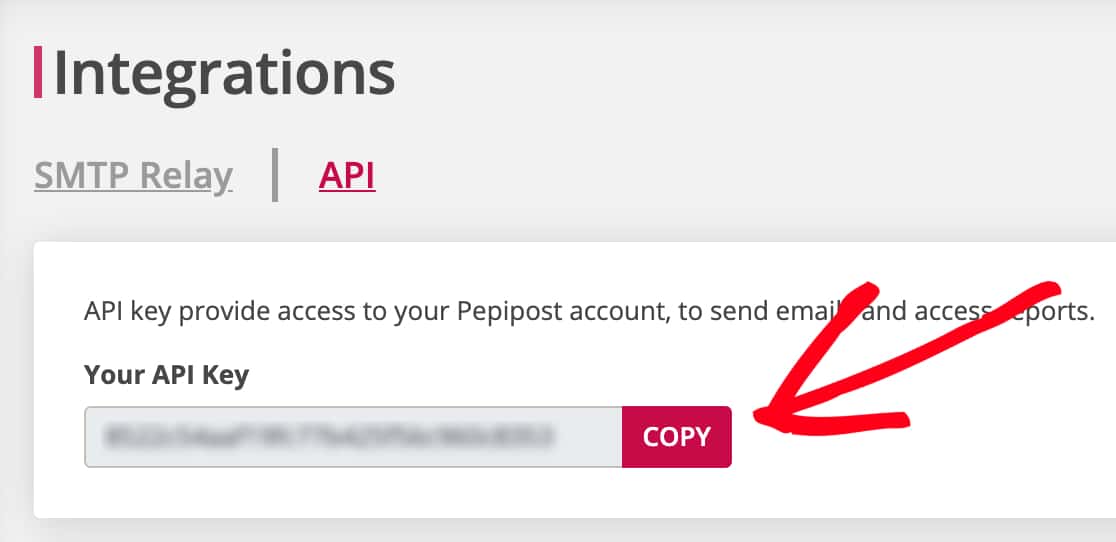
En esta página, deberías ver la Clave API de tu cuenta. Haz clic en el botón Copiar.
De vuelta en la configuración de WP Mail SMTP de tu sitio de WordPress, puedes pegar esto en el campo Clave API. Luego, asegúrate de hacer clic en Guardar configuración.
3. Envío de un correo electrónico de prueba
Nota: Antes de proceder con este paso, asegúrate de que el proceso de verificación del Paso 1 esté completo. Esto puede llevar tiempo, por lo que es posible que necesites volver a esto más tarde.
Ahora que tu configuración está completa, estás listo para intentar enviar un correo electrónico de prueba. Para ello, haz clic en la pestaña Prueba de correo electrónico.
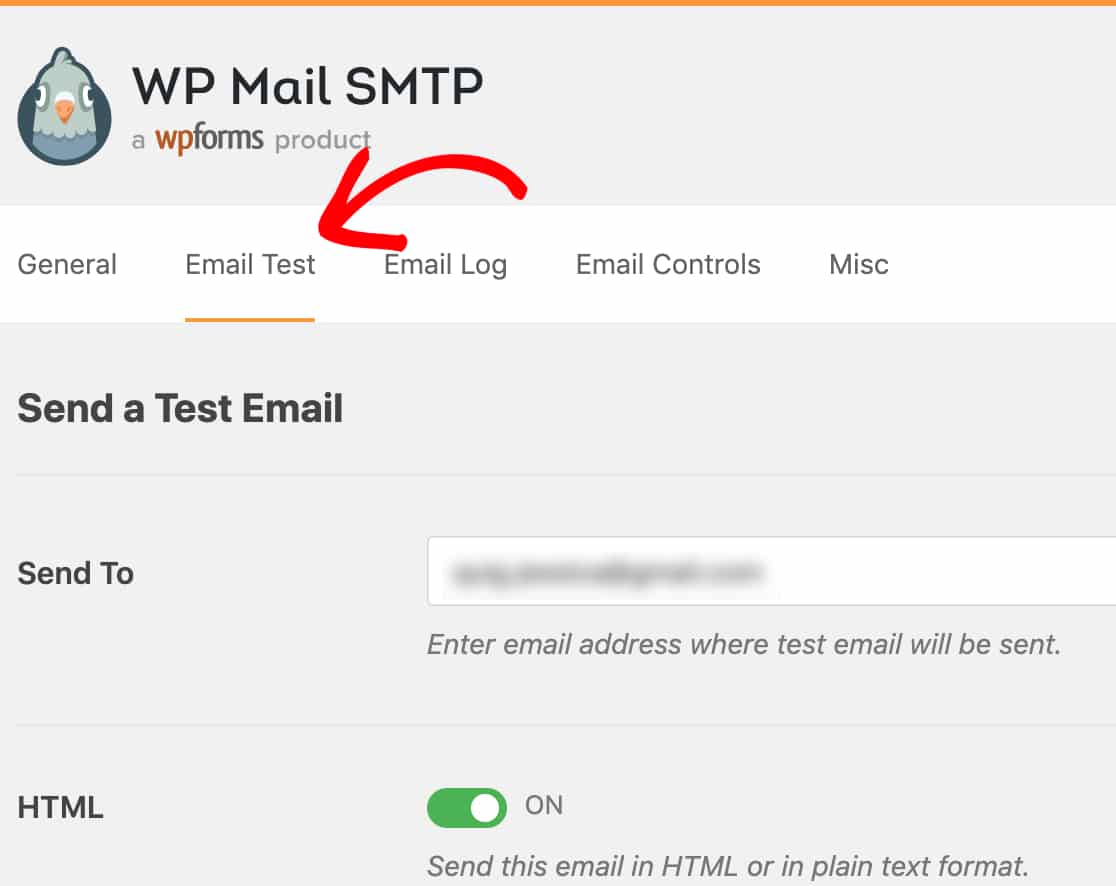
En esta pestaña, puede introducir cualquier direcci ilde{}^{~}n de correo electr ilde{}^{~}nico a la que tenga acceso y hacer clic en el bot ilde{}^{~}n Enviar correo.
Una vez que el correo electr ilde{}^{~}nico se haya procesado, deber ilde{}^{~}a ver un mensaje de ilde{}^{~}xito.
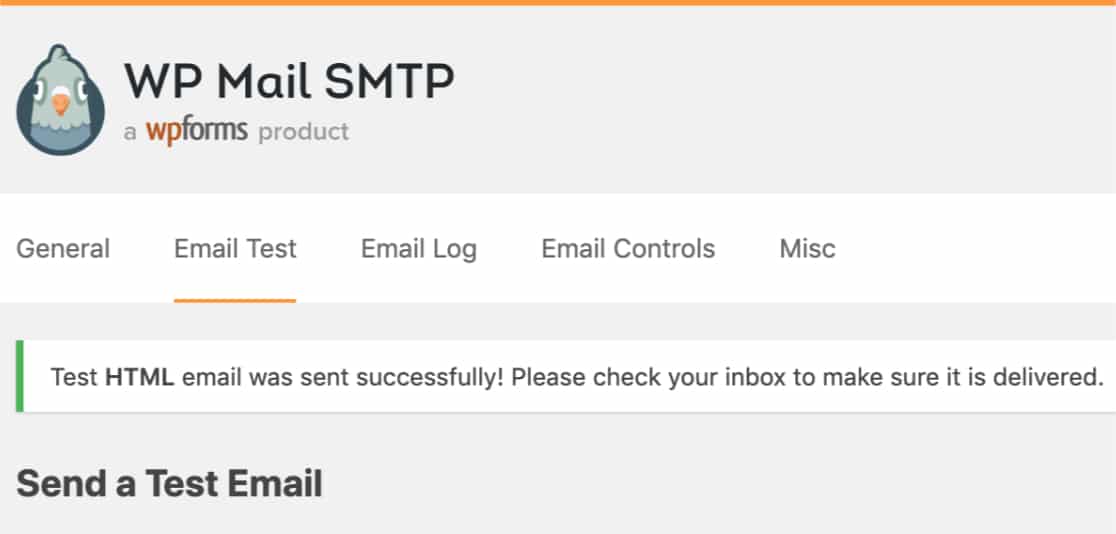
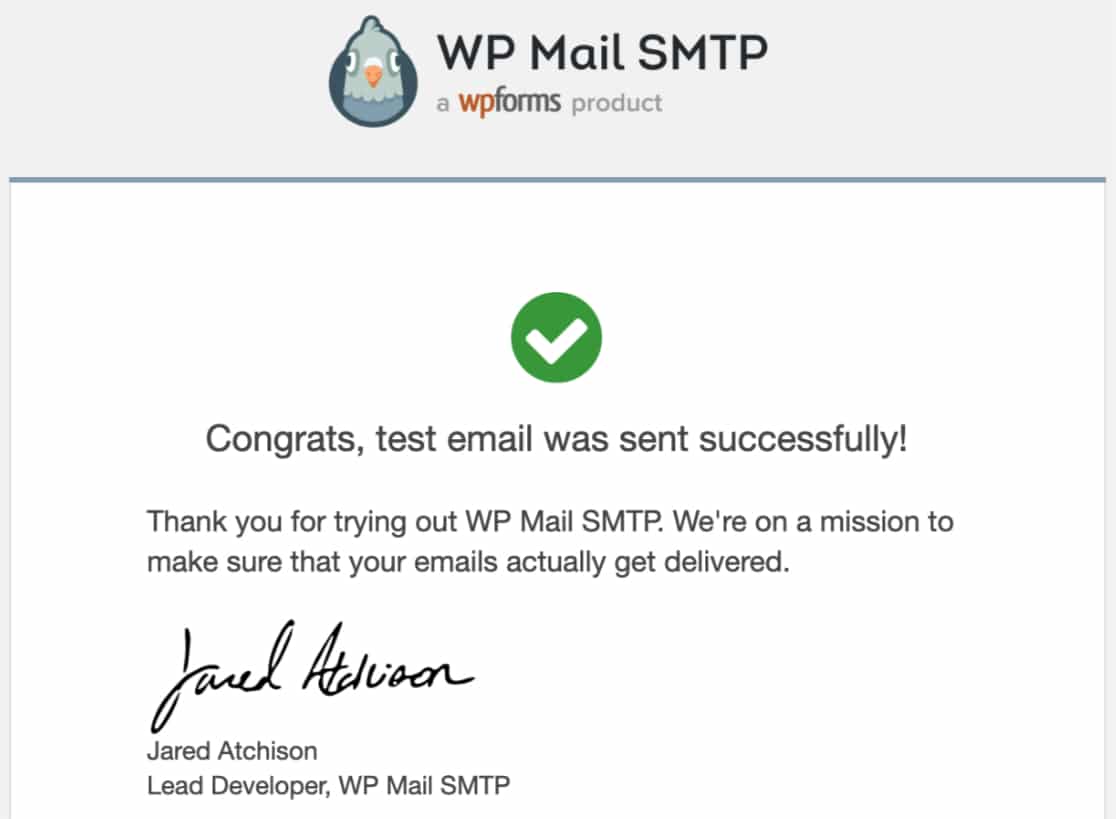
Si revisa la bandeja de entrada de esa direcci ilde{}^{~}n de correo electr ilde{}^{~}nico, tambi ilde{}^{~}n deber ilde{}^{~}a recibir pronto el correo electr ilde{}^{~}nico para esta prueba.
Nota: En este correo electr ilde{}^{~}nico de prueba, aseg ilde{}^{~}rese de comprobar que la direcci ilde{}^{~}n de correo electr ilde{}^{~}nico del remitente coincide con la configuraci ilde{}^{~}n en WP Mail SMTP. Si las direcciones de correo electr ilde{}^{~}nico del remitente no coinciden, vuelva al Paso 1 para comprobar que su dominio ha sido verificado y ha superado la revisi ilde{}^{~}n de cumplimiento de Pepipost.
¡Eso es todo! Acaba de solucionar los problemas de entrega de correo electr ilde{}^{~}nico de su sitio de WordPress con Pepipost utilizando WP Mail SMTP.