


Resumen de IA
Nota: Esta guía se aplica al mailer de Mailgun en WP Mail SMTP.
Qué significa este error
Mailgun no puede encontrar el dominio de envío. El nombre de dominio en WP Mail SMTP no coincide con ningún dominio en la cuenta de Mailgun, o existe en una región diferente.
Causas comunes
- Introdujo el nombre de dominio incorrectamente en WP Mail SMTP (p. ej.,
sudominio.comen lugar demg.sudominio.com) - El dominio está en la región de la UE pero la región de WP Mail SMTP está configurada como EE. UU. (o viceversa)
- Ha eliminado el dominio de Mailgun
- Ha utilizado un dominio de sandbox de Mailgun pero lo ha eliminado o no lo ha copiado exactamente
Cómo solucionarlo
Aquí tienes la guía completa paso a paso para resolver el error.
Paso 1: Verifique el Nombre y la Región del Dominio
Comience iniciando sesión en Mailgun. Luego, en la barra lateral izquierda, haga clic en Sending y seleccione Domains.

A continuación, anote el nombre de dominio exacto que se muestra en la tabla de dominios (p. ej., mg.sudominio.com).

Después, anote la región (EE. UU. o UE) que se muestra en la barra de navegación superior.

Paso 2: Actualice WP Mail SMTP para que coincida
Comience yendo a WP Mail SMTP » Ajustes y desplazándose hasta la sección Mailgun.

Luego, establezca Nombre de dominio en el nombre de dominio exacto del Paso 1.

A continuación, establezca Región para que coincida con la región del dominio (EE. UU. o UE).
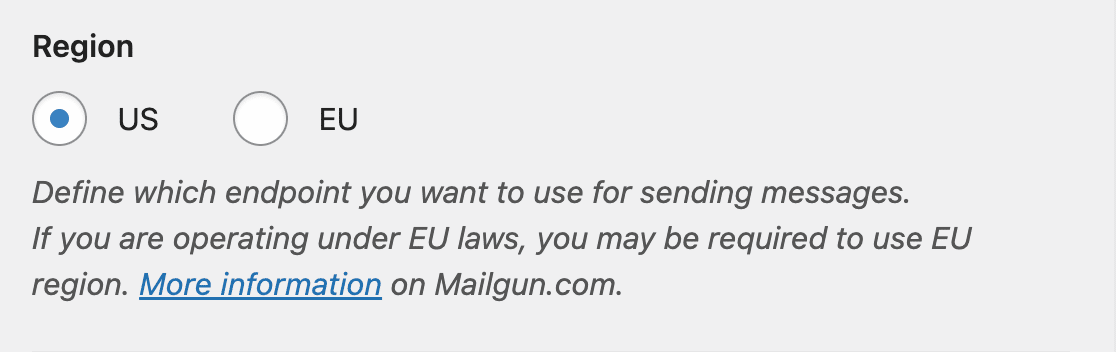
Finalmente, haz clic en Guardar ajustes.
Paso 3: Envíe un correo electrónico de prueba
Para probar la solución, vaya a WP Mail SMTP » Herramientas, haga clic en la pestaña Prueba de correo electrónico, introduzca un correo electrónico del destinatario en el campo Enviar a, deje el interruptor HTML activado y haga clic en Enviar correo electrónico.

Finalmente, busque el mensaje de éxito y revise su bandeja de entrada para confirmar que el correo ha llegado.
Notas
- Mailgun suele utilizar un subdominio para el envío (p. ej.,
mg.sudominio.comomail.sudominio.com), no el dominio raíz. El subdominio debe coincidir exactamente con lo que hay en Mailgun. - Si utiliza el dominio de sandbox de Mailgun para pruebas, cópielo exactamente desde el panel de control de Mailgun, incluido el sufijo
.mailgun.org.
¡Eso es todo! Ahora sabe cómo solucionar el error '404 No encontrado' en Mailgun y hacer que sus correos electrónicos se envíen de nuevo a través de WP Mail SMTP.