


Resumen de IA
Nota: Esta guía se aplica al Otro remitente SMTP en WP Mail SMTP.
Qué significa este error
Tu sitio de WordPress intentó contactar con el servidor de correo SMTP, pero el servidor rechazó la conexión o se agotó el tiempo de espera. El sitio nunca llegó lo suficientemente lejos como para iniciar sesión o enviar un mensaje. Esto generalmente significa que la dirección del servidor es incorrecta, el puerto está bloqueado o hay un firewall en el camino.
Causas comunes
- Dirección o número de puerto SMTP incorrecto
- Tu proveedor de hosting bloquea los puertos de correo saliente (muy común en hosting compartido)
- Un firewall del servidor bloquea las conexiones salientes
- El servidor de correo está temporalmente inactivo
Cómo solucionarlo
Aquí tienes la guía completa paso a paso para resolver el error.
Paso 1: Verifica tu servidor y puerto SMTP
Una dirección o puerto de servidor incorrecto es la causa más común. Confirma los valores exactos con tu proveedor de correo electrónico.
Comienza yendo a WP Mail SMTP » Ajustes y desplazándote hacia abajo hasta la sección Otro SMTP.
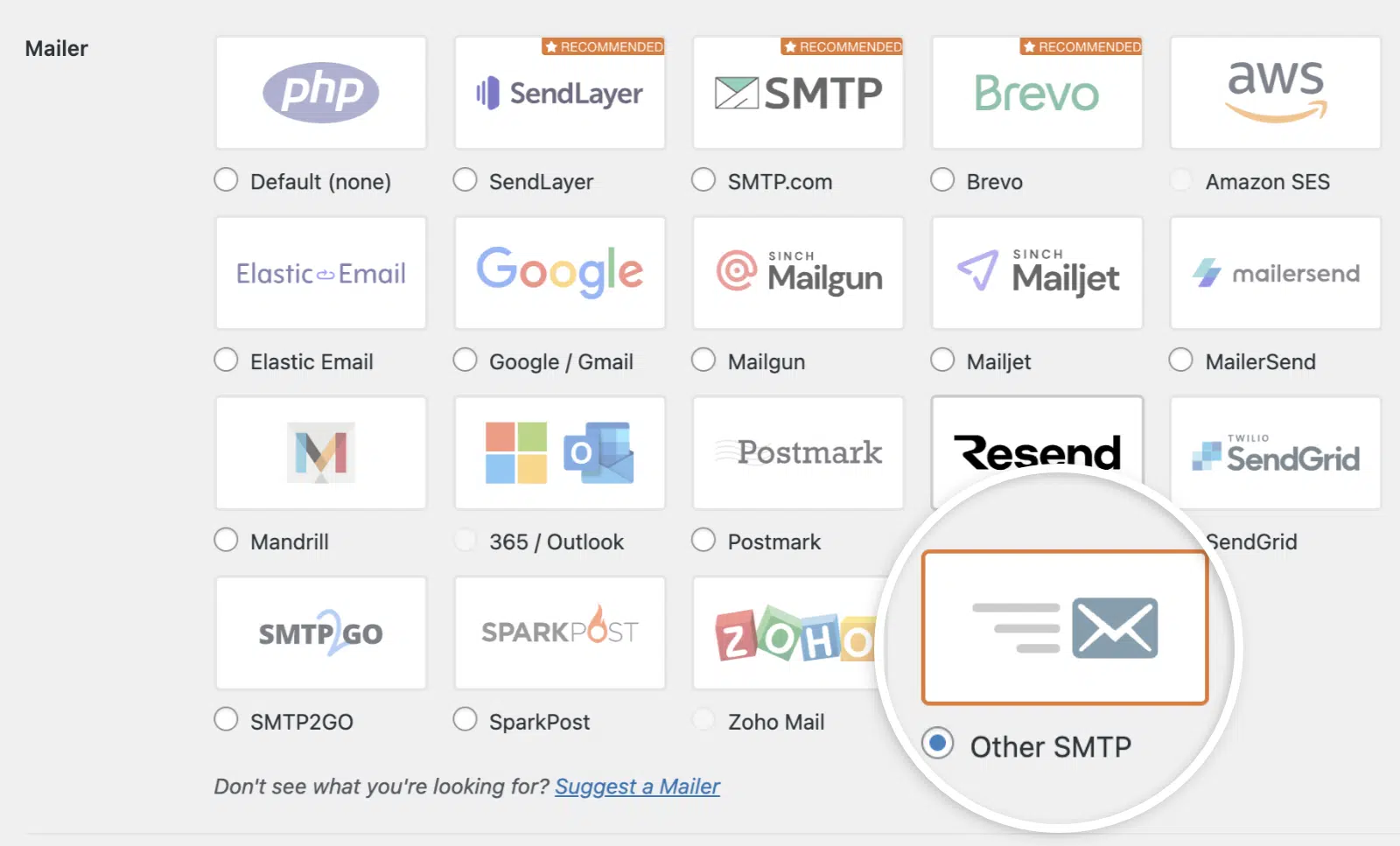
Luego, comprueba el campo Servidor SMTP. Debe coincidir exactamente con tu proveedor (por ejemplo, smtp.gmail.com para Gmail o smtp.office365.com para Outlook).
A continuación, configura Cifrado en TLS y Puerto SMTP en 587. Esta es la combinación más compatible. Si tu proveedor requiere SSL en su lugar, configura Cifrado en SSL y Puerto SMTP en 465.
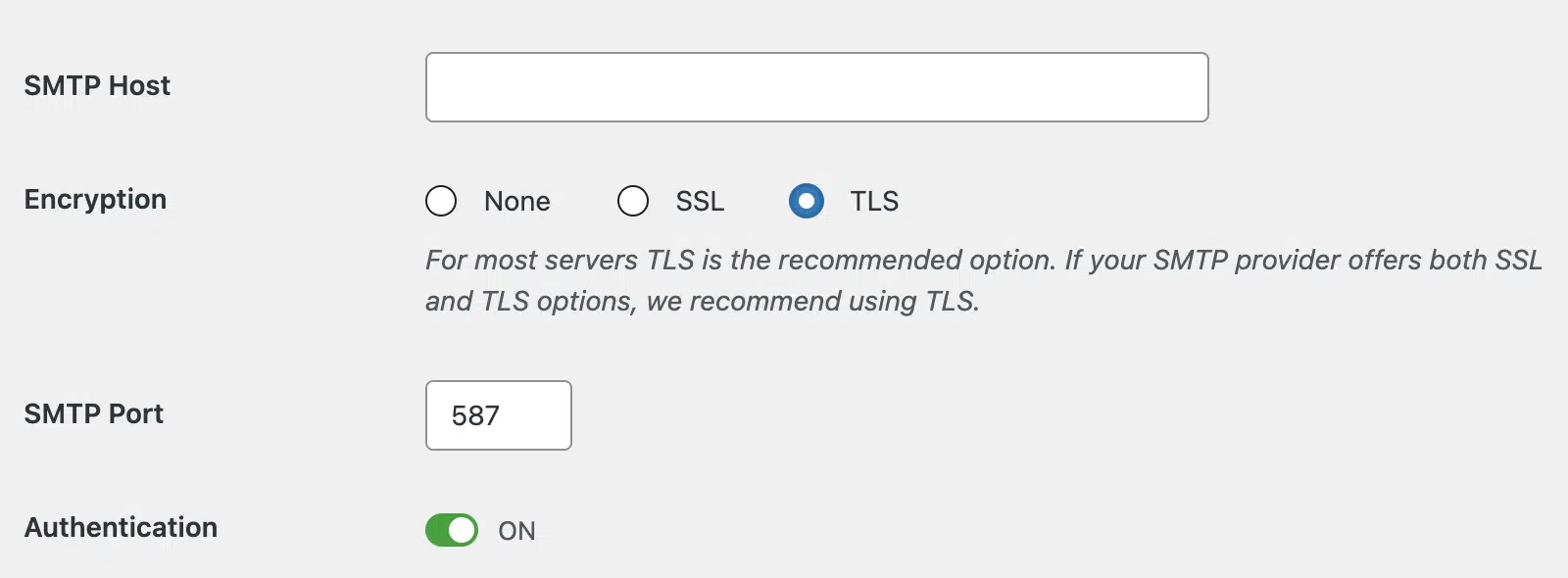
Finalmente, haz clic en Guardar ajustes.

Para probar la solución, ve a WP Mail SMTP » Herramientas, haz clic en la pestaña Prueba de correo electrónico y haz clic en Enviar correo.
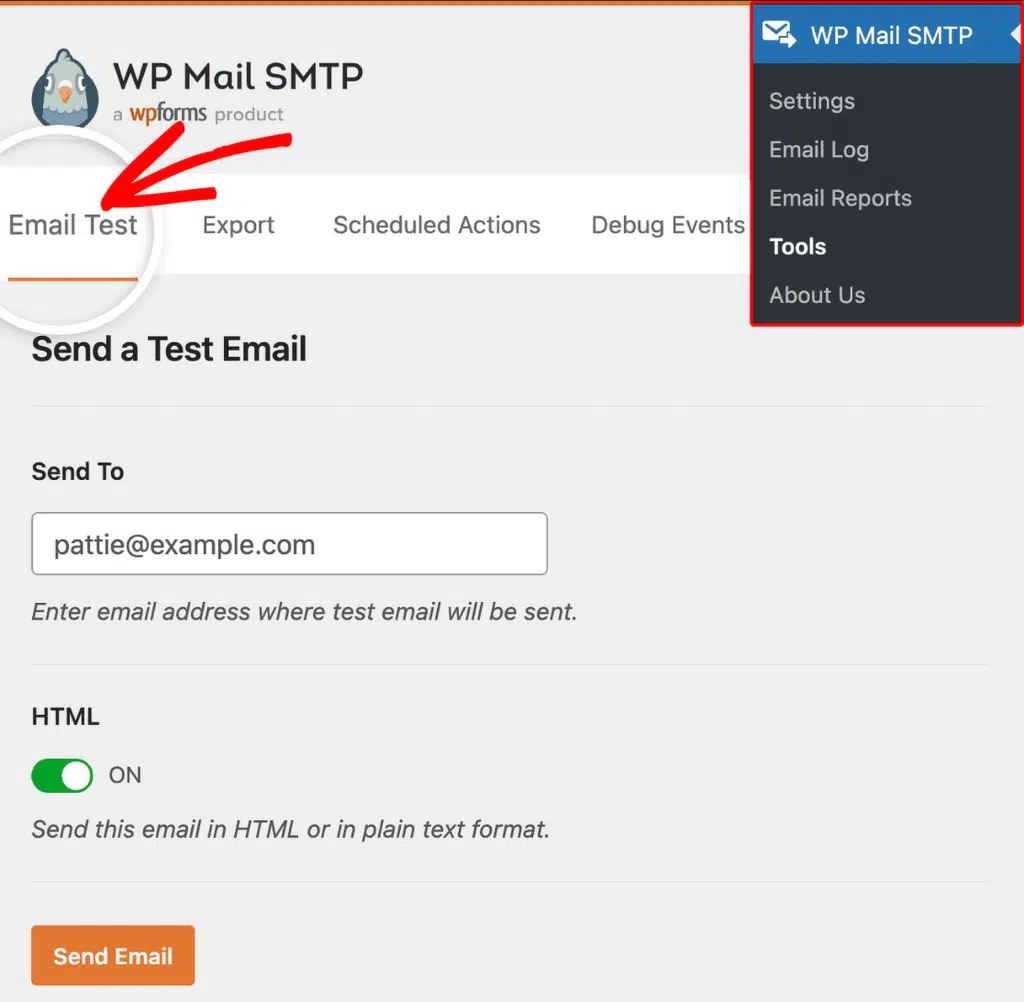
Si el error ha desaparecido, has terminado. Si persiste, continúa con el Paso 2.
Paso 2: Pregunta a tu proveedor de hosting sobre puertos bloqueados
Muchos proveedores de hosting compartido y gestionado bloquean los puertos SMTP salientes para prevenir spam. Confirma qué puertos están abiertos.
Comienza abriendo un ticket de soporte o un chat en vivo con tu proveedor de hosting. Pregunta: "¿Están abiertos los puertos 587 y 465 para conexiones salientes en mi cuenta?" Si pueden abrir un puerto para ti, actualiza el campo Puerto SMTP en WP Mail SMTP » Ajustes para que coincida con el puerto abierto. Luego, haz clic en Guardar ajustes.
Finalmente, regresa a WP Mail SMTP » Herramientas y envía un correo de prueba. Si el error ha desaparecido, has terminado. Si persiste, continúa con el Paso 3.
Paso 3: Cambia a un remitente basado en API
Si tu host bloquea todos los puertos SMTP (WP Engine, Kinsta, Flywheel y muchos otros hosts gestionados hacen esto por diseño), cambia a un remitente que envíe a través de HTTPS. Los remitentes de API evitan las restricciones de puerto por completo.
Comienza yendo a WP Mail SMTP » Ajustes. Luego, en la sección Remitente, selecciona un remitente basado en API como SendLayer, Brevo (Sendinblue), SendGrid o Mailgun.
A continuación, sigue las instrucciones en pantalla para conectar tu cuenta. Cada remitente de API solicitará una clave API que generarás en el panel del proveedor.
Finalmente, haz clic en Guardar ajustes y envía un correo de prueba desde WP Mail SMTP » Herramientas.
Notas
- Los proveedores de hosting bloquean el puerto
25en casi todos los servidores modernos. No lo uses. - WP Engine, Kinsta y Flywheel bloquean todo el SMTP saliente por diseño. Un remitente basado en API es la solución recomendada en estos hosts.
- Si el error aparece solo a veces, es posible que el servidor de correo esté experimentando tiempo de inactividad intermitente. Consulta la página de estado de tu proveedor.
¡Eso es todo! Ahora sabes cómo solucionar el error "No se pudo conectar al host SMTP" y hacer que tus correos se envíen de nuevo a través de WP Mail SMTP.