


Resumen de IA
Nota: Esta guía se aplica al remitente SMTP.com en WP Mail SMTP.
Qué significa este error
El valor del Nombre del remitente en WP Mail SMTP no coincide con ningún remitente configurado en la cuenta de SMTP.com. SMTP.com utiliza nombres de remitente (también llamados canales) para asociar correos electrónicos con configuraciones de envío y grupos de IP específicos. Si el nombre no coincide exactamente, SMTP.com rechaza la solicitud con un error de "canal no encontrado".
Causas comunes
- El campo Nombre del remitente en WP Mail SMTP contiene un error tipográfico o espacios en blanco adicionales
- Renombraste o eliminaste el remitente en el panel de control de SMTP.com
- Mayúsculas/minúsculas incorrectas (los nombres de remitente en SMTP.com distinguen entre mayúsculas y minúsculas)
- El dominio del correo electrónico de origen en WP Mail SMTP no coincide con el dominio asociado con el remitente en SMTP.com
- El campo Nombre del remitente todavía contiene un valor predeterminado o de marcador de posición en lugar del de SMTP.com
Cómo solucionarlo
Aquí tienes la guía completa paso a paso para resolver el error.
Paso 1: Copia el nombre del remitente de SMTP.com
El nombre del remitente en WP Mail SMTP debe coincidir exactamente con el valor que SMTP.com almacena para ese remitente, incluida la ortografía y las mayúsculas/minúsculas.
Comienza iniciando sesión en tu panel de control de SMTP.com. Luego, ve a la página Remitentes en la navegación principal.
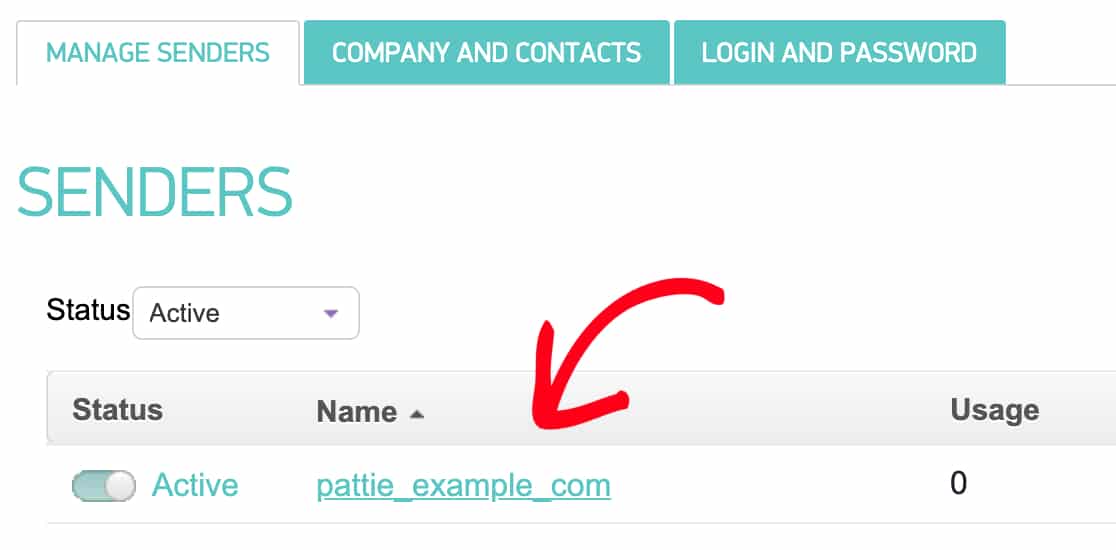
En la tabla de remitentes, busca la columna Nombre. Este es el valor que necesita WP Mail SMTP. Copia el valor exacto de la columna Nombre. La ortografía y las mayúsculas/minúsculas deben coincidir exactamente.
Nota: Los nombres de remitente distinguen entre mayúsculas y minúsculas. "MiCanal" y "micanal" se tratan como nombres diferentes. Siempre copia y pega en lugar de escribir manualmente.
Si no existen remitentes en la tabla, crea uno en SMTP.com en Remitentes antes de continuar. Asegúrate de que el dominio del remitente coincida con el dominio del correo electrónico de origen que planeas usar en WP Mail SMTP.
Paso 2: Pega el nombre del remitente en WP Mail SMTP
Con el valor correcto copiado de SMTP.com, actualiza el campo en WP Mail SMTP.
Comienza yendo a WP Mail SMTP » Ajustes y haciendo clic en la pestaña General.

Luego, desplázate hasta la sección Conexión principal y confirma que SMTP.com está seleccionado como el remitente.

A continuación, busca el campo Nombre del remitente. O haz clic en el enlace Obtener nombre del remitente junto al campo para abrir directamente la página de remitentes de SMTP.com.

Borra el campo Nombre del remitente y pega el valor que copiaste de la columna Nombre en SMTP.com.
Mientras estás aquí, confirma que el campo Correo electrónico de origen utiliza una dirección en el mismo dominio que está asociado con tu remitente en SMTP.com. Por ejemplo, si tu remitente está configurado para ejemplo.com, el correo electrónico de origen debería ser algo como [email protected].
Finalmente, haz clic en Guardar ajustes.
Paso 3: Envíe un correo electrónico de prueba
Confirma la solución enviando un correo electrónico de prueba.
Para probar la solución, ve a WP Mail SMTP » Herramientas y haz clic en la pestaña Prueba de correo. Introduce un correo electrónico del destinatario en el campo Enviar a, deja el interruptor HTML activado y haz clic en Enviar correo.

Una vez hecho esto, busca el mensaje de éxito y confirma que el correo ha llegado a tu bandeja de entrada.
Notas
- La columna Nombre en la página de remitentes de SMTP.com es el valor que va en el campo Nombre del remitente en WP Mail SMTP. Son lo mismo: SMTP.com lo llama "Nombre" y WP Mail SMTP lo llama "Nombre del remitente".
- Los nombres de remitente distinguen entre mayúsculas y minúsculas. "MiCanal" y "micanal" se tratan como nombres diferentes. Siempre copia y pega en lugar de escribir manualmente.
- Si el error persiste después de actualizar el Nombre del remitente, verifica que el remitente todavía exista en SMTP.com con el mismo nombre que copiaste.
¡Eso es todo! Ahora sabes cómo solucionar el error 'Canal no encontrado' en SMTP.com y hacer que tus correos se envíen de nuevo a través de WP Mail SMTP.