


Resumen de IA
¿Te gustaría traducir WP Mail SMTP a otro idioma? WordPress tiene muchas herramientas de traducción, y elegir la adecuada para tu sitio puede ser un desafío.
En este tutorial, cubriremos cómo traducir WP Mail SMTP usando el plugin Loco Translate.
Antes de empezar, asegúrate de instalar y activar WP Mail SMTP en tu sitio de WordPress.
Nota: WP Mail SMTP incluye traducciones integradas para español, italiano, japonés, francés, alemán, ruso, neerlandés, hindi, polaco, turco y portugués (brasileño). Si vas a Ajustes » Generales y eliges uno de estos idiomas en el menú desplegable Idioma del sitio, las páginas de administración de WP Mail SMTP se traducirán automáticamente para ti.
Instalación del plugin Loco Translate
Loco Translate te permite traducir plugins y temas de WordPress a diferentes idiomas desde el área de administración de WordPress. Necesitarás instalar el plugin en tu sitio antes de poder crear traducciones para cualquier plugin o tema que desees.
Comienza instalando y activando el plugin Loco Translate en tu sitio de WordPress.
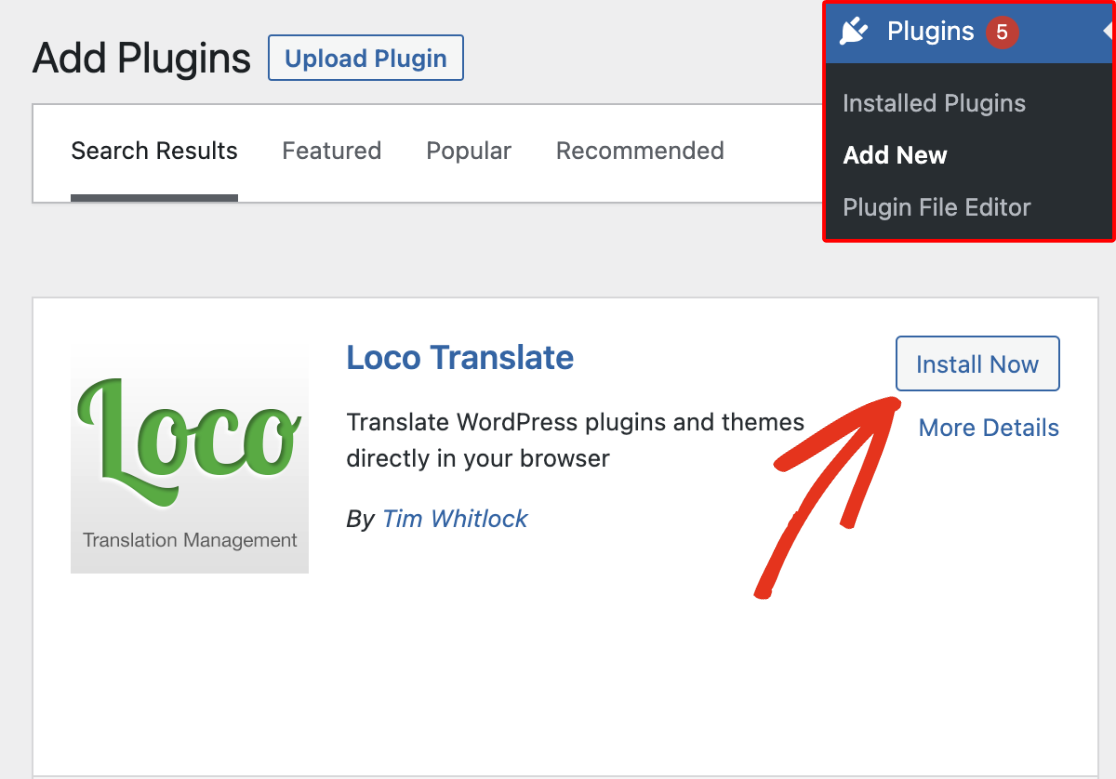
Nota: Para obtener ayuda con la instalación de plugins en WordPress, consulta la guía de WPBeginner sobre cómo instalar plugins de WordPress.
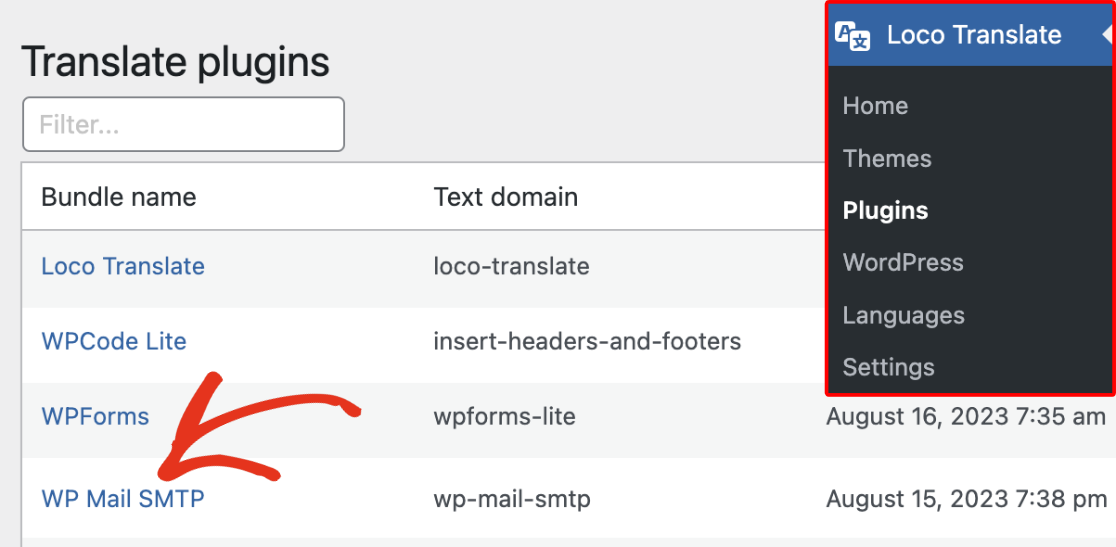
Después de activar el plugin, ve a Loco Translate » Plugins y selecciona WP Mail SMTP de la lista disponible. Puedes buscar en la lista alfabética o usar la barra de búsqueda para filtrar WP Mail SMTP.
Añadir una nueva traducción en Loco Translate
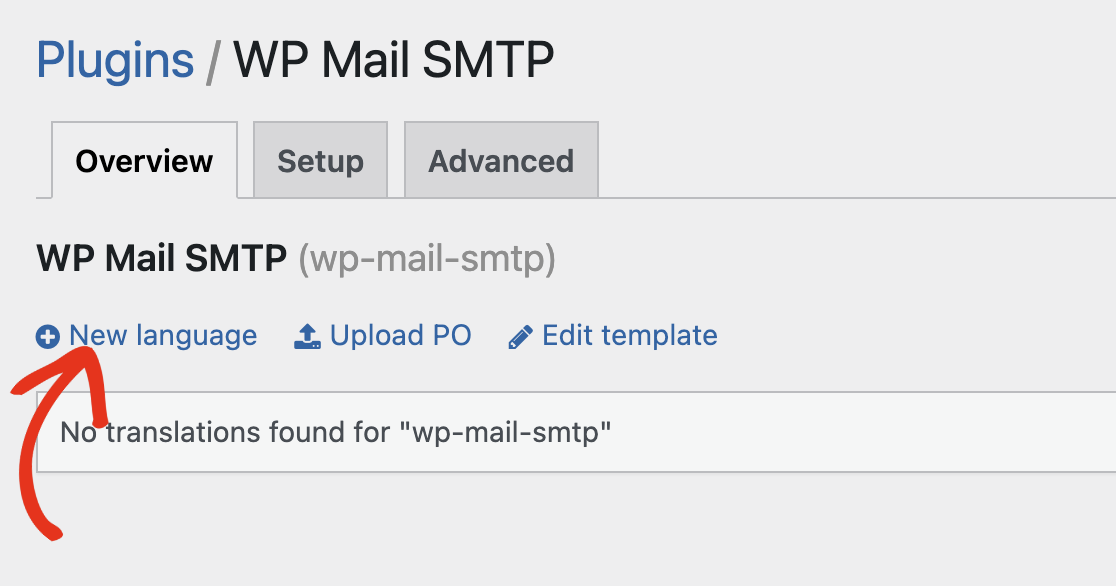
A continuación, deberías ser llevado a la página de traducciones de WP Mail SMTP para Loco Translate. Para crear una nueva traducción, selecciona Nuevo idioma.
Después de eso, elige la opción Idioma de WordPress y selecciona el idioma al que te gustaría traducir el plugin en el menú desplegable de idiomas.
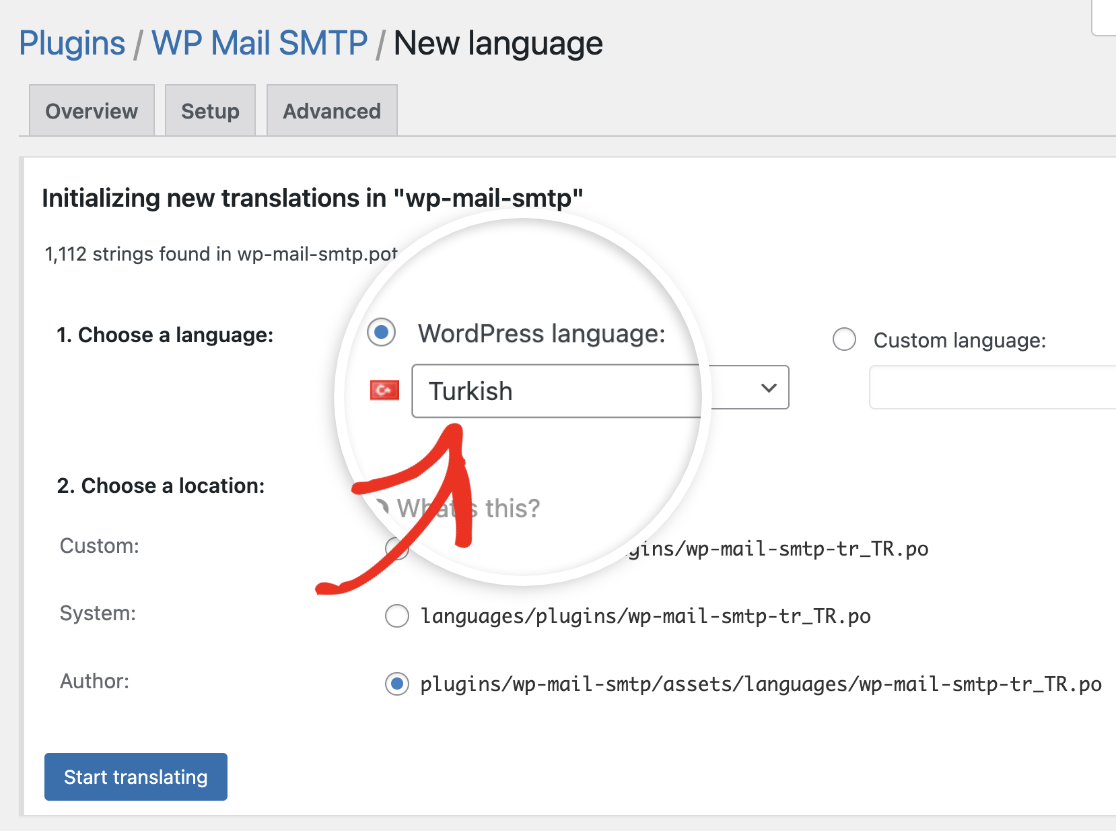
Nota: Si eliges la opción Idioma personalizado, no podrás cambiar tu sitio a tu idioma de destino una vez que hayas completado tu traducción. Loco Translate no modifica el selector de idioma de WordPress en la configuración de tu sitio.
Para más detalles, consulta la documentación de Loco Translate sobre cómo añadir nuevos idiomas y cómo cambiar de idioma.
A continuación, deberás elegir dónde quieres guardar el archivo de traducción. Selecciona la opción de ubicación Sistema. Elegir esta opción protegerá tus traducciones de ser sobrescritas cuando se actualice WP Mail SMTP.
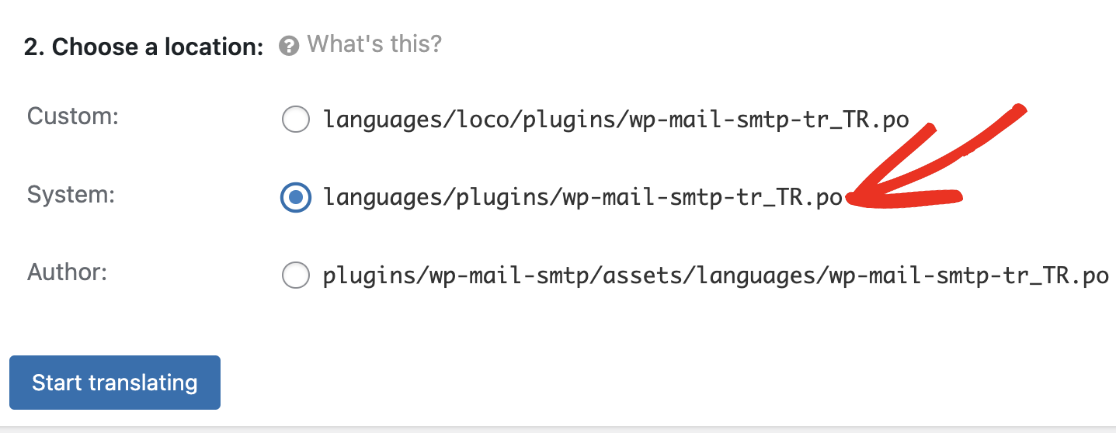
Nota: Para evitar perder tus traducciones debido a actualizaciones de plugins, es importante no añadir nunca archivos a la carpeta de plugins de WP Mail SMTP (mostrada en la opción Autor). En su lugar, añade los archivos de traducción a la carpeta de idiomas de WordPress para que las actualizaciones no alteren esos archivos.
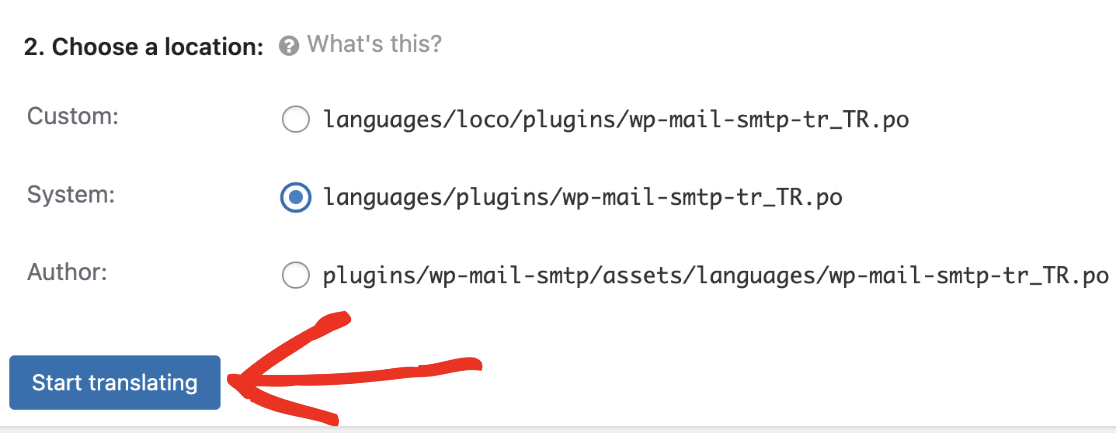
Después de elegir tus opciones, haz clic en el botón Empezar a traducir para continuar.
Traducir WP Mail SMTP
En la siguiente pantalla, verás una lista de todas las cadenas de texto en WP Mail SMTP que están listas para traducir. Selecciona una opción de Texto de origen de la lista, luego introduce su traducción en el espacio proporcionado.
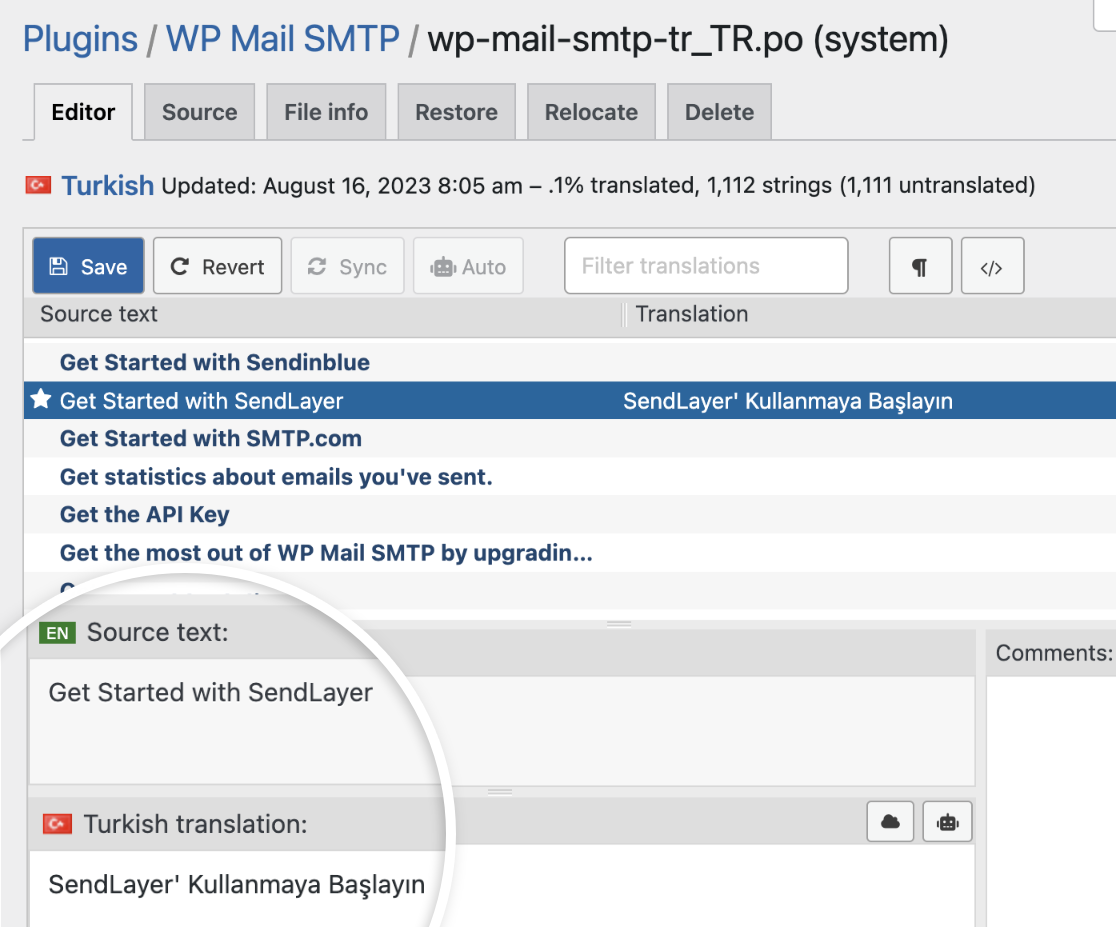
Necesitarás repetir este proceso para cada cadena que quieras traducir. Una vez hecho, haz clic en Guardar para actualizar tus cambios.
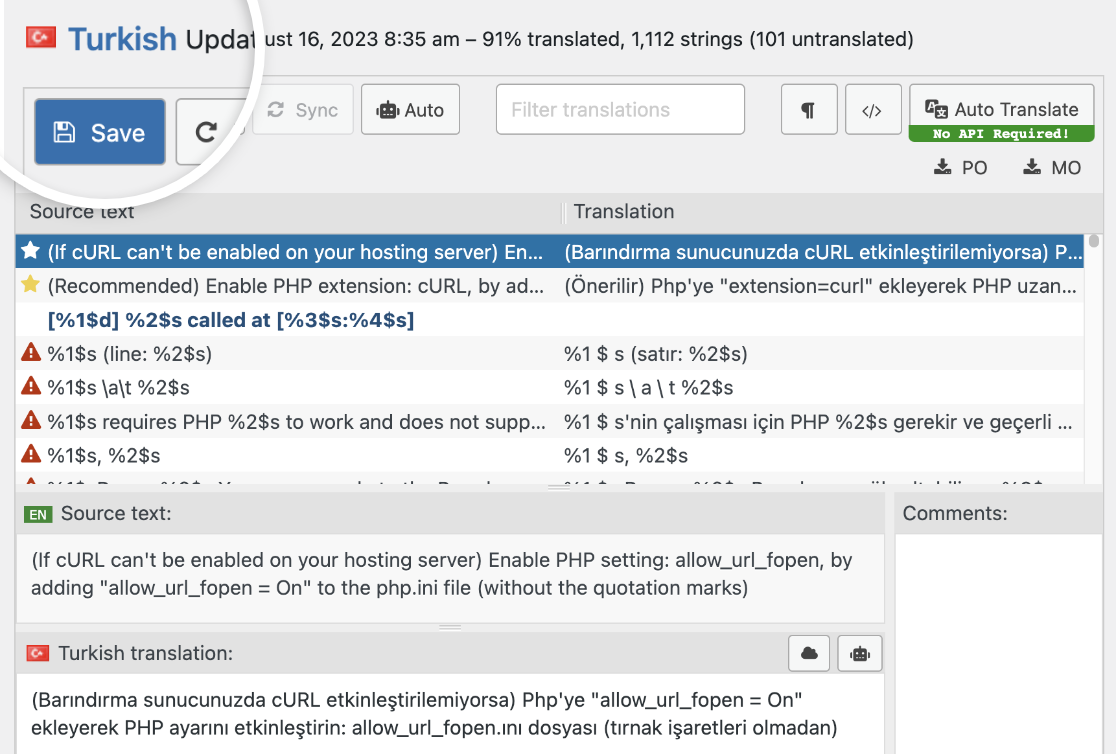
Cambiar el idioma de tu sitio
Para ver tus traducciones de Loco Translate en tu área de administración de WordPress, necesitarás establecer el idioma de tu sitio para que coincida con el que elegiste al añadir un nuevo idioma para WP Mail SMTP en Loco Translate.
Para ello, ve a Ajustes » Generales y selecciona el mismo Idioma del sitio que añadiste en Loco Translate.
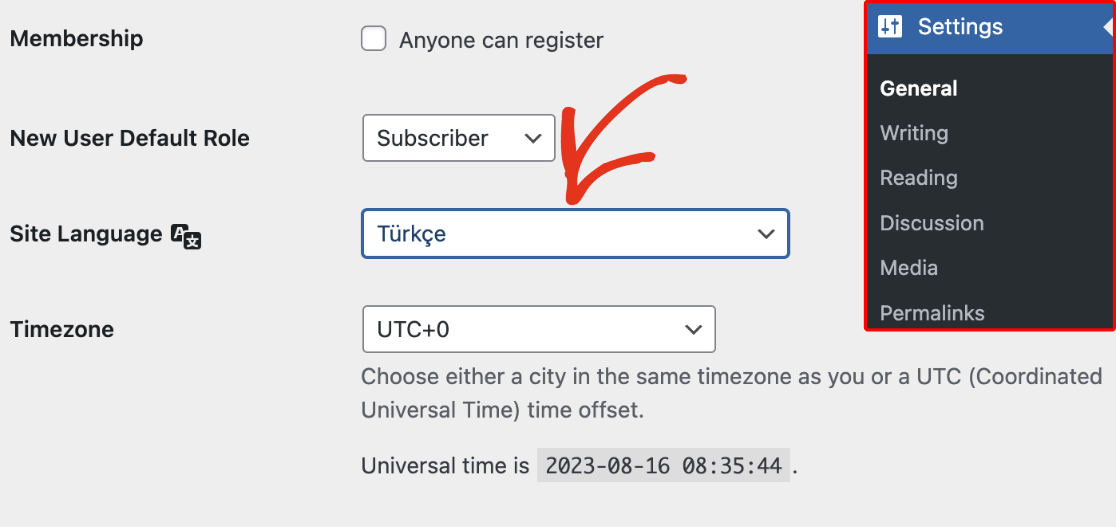
Nota: Los idiomas se etiquetan en inglés en Loco Translate. Sin embargo, se enumeran en su propio idioma en la configuración de tu WordPress. Por lo tanto, si seleccionaste francés en Loco Translate, necesitarás seleccionar Français como tu Idioma del sitio. Alemán sería Deutsch en tu configuración de WordPress, turco corresponde con Türkçe, y así sucesivamente.
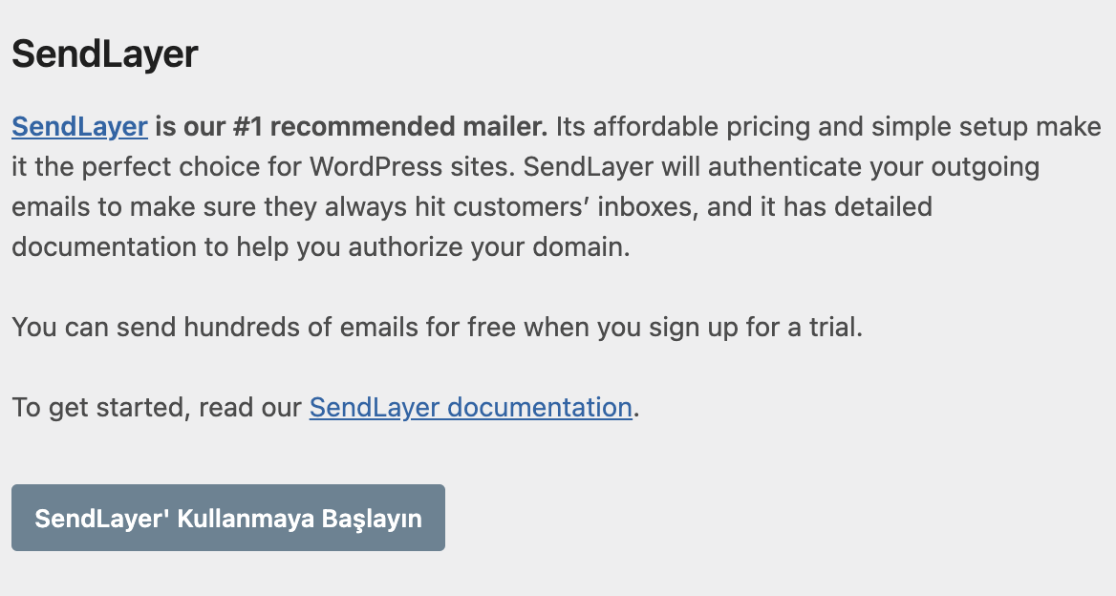
WordPress instalará el paquete de idioma para esta traducción cuando guardes tus cambios. Después de eso, deberías ver WP Mail SMTP traducido a tu idioma seleccionado.
¡Eso es todo! Ahora sabes cómo traducir el plugin WP Mail SMTP a un idioma diferente.
¿A continuación, te gustaría enviar correos electrónicos condicionalmente utilizando diferentes conexiones de envío en tu sitio? Asegúrate de consultar nuestro tutorial de enrutamiento inteligente para aprender cómo.