


Resumen de IA
Nota: Esta guía se aplica al mailer de Brevo en WP Mail SMTP.
Qué significa este error
La clave API almacenada en WP Mail SMTP no existe en la cuenta de Brevo. Brevo buscó la clave y devolvió "no autorizado: Clave no encontrada" porque no existe ninguna clave coincidente en su sistema.
Causas comunes
- La clave API fue eliminada del panel de control de Brevo
- Ha copiado la versión enmascarada de una clave existente en lugar de la clave completa (Brevo enmascara las claves después de la creación y la clave completa no se puede volver a ver).
- Error tipográfico o espacio adicional al copiar la clave
- La clave API pertenece a una cuenta de Brevo diferente a la que gestiona el dominio de envío.
Cómo solucionarlo
Aquí tienes la guía completa paso a paso para resolver el error.
Paso 1: Generar una nueva clave API en Brevo
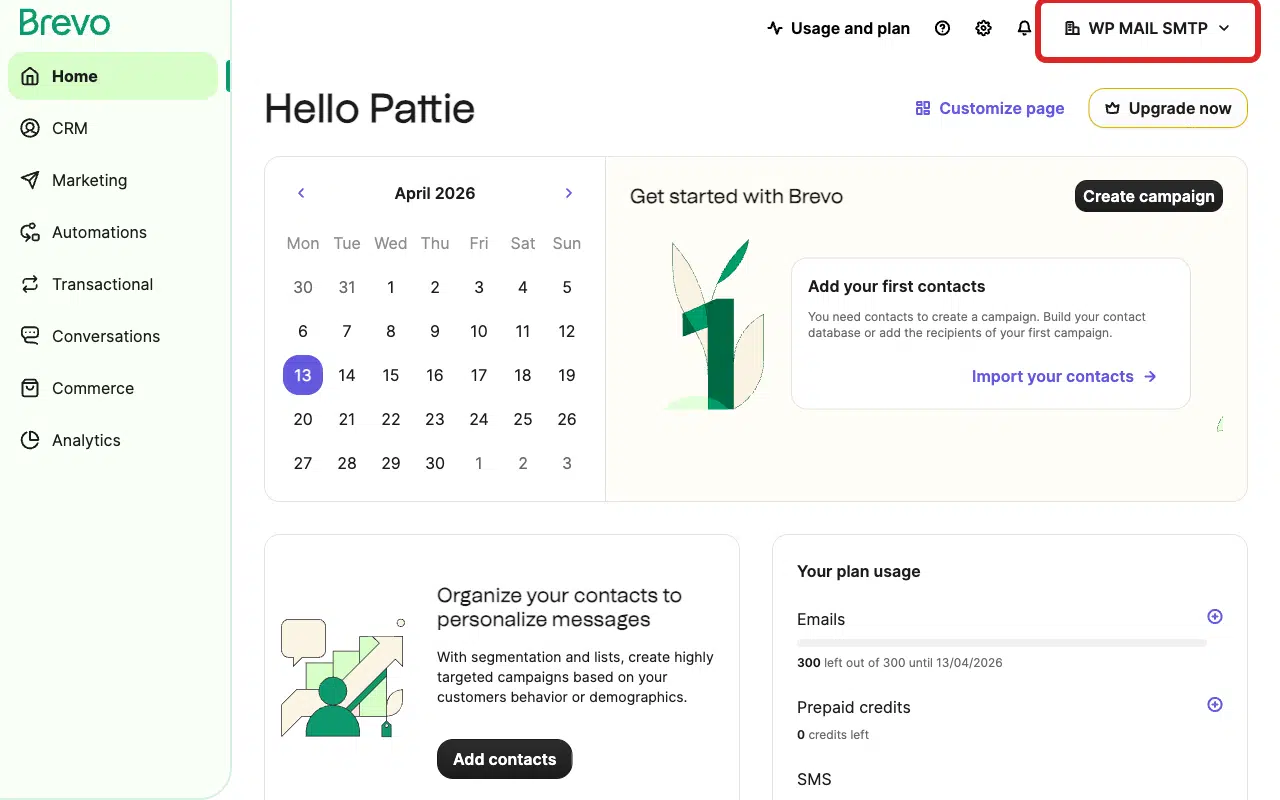
Inicie sesión en su cuenta de Brevo y haga clic en el nombre de su organización en la esquina superior derecha de la página.
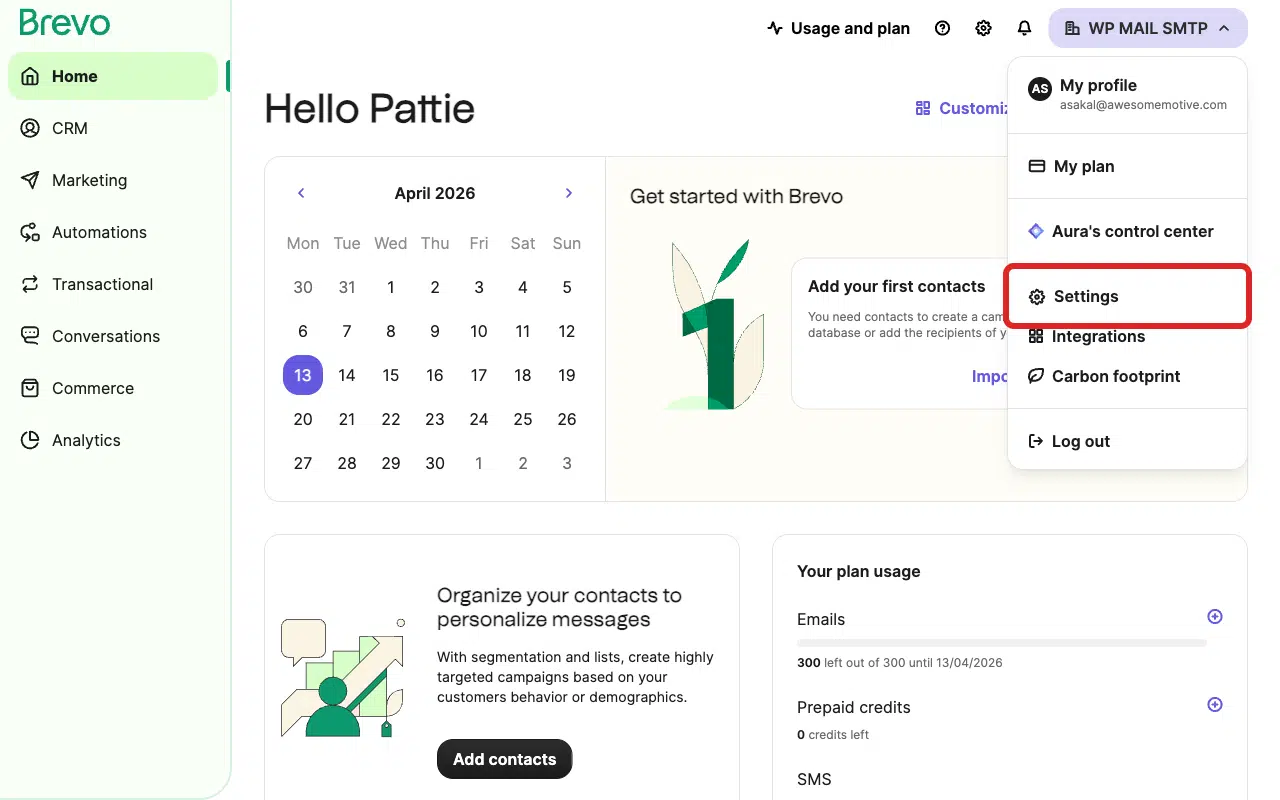
Haga clic en Configuración en el menú desplegable.
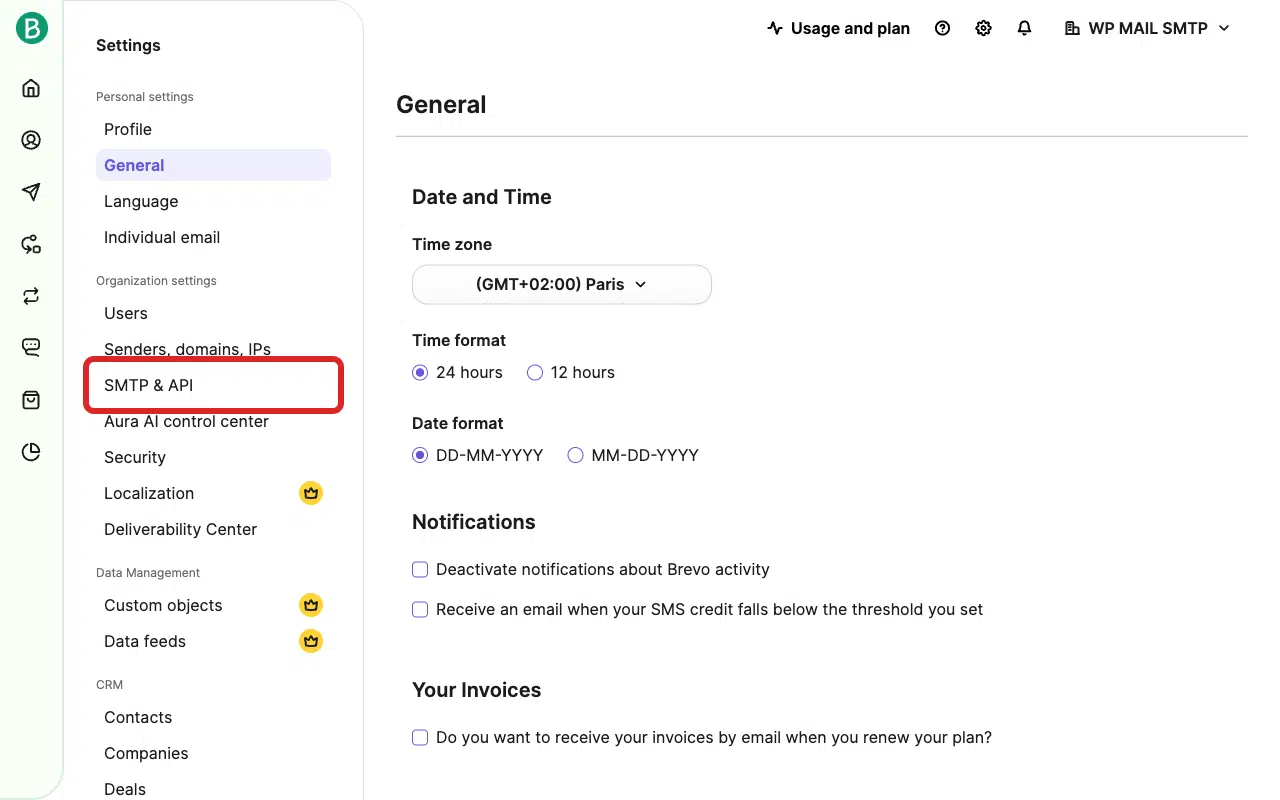
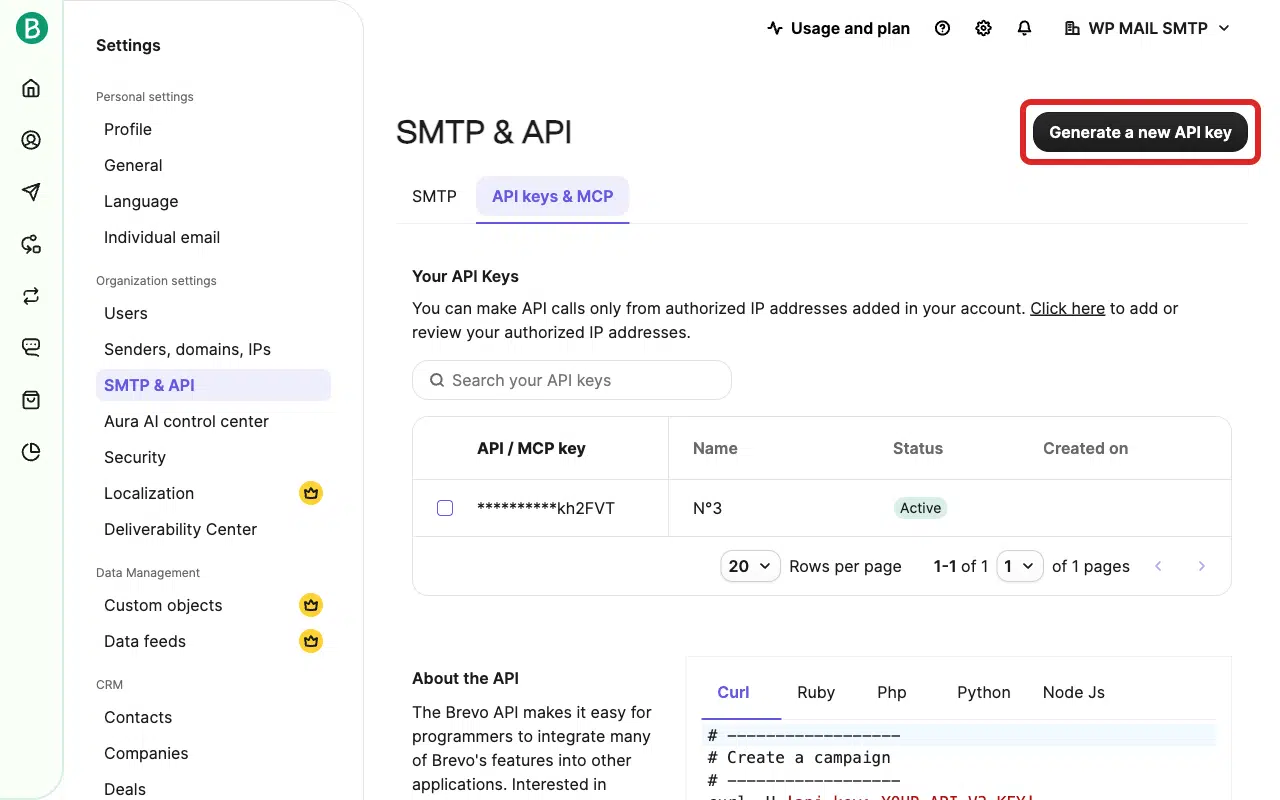
Después de eso, haga clic en SMTP y API en la barra lateral izquierda.
Luego haga clic en la pestaña Claves API y MCP.
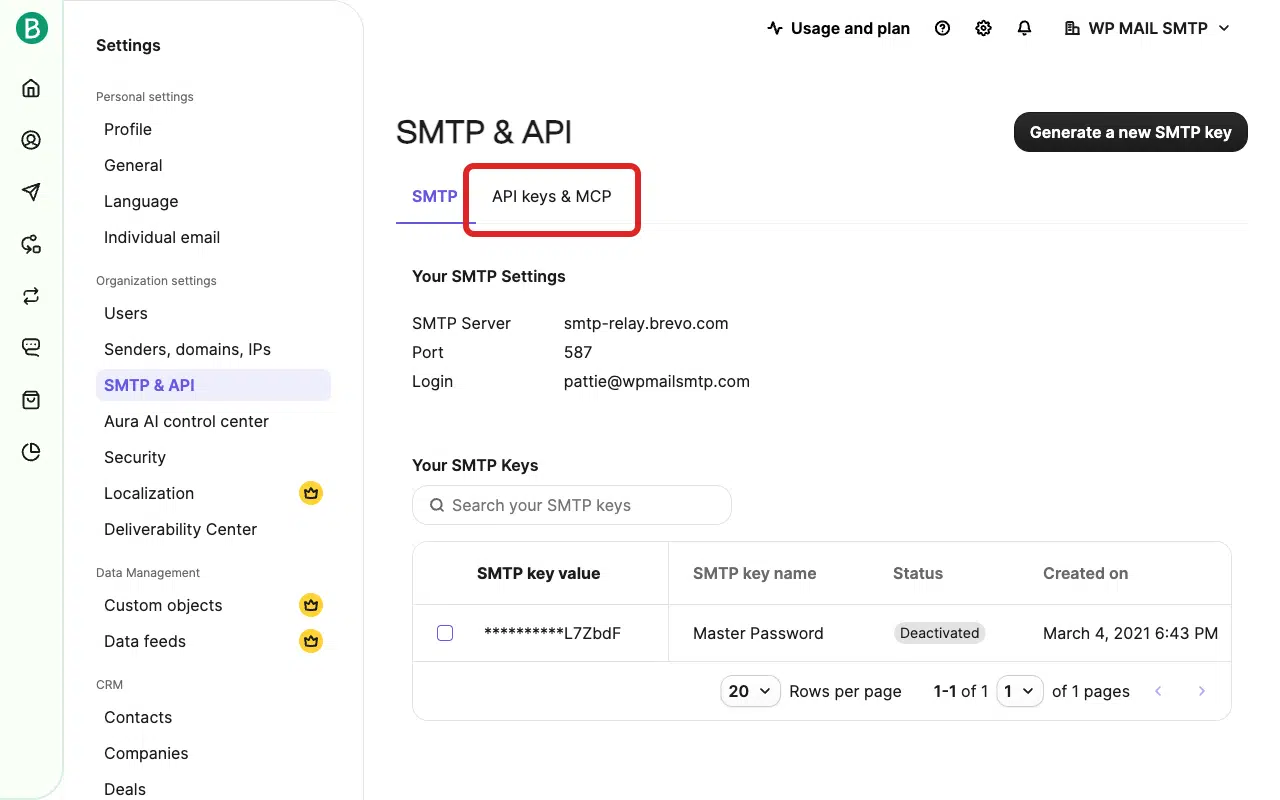
Haga clic en el botón Generar una nueva clave API (arriba a la derecha de la página).
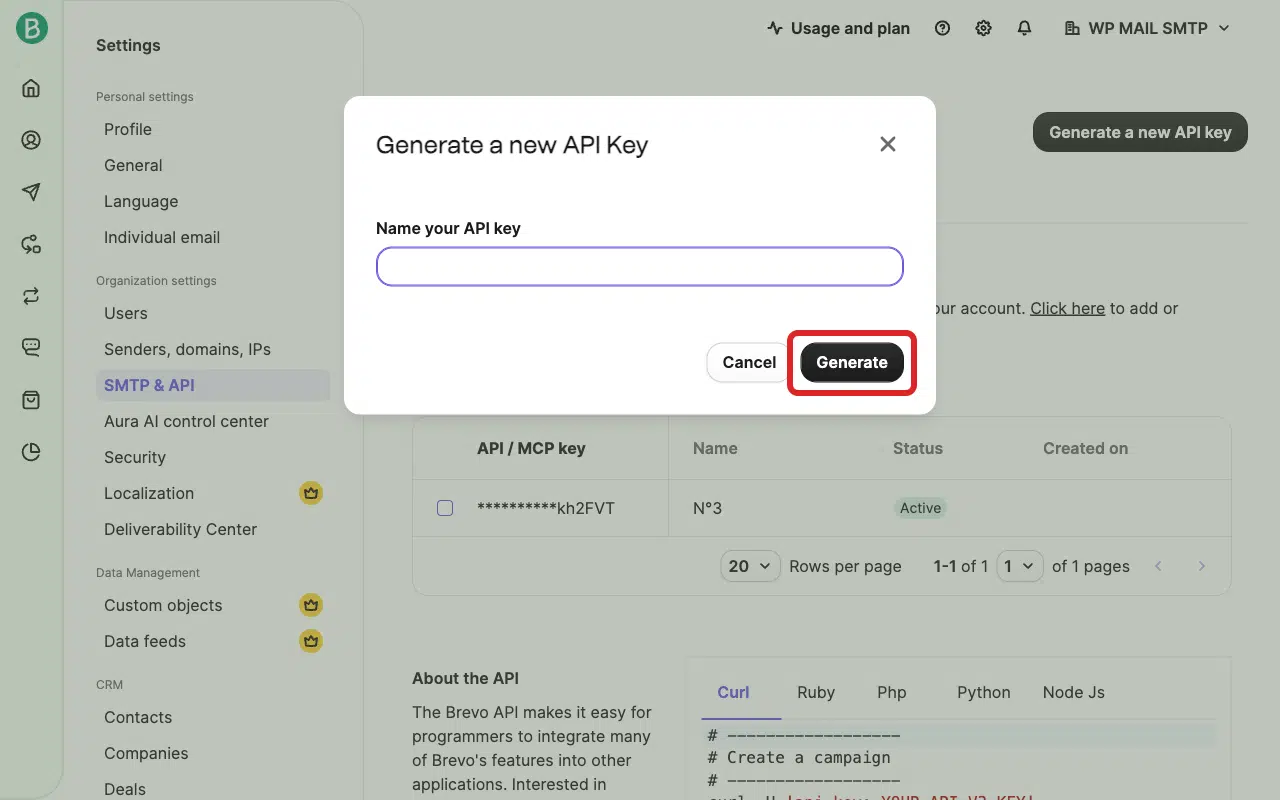
Introduzca un nombre para la clave (por ejemplo, "WP Mail SMTP") y haga clic en Generar.
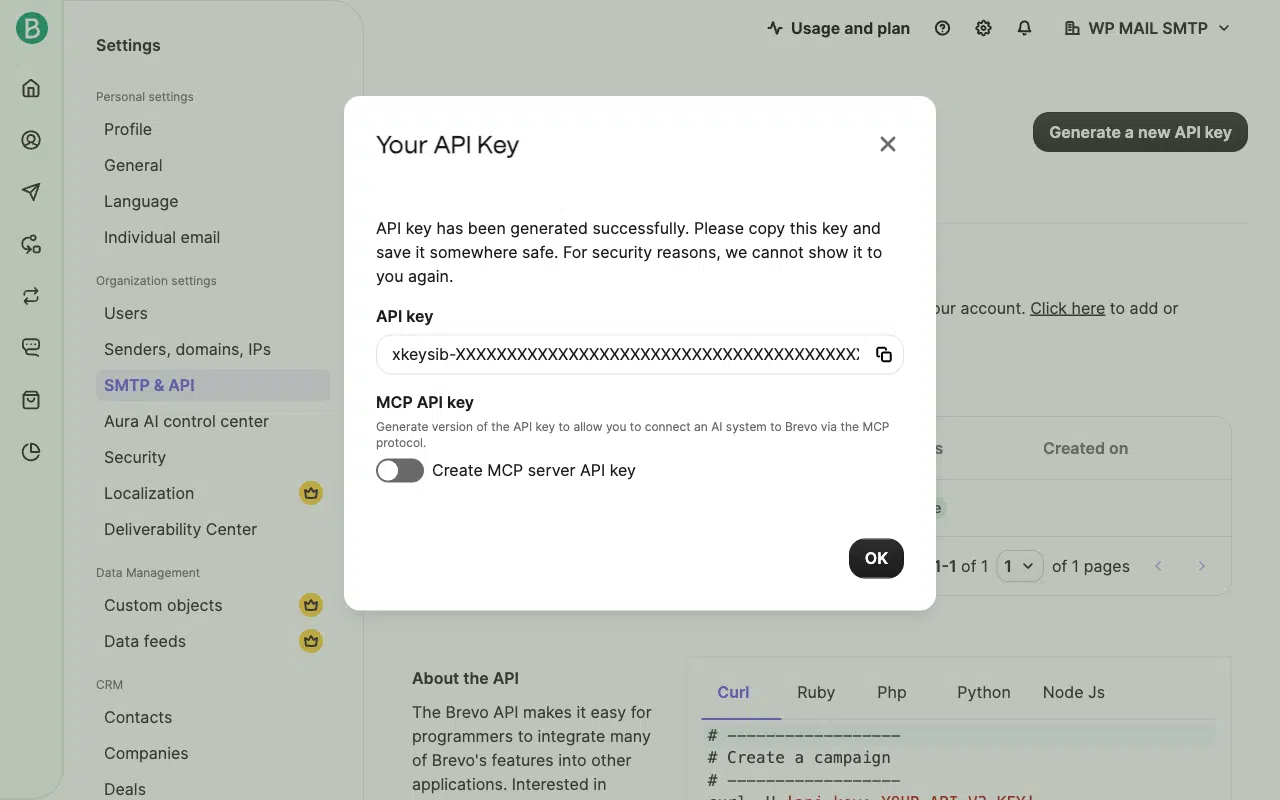
Copie la clave API inmediatamente desde el modal. La clave completa solo se muestra una vez. Después de cerrar el modal, Brevo la enmascarará y no podrá recuperarla.
Paso 2: Pegar la nueva clave en WP Mail SMTP
Vaya a WP Mail SMTP » Configuración y haga clic en la pestaña General, desplácese hasta la sección Brevo y borre el campo Clave API.

Luego pegue la nueva clave API y haga clic en Guardar configuración.
Paso 3: Envíe un correo electrónico de prueba
Vaya a WP Mail SMTP » Herramientas. Haga clic en la pestaña Prueba de correo electrónico.

Introduce un correo electrónico del destinatario en el campo Enviar a. Deja el interruptor HTML activado.
Una vez hecho esto, haz clic en Enviar correo.

Busca el mensaje de éxito y luego revisa tu bandeja de entrada para confirmar que el correo ha llegado.
Notas
- Brevo enmascara las claves API después de la creación. Si ve una clave parcialmente oculta en la página de claves API, no la copie. Genere una nueva en su lugar.
- La clave API completa comienza con
xkeysib-. Asegúrese de que el valor que pegue incluya la cadena completa sin espacios adicionales. - Si el error persiste después de reemplazar la clave, confirme que ha iniciado sesión en la misma cuenta de Brevo a la que pertenece el dominio de envío configurado en WP Mail SMTP.
¡Eso es todo! Ahora sabe cómo solucionar el error "No autorizado: Clave no encontrada" en Brevo y hacer que sus correos se envíen de nuevo a través de WP Mail SMTP.