


Resumo de IA
Gostaria de adicionar registros DNS para sua conexão com o provedor de e-mail WP Mail SMTP no cPanel? A maioria dos provedores de e-mail exige que os usuários adicionem registros DNS ao seu host de domínio durante a configuração para verificar a propriedade do domínio e melhorar a entregabilidade de e-mails.
Neste tutorial, mostraremos como adicionar registros DNS para o WP Mail SMTP se o seu host de domínio usar o cPanel.
Neste Artigo
Antes de começar, certifique-se de que o WP Mail SMTP está instalado e ativado em seu site WordPress.
Entendendo Como os Registros DNS Funcionam em SMTP
O Sistema de Nomes de Domínio (DNS) é como a lista telefônica da internet. O DNS fornece um meio de mapear um nome de domínio (por exemplo, exemplo.com) para seu endereço IP correspondente (por exemplo, 123.123.80.20). Assim como você armazena o número de telefone de uma pessoa com o nome dela em seu smartphone para se lembrar facilmente.
Registros DNS atuam como um sistema de armazenamento para as configurações necessárias para mapear um nome de domínio para seu endereço IP correspondente. Isso significa que cada domínio tem seu conjunto exclusivo de registros DNS.
A maioria dos provedores de e-mail no WP Mail SMTP usa registros DNS como um meio de verificar seu domínio em sua plataforma. Em alguns casos, pode ser usado para melhorar a entregabilidade de e-mails, como no caso da adição de registros SPF, DKIM e DMARC.
Nas próximas seções, cobriremos as etapas para adicionar registros DNS para sites hospedados no cPanel.
Acessando as Configurações de DNS no cPanel
Para começar, você precisará fazer login no painel de hospedagem.
Depois de fazer login no seu painel cPanel, role para baixo até a seção Domínios e selecione a opção Editor de Zona.
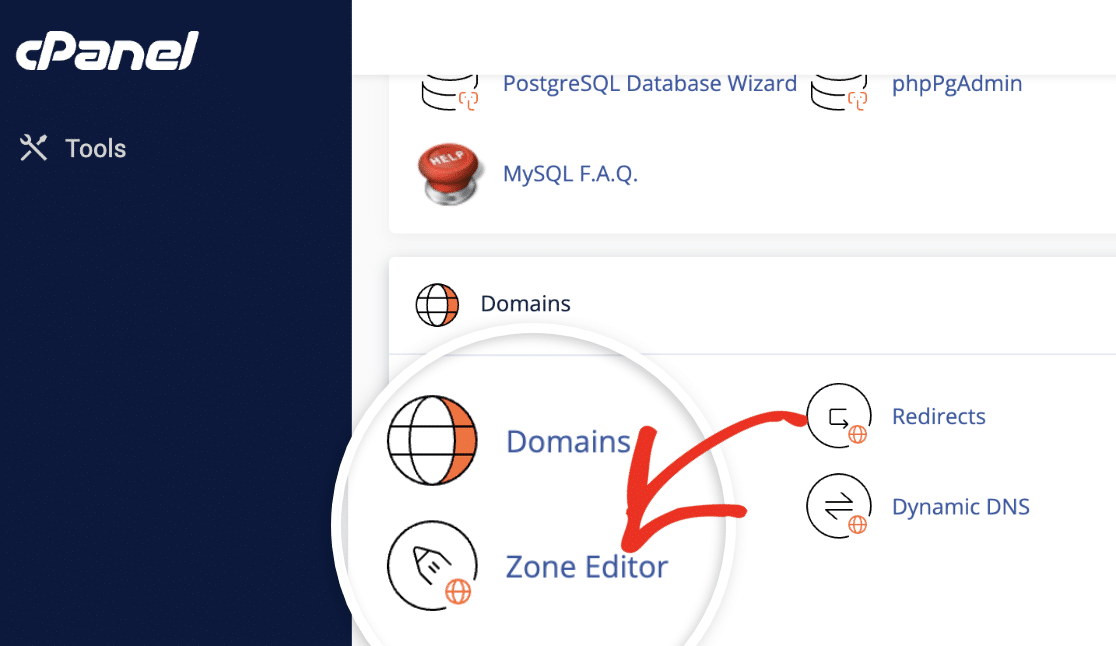
Isso o direcionará para uma página onde você pode gerenciar os registros DNS de todos os domínios em sua conta.
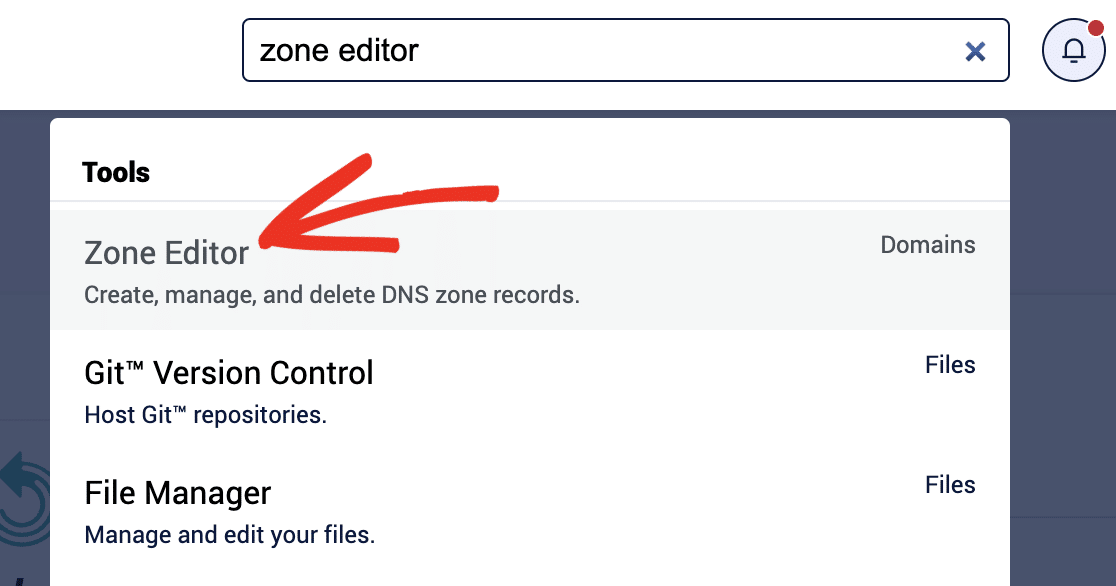
Alternativamente, você pode acessar esta página digitando 'editor de zona' na caixa de pesquisa e selecionando a opção Editor de Zona.
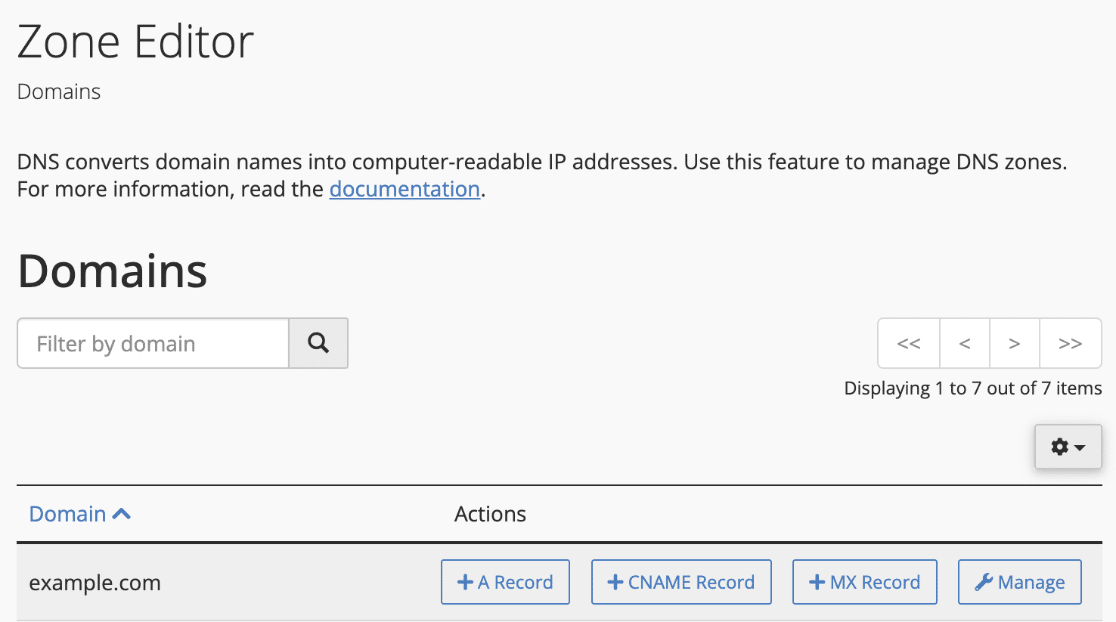
Na página Editor de Zona, você verá seus domínios listados na seção Domínios.
Adicionando Seus Registros DNS
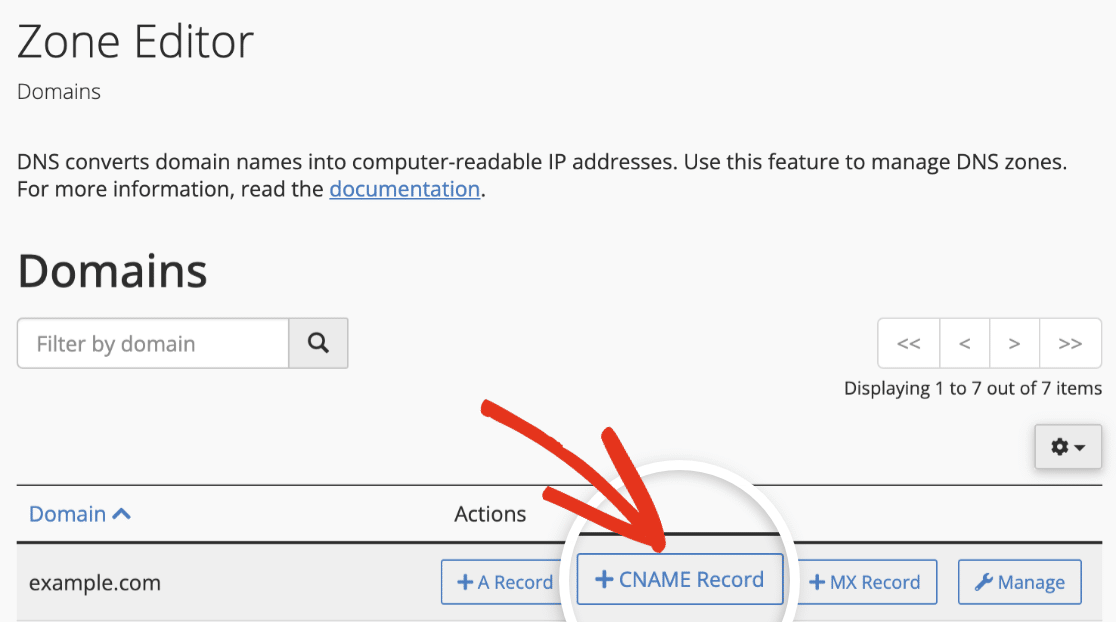
Na coluna Ações, você pode criar rapidamente um Registro A, Registro CNAME ou Registro MX na página de visão geral de Domínios.
Para fazer isso, localize o domínio para o qual deseja adicionar registros DNS e selecione o tipo de registro que deseja adicionar. Como exemplo, adicionaremos um dos registros CNAME que o SendLayer fornece.
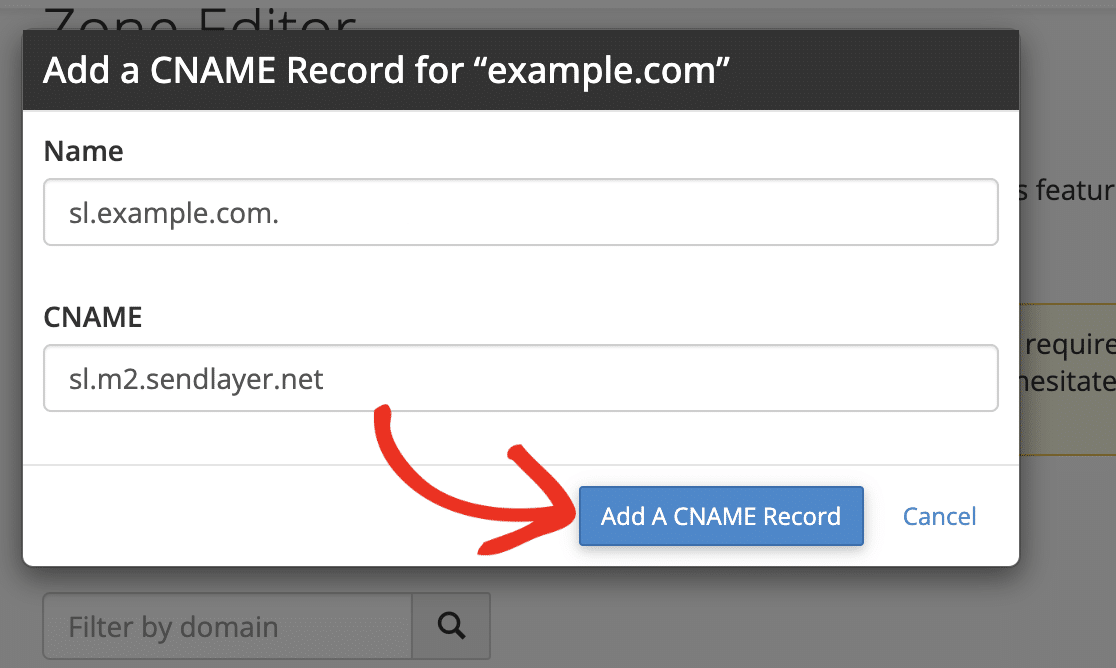
Na sobreposição que aparece, insira os valores do seu registro DNS. O campo Nome no cPanel corresponde ao Nome do Host, enquanto o campo CNAME corresponde ao Valor CNAME gerado pelo seu provedor de serviço SMTP.
Observação: A forma como os nomes dos registros DNS aparecem pode variar dependendo do provedor de e-mail que você está usando e de sua convenção de nomenclatura específica. Se tiver alguma dúvida sobre onde colar o valor de cada registro, sugerimos que entre em contato com o suporte de sua hospedagem web para obter ajuda adicional.
Depois de inserir os detalhes, clique no botão Adicionar um Registro CNAME para salvar suas alterações.
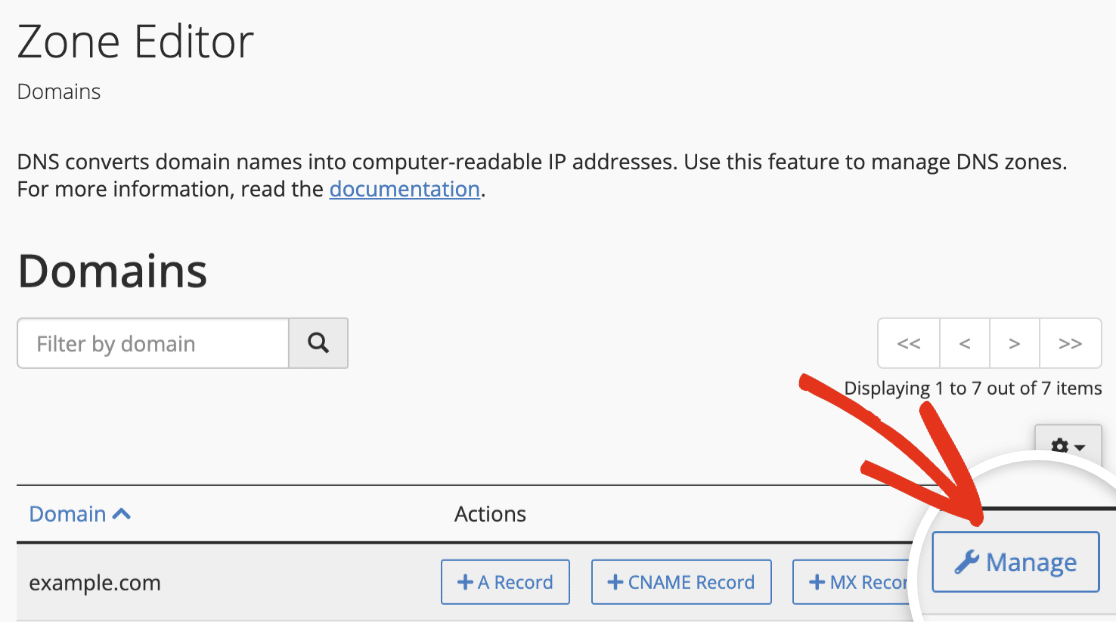
Se você quiser adicionar outros registros DNS, como registros TXT, clique no botão Gerenciar para ver a página de configurações de DNS do seu domínio.
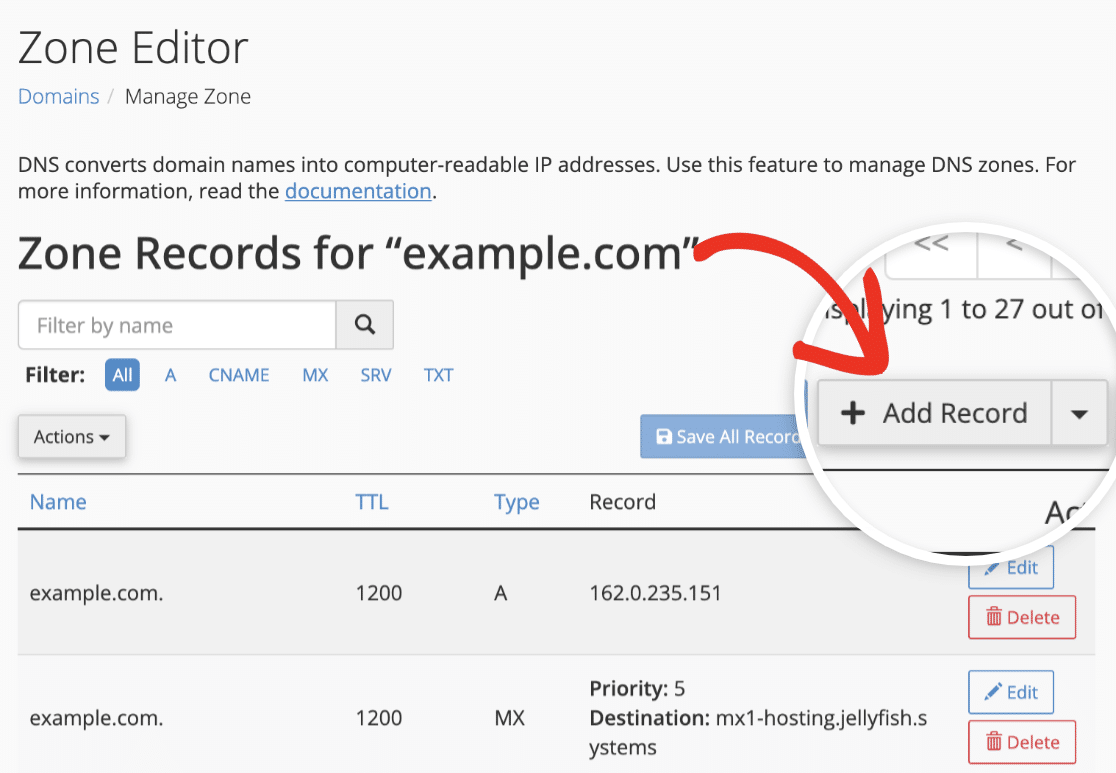
Nesta página Gerenciar Zona, você verá todos os registros DNS específicos do seu domínio. Para adicionar um novo registro, clique no botão + Adicionar Registro.
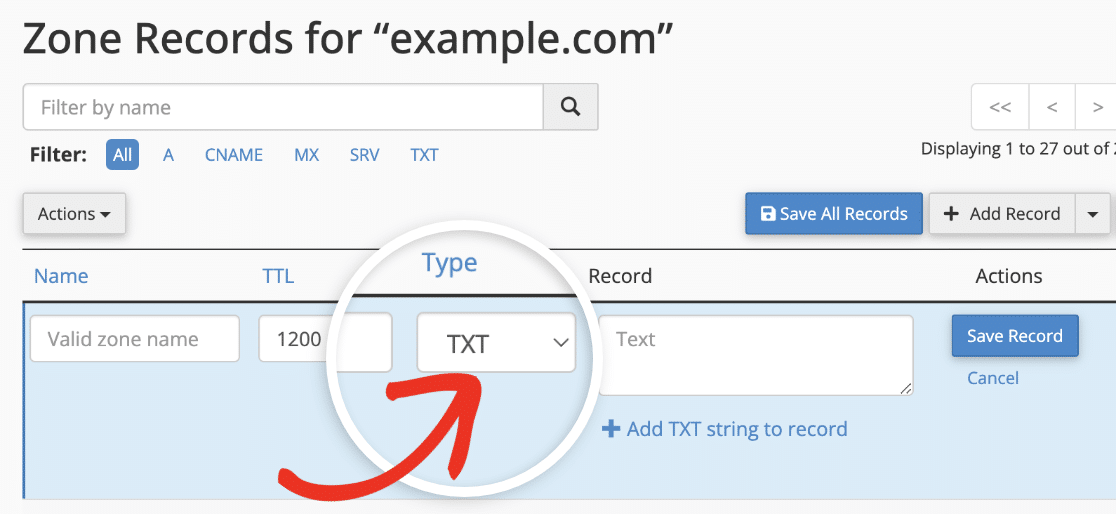
Isso abrirá o formulário onde você pode adicionar o valor do registro DNS. Comece selecionando o tipo de registro que deseja adicionar no menu suspenso Tipo.
Depois disso, você precisará copiar o nome do host e o valor do registro do seu provedor de e-mail e colar cada valor em seu campo correspondente. O nome do host corresponde ao campo Nome no cPanel.
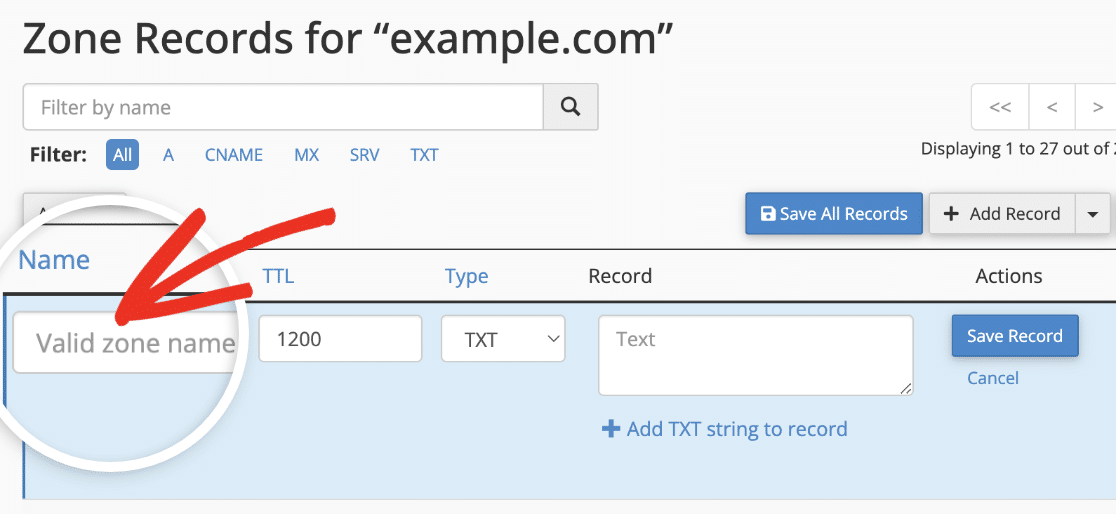
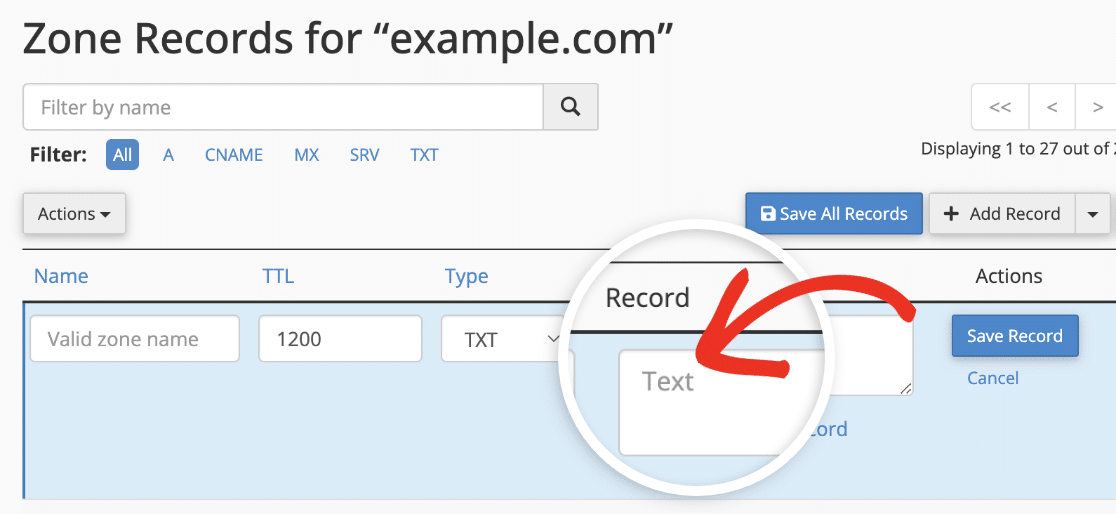
O Valor do seu provedor de e-mail deve ser adicionado no campo Registro no cPanel.
Se o seu provedor de e-mail fornecer um valor de Tempo de Vida (TTL), você precisará inserir o valor correspondente no cPanel. Você pode usar o valor padrão se o seu provedor de e-mail não fornecer TTL para o registro DNS.
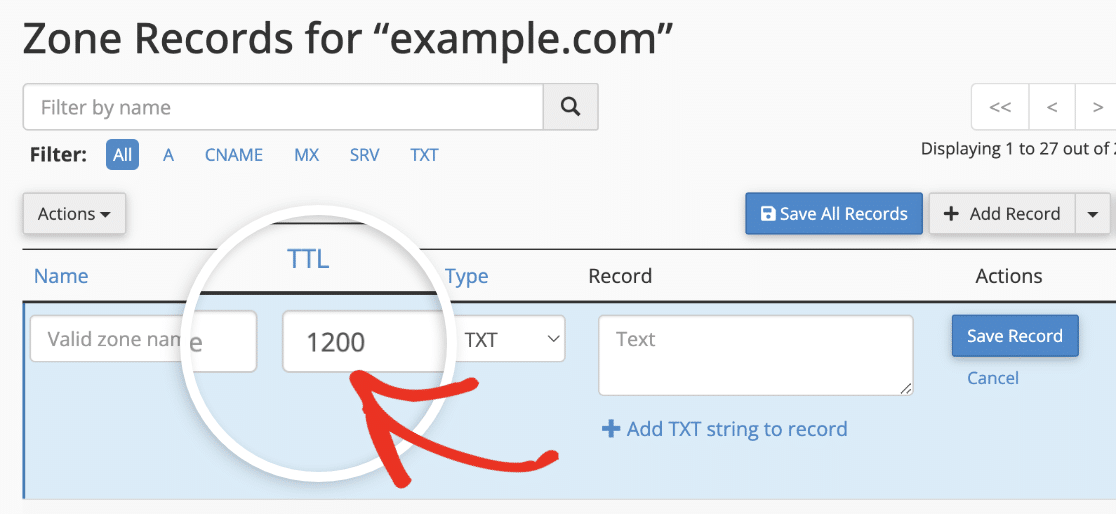
Observação: O valor TTL no cPanel é em segundos. Portanto, se seu provedor de e-mail fornecer esse valor em minutos, você precisará convertê-lo para segundos antes de inserir o valor.
Depois de terminar de inserir os valores para o registro DNS, prossiga e clique no botão Salvar Registro.
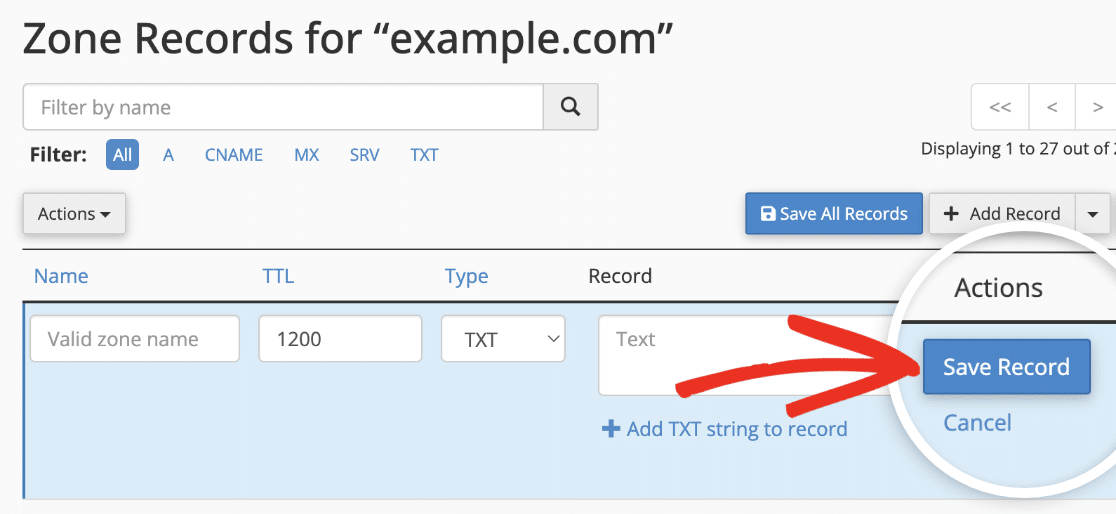
Você precisará repetir este processo até ter adicionado todos os registros DNS fornecidos pelo seu serviço de e-mail.
Observação: Pode levar de 24 a 48 horas para que as alterações de DNS se propaguem.
Verificando Seus Registros DNS
Após adicionar os registros DNS para dar suporte ao WP Mail SMTP, recomendamos verificar se eles foram implementados corretamente. Esta etapa ajuda a garantir a entregabilidade ideal de e-mails, confirmando que seus e-mails de saída são autenticados.
Existem algumas maneiras de verificar seus registros DNS:
- Envio de um e-mail de teste: Utilize a ferramenta integrada do WP Mail SMTP para enviar um e-mail de teste. Se houver um problema com seus registros DNS, uma notificação de erro aparecerá.
- Uso da ferramenta de integridade do site: A ferramenta de integridade do site do WordPress pode ajudar a identificar quaisquer problemas de verificação de DNS. Se houver um problema de verificação com seus registros DNS, você verá uma mensagem que fornece ações que você pode tomar para ajudar a resolvê-lo.
Para um guia completo sobre como usar essas ferramentas, confira nosso guia completo para verificar seus registros DNS.
Observação: Pode levar várias horas para que as alterações em seus registros DNS sejam aplicadas. Se você adicionou os registros DNS do seu remetente às suas configurações e ainda não consegue autenticar seu domínio, talvez precise aguardar e tentar novamente mais tarde.
É isso! Agora você sabe como adicionar registros DNS em domínios hospedados no cPanel.
Em seguida, você gostaria de configurar uma conexão de backup que servirá como fallback caso sua conexão principal de provedor de e-mail falhe ao enviar e-mails? Veja nosso guia sobre configurar uma conexão de backup para mais detalhes.