


Resumen de IA
¿Le gustaría añadir registros DNS para su conexión de WP Mail SMTP en cPanel? La mayoría de los servicios de correo requieren que los usuarios añadan registros DNS a su proveedor de dominio durante la configuración para verificar la propiedad del dominio y mejorar la entregabilidad del correo electrónico.
En este tutorial, le mostraremos cómo añadir registros DNS para WP Mail SMTP si su proveedor de dominio utiliza cPanel.
Antes de empezar, asegúrate de que WP Mail SMTP está instalado y activado en tu sitio de WordPress.
Comprendiendo cómo funcionan los registros DNS en SMTP
El Sistema de Nombres de Dominio (DNS) es como la agenda de direcciones de Internet. DNS proporciona un medio para mapear un nombre de dominio (p. ej., ejemplo.com) a su dirección IP correspondiente (p. ej., 123.123.80.20). Al igual que guardas el número de teléfono de una persona con su nombre en tu smartphone para recordarlos fácilmente.
Los registros DNS actúan como un sistema de almacenamiento para la configuración necesaria para mapear un nombre de dominio a su dirección IP correspondiente. Esto significa que cada dominio tiene su conjunto único de registros DNS.
La mayoría de los servicios de correo en WP Mail SMTP utilizan registros DNS como medio para verificar tu dominio en su plataforma. En algunos casos, se puede utilizar para mejorar la entregabilidad del correo electrónico, como en el caso de añadir registros SPF, DKIM y DMARC.
En las siguientes secciones, cubriremos los pasos para añadir registros DNS para sitios alojados en cPanel.
Acceder a la configuración de DNS en cPanel
Para empezar, primero deberá iniciar sesión en su panel de control de alojamiento.
Una vez que haya iniciado sesión en su panel de control de cPanel, desplácese hacia abajo hasta la sección Dominios y seleccione la opción Editor de Zona.
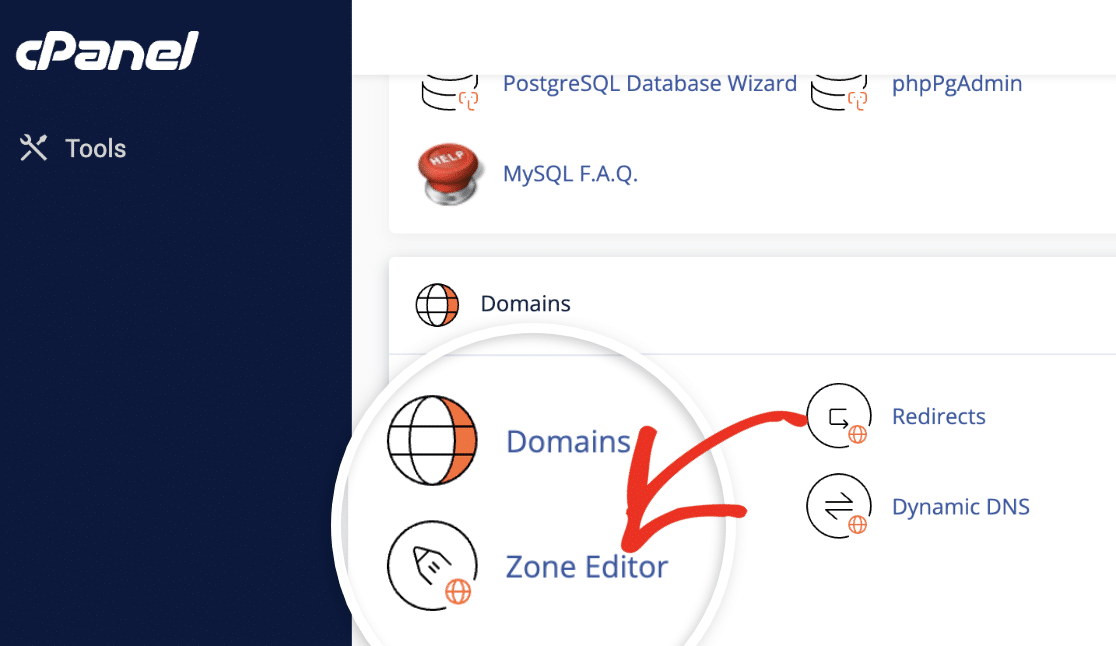
Esto le dirigirá a una página donde podrá gestionar los registros DNS de todos los dominios de su cuenta.
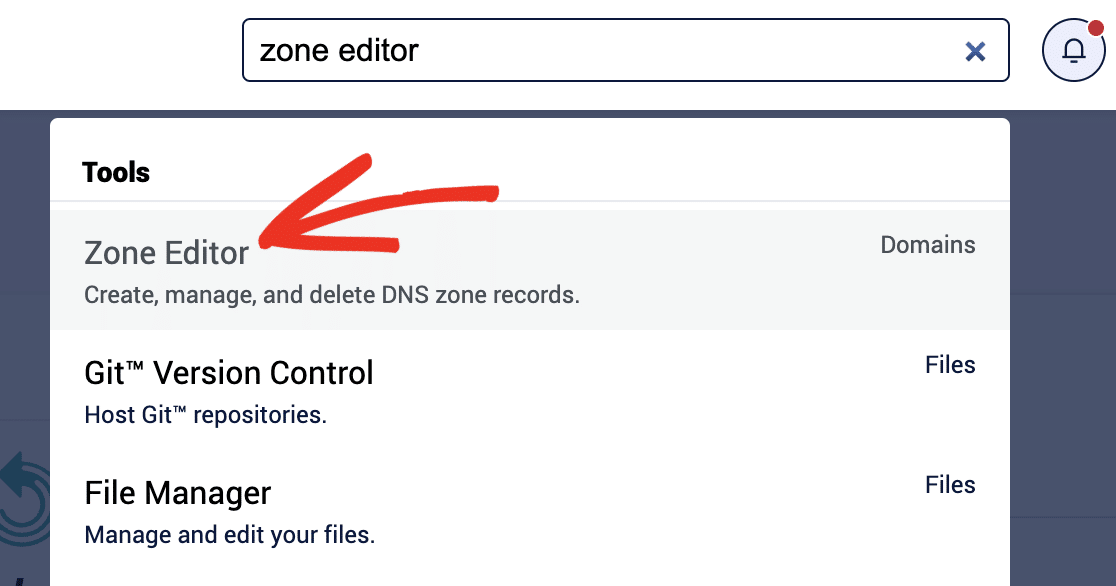
Alternativamente, puede acceder a esta página introduciendo 'editor de zona' en el cuadro de búsqueda y seleccionando la opción Editor de Zona.
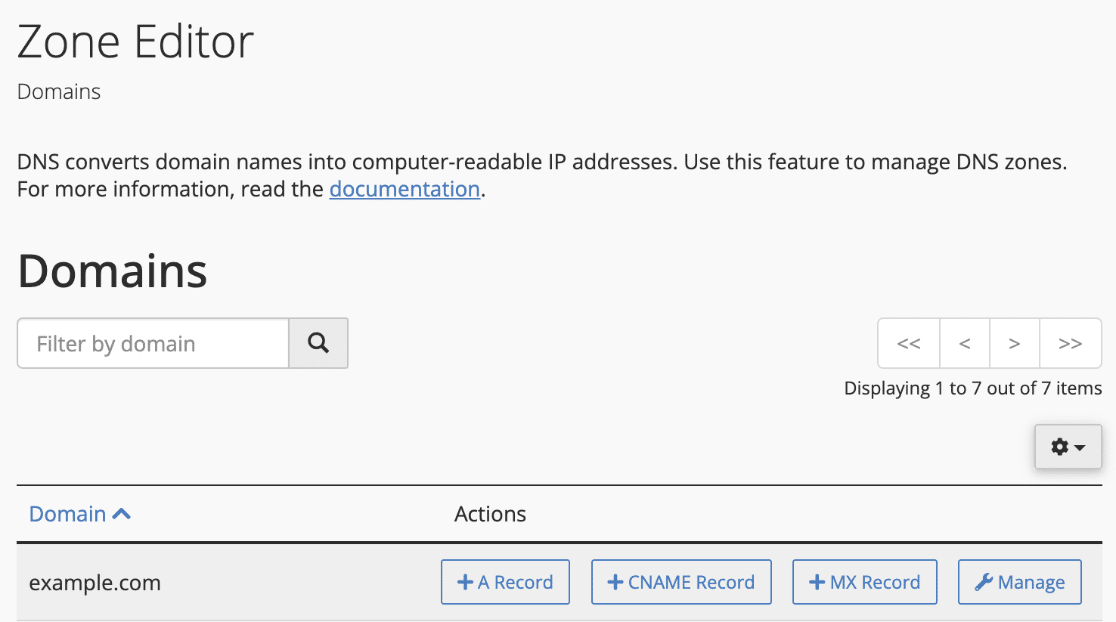
En la página del Editor de Zona, verá su(s) dominio(s) listado(s) en la sección Dominios.
Añadir sus registros DNS
En la columna Acciones, puede crear rápidamente un Registro A, un Registro CNAME o un Registro MX desde la página general de Dominios.
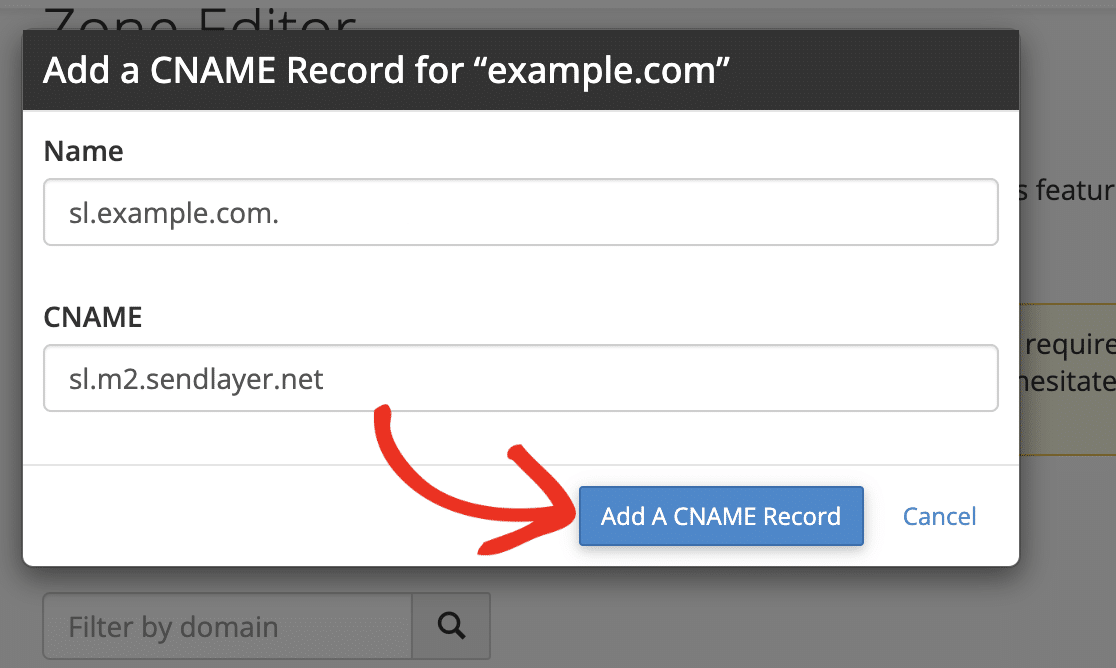
Para ello, localice el dominio para el que desea añadir registros DNS y seleccione el tipo de registro que desea añadir. Como ejemplo, añadiremos uno de los registros CNAME que proporciona SendLayer.
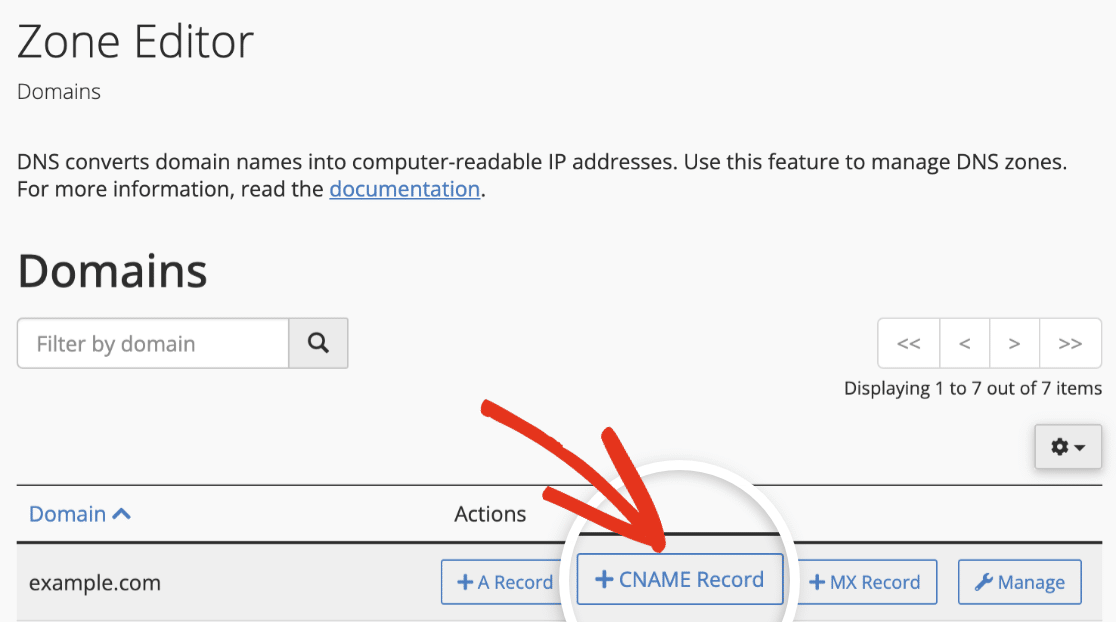
En la ventana superpuesta que aparece, introduzca los valores de su registro DNS. El campo Nombre en cPanel corresponde al Nombre de Host, mientras que el campo CNAME corresponde al Valor CNAME generado por su proveedor de servicios SMTP.
Nota: La forma en que aparecen los nombres de los registros DNS puede variar según el servicio de correo que esté utilizando y su convención de nomenclatura específica. Si no está seguro de dónde pegar el valor de cada registro, le sugerimos que se ponga en contacto con el soporte de su alojamiento web para obtener ayuda adicional.
Una vez que haya introducido los detalles, haga clic en el botón Añadir un Registro CNAME para guardar sus cambios.
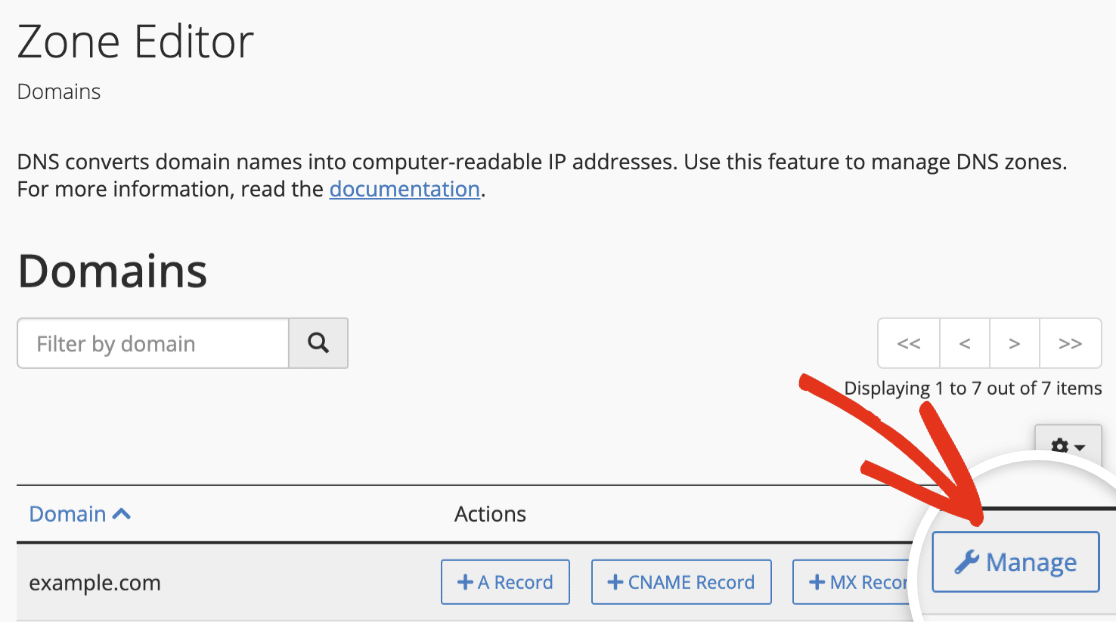
Si desea añadir otros registros DNS, como registros TXT, haga clic en el botón Gestionar para ver la página de configuración de DNS de su dominio.
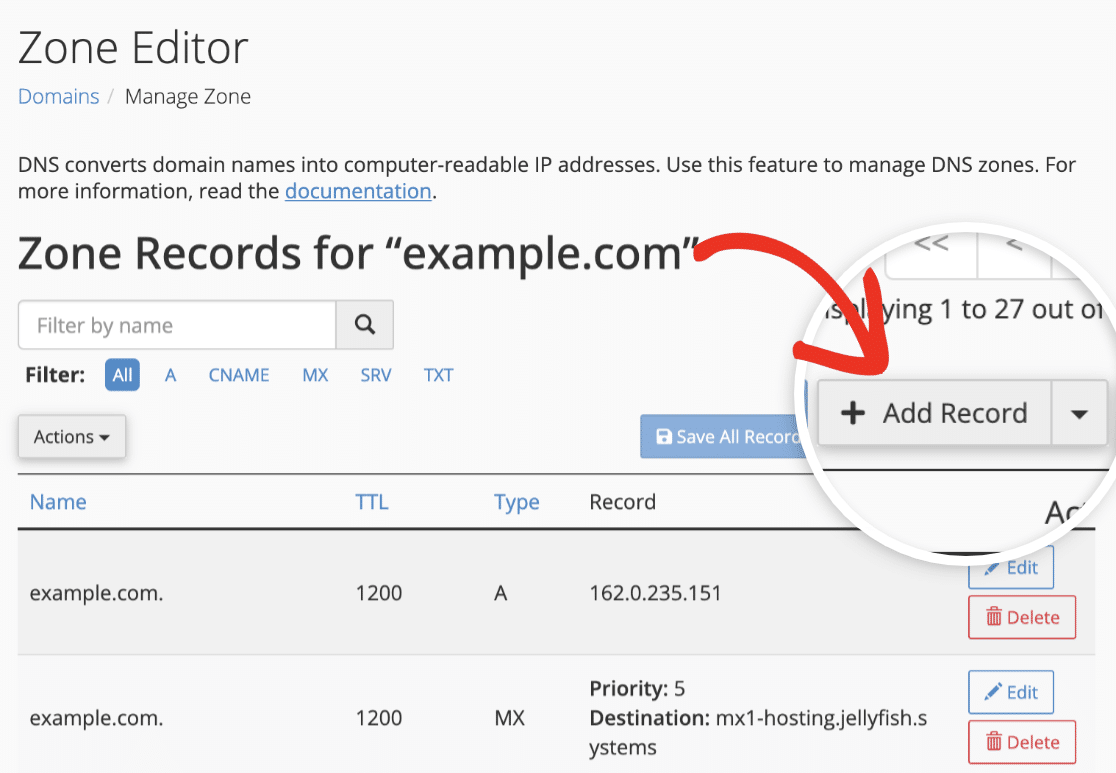
En esta página de Gestión de Zona, verá todos los registros DNS específicos de su dominio. Para añadir un nuevo registro, haga clic en el botón + Añadir Registro.
Esto abrirá el formulario donde puede añadir el valor del registro DNS. Empiece seleccionando el tipo de registro que desea añadir en el menú desplegable Tipo.
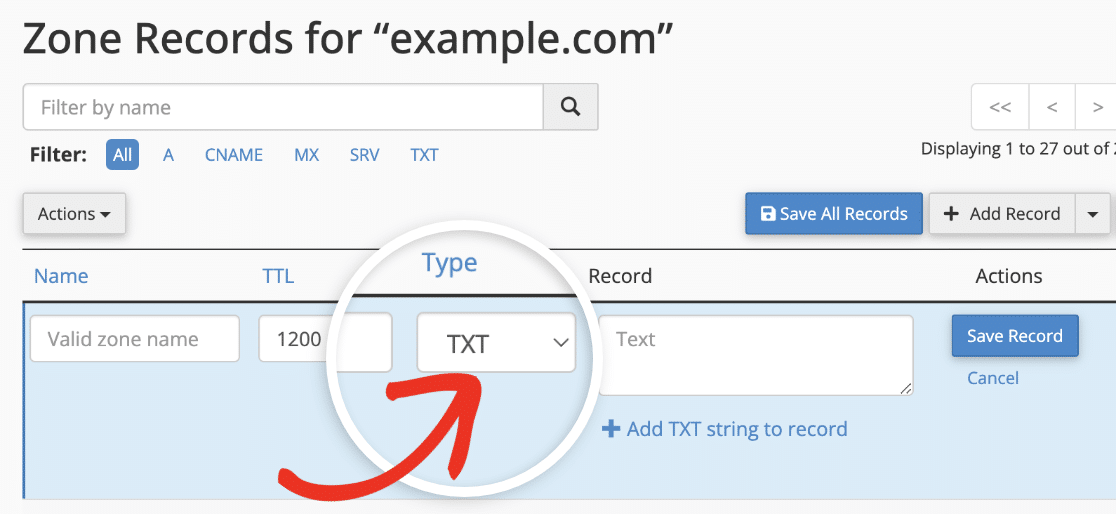
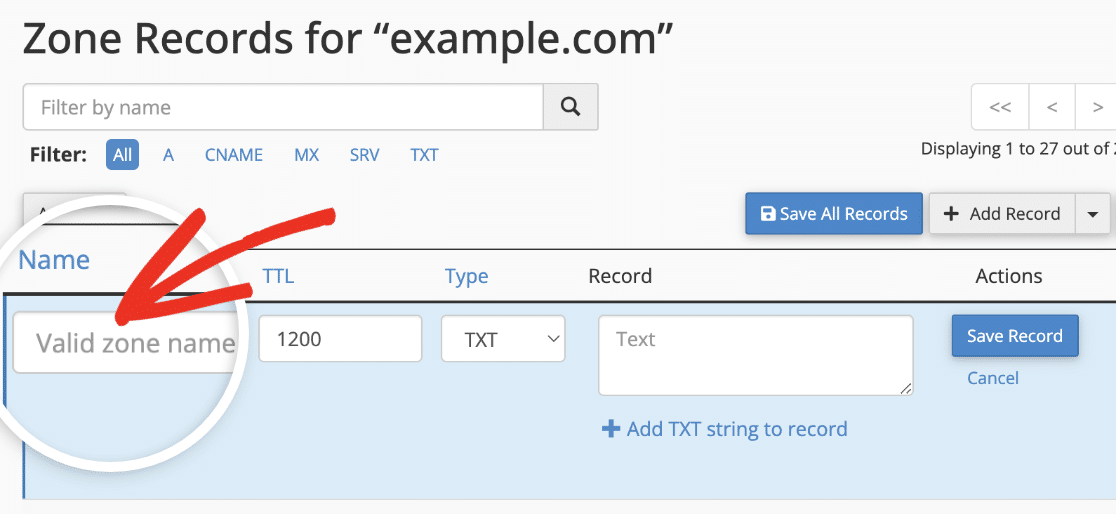
Después de eso, deberá copiar el nombre de host y el valor del registro de su servicio de correo y pegar cada valor en su campo correspondiente. El nombre de host corresponde al campo Nombre en cPanel.
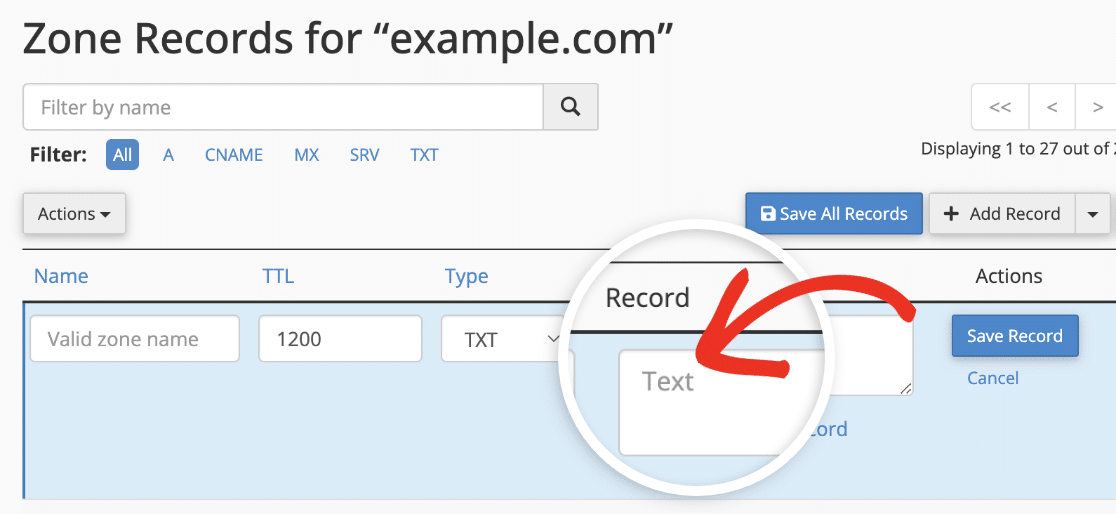
El valor de su servicio de correo debe añadirse en el campo Registro en cPanel.
Si su servicio de correo proporciona un valor de Tiempo de Vida (TTL), deberá introducir el valor correspondiente en cPanel. Puede utilizar el valor predeterminado si su servicio de correo no proporciona TTL para el registro DNS.
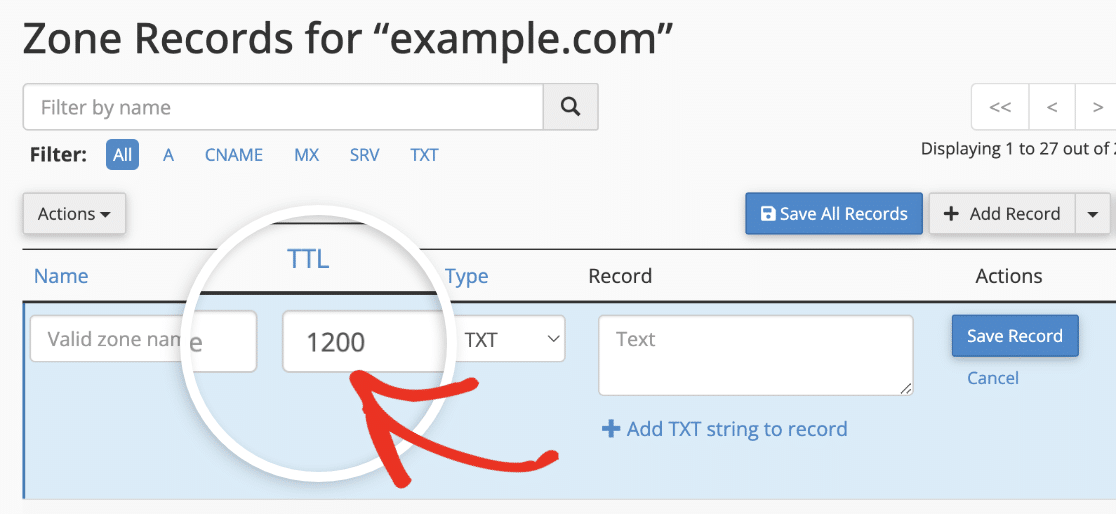
Nota: El valor TTL en cPanel está en segundos. Por lo tanto, si tu gestor de correo proporciona este valor en minutos, deberás convertirlo a segundos antes de introducir el valor.
Una vez que hayas terminado de introducir los valores para el registro DNS, haz clic en el botón Guardar registro.
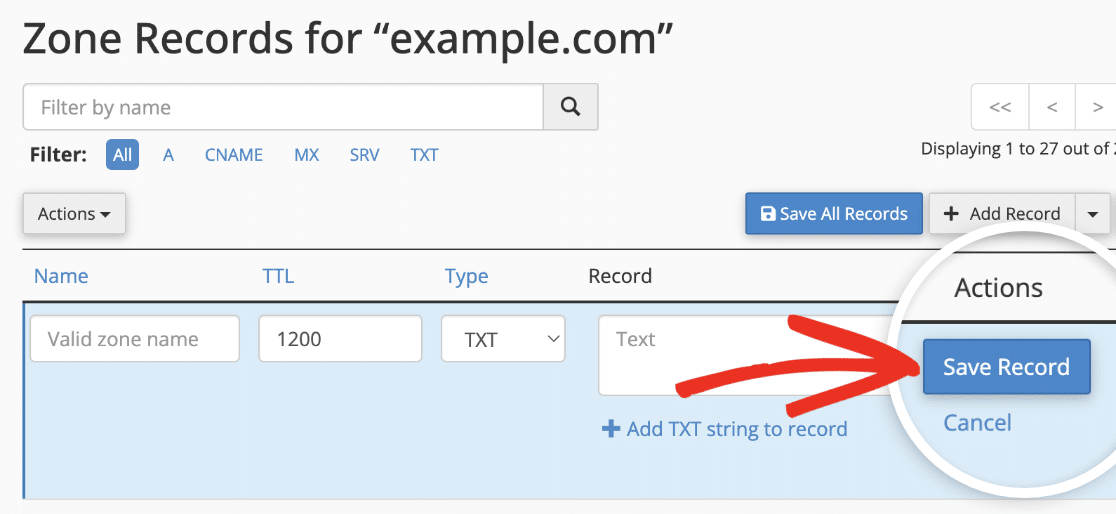
Deberás repetir este proceso hasta que hayas añadido todos los registros DNS proporcionados por tu remitente.
Nota: Las modificaciones de DNS pueden tardar hasta 24-48 horas en propagarse.
Verificando tus registros DNS
Después de añadir los registros DNS para admitir WP Mail SMTP, recomendamos verificar que se han implementado correctamente. Este paso ayuda a garantizar una entregabilidad óptima del correo electrónico al confirmar que tus correos salientes están autenticados.
Hay un par de maneras de verificar tus registros DNS:
- Envío de un correo electrónico de prueba: Utiliza la herramienta integrada de WP Mail SMTP para enviar un correo electrónico de prueba. Si hay algún problema con tus registros DNS, aparecerá una notificación de error.
- Usar la herramienta de estado del sitio: La herramienta de estado del sitio de WordPress puede ayudar a identificar cualquier problema de verificación de DNS. Si hay un problema de verificación con tus registros DNS, verás un mensaje que te proporciona acciones que puedes tomar para ayudar a resolverlo.
Para una guía completa sobre cómo utilizar estas herramientas, asegúrate de consultar nuestra guía completa para verificar tus registros DNS.
Nota: Pueden pasar varias horas hasta que los cambios en tus registros DNS surtan efecto. Si has añadido los registros DNS de tu remitente a tu configuración y sigues sin poder autenticar tu dominio, es posible que necesites esperar y volver a intentarlo más tarde.
¡Eso es todo! Ahora sabes cómo añadir registros DNS en dominios alojados en cPanel.
¿Te gustaría configurar una conexión de copia de seguridad que sirva de respaldo si tu conexión principal de gestor de correo falla al enviar correos? Consulta nuestra guía sobre configurar una conexión de copia de seguridad para más detalles.