


Resumen de IA
¿Le gustaría monitorizar fácilmente el registro de correos electrónicos en su sitio de WordPress? Con el widget del panel para WP Mail SMTP, puede ver rápidamente un resumen de sus registros de correo electrónico directamente desde su panel.
Este tutorial le mostrará cómo usar el widget del panel de WP Mail SMTP.
Visualización del widget del panel de WP Mail SMTP
El widget del panel de WP Mail SMTP aparecerá automáticamente tan pronto como haya instalado y activado el plugin WP Mail SMTP. Sin embargo, si no tiene habilitado el registro de correos electrónicos, no mostrará ninguna información.
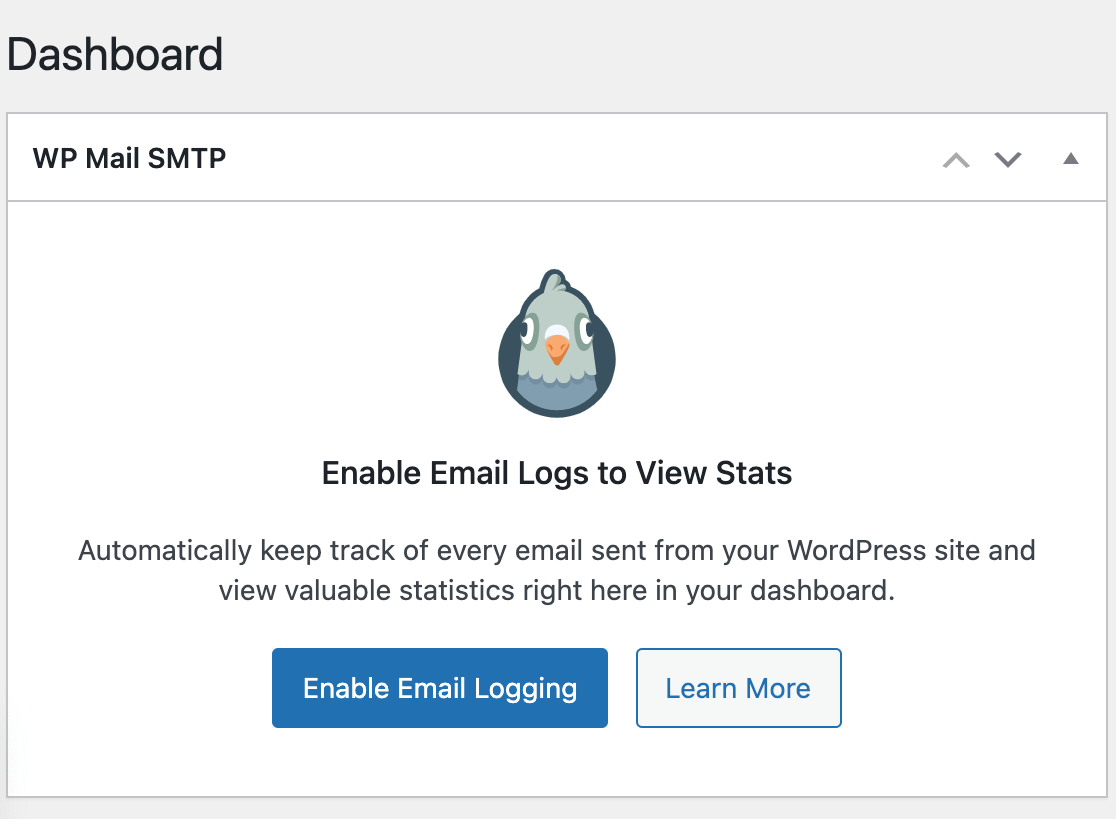
Haga clic en el botón Habilitar registro de correos electrónicos para ir rápidamente a la página de Configuración donde puede activar esta función.
Seleccione la casilla de verificación junto a Mantener un registro de detalles básicos de todos los correos electrónicos enviados desde su sitio. Luego guarde su configuración.
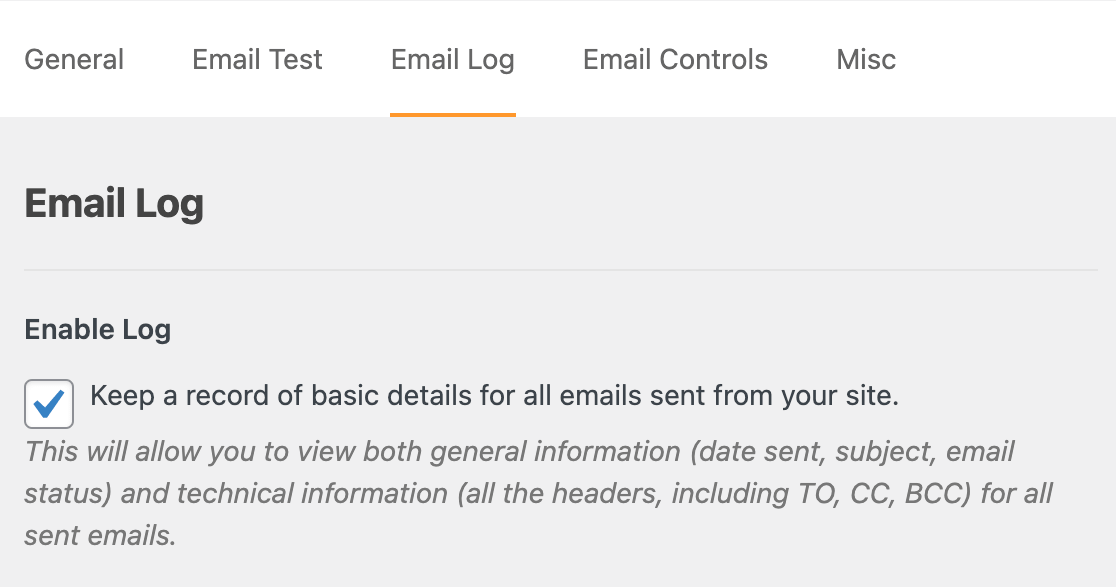
Nota: Para obtener más detalles sobre cómo habilitar el registro de correos electrónicos en WP Mail SMTP, consulte nuestra guía completa de esta función.
Para ver el widget en cualquier momento, navegue a Panel » Inicio en el menú de la izquierda de WordPress.
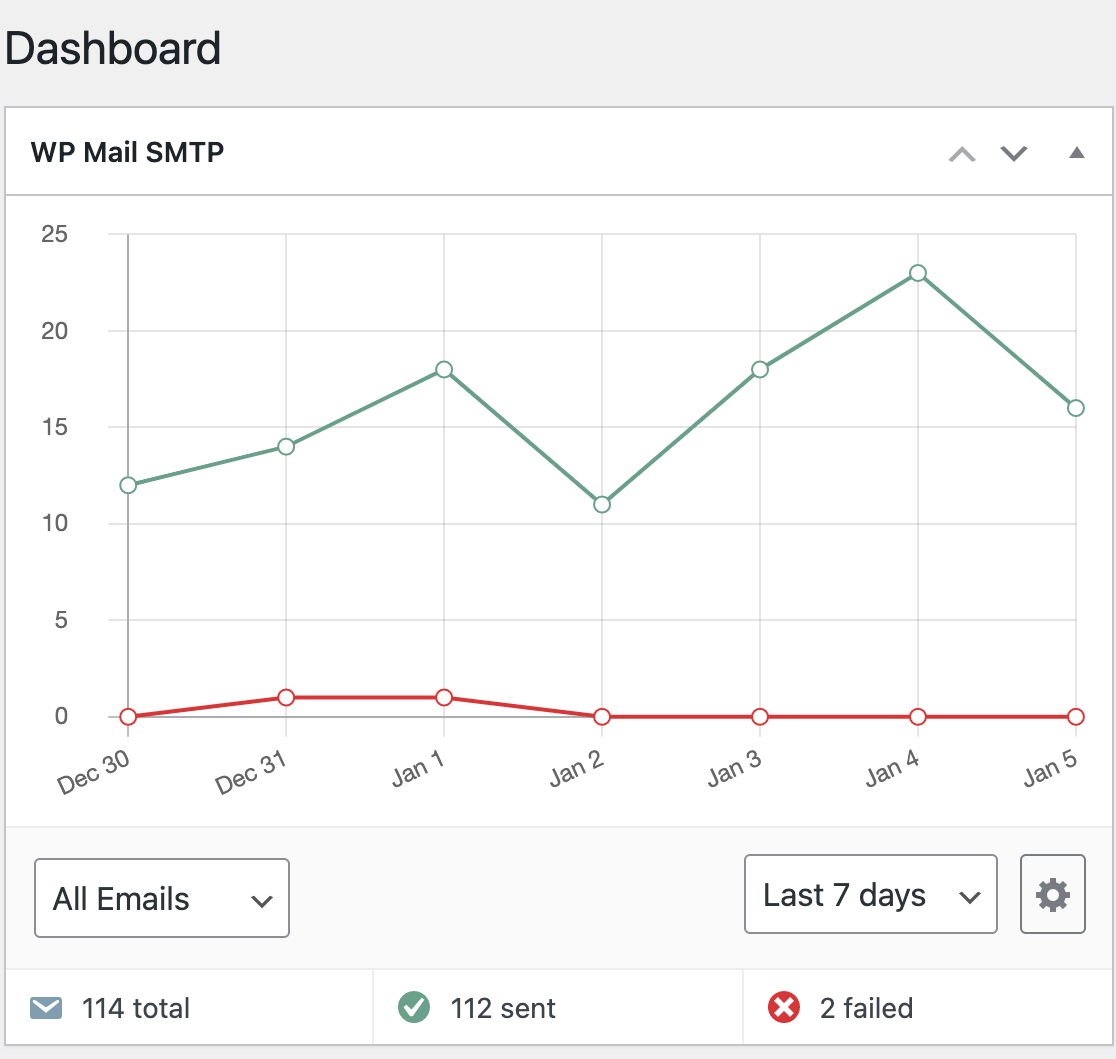
Nota: Si tuvo que habilitar los registros de correos electrónicos para ver datos en el widget del panel, pueden pasar hasta 24 horas para que aparezcan los datos.
Personalización del widget del panel de WP Mail SMTP
Hay varias formas de personalizar el widget del panel de WP Mail SMTP para que se adapte a sus necesidades y preferencias.
Filtrar datos del widget del panel
Por defecto, el widget del panel muestra datos de los últimos 7 días. Sin embargo, si desea ver datos históricos adicionales, puede ajustar el menú desplegable para ver datos de los últimos 14 días o los últimos 30 días en su lugar.
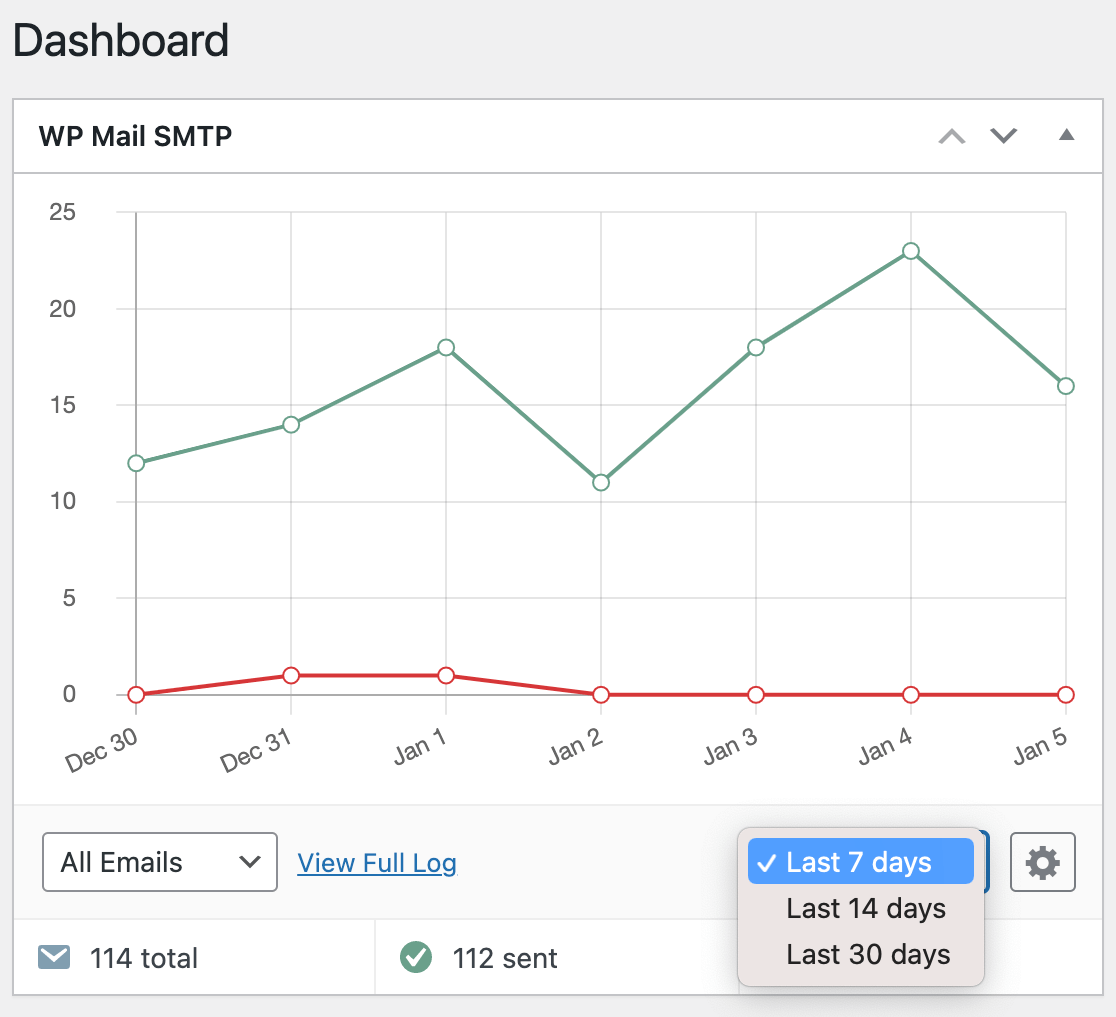
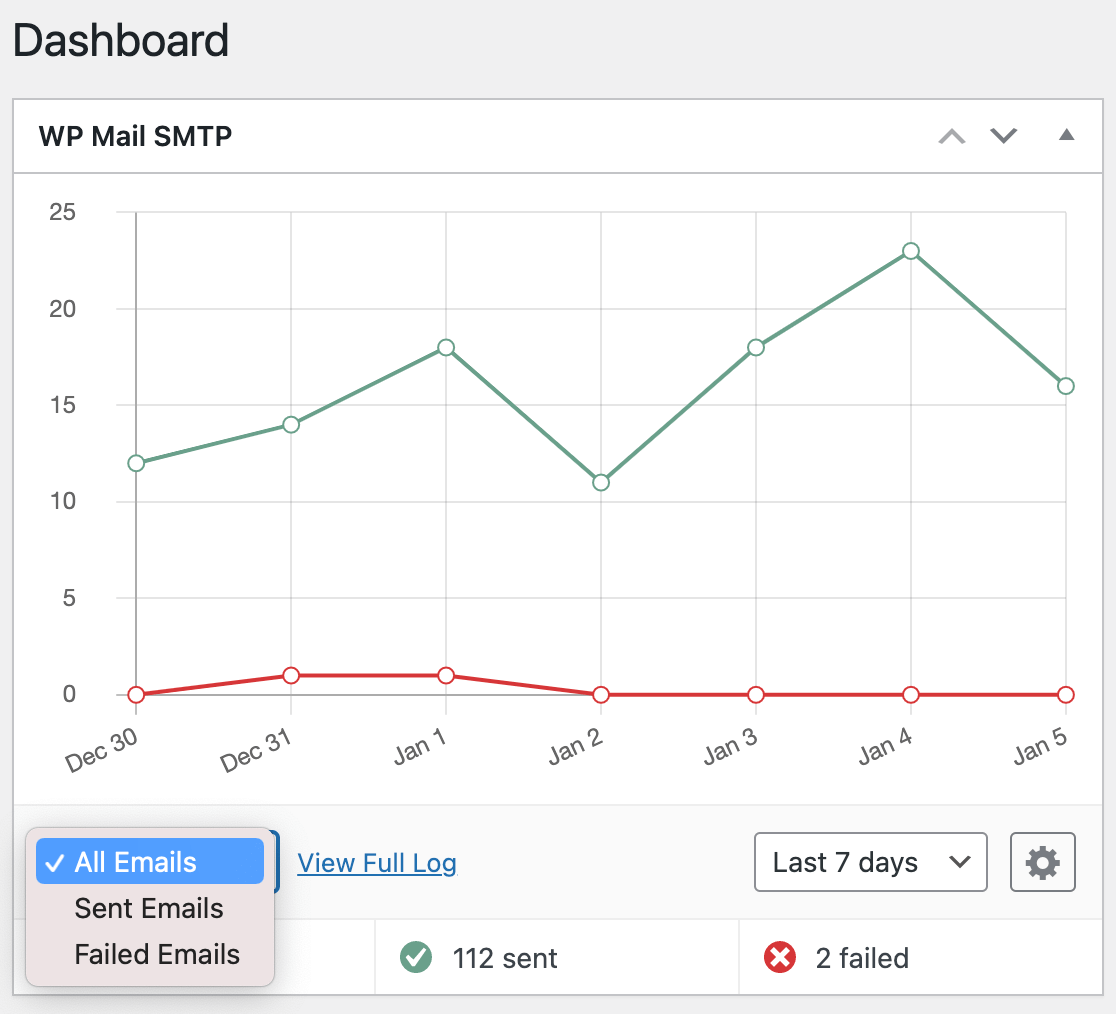
También puede elegir mostrar datos de todos los correos electrónicos, solo correos electrónicos enviados o solo correos electrónicos fallidos. Para cambiar la vista, haga clic en el menú desplegable Todos los correos electrónicos. Luego seleccione los tipos de correos electrónicos para los que desea mostrar información.
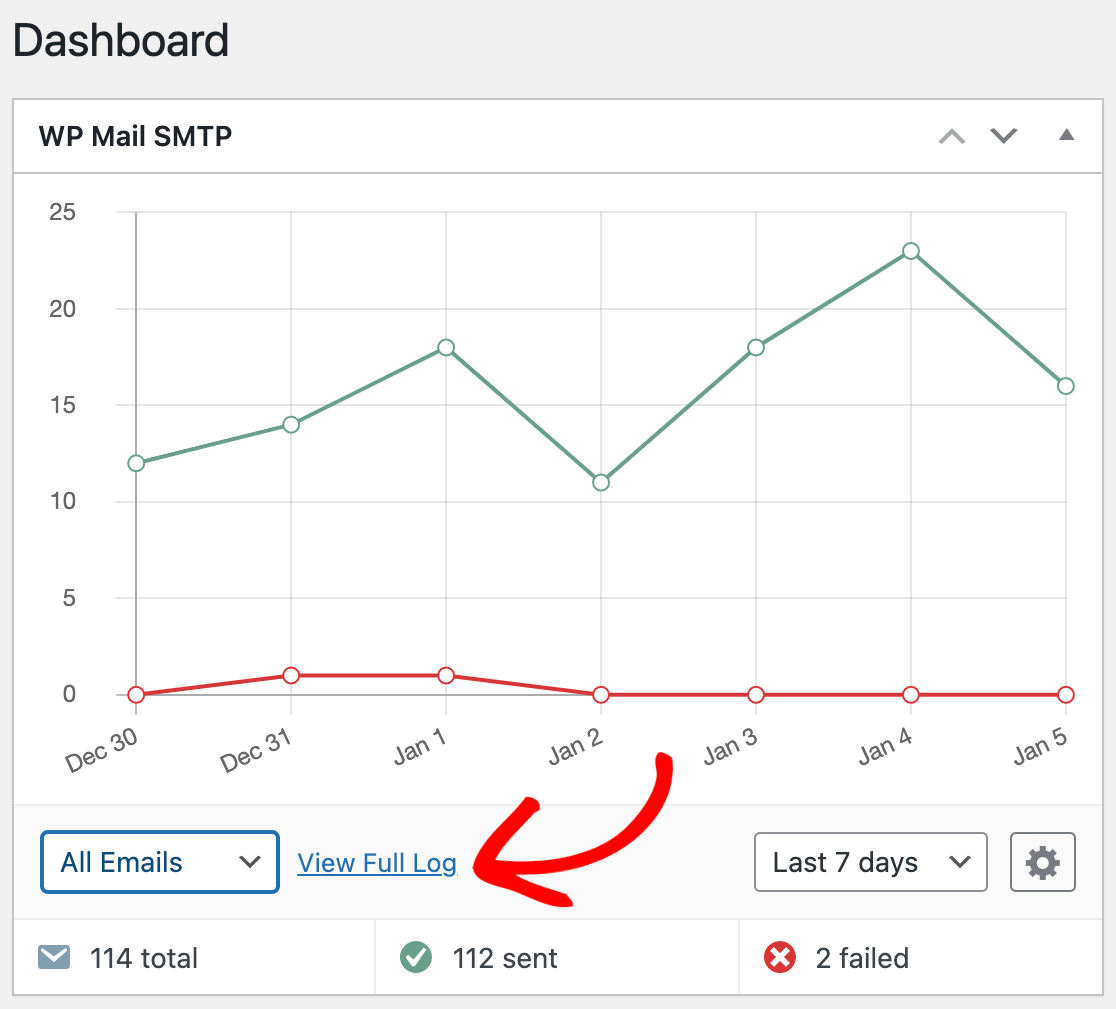
Si desea ver su registro de correos electrónicos completo, haga clic en el enlace Ver registro completo para abrir su página de registros.
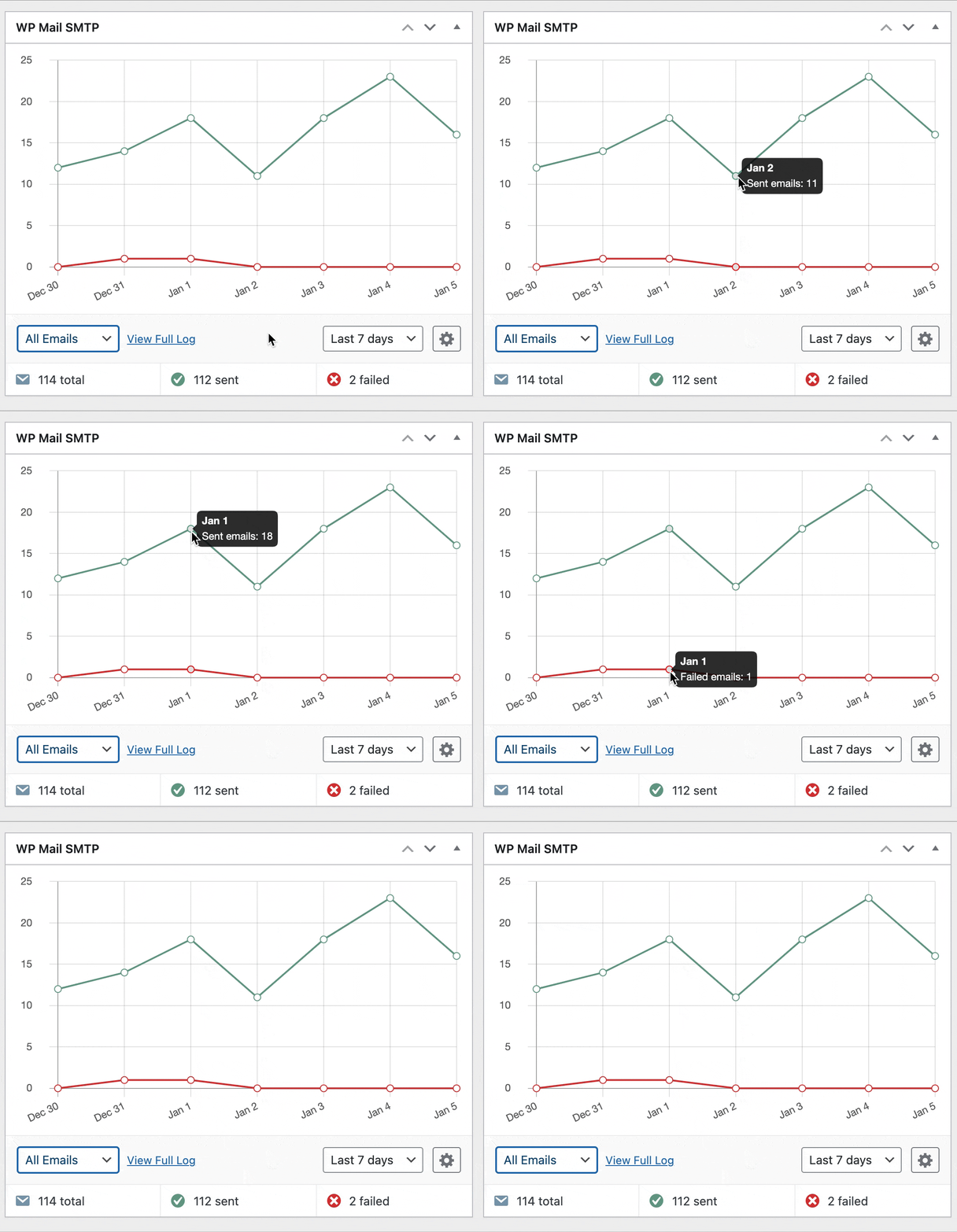
Para ver detalles más específicos sobre los datos de una fecha, puede pasar el ratón por encima de cualquier punto del gráfico para ver su valor.
Cambiar el estilo del gráfico del widget del panel
Si desea personalizar el tipo de gráfico en el que se muestran sus datos, haga clic en el icono del engranaje en el lado derecho del widget del panel. Luego seleccione una opción de la sección Estilo del gráfico.
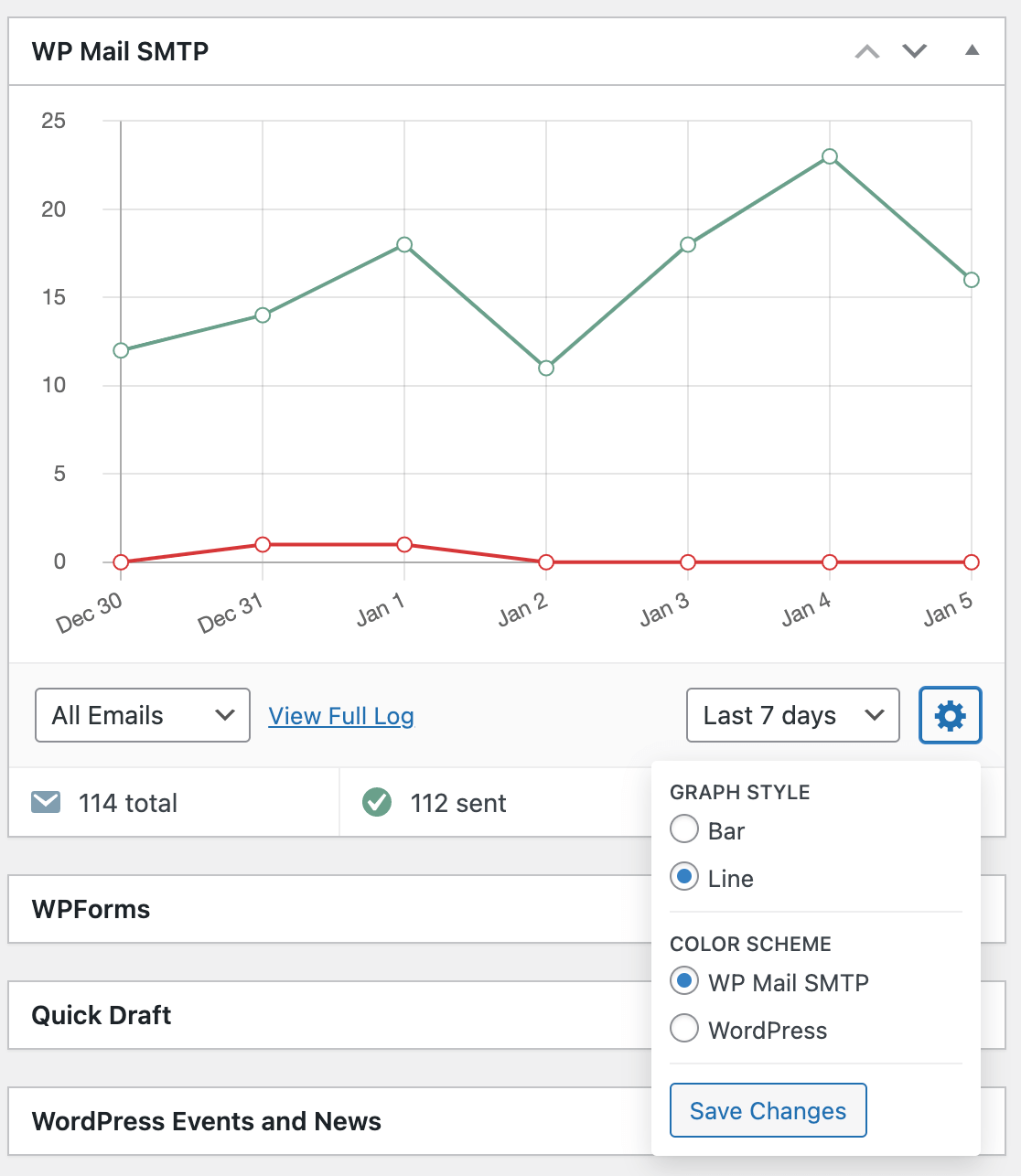
Desde aquí, también puede cambiar opcionalmente la combinación de colores del gráfico para usar la del plugin o para que coincida con el área de administración de su WordPress.
Una vez que haya terminado de personalizar el estilo de su gráfico, asegúrese de hacer clic en el botón Guardar cambios para aplicar sus elecciones.
Mover el widget del panel
Si desea mover el widget del panel de WP Mail SMTP a otra parte de la pantalla, puede hacerlo simplemente arrastrándolo y soltándolo.
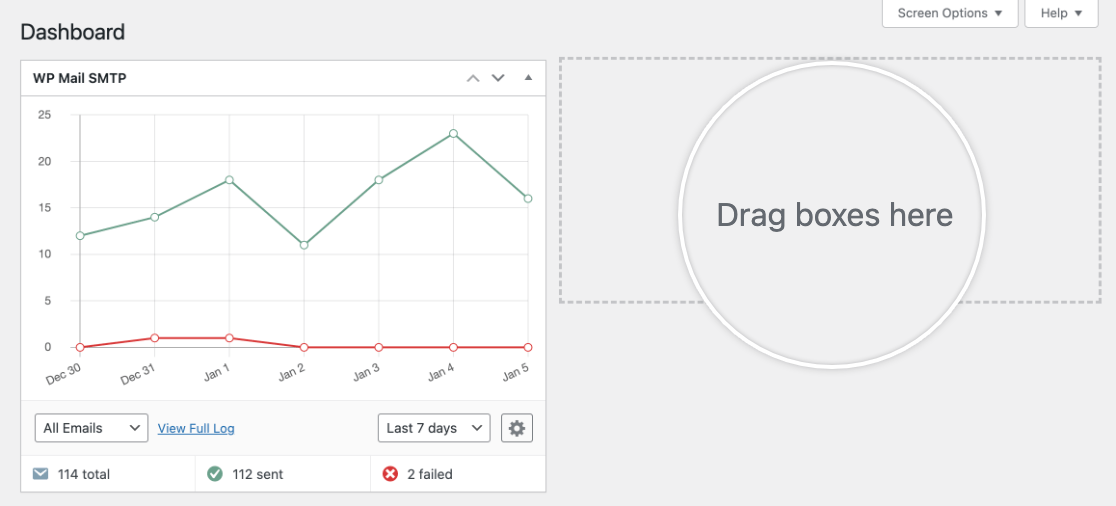
Ocultar el widget del panel de WP Mail SMTP
WordPress le permite personalizar qué widgets del panel son visibles en su pantalla de Inicio. Para ocultar el widget del panel de WP Mail SMTP, haga clic en la pestaña Opciones de pantalla en la esquina superior derecha de su área de administración.
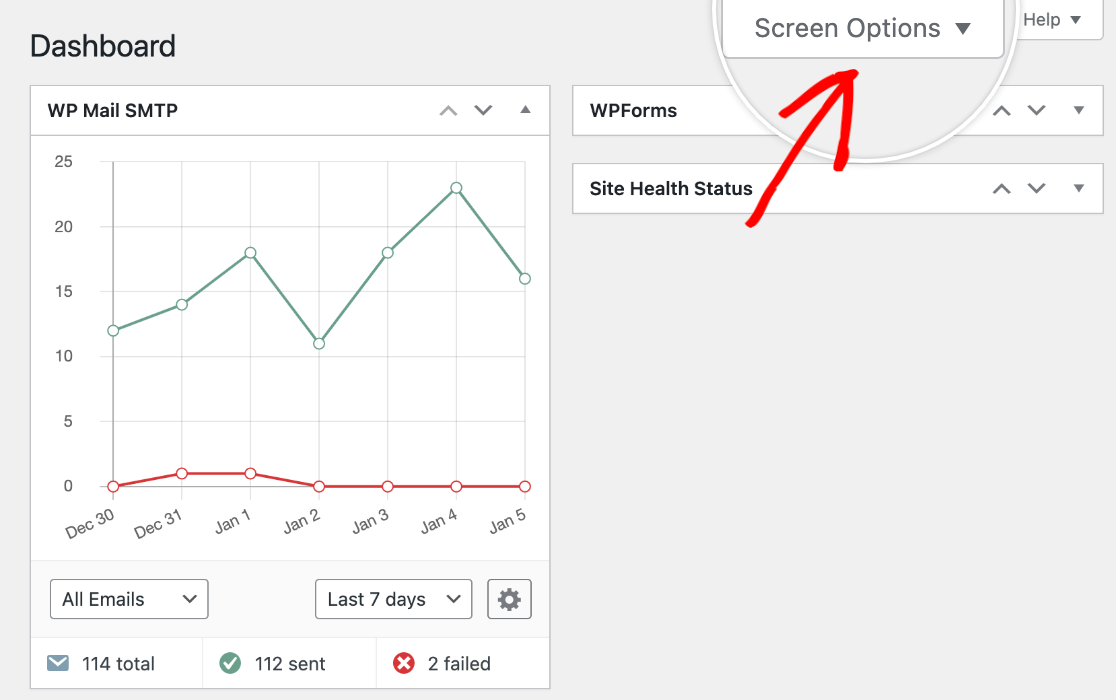
Esto revelará casillas de verificación para todos los widgets del panel de control disponibles para su sitio. Deseleccione el de WP Mail SMTP para ocultar el widget.
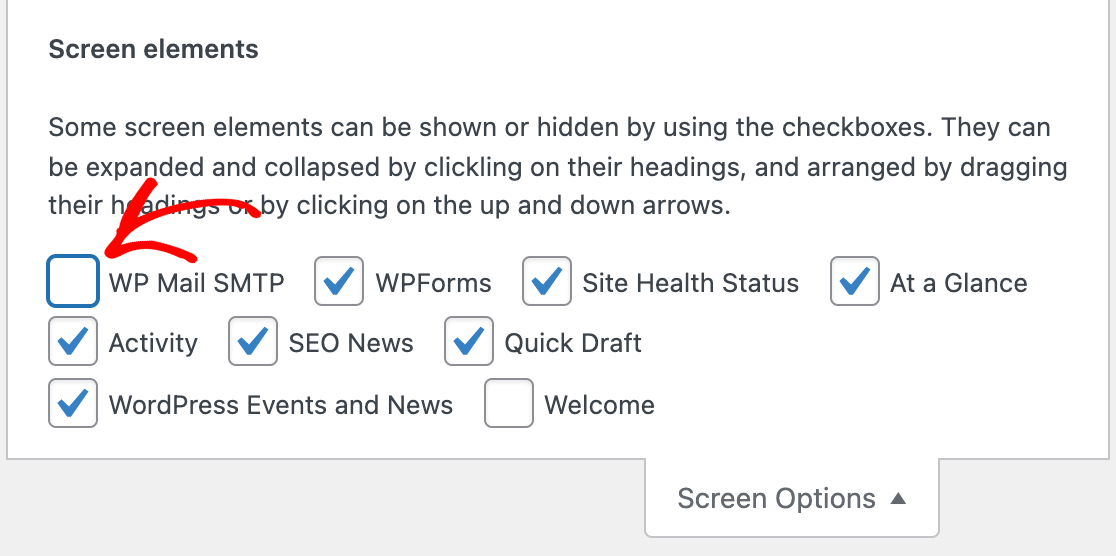
Nota: La configuración de Opciones de pantalla para el widget del panel de control de WP Mail SMTP es específica del usuario individual que ha iniciado sesión. Cualquier ajuste realizado no se reflejará para otros usuarios que inicien sesión en el mismo sitio.
Si alguna vez desea volver a agregar el widget de WP Mail SMTP a su panel de control, simplemente abra las Opciones de pantalla y vuelva a seleccionar su casilla de verificación. Siempre mostrará los últimos datos del registro de correos electrónicos de su sitio (siempre que mantenga activados los registros de correos electrónicos).
Si prefiere simplemente ocultar el widget del panel de control de WP Mail SMTP temporalmente, puede colapsarlo haciendo clic en la flecha en la esquina superior derecha del widget.
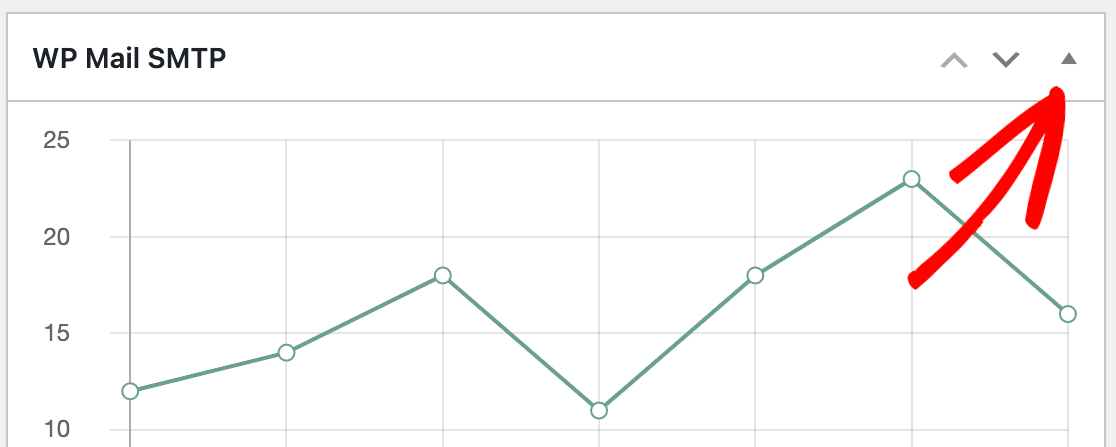
Luego, puede volver a expandir el widget en cualquier momento para ver los datos de correo electrónico de su sitio de un vistazo.
¡Eso es todo! Ahora puede usar el widget del panel de control de WP Mail SMTP para ver y monitorear rápidamente los registros y las tendencias de correo electrónico de su sitio.
A continuación, ¿le gustaría solucionar algún problema dentro de WP Mail SMTP? Asegúrese de consultar nuestra guía sobre cómo solucionar problemas de WP Mail SMTP para obtener más detalles.