


Resumen de IA
Nota: Esta guía se aplica al servicio de correo de SendLayer en WP Mail SMTP.
Qué significa este error
El dominio de envío en SendLayer no ha superado la verificación de DNS. SendLayer requiere la autenticación del dominio antes de enviar correos electrónicos desde ese dominio.
Causas comunes
- El dominio nunca se añadió a SendLayer (el dominio en el Correo Remitente no está registrado en la cuenta de SendLayer)
- Registros DNS añadidos pero aún no propagados
- Registros DNS requeridos faltantes o introducidos incorrectamente en el proveedor de DNS
- Dominio incorrecto añadido a SendLayer (no coincide con el dominio del Correo Remitente en WP Mail SMTP)
- La verificación del dominio nunca se inició (el dominio se añadió pero los registros DNS nunca se configuraron)
Cómo solucionarlo
Aquí tienes la guía completa paso a paso para resolver el error.
Paso 1: Añadir el dominio a SendLayer
Si el dominio de envío aún no está en SendLayer, añádelo primero. Puedes saltar al Paso 2 si tu dominio ya está en SendLayer.
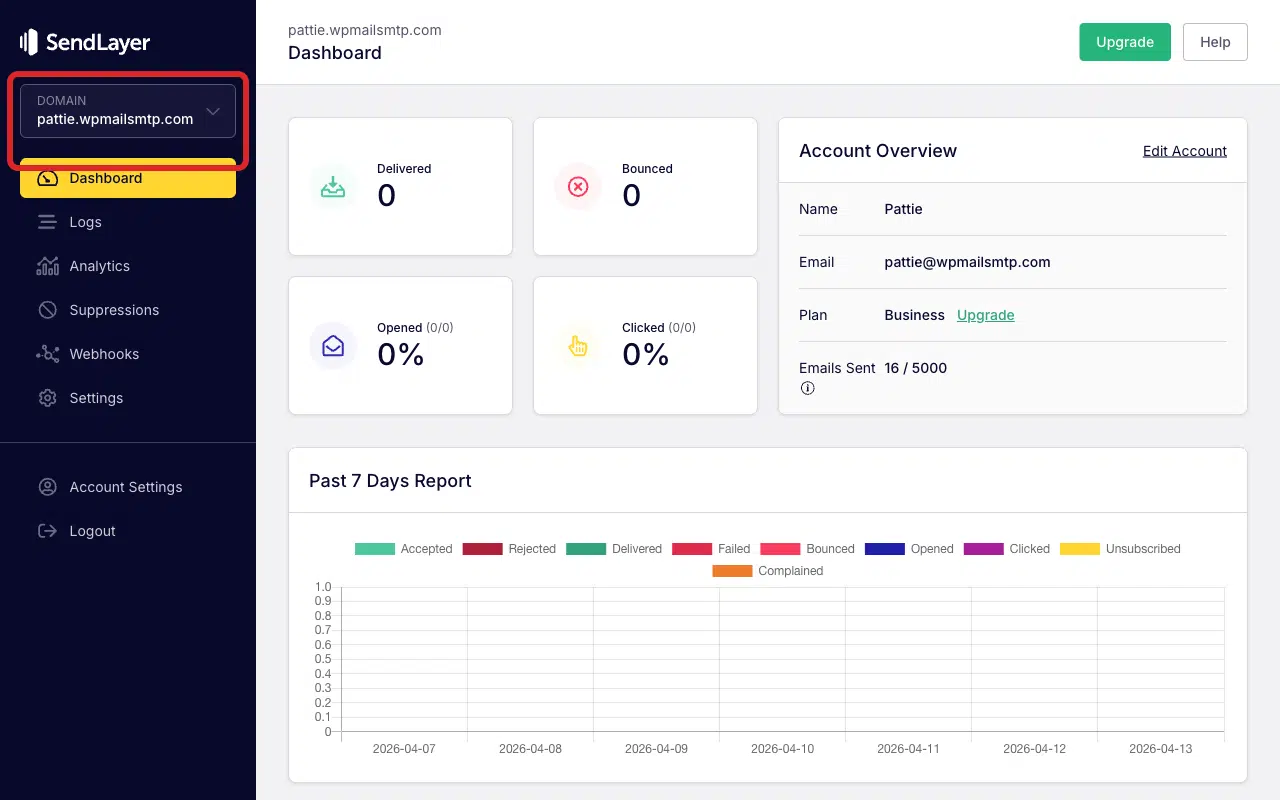
Para añadir un nuevo dominio, inicia sesión en tu cuenta de SendLayer. Una vez que hayas iniciado sesión, haz clic en el menú desplegable DOMINIO en la parte superior de la barra lateral.
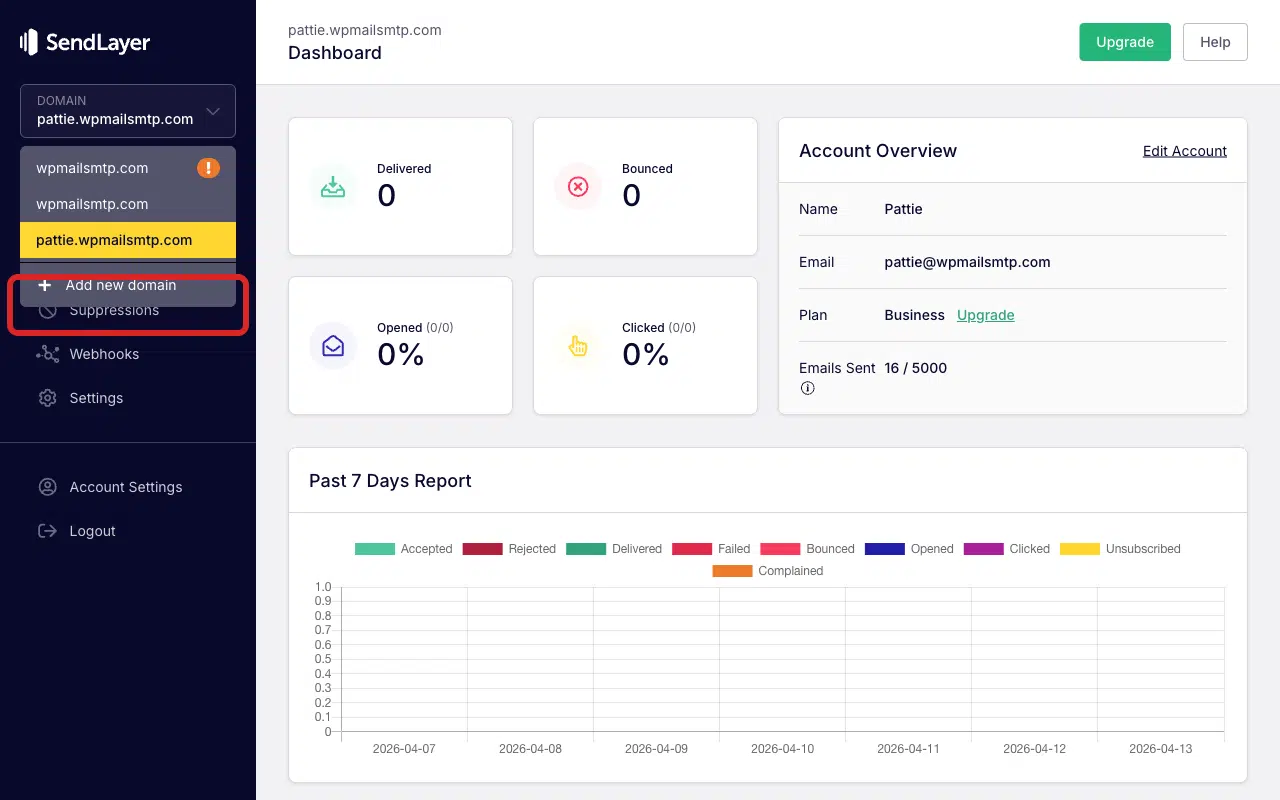
Luego, haz clic en Añadir nuevo dominio en la parte inferior del menú desplegable.
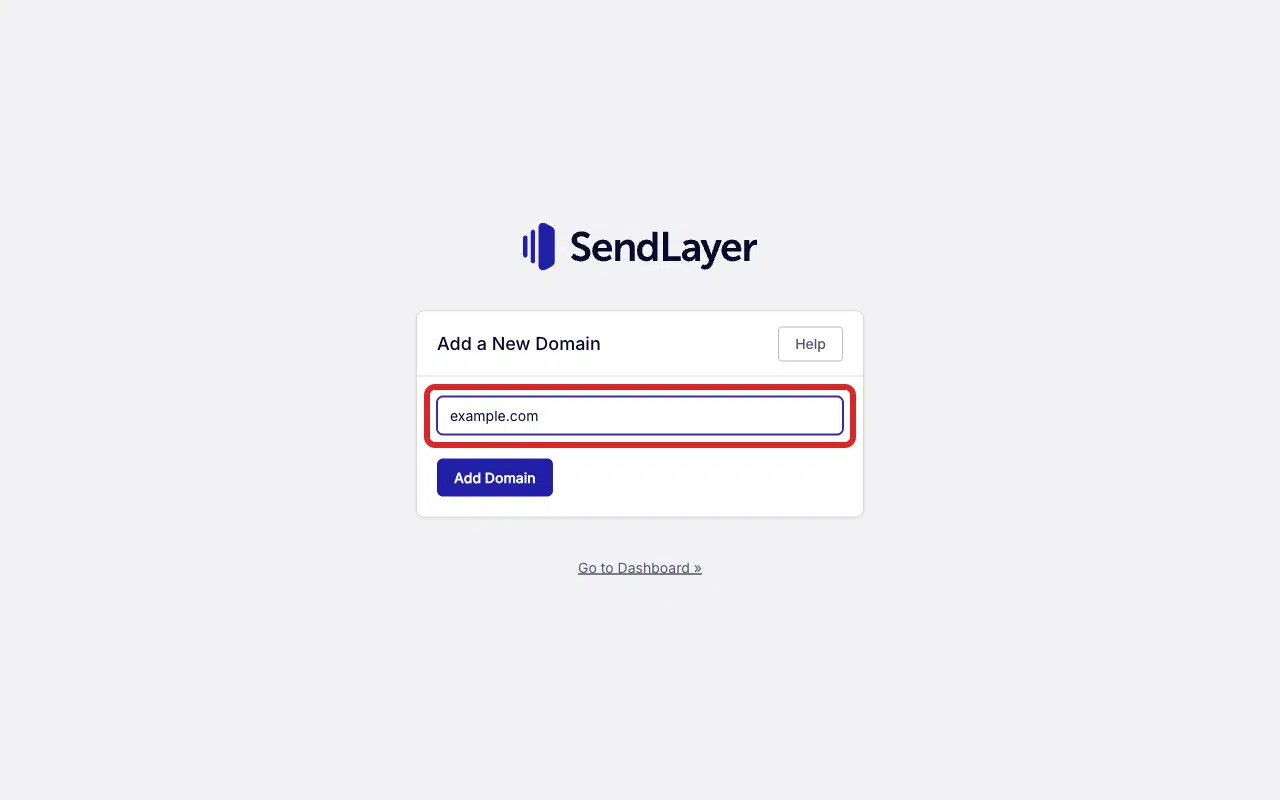
A continuación, introduce el dominio que coincide con tu dirección de Correo Remitente en WP Mail SMTP. Por ejemplo, si tu Correo Remitente es tú@ejemplo.com, introduce ejemplo.com.
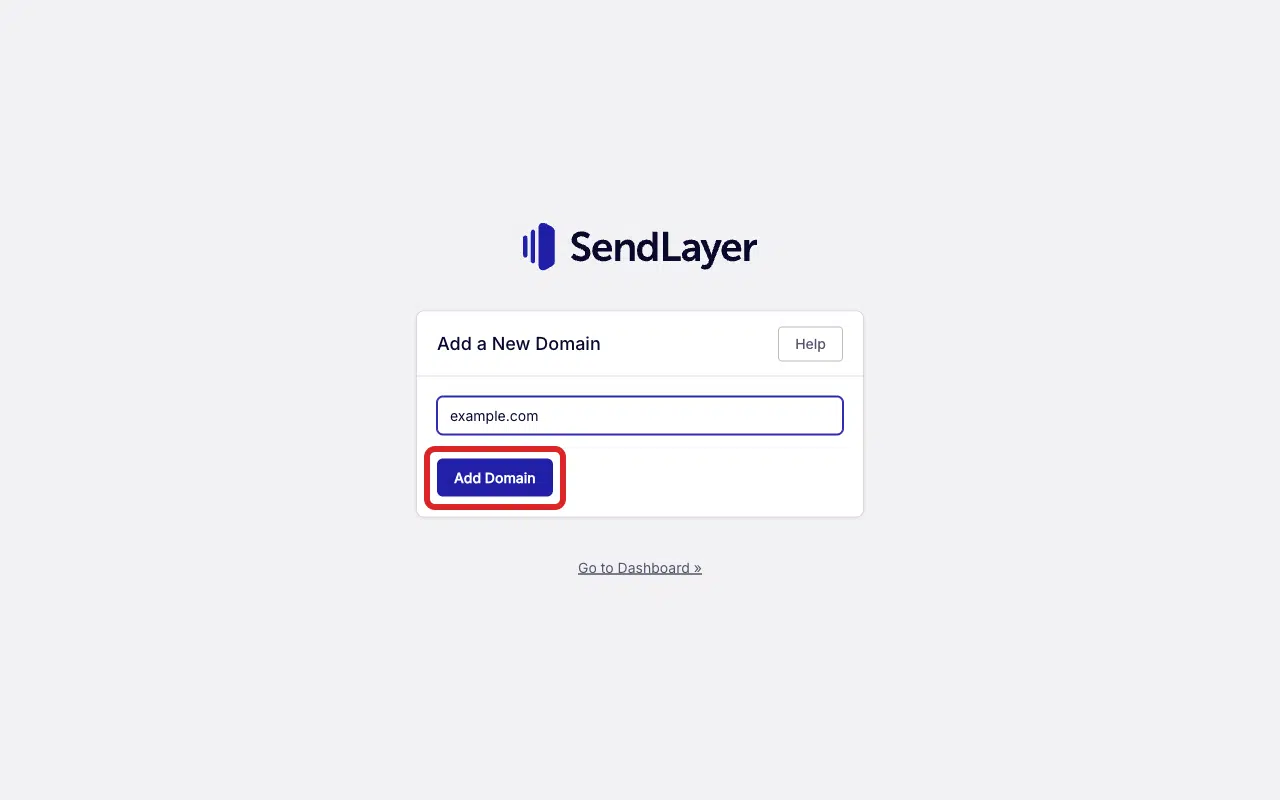
Después de eso, haz clic en Añadir dominio. SendLayer mostrará los registros DNS que necesitas añadir. Continúa al Paso 2 para añadirlos.
Paso 2: Añadir y verificar los registros DNS
SendLayer autentica el dominio a través de los registros DNS que añades en tu proveedor de DNS. Aquí te explicamos cómo verificar tu dominio.
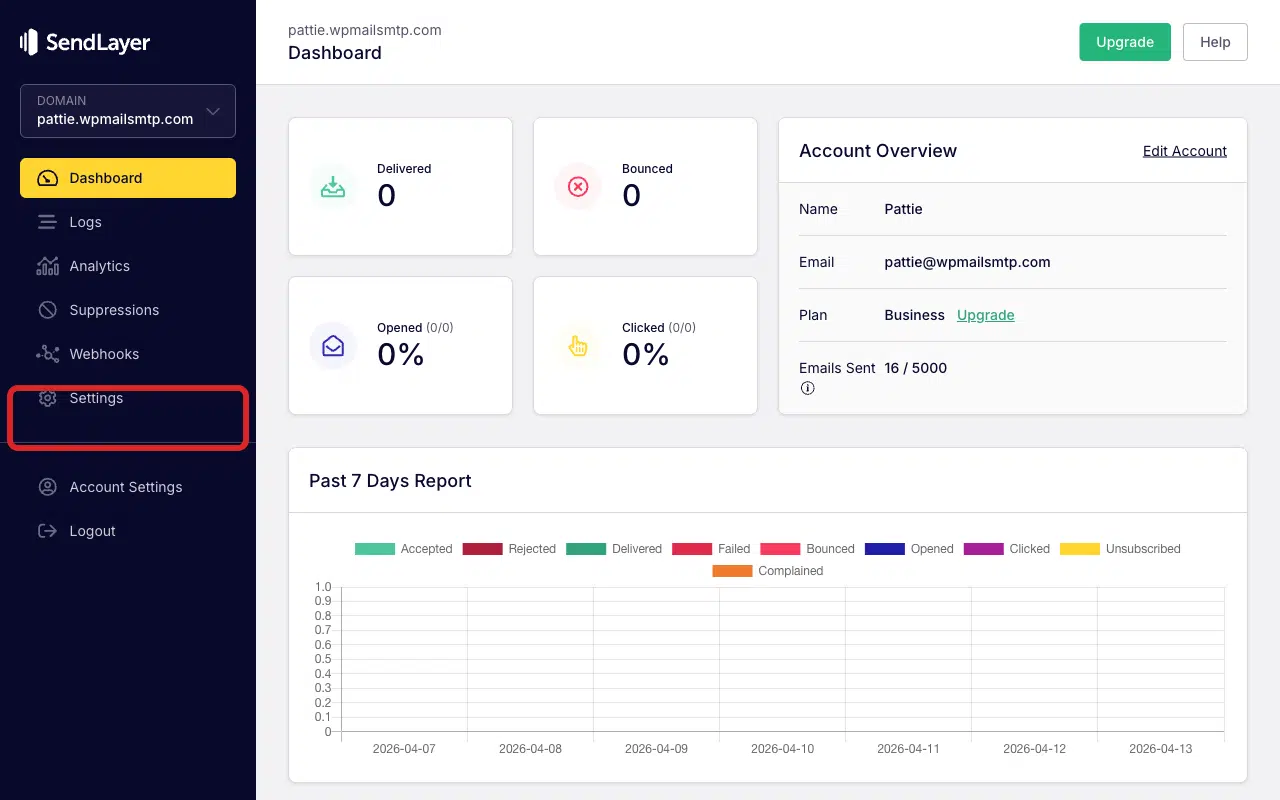
Inicia sesión en SendLayer, luego haz clic en Configuración en la barra lateral izquierda para abrir la página de Registros DNS y Configuración.
Verás una tabla de registros DNS con columnas para Tipo, Nombre de host, Valor, TTL y Estado. Cada registro tiene un icono de estado que indica si SendLayer lo ha verificado.
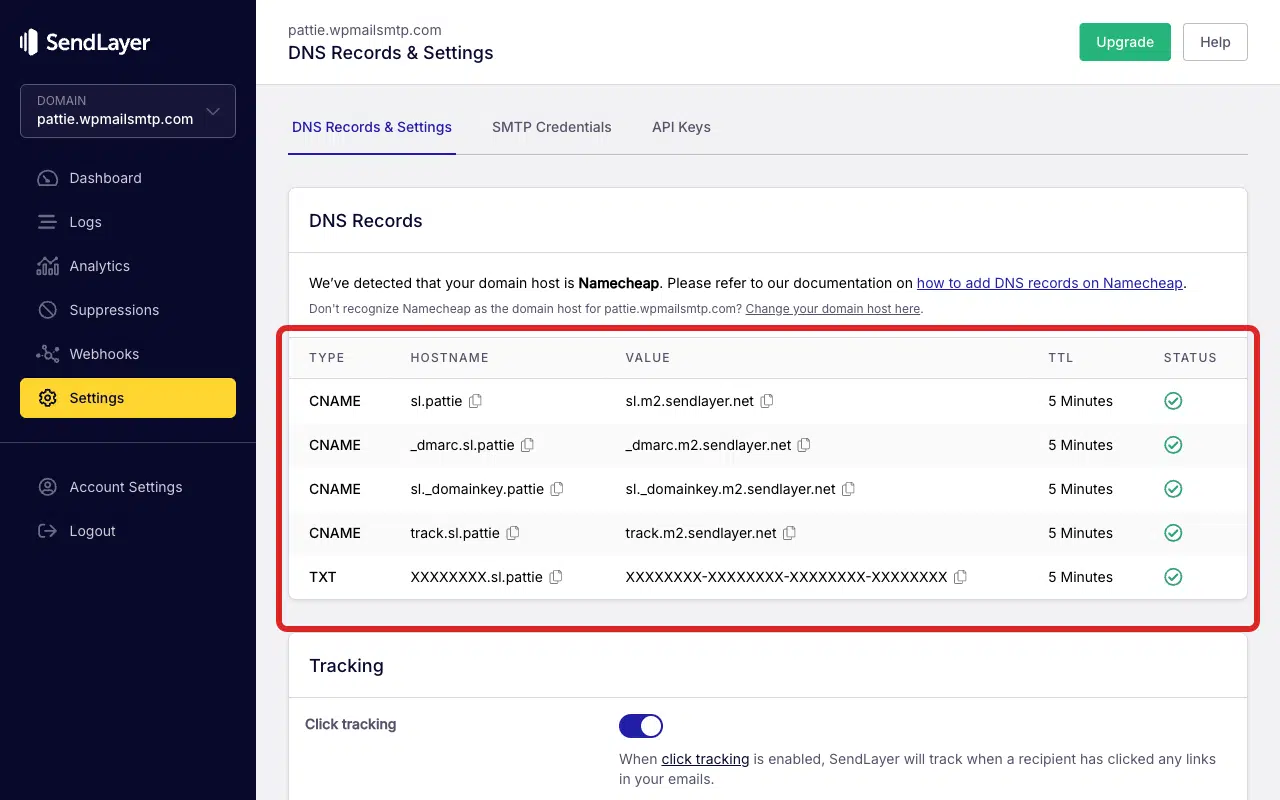
A continuación, inicia sesión en tu proveedor de DNS (Cloudflare, GoDaddy, Namecheap, etc.) y añade cada registro listado en SendLayer. Para cada registro, haz coincidir los campos Tipo, Nombre de host y Valor exactamente como se muestran en SendLayer.
Nota: Consulta la guía para añadir registros DNS para obtener instrucciones paso a paso para proveedores de DNS comunes.
Después de añadir tus registros DNS, vuelve a tu área de cuenta de SendLayer. Comprueba la columna Estado para ver las marcas de verificación verdes. La propagación de DNS puede tardar hasta 24-48 horas, aunque normalmente es más rápida.
Finalmente, una vez que todos los registros muestren marcas de verificación verdes y el dominio esté Activo, envía un correo electrónico de prueba para confirmar la solución.
Paso 3: Envíe un correo electrónico de prueba
Para probar la solución, inicia sesión en tu área de administración de WordPress y ve a WP Mail SMTP » Herramientas, haz clic en la pestaña Prueba de correo electrónico, introduce un correo electrónico del destinatario en el campo Enviar a, deja el interruptor HTML activado y haz clic en Enviar correo electrónico.

Una vez hecho esto, busca el mensaje de éxito y confirma que el correo ha llegado a tu bandeja de entrada.
Notas
- SendLayer requiere 4 registros CNAME (que cubren DKIM, SPF y DMARC) más 1 registro TXT. Añade los 5 registros. La falta de cualquiera de ellos puede impedir la verificación.
- SendLayer implementa SPF y DMARC como registros CNAME, no como registros TXT como en las configuraciones tradicionales.
- Si los registros parecen correctos pero la verificación falla, comprueba si hay espacios adicionales, puntos finales que algunos proveedores de DNS añaden automáticamente, o si tu proveedor de DNS está añadiendo el nombre de dominio al final de los valores CNAME (causando un duplicado como
sl._domainkey.example.com.example.com). - Confirma que la Dirección de correo electrónico de origen en WP Mail SMTP » Ajustes » General utiliza una dirección del dominio verificado en SendLayer.
¡Eso es todo! Ahora sabes cómo solucionar el error 'Dominio no activado' en SendLayer y hacer que tus correos se envíen de nuevo a través de WP Mail SMTP.