


Resumen de IA
¿Te gustaría recibir notificaciones de Discord cada vez que tu sitio no consiga enviar correos electrónicos? Con nuestra integración de Discord, las alertas se envían a tus servidores de Discord o a canales individuales en tu servidor de Discord.
Este tutorial te mostrará cómo configurar las alertas de Discord en WP Mail SMTP.
Antes de empezar, primero necesitarás asegurarte de que WP Mail SMTP está instalado y activado en tu sitio de WordPress y que has verificado tu licencia.
Acceso a la Página de Alertas por Correo Electrónico
Para empezar a configurar las alertas por correo electrónico desde el panel de WordPress, ve a WP Mail SMTP » Ajustes y haz clic en la pestaña Alertas.

Una vez aquí, desplázate hacia abajo hasta la sección de Discord. Para empezar, necesitarás crear una conexión webhook en tu servidor de Discord. Luego, usa la URL del webhook para establecer una conexión entre tu sitio y Discord.
Para hacer esto, activa la opción Alertas de Discord a la posición ACTIVADO.
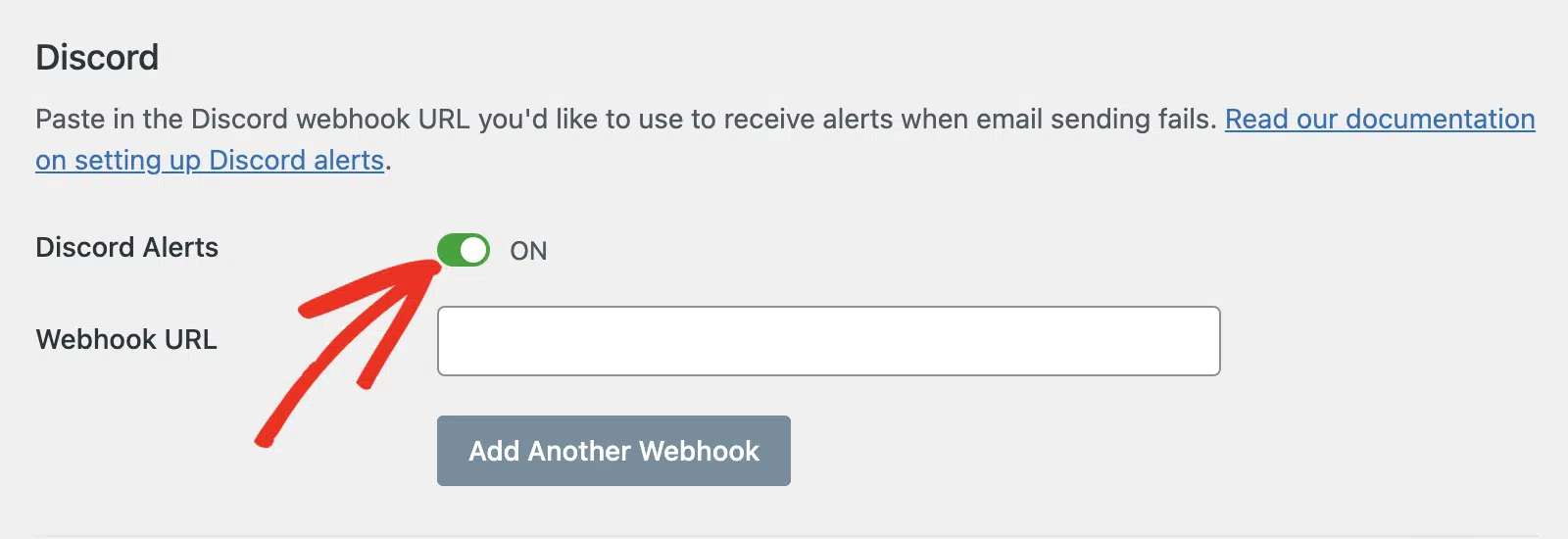
Puedes dejar esta pestaña del navegador abierta, ya que volveremos a ella más tarde.
Creación de una Conexión Webhook
Para empezar, necesitarás iniciar sesión en tu servidor de Discord. Una vez allí, haz clic en el nombre del servidor en la esquina superior izquierda para abrir ajustes adicionales.

Luego, selecciona Ajustes del Servidor en el menú desplegable.

En la página de Visión General del Servidor, selecciona el menú lateral Integraciones en la sección APLICACIONES.

Luego haz clic en el botón Crear Webhook para continuar.

Esto generará una nueva conexión webhook para tu servidor de Discord. Continúa y haz clic en el Webhook para ver detalles adicionales.

A continuación, introduce un nombre que te gustaría usar en el campo Nombre. Este nombre puede ser útil si tienes varios webhooks.

Luego, necesitarás seleccionar el canal al que te gustaría enviar las alertas por correo electrónico.

Nota: Puedes actualizar la imagen del icono del webhook haciendo clic en el icono de Foto junto al logo de Discord.
Una vez hecho esto, asegúrate de hacer clic en el botón Guardar Cambios para actualizar tu webhook.

Ahora, haz clic en el botón Copiar URL del Webhook para tu nueva conexión webhook.

Añadir la URL del Webhook de Discord
Después de eso, regresa a tu página de ajustes de Alertas de WP Mail SMTP y pega la URL en el campo URL del Webhook.

A continuación, guarda tus ajustes o continúa para añadir otras integraciones. Para guardar tus ajustes, desplázate hacia abajo y haz clic en el botón Guardar Ajustes.

Una vez que todo esté configurado correctamente, recibirás notificaciones en tu Servidor de Discord cada vez que tu sitio no consiga enviar un correo electrónico. Puedes hacer clic en el botón Probar Alertas para confirmar tu configuración.

¡Eso es todo! Ahora has aprendido a configurar las alertas de Discord en WP Mail SMTP.
A continuación, ¿te gustaría asegurarte de que los correos electrónicos se envían siempre en tu sitio web? Consulta nuestro tutorial para aprender cómo configurar una conexión de respaldo en WP Mail SMTP.