


Resumen de IA
¿Te gustaría recibir notificaciones de Slack cada vez que tu sitio no pueda enviar correos electrónicos? Con la integración de Slack, las alertas se envían a tus espacios de trabajo de Slack o a miembros individuales de tu equipo.
Este tutorial te mostrará cómo configurar las alertas de Slack en WP Mail SMTP.
Antes de empezar, primero necesitarás asegurarte de que WP Mail SMTP está instalado y activado en tu sitio de WordPress y que has verificado tu licencia.
Acceso a la Página de Alertas por Correo Electrónico
Para empezar a configurar las alertas por correo electrónico desde el panel de WordPress, ve a WP Mail SMTP » Ajustes y haz clic en la pestaña Alertas.

Una vez aquí, desplázate hacia abajo hasta la sección de Slack. Para usar la integración de Slack, necesitarás crear una aplicación de Slack y añadir su URL de webhook a tu sitio. Antes de hacer esto, activa la opción Alertas de Slack.
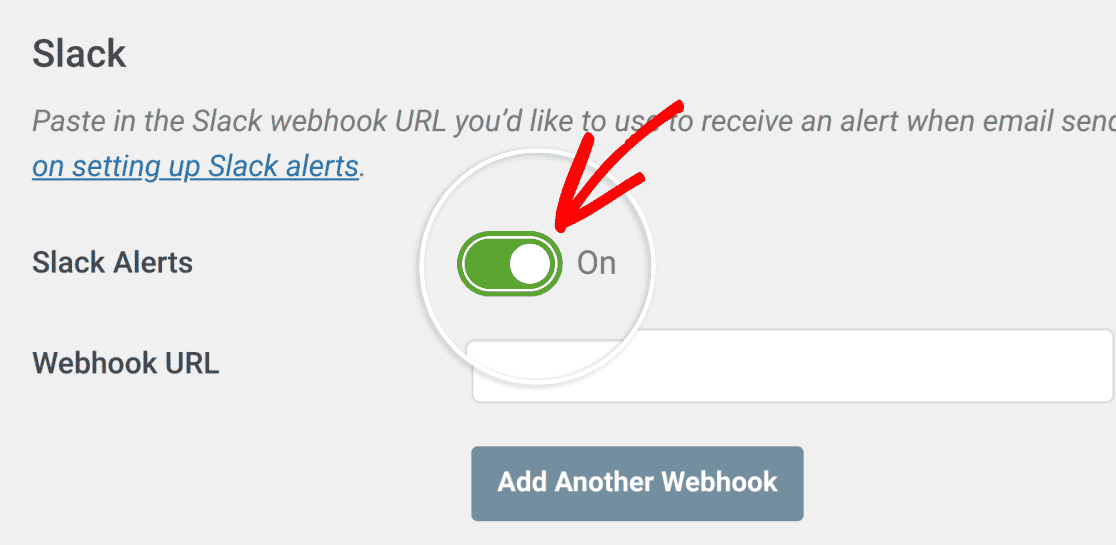
Puedes dejar esta pestaña del navegador abierta, ya que volveremos a ella más tarde.
Creación de una aplicación de Slack
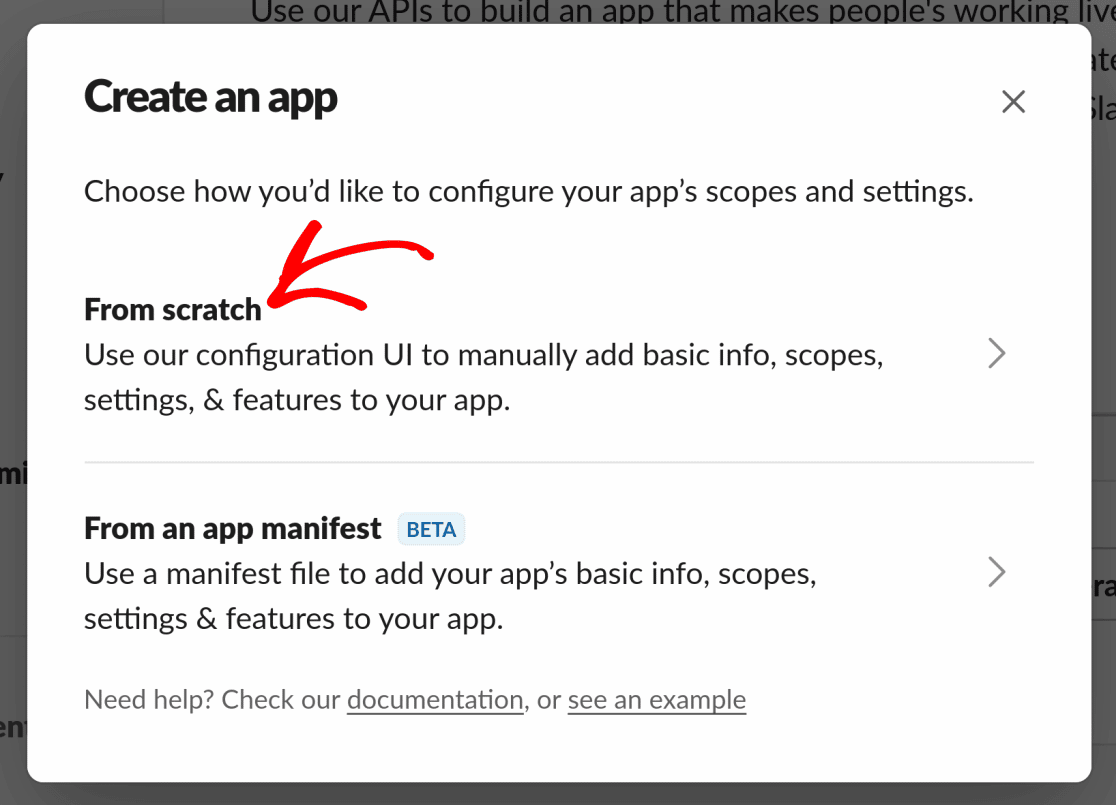
Para continuar, abre la página de la API de Slack y crea una nueva aplicación. En el diálogo Crear una aplicación, elige Desde cero para empezar a construir tu aplicación.
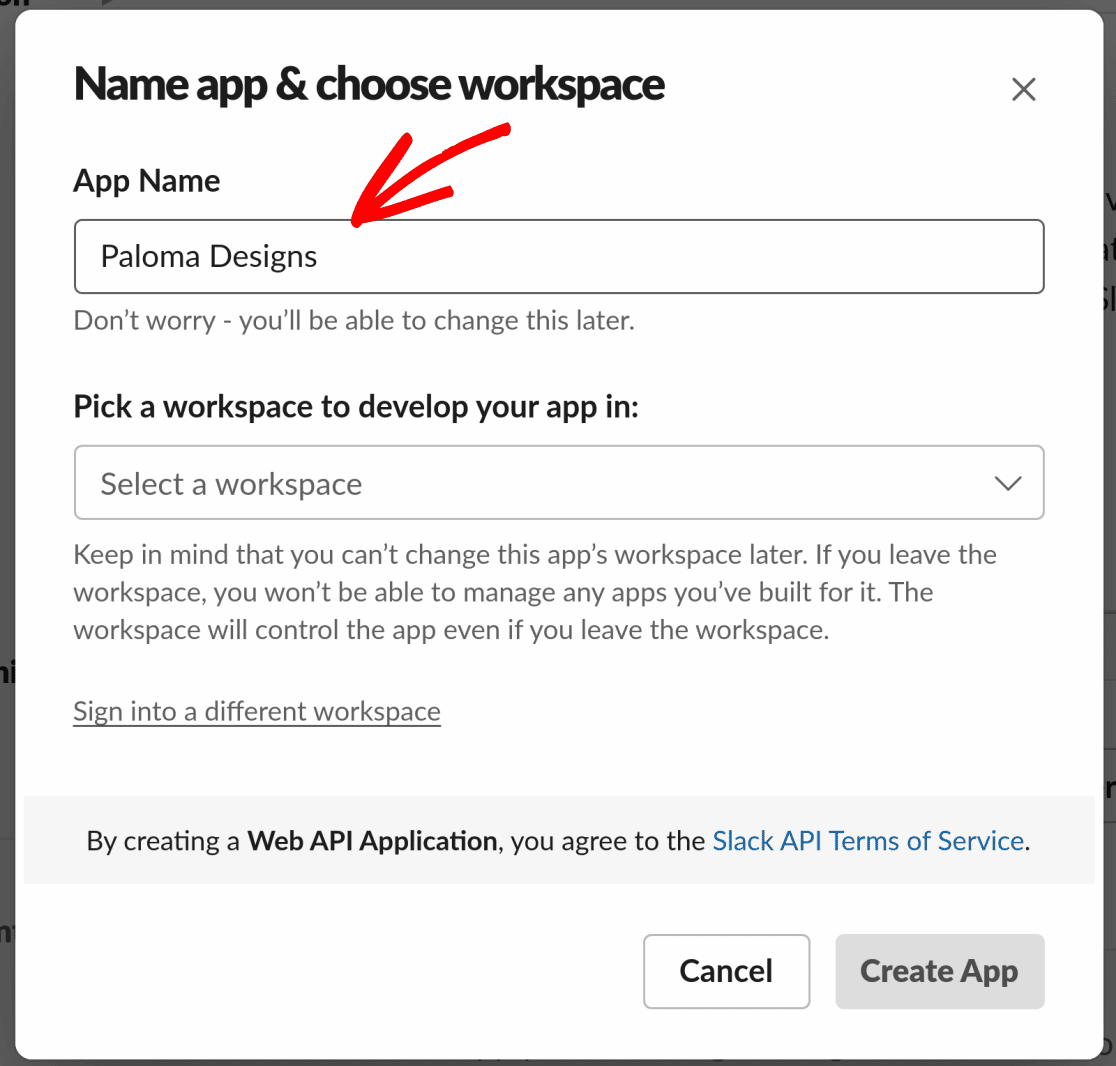
Ahora podrás elegir un Nombre de la aplicación para tu aplicación de Slack.
También necesitarás elegir un espacio de trabajo para tu aplicación en la lista desplegable de espacios de trabajo.
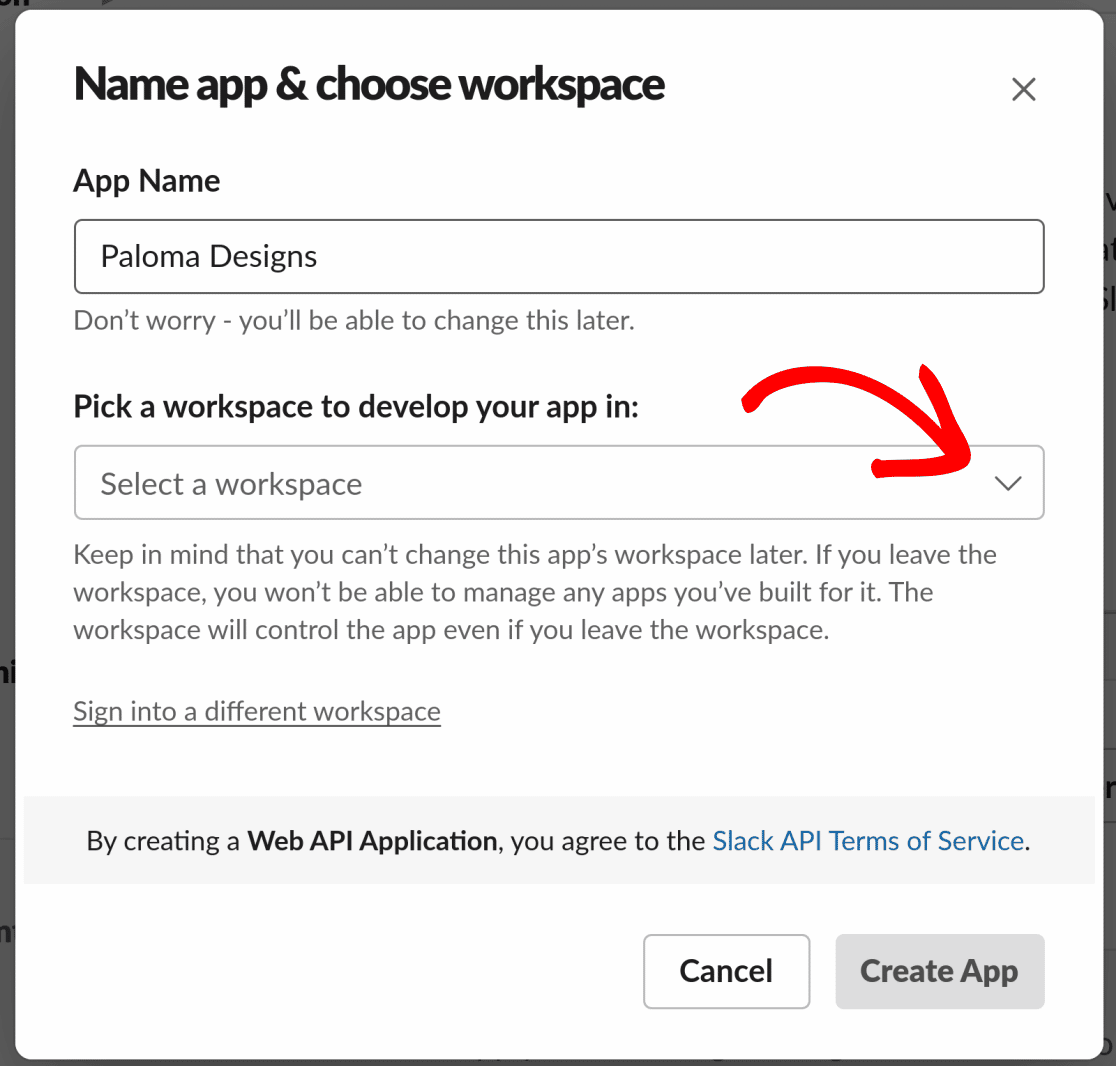
Nota: Asegúrate de elegir el espacio de trabajo correcto porque esta configuración no se puede cambiar una vez creada tu aplicación. Si has elegido el espacio de trabajo incorrecto, tendrás que crear tu aplicación de nuevo.
Una vez que hayas elegido tu espacio de trabajo, haz clic en el botón Crear aplicación para generar tu nueva aplicación de Slack.
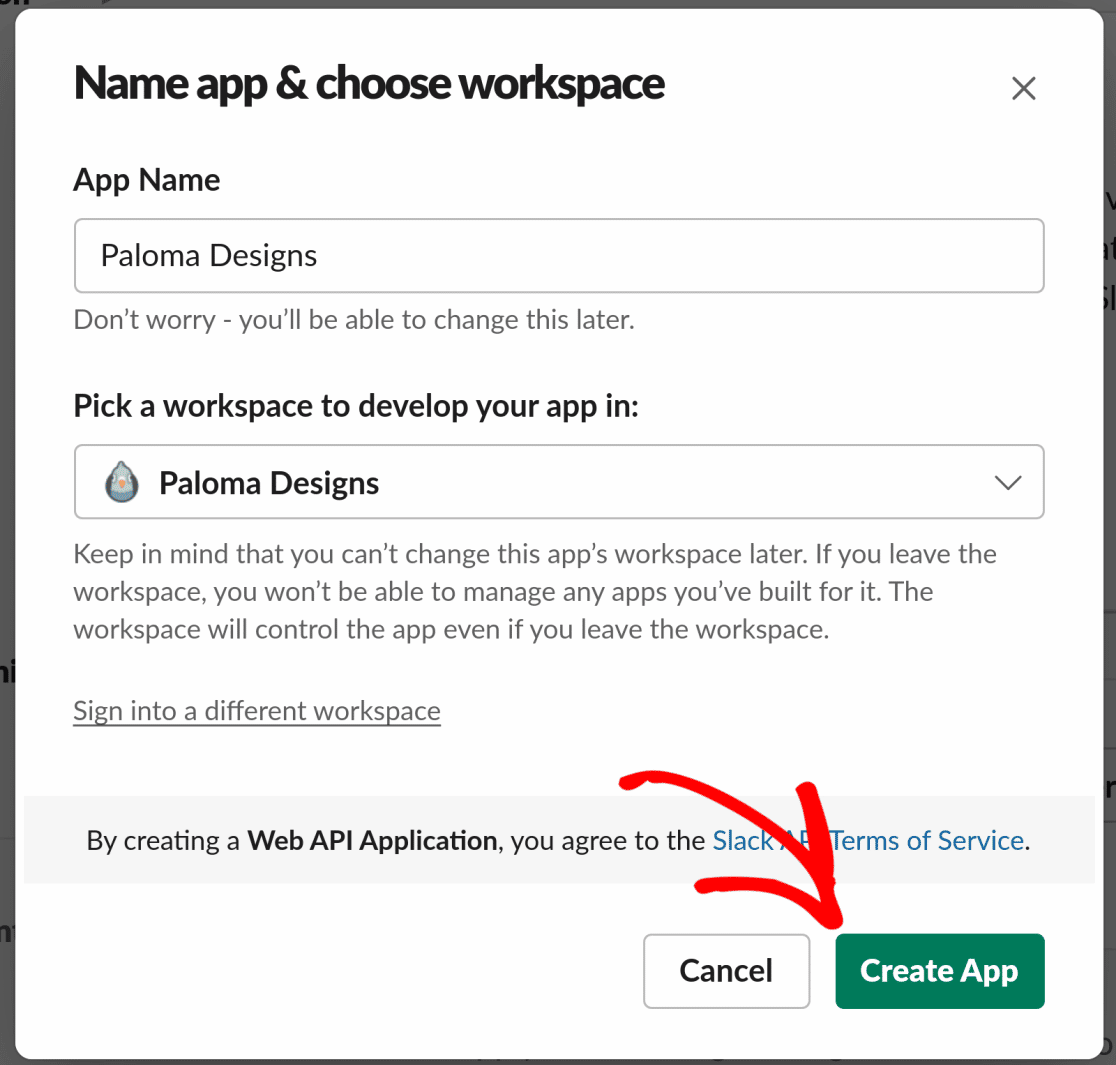
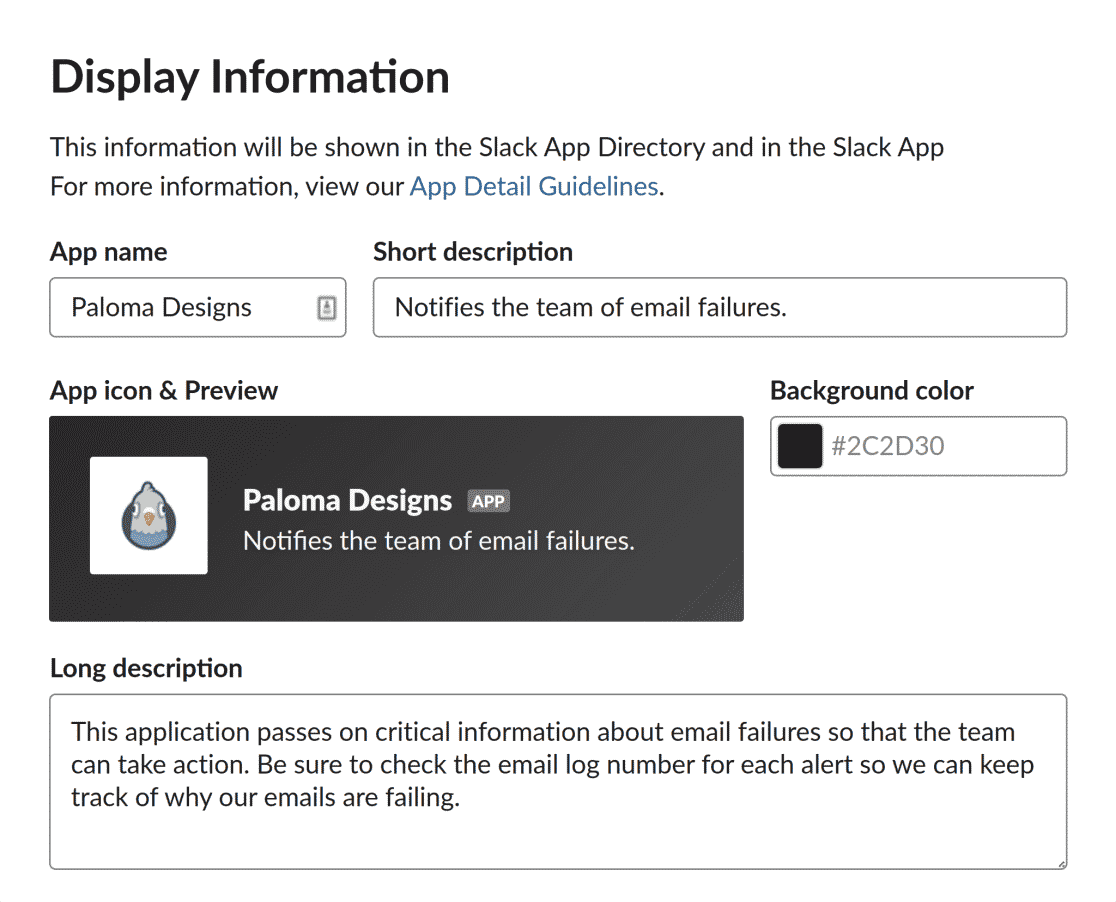
Una vez creada tu aplicación de Slack, puedes añadir descripciones cortas y largas, una imagen de la aplicación y un color de fondo para la aplicación en Información de visualización.
Hemos incluido un ejemplo de cómo se vería una descripción final a continuación:
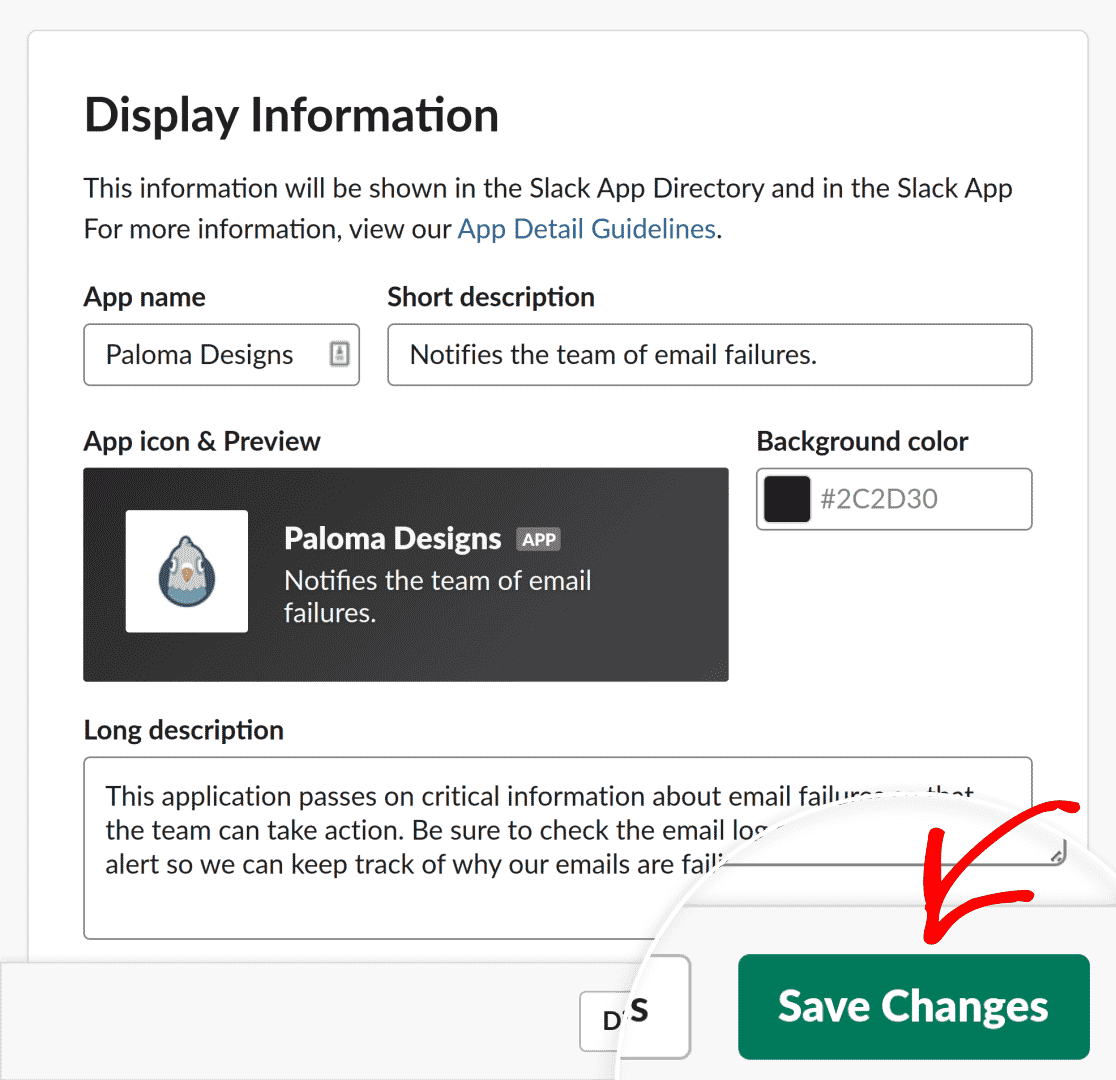
Cuando hayas terminado de configurar tu aplicación a tu gusto, haz clic en el botón Guardar cambios en la parte inferior derecha de la pantalla para guardar tu configuración.
El siguiente paso es habilitar y copiar el webhook necesario para conectar tu aplicación de Slack con WP Mail SMTP en tu sitio.
Para ello, haz clic en Características » Webhooks entrantes en la barra lateral de la página de la API de Slack.
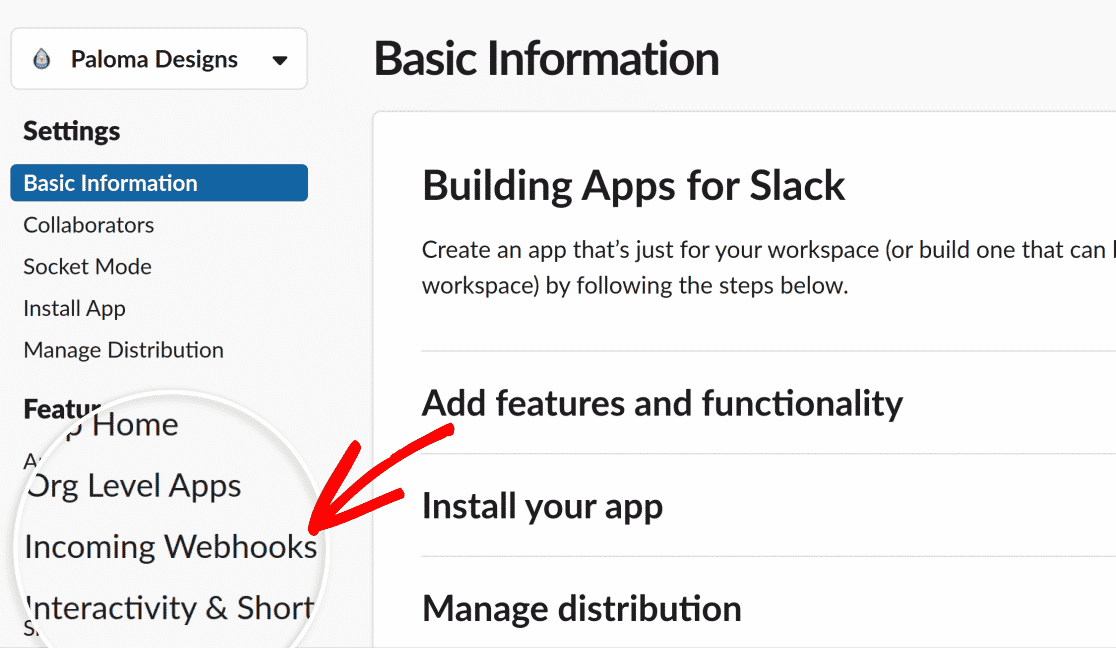
La página de Webhooks entrantes te permite gestionar todos los webhooks entrantes para tu aplicación.
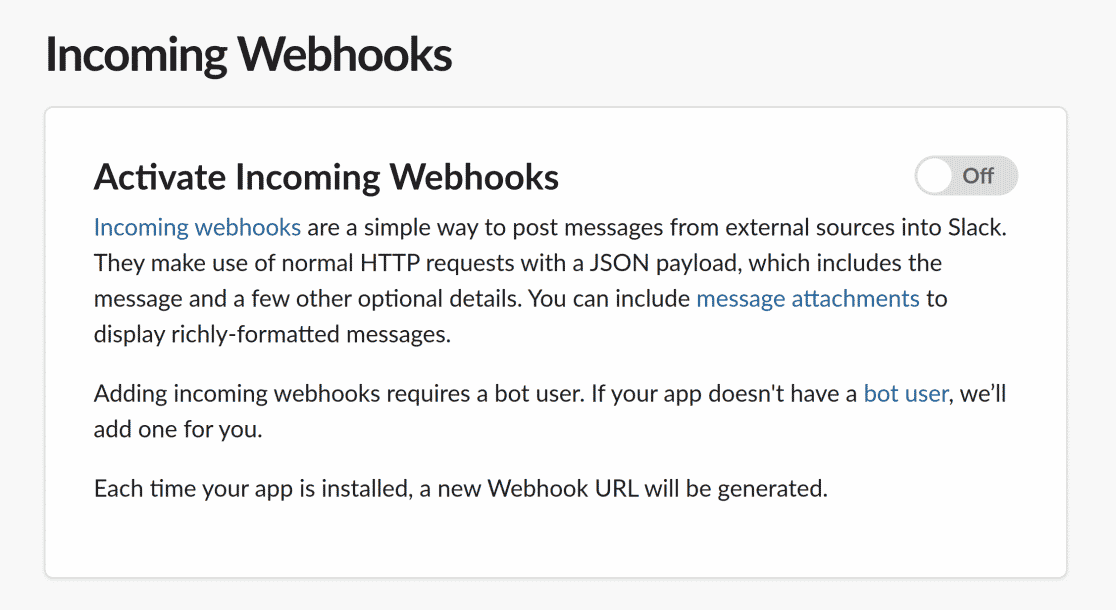
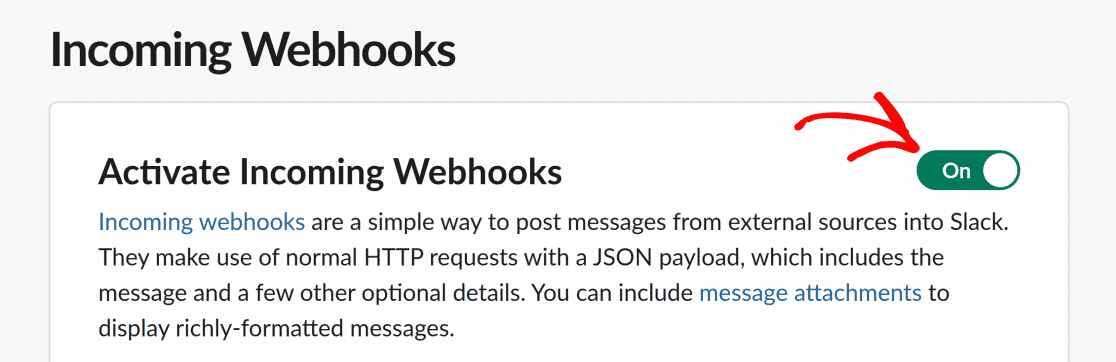
Para empezar, activa el interruptor Activar Webhooks entrantes a Activado.
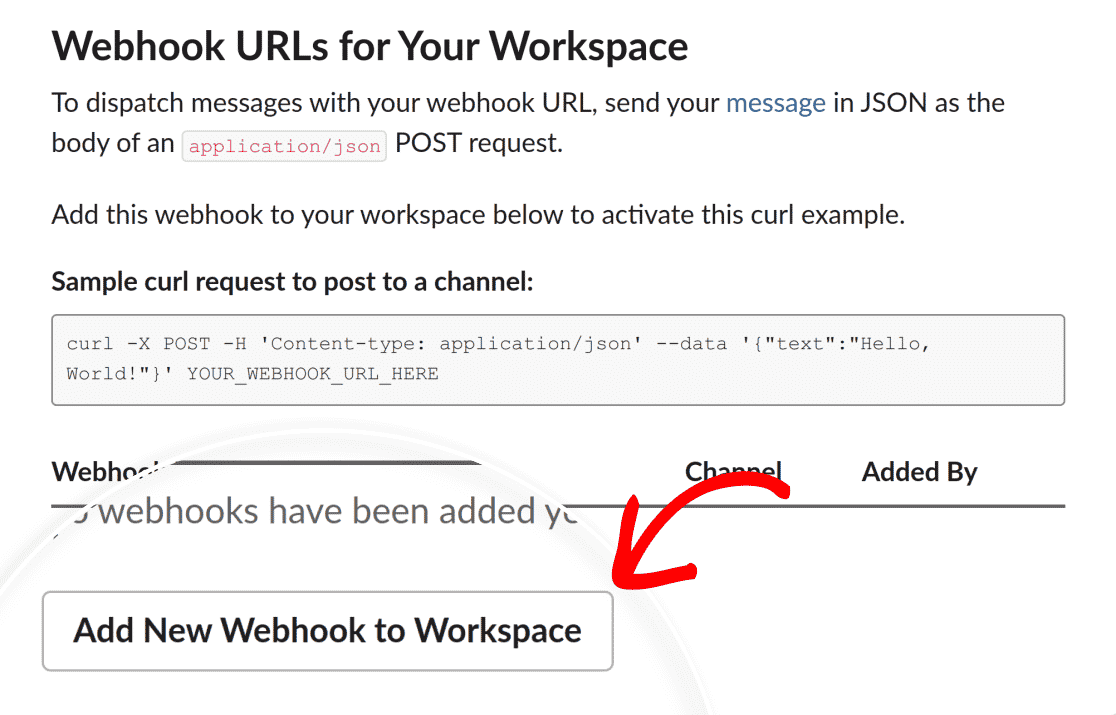
A continuación, en URLs de Webhook para tu espacio de trabajo, haz clic en el botón Añadir nuevo Webhook al espacio de trabajo para generar la URL del webhook para tu aplicación.
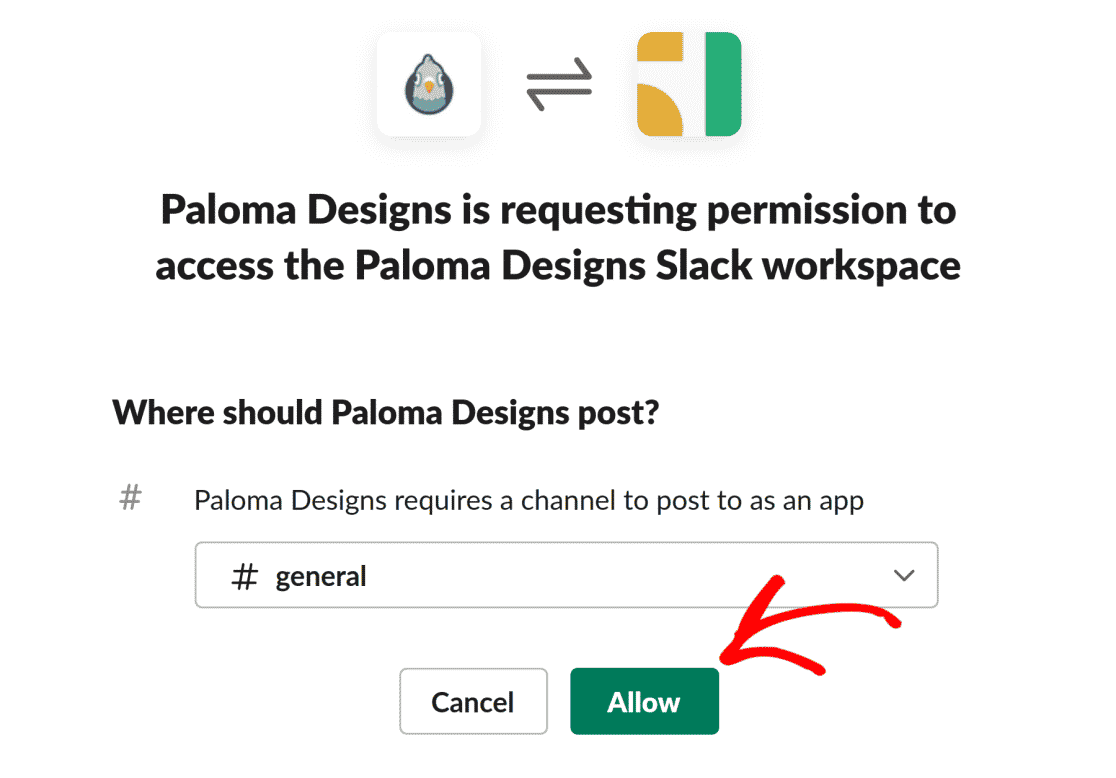
Dado que tu aplicación de Slack enviará notificaciones a un canal o a un individuo, deberás elegir el destinatario previsto de la lista de canales y personas disponibles. Para ello, haz clic en la lista desplegable y elige un canal o un individuo.
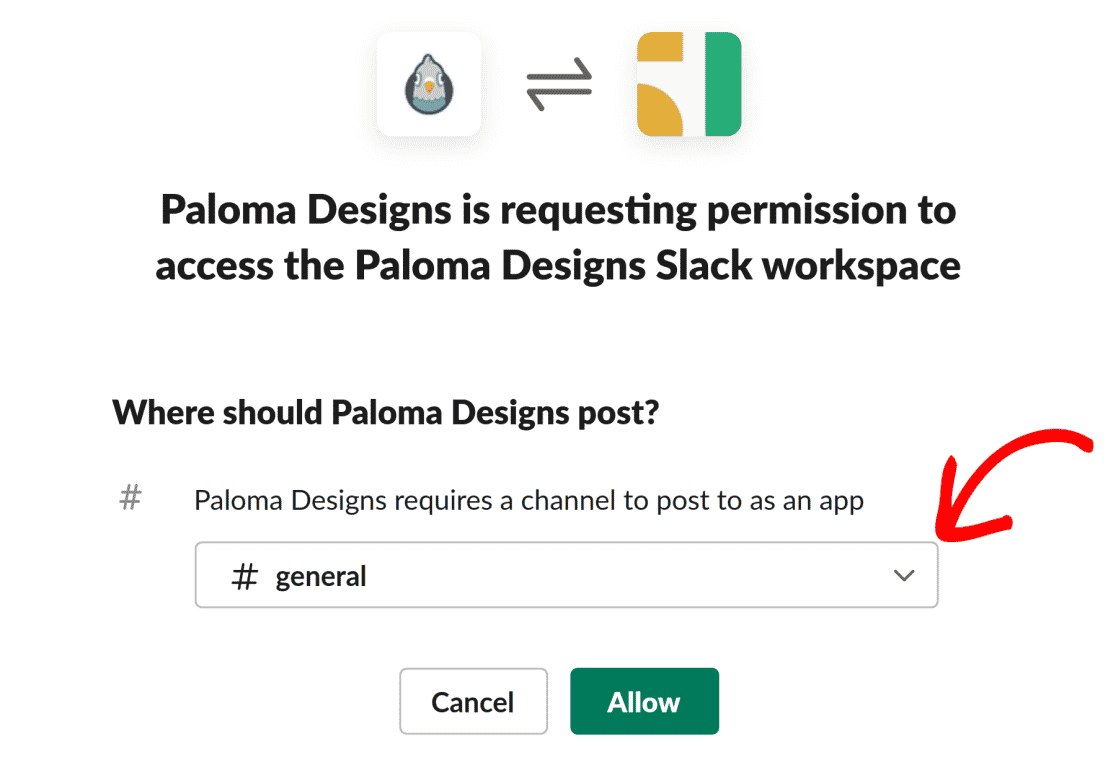
Ahora, concede permiso a tu aplicación haciendo clic en el botón Permitir.
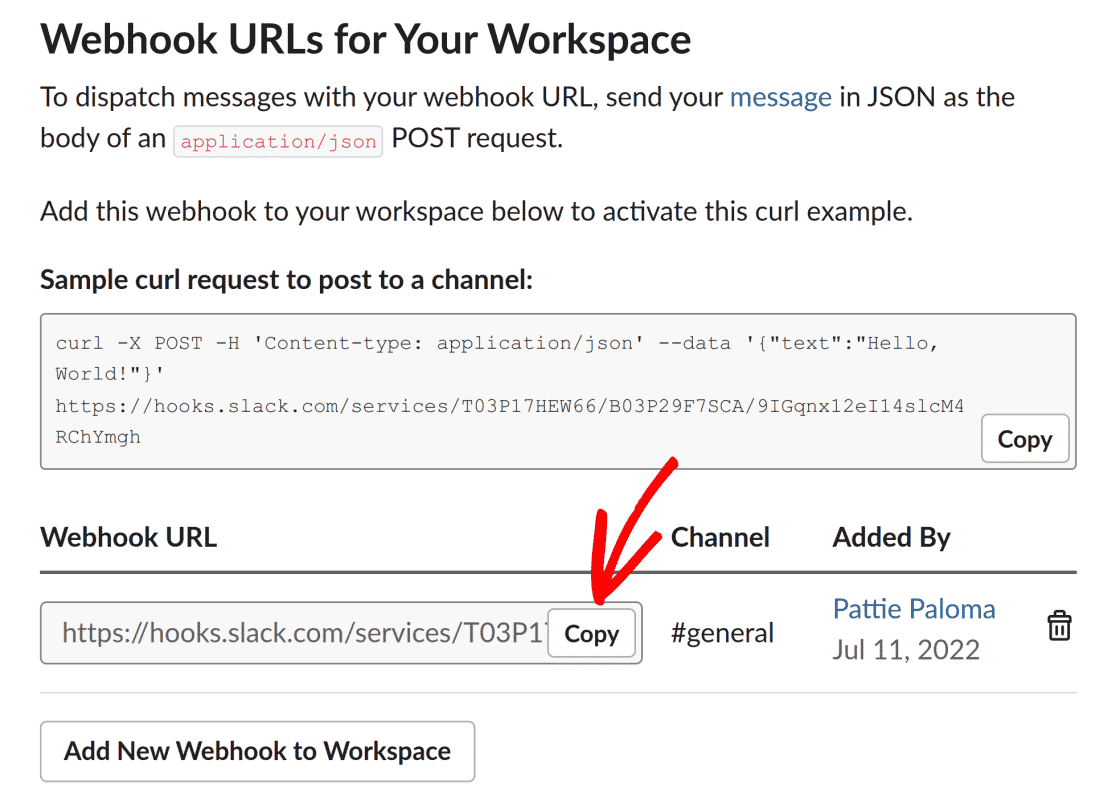
Una vez completada la operación, serás redirigido a la página de Webhooks entrantes, donde tendrás una nueva URL de Webhook para tu aplicación. Copia la URL del Webhook de Slack haciendo clic en el botón Copiar.
Añadir la URL del Webhook de Slack
Después de copiar la URL, vuelve a la pestaña del navegador con la configuración de WP Mail SMTP abierta y pega la URL del webhook en el campo URL del Webhook.
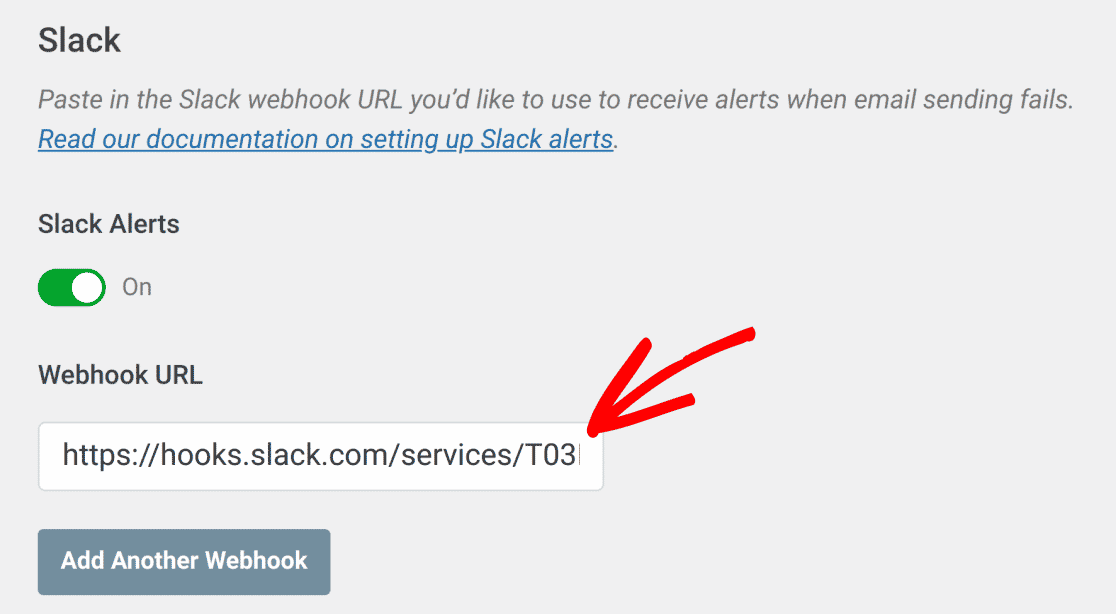
Una vez que hayas terminado con este paso, guarda tu configuración o continúa para añadir otras integraciones.
Para guardar tu configuración, desplázate hacia abajo y haz clic en el botón Guardar configuración.

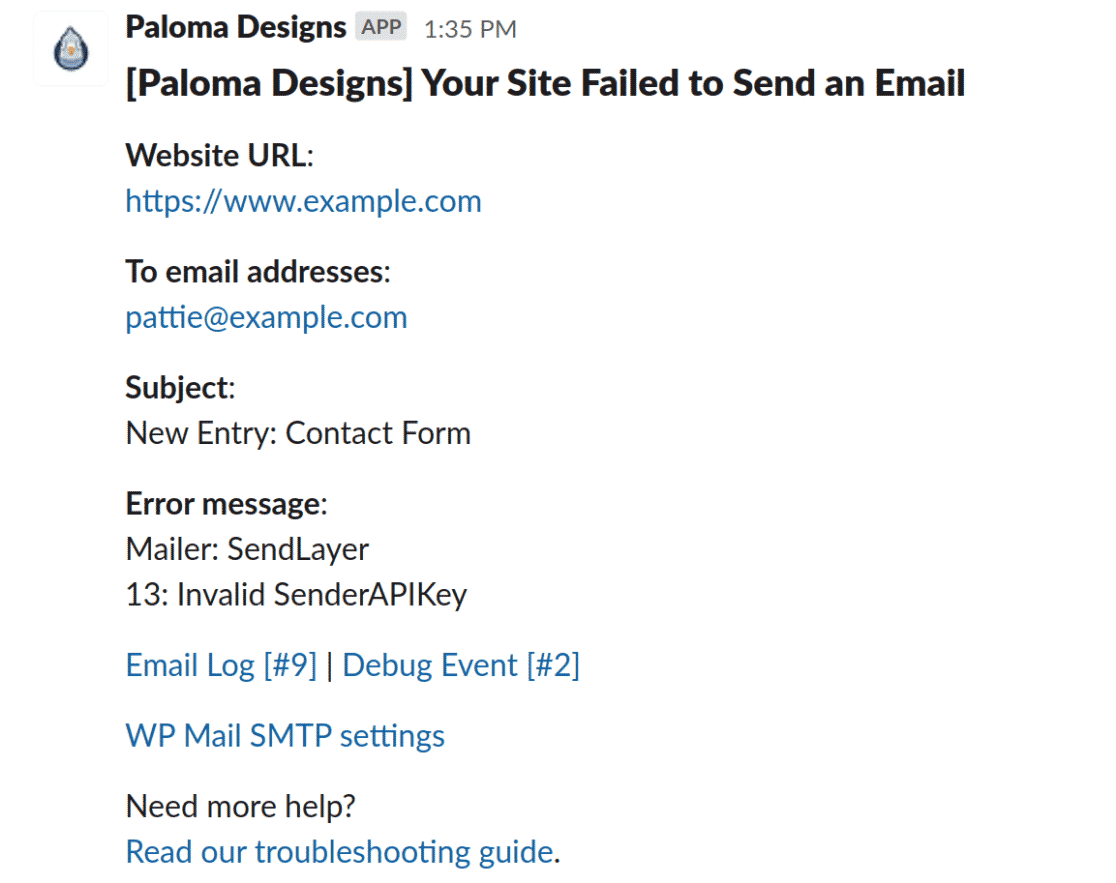
Si todo está configurado correctamente, recibirás notificaciones en Slack cada vez que tu sitio no consiga enviar un correo electrónico. Puedes hacer clic en el botón Probar alertas para confirmar tu configuración.
Nota: Para obtener más información sobre el uso de webhooks en Slack, consulta la documentación de la API de webhooks entrantes de Slack.
¡Eso es todo! Ahora has aprendido a configurar alertas de Slack en WP Mail SMTP.
A continuación, ¿te gustaría asegurarte de que los correos electrónicos se envían siempre en tu sitio web? Consulta nuestro tutorial para aprender cómo configurar una conexión de respaldo en WP Mail SMTP.