


Resumen de IA
¿Te gustaría recibir notificaciones cada vez que tu sitio no pueda enviar correos electrónicos? Con nuestra integración de WhatsApp, podrás conectar WP Mail SMTP a tu cuenta de WhatsApp y recibir notificaciones de correos electrónicos fallidos en tu sitio web.
Este tutorial te mostrará cómo configurar las alertas de WhatsApp en WP Mail SMTP.
Antes de empezar, primero necesitarás asegurarte de que WP Mail SMTP está instalado y activado en tu sitio de WordPress y que has verificado tu licencia.
Acceso a la Página de Alertas por Correo Electrónico
Para empezar a configurar las alertas por correo electrónico desde el panel de WordPress, ve a WP Mail SMTP » Ajustes y haz clic en la pestaña Alertas.

Una vez aquí, desplázate hacia abajo hasta la sección de WhatsApp. Para usar la integración de WhatsApp, necesitarás crear una aplicación personalizada en el panel de desarrollador de Meta. Luego, habilita la conexión de WhatsApp para la aplicación que creaste y recupera los detalles de autenticación.
Comienza activando la opción de Alertas de WhatsApp a la posición Activado.
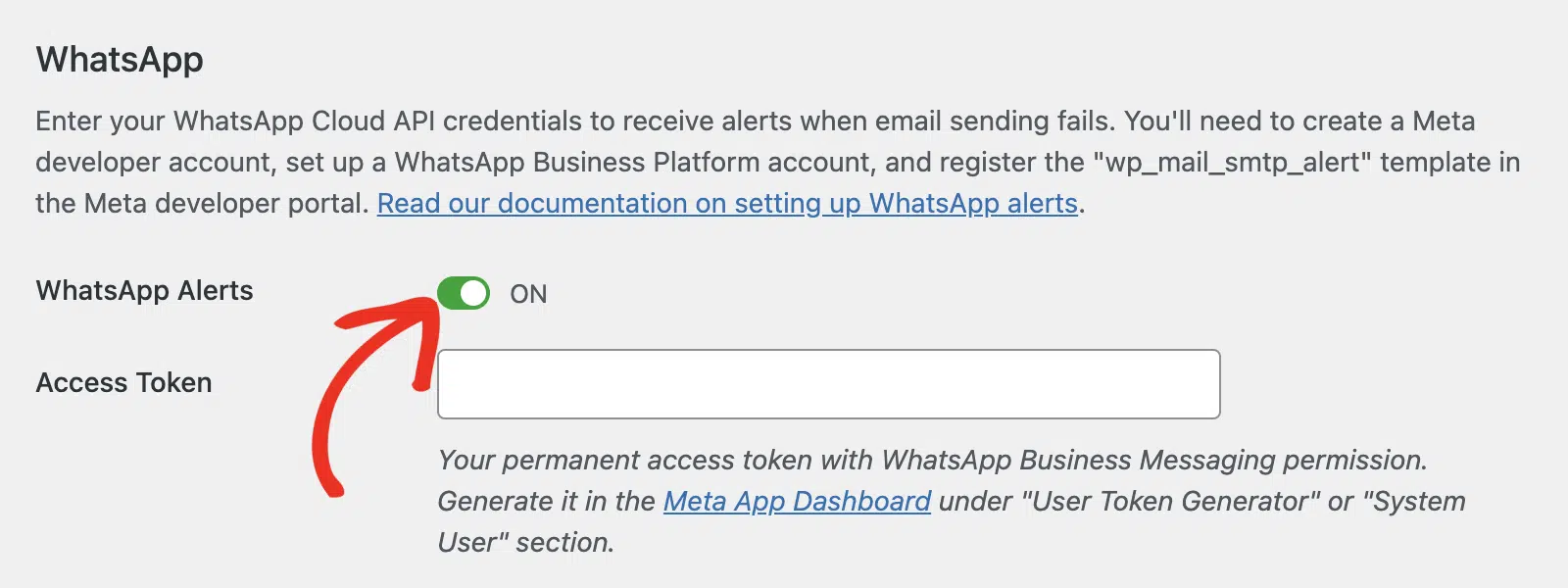
Aparecerán opciones adicionales después de activar las Alertas de WhatsApp. Necesitarás recuperar tu Token de Acceso, ID de Empresa de WhatsApp y ID de Número de Teléfono del panel de desarrollador de Meta. Aquí te explicamos cómo obtener los detalles requeridos. Puedes dejar esta pestaña del navegador abierta, ya que volveremos a ella más tarde.
Creación de una Meta App
Primero, inicia sesión en tu cuenta de desarrollador de Meta o crea una nueva si aún no tienes una.
Una vez que hayas iniciado sesión, ve a la página Mis Aplicaciones y haz clic en el botón Crear Aplicación.

Después de eso, introduce un nombre para tu aplicación en el campo Nombre de la aplicación. Luego, introduce tu correo electrónico en el campo Correo electrónico de contacto de la aplicación y haz clic en Siguiente.

Selecciona la opción Otro en la sección de Casos de uso y haz clic en Siguiente para continuar.

Después de eso, selecciona Negocios como tipo de aplicación y haz clic en Siguiente.

Finalmente, confirma los detalles de tu aplicación y haz clic en Crear aplicación para completar el proceso de creación de la aplicación.

Esto te dirigirá al panel de la aplicación. Desde allí, desplázate hasta la sección Añadir productos a tu aplicación y haz clic en Configurar en la sección WhatsApp.

La API de Empresa de WhatsApp requiere que selecciones un perfil de empresa para asociar tu aplicación. Continúa y elige un perfil del menú desplegable Seleccionar una cartera de negocios.

Si no tienes un perfil de empresa, se te pedirá que crees uno antes de continuar. Haz clic en Continuar para proceder.

Luego, completa el formulario de registro de la nueva cartera de negocios y haz clic en Enviar.

Configuración de la conexión de WhatsApp
Después de conectar tu cartera de negocios, desplázate hasta la sección Mis productos y haz clic en Configuración en WhatsApp.

Serás dirigido a la página de configuración de la API de WhatsApp. Para continuar, navega a WhatsApp » Configuración de la API.

WhatsApp generará credenciales de prueba para tu integración. Puedes usar las credenciales de prueba para conectar WhatsApp a tu sitio de WordPress.
Primero, copia el ID de la cuenta de empresa de WhatsApp del sitio de desarrollador de Meta.

Luego, regresa a tu página de configuración de WP Mail SMTP y pégalo en el campo ID de la cuenta de empresa de WhatsApp.

Después de eso, regresa al sitio de desarrolladores de Meta y copia el ID del número de teléfono.

A continuación, regresa a la página de configuración de WP Mail SMTP y pega el valor en el campo ID del número de teléfono.

Después de eso, introduce el número de WhatsApp al que deseas recibir la alerta en el campo Número de Teléfono de Destinatario.

Nota: Deberás registrar este número en la aplicación de Meta antes de poder recibir alertas de WhatsApp.
Añadir el Número de Teléfono del Destinatario a la Aplicación de Meta
Para registrar el número de teléfono del destinatario, ve a WhatsApp » Configuración de la API desde el panel de tu aplicación de Meta. Luego haz clic en el menú desplegable Para y selecciona Gestionar lista de números de teléfono.

En la ventana superpuesta que aparece, asegúrate de seleccionar el código de país correcto para el número de teléfono que deseas agregar.
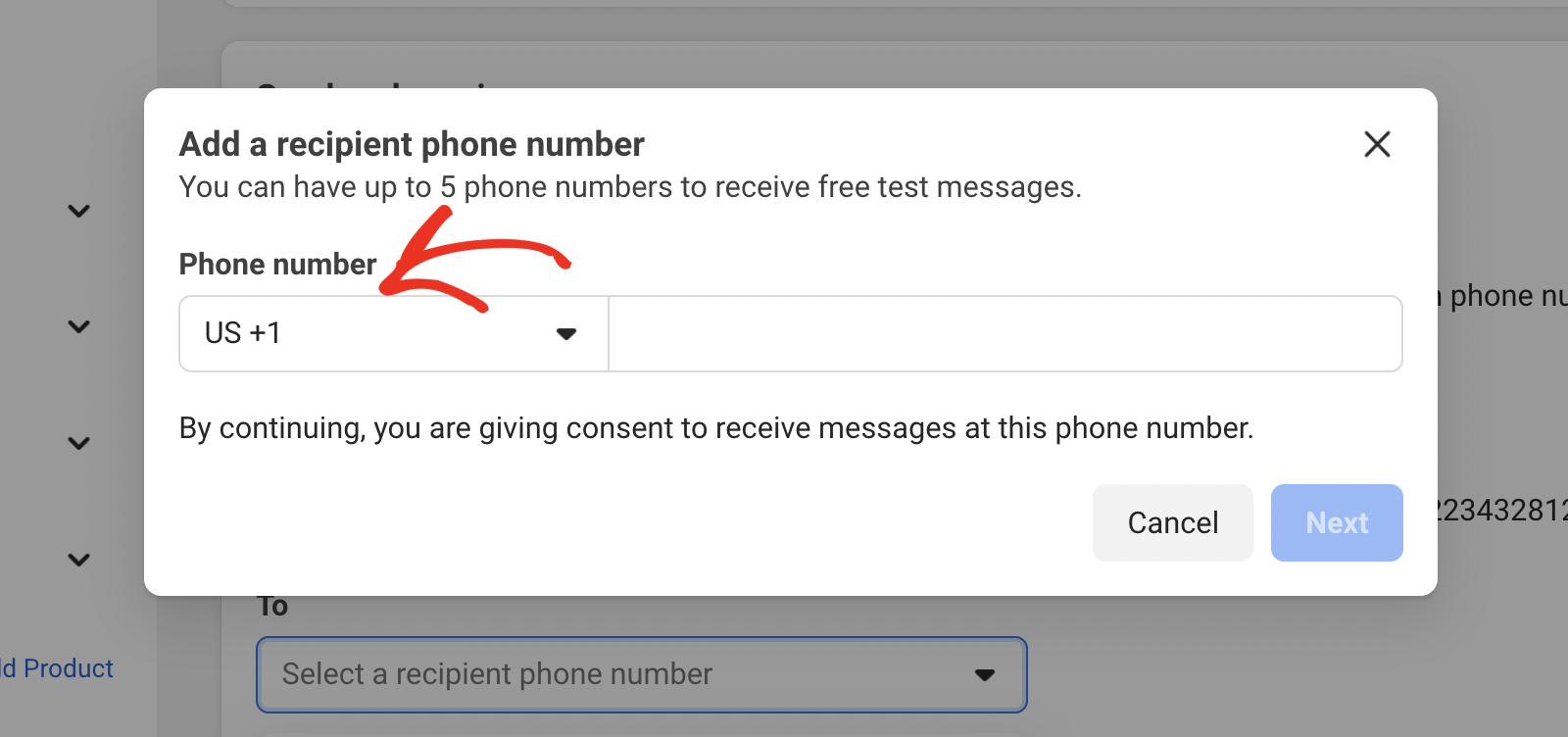
Después de eso, introduce el número de teléfono y haz clic en Siguiente.

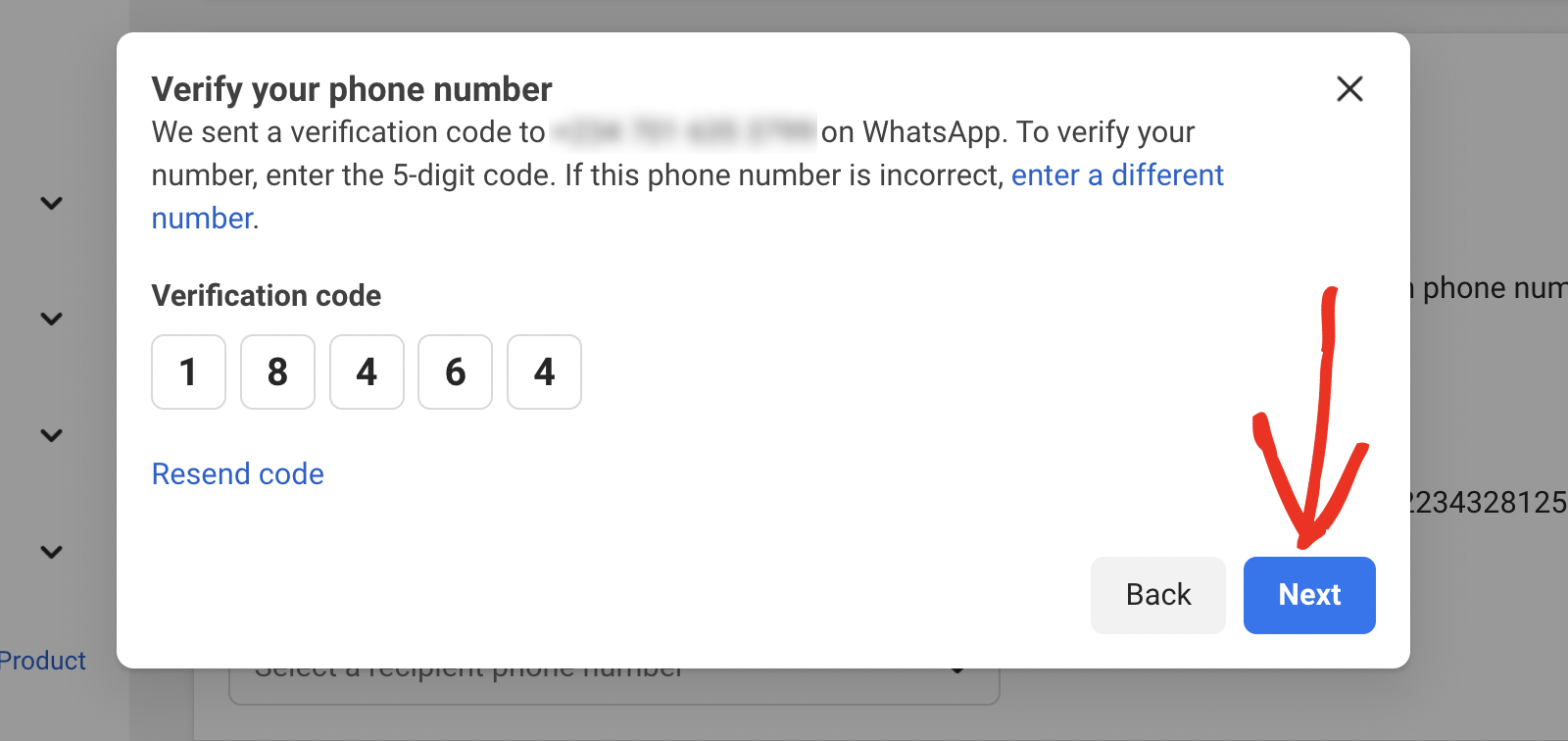
Recibirás un código de verificación de un solo uso a través de WhatsApp. Introduce el código de 5 dígitos y haz clic en Siguiente para registrar el número.
Generación de un token de acceso
Puedes generar rápidamente un token de acceso para probar tu integración navegando a WhatsApp » Configuración de la API y haciendo clic en el botón Generar token de acceso.

En la ventana superpuesta que aparece, inicia sesión en tu cuenta de Meta. Luego selecciona el perfil de WhatsApp Business con el que deseas asociar el token de acceso. Asegúrate de restringirlo solo al trabajo con la aplicación de Meta actual que estás creando.
Una vez generado el token, haz clic en el botón Copiar junto al token de acceso generado para copiar su valor.

Sin embargo, este token es temporal y tiene una validez de 24 horas. Esto puede provocar que tus mensajes no se entreguen porque el token podría estar inactivo.
Para asegurar que tus mensajes de alerta de WhatsApp siempre se entreguen, necesitarás generar un token de acceso permanente. Aquí te explicamos cómo hacerlo.
Crear un Usuario del Sistema
Ve a Meta Business Manager y asegúrate de que la cartera de negocios que utilizaste para la conexión de la API de WhatsApp esté seleccionada. Luego, navega a la página Configuración » Usuarios » Usuarios del sistema.

Una vez aquí, haz clic en el botón Añadir para continuar.

En la superposición que aparece, introduce un nombre en el campo Nombre de usuario del sistema. Este nombre debe estar preferiblemente en minúsculas, separado por un guion. Por ejemplo, ‘whatsapp-alerts’.

A continuación, establece el Rol del usuario del sistema en Administrador.

Finalmente, haz clic en el botón Crear usuario del sistema para continuar.
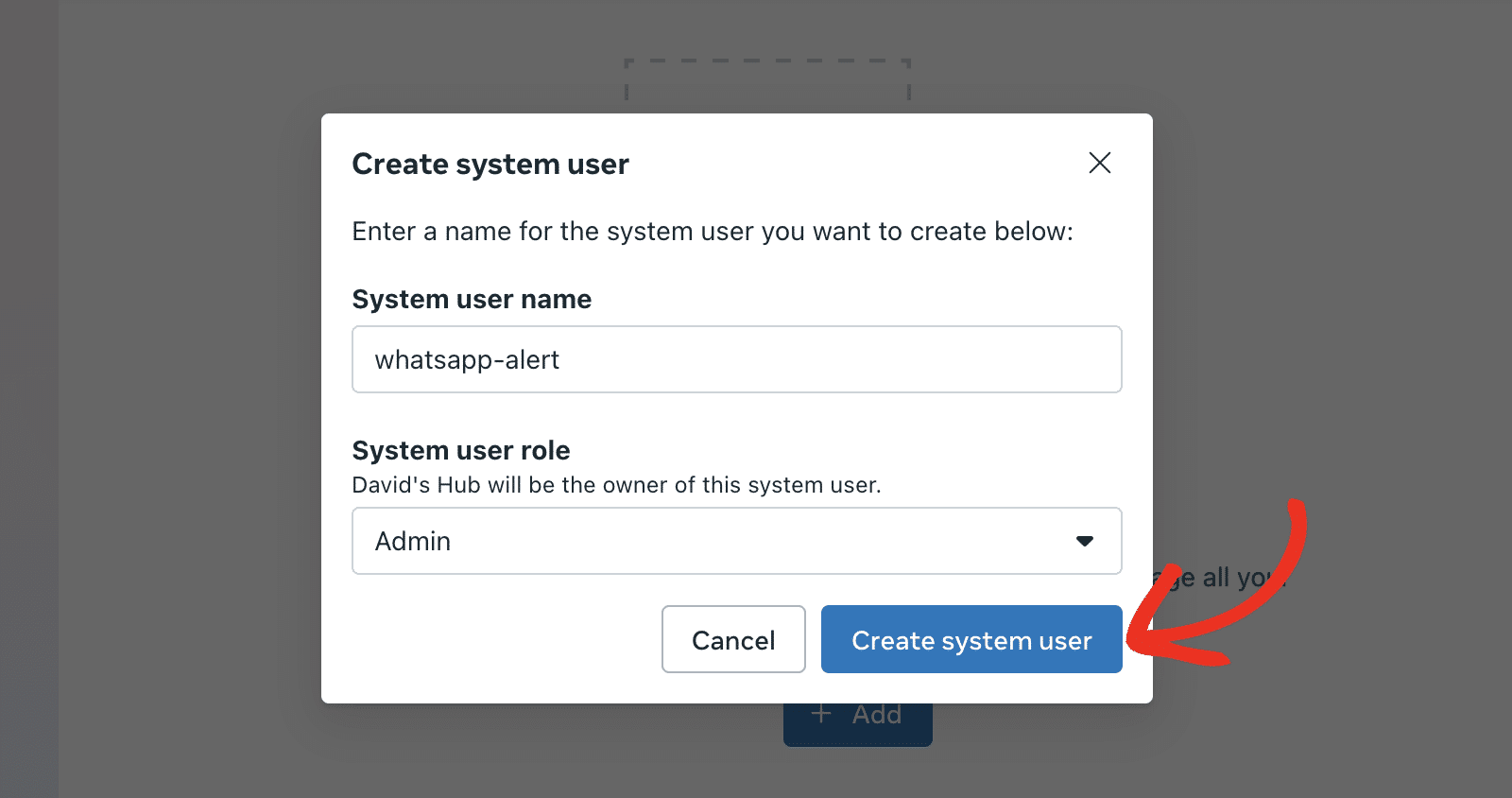
Después de crear el usuario del sistema, deberás asignarle acceso a tu aplicación de Meta. Para ello, haz clic en el icono de 3 puntos y selecciona Asignar activos.

En la superposición que aparece, marca la casilla junto a tu aplicación de Meta.

Luego, activa la opción Gestionar aplicación en Control total.

Después de eso, haz clic en el botón Asignar activos para continuar.

Una vez que hayas terminado de asignar el rol de usuario, haz clic en el botón Generar token para crear un token de acceso.

En la superposición que aparece, haz clic en el menú desplegable Seleccionar aplicación y elige tu aplicación de Meta. Luego, haz clic en Siguiente para continuar.

Después de eso, elige Nunca en la sección Expiración del token y haz clic en Siguiente para continuar.

En la sección Asignar permisos, escribe ‘whatsapp’ en la barra de búsqueda y activa las opciones whatsapp_business_messaging y whatsapp_business_management.

Finalmente, haz clic en el botón Generar token para crear tu token de acceso.

Haz clic en el icono Copiar para copiar el token.

Añadir tu token de acceso
Después de eso, vuelve a la página de configuración de WP Mail SMTP y pega el valor que acabas de copiar en el campo Token de acceso.

Una vez que hayas terminado de configurar tus integraciones de Alertas de WhatsApp, guarda tu configuración o continúa para añadir otras integraciones. Para guardar tu configuración, desplázate hacia abajo y haz clic en el botón Guardar configuración.

Después de guardar tu configuración, WP Mail SMTP generará automáticamente una plantilla para tu sitio. Al principio, es posible que veas Pendiente junto a la sección Estado de la plantilla de mensajes de WhatsApp. Indicando que tu plantilla está en revisión por el equipo de Meta.

Puedes hacer clic en el enlace Revisar estado para volver a confirmar el estado de la plantilla.

Si la plantilla se aprueba, verás un estado Aprobado junto a ella.

Puedes añadir múltiples integraciones de Alertas de WhatsApp en tu sitio. Para hacerlo, haz clic en el botón Añadir otra conexión.
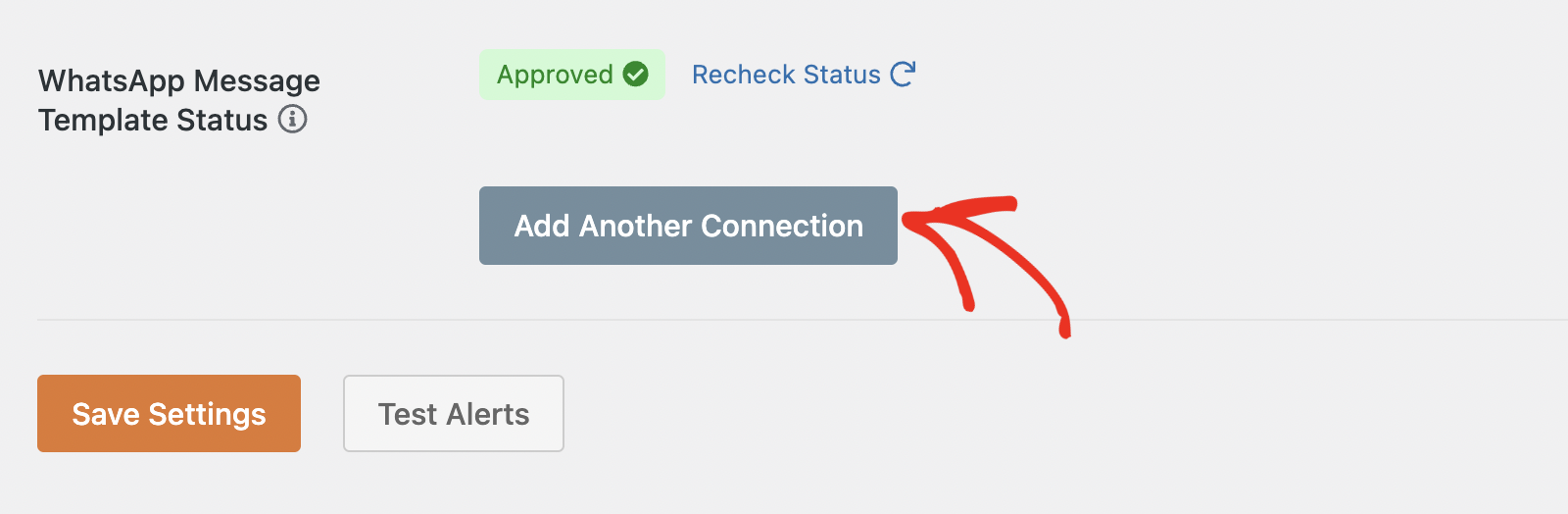
Después de eso, tendrás que pasar por el proceso para configurar una nueva aplicación de Meta y generar un token de acceso para tu aplicación.
Nota: Cada integración de WhatsApp que crees necesita tener sus propias credenciales de la API de Empresa de WhatsApp. Por lo tanto, necesitarás crear una aplicación de Meta separada para cada conexión que desees añadir.
Una vez que todo esté configurado correctamente, deberías recibir un mensaje de WhatsApp cada vez que tu sitio no consiga enviar un correo electrónico.

Preguntas frecuentes
A continuación, hemos respondido a algunas de las preguntas más frecuentes que vemos sobre la configuración de alertas de WhatsApp en WP Mail SMTP.
¿Por qué mis mensajes de alerta de WhatsApp no se entregan?
Esto puede ocurrir por una variedad de razones. Para solucionar y resolver este problema, primero verifica que tu token de acceso sea válido y no haya expirado. Usar el token de acceso temporal generado desde la página de configuración de la API de Empresa de WhatsApp también puede provocar que los mensajes no se entreguen. Recomendamos crear un usuario del sistema y generar un token de acceso para el usuario.
Además, comprueba que el número que añadiste en el campo Número de teléfono de destino en WP Mail SMTP esté formateado correctamente con el código de país correcto. Asegúrate también de añadirlo como destinatario a la API de Empresa de WhatsApp.
¿Cómo soluciono el problema de la plantilla de WhatsApp no aprobada?
Despu ilde{s} de conectar WP Mail SMTP a WhatsApp, nuestro plugin genera autom ilde{a}ticamente una plantilla de alerta en tu perfil de administrador comercial. Puedes acceder a esta plantilla desde el panel de control de Meta Business Manager. Ver ilde{a}s la plantilla wp_mail_smtp_alert. Un estado Activo significa que tu plantilla est ilde{a} funcionando correctamente.
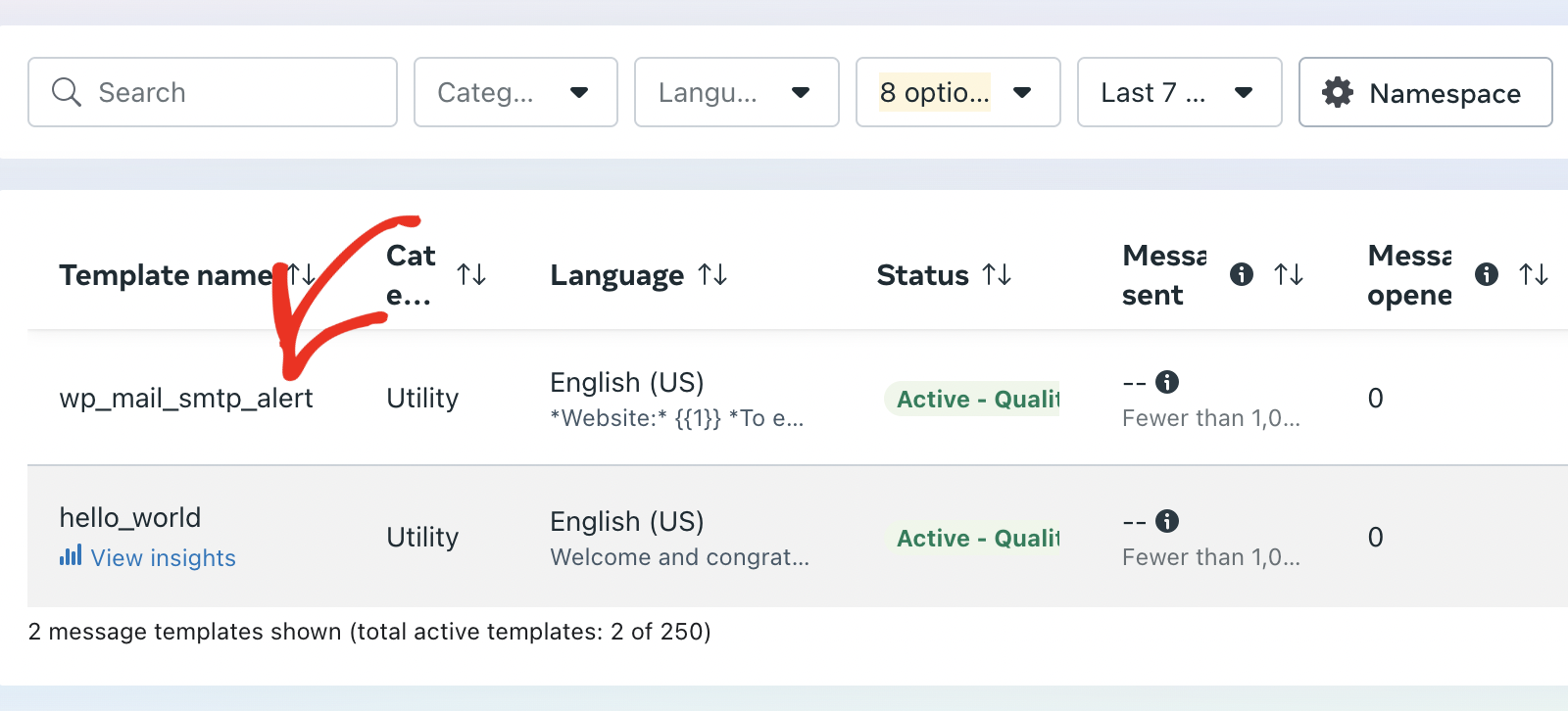
Si el estado muestra PENDIENTE, tendr ilde{a}s que esperar un poco a que Meta apruebe la plantilla. Si el estado es RECHAZADO, significa que Meta desaprob ilde{o} autom ilde{a}ticamente la plantilla. Cuando esto sucede, recomendamos volver a enviar la plantilla para su aprobaci ilde{o}n o contactar al equipo de soporte de Meta para una revisi ilde{o}n manual.
ilde{A}s ilde{i} es! Ahora has aprendido a configurar las alertas de WhatsApp en WP Mail SMTP.
¿A continuación, te gustaría configurar varias conexiones? Consulta nuestro tutorial para aprender cómo configurar conexiones adicionales en WP Mail SMTP.