


Resumen de IA
¿Estás experimentando problemas con WP Mail SMTP en tu sitio? Nuestro plugin utiliza las mejores prácticas para garantizar que funcione sin problemas con muchos sitios de WordPress. Sin embargo, aún pueden surgir problemas inesperados, a menudo relacionados con temas o plugins.
Esta guía te ayudará a encontrar y solucionar cualquier conflicto de temas o plugins.
Nota: Esta guía se centra en los pasos habituales que los usuarios de WP Mail SMTP necesitarán para solucionar problemas con temas o plugins. Para una guía más amplia, consulta el artículo de WPBeginner sobre solución de errores de WordPress.
Comprobando conflictos de plugins
A veces, WP Mail SMTP y otro plugin pueden intentar utilizar las mismas partes de los recursos o el código de tu sitio. Cuando eso sucede, pueden interferir entre sí, causando un conflicto de plugins que puede romper la funcionalidad.
Siguiendo los pasos a continuación, deberías poder determinar si el problema que estás experimentando es el resultado del código de otro plugin.
1. Realiza una copia de seguridad del sitio
Antes de empezar, asegúrate de realizar una copia de seguridad de tu sitio. Esta es siempre una buena precaución antes de realizar cambios en tu tema o plugins.
2. Desactiva todos los demás plugins
Después de haber realizado una copia de seguridad de tu sitio, dirígete a la página de Plugins. Luego, selecciona todos tus plugins excepto WP Mail SMTP. A continuación, abre el menú desplegable Acciones en bloque en la parte superior de la página y elige Desactivar.
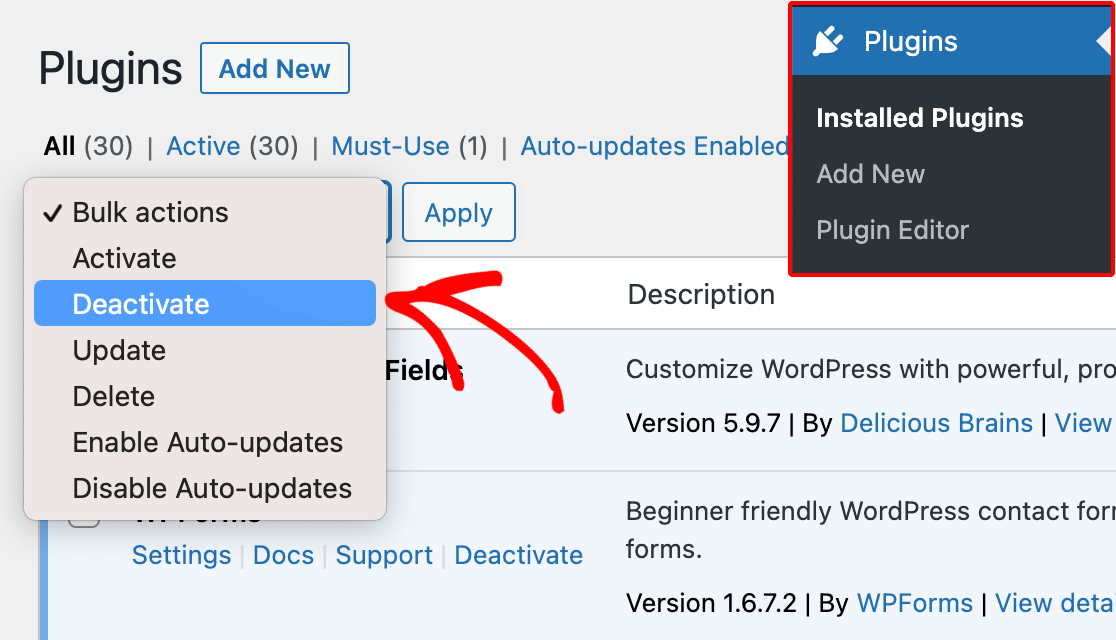
Cuando hagas clic en el botón Aplicar, WordPress desactivará todos los plugins seleccionados a la vez.
3. Reactiva los plugins y observa el problema
Después de desactivar todos los plugins excepto WP Mail SMTP, comprueba si el problema sigue ahí. Si es así, el problema no era de un plugin y puedes empezar a revisar tu tema.
Pero si el problema ha desaparecido, sabrás que un plugin lo estaba causando. Lo siguiente que debes hacer es averiguar cuál. Harás esto activando cada plugin, uno a la vez.
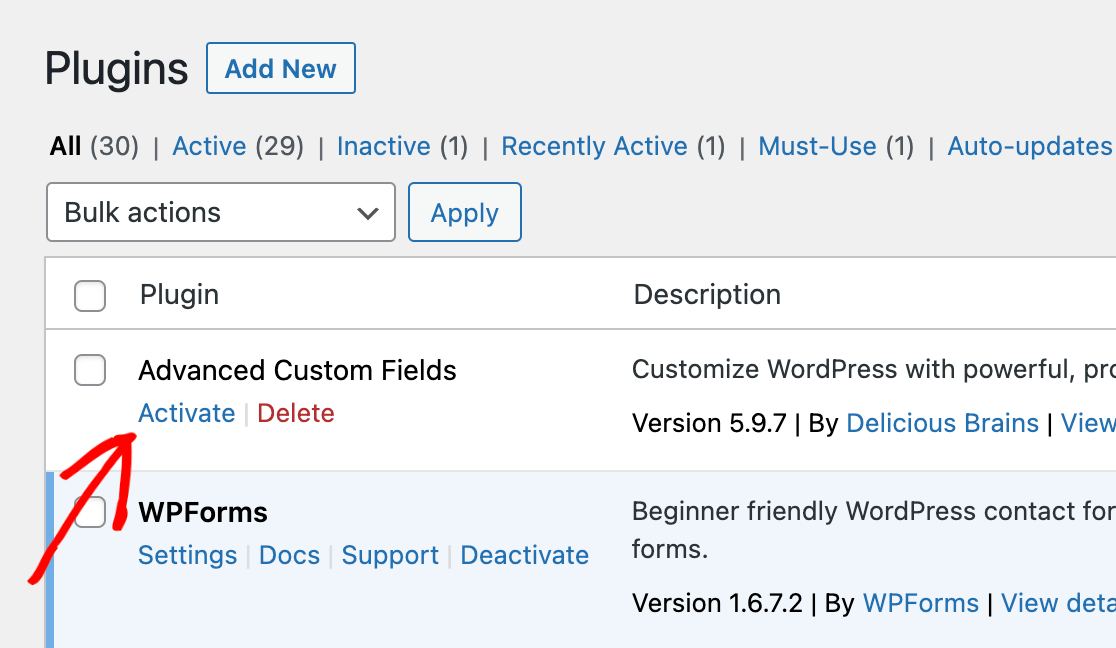
Cada vez que actives un plugin, vuelve a examinar el problema. Es más sencillo hacerlo con dos pestañas o ventanas del navegador abiertas. Una debería mostrar la página de Plugins y la otra, el lugar donde está ocurriendo el problema.
Cuando el problema vuelva a aparecer, sabrás que el último plugin que activaste es el que está causando el conflicto.
Comprobando conflictos de temas
Si el problema persiste después de haber buscado un conflicto de plugins, lo siguiente que debes hacer es ver si proviene del tema de tu sitio.
Para comprobar un problema relacionado con el tema, tendrás que cambiar a un tema básico de WordPress. Todos se llaman como el año (como Twenty Twenty, Twenty Twenty-One, etc.).
Estos temas son sencillos y siguen reglas estrictas, lo que los hace ideales para probar. Si ya estás usando uno, simplemente cambia a otro que nunca hayas usado.
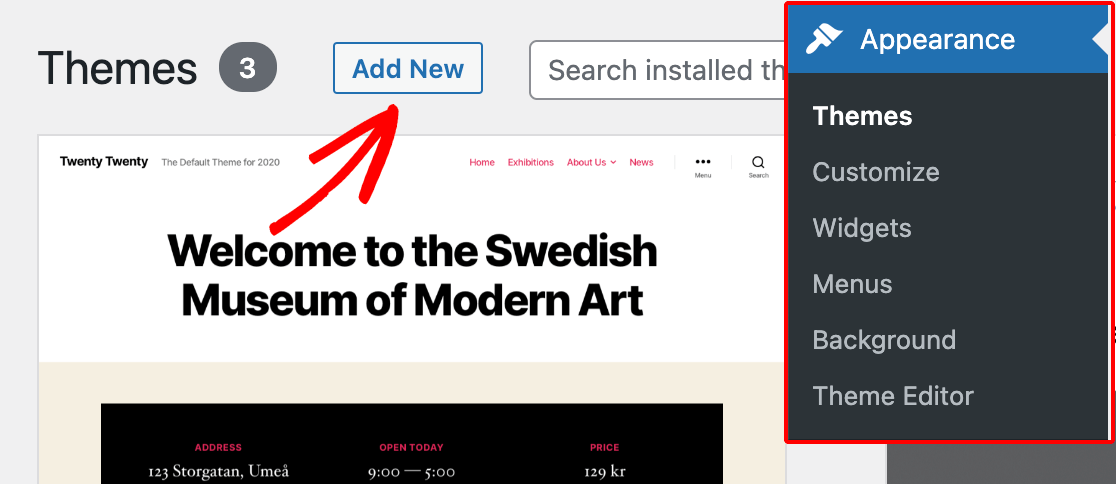
Cuando estés listo para cambiar de tema, ve a Apariencia » Temas. Luego haz clic en Añadir nuevo y busca “Twenty Twenty-One” (o cualquier otro tema básico reciente).
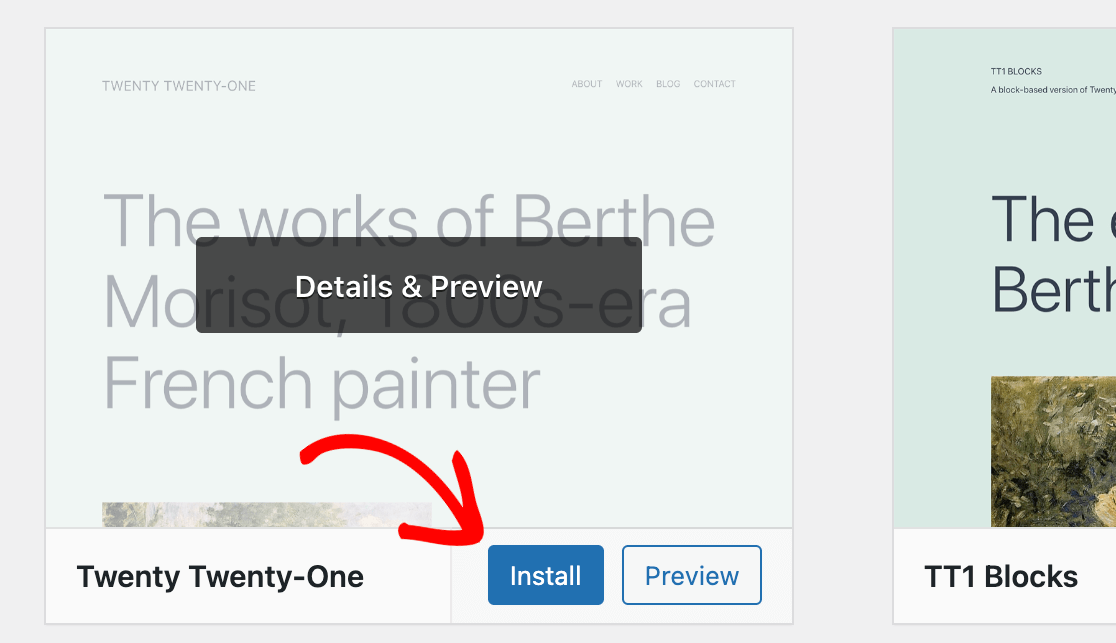
A continuación, pulsa el bot ilde{}^{n} Instalar y, despu ilde{}^{s} de eso, el bot ilde{}^{n} Activar.
Despu ilde{}^{s} de haber activado el tema b ilde{}^{s}sico, intenta ver si el problema vuelve a ocurrir. Si no es as ilde{}^{n}, sabr ilde{}^{s} que el problema estaba en tu tema habitual del sitio.
Qué hacer después de localizar un conflicto
Si tu problema se debe a un plugin o tema, esto es lo que debes hacer a continuaci ilde{}^{n}:
Contacta con el equipo de soporte del plugin o tema
Informa al equipo de soporte del producto que causa el problema de lo que has descubierto. En muchos casos, es posible que ya conozcan el problema e incluso que tengan una soluci ilde{}^{n} para ti.
Informa a nuestro equipo sobre tu problema
Te agradecer ilde{^{a}}mos mucho si pudieras informarnos sobre cualquier problema que encuentres y cualquier soluci ilde{}^{n} que descubras. Nuestro equipo de soporte podr ilde{}^{a} transmitir esa informaci ilde{}^{n} a otras personas que tengan el mismo problema.
Lamentablemente, no podemos solucionar problemas con c ilde{}^{3}digo de terceros, como temas u otros plugins. Para eso, deber ilde{}^{a}s hablar con el equipo de soporte del plugin o tema que est ilde{}^{a} causando el problema.
Si quieres buscar otros plugins o temas para usar en lugar del que no se lleva bien con WP Mail SMTP, los archivos de plugins y temas de WPBeginner son un buen lugar para empezar.
ilde{A}unque, ¡eso es todo! Esperamos que esta gu ilde{}^{a} te haya ayudado a encontrar conflictos de temas o plugins en tu sitio de WordPress.
A continuaci ilde{}^{n}, ilde{A}quiere probar tu configuraci ilde{}^{3}n de WP Mail SMTP antes de publicarla? Nuestra gu ilde{}^{a} sobre el env ilde{x}o de correos de prueba te guiar ilde{}^{a} paso a paso.