


Resumen de IA
¿Le gustaría comprobar la entrega de correo electrónico de su sitio simplemente chateando con un asistente de IA? Con WP Mail SMTP, puede conectar herramientas como Claude, ChatGPT y Cursor a su sitio y pedirles que revisen sus registros de correo electrónico, estadísticas de envío y eventos de depuración en lenguaje natural, sin exportaciones y sin necesidad de escribir código.
En este tutorial, le mostraremos cómo usar WP Mail SMTP con asistentes de IA, desde la instalación del plugin conector hasta la ejecución de sus primeras indicaciones.
Requisitos: Su sitio debe tener instalado WordPress 6.9 o posterior, y WP Mail SMTP 4.9 o posterior, para usar la función MCP de IA.
Antes de empezar, asegúrate de que WP Mail SMTP esté instalado y activado en tu sitio de WordPress y de que hayas verificado tu licencia.
Qué pueden hacer los asistentes de IA con WP Mail SMTP
La función MCP de IA conecta WP Mail SMTP con la API de Habilidades de WordPress, el estándar que permite a las herramientas de IA leer datos de tu sitio de forma segura. Un asistente conectado tiene acceso de solo lectura, por lo que puede revisar tu actividad de correo electrónico y responder preguntas, pero nunca cambia tu configuración ni envía correos electrónicos por sí solo.
Nota: Las habilidades de registro de correo electrónico y estadísticas de envío leen datos del Registro de correos electrónicos e Informes de WP Mail SMTP, que forman parte de WP Mail SMTP Pro.
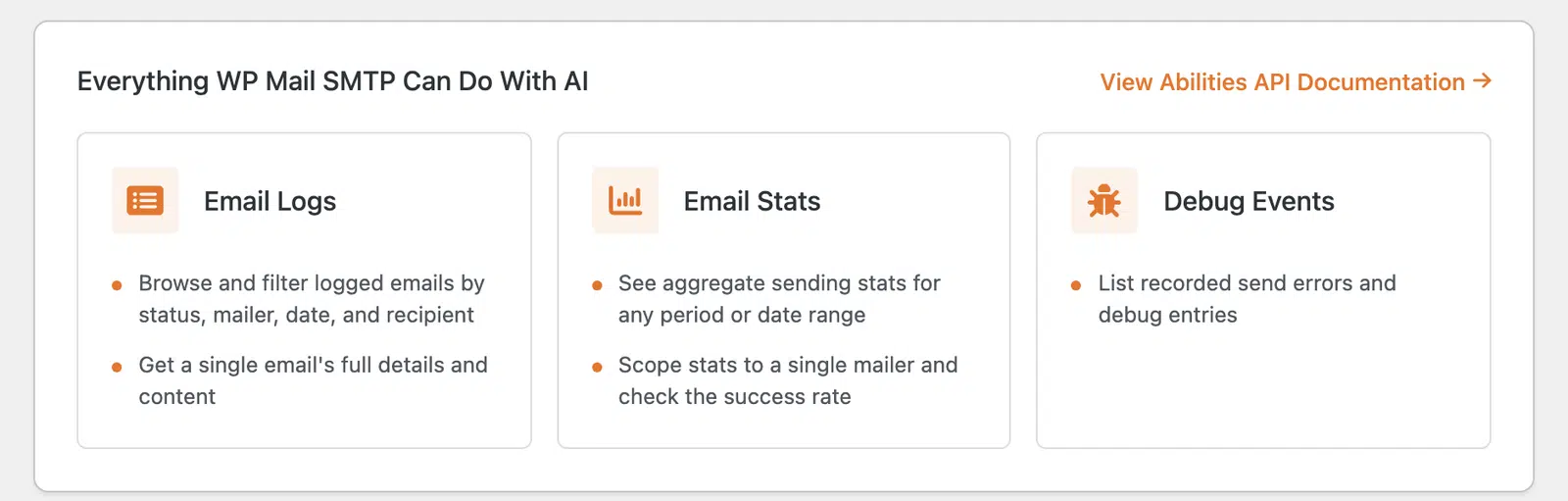
Esto es lo que un asistente conectado puede hacer:
Registros de correo electrónico
El asistente busca y filtra sus correos electrónicos registrados por estado, remitente, fecha y destinatario, y recupera los detalles completos y el contenido de un solo correo electrónico cuando necesita una inspección más detallada.
Estadísticas de correo electrónico
El asistente informa estadísticas de envío agregadas para cualquier período o rango de fechas, delimita esas estadísticas a un remitente único y comprueba su tasa de éxito.
Eventos de depuración
El asistente enumera los errores de envío registrados y las entradas de depuración para que pueda detectar lo que falla sin tener que revisar los registros usted mismo.
Acceso a la página MCP de IA
Para empezar, inicie sesión en su panel de administración de WordPress y vaya a WP Mail SMTP » Herramientas. Luego, haga clic en la pestaña MCP de IA.
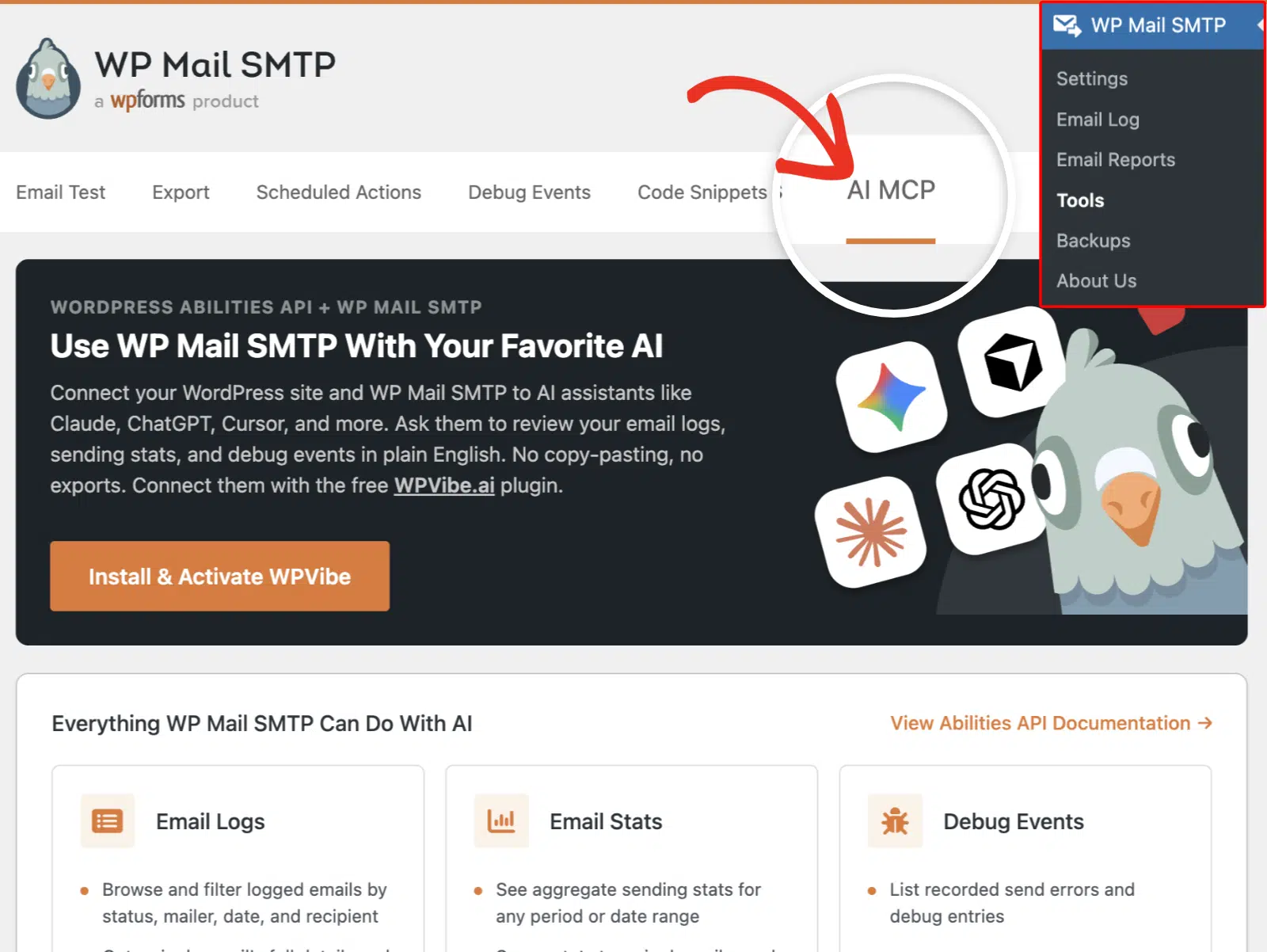
Esta página resume todo lo que WP Mail SMTP puede hacer con IA y le proporciona un enlace Ver documentación de la API de Habilidades si desea la referencia técnica completa.
Instalación del plugin WPVibe
Los asistentes de IA se conectan a su sitio a través de WPVibe, un plugin conector gratuito que gestiona la conexión segura.
En la página MCP de IA, haga clic en el botón Instalar y activar WPVibe.
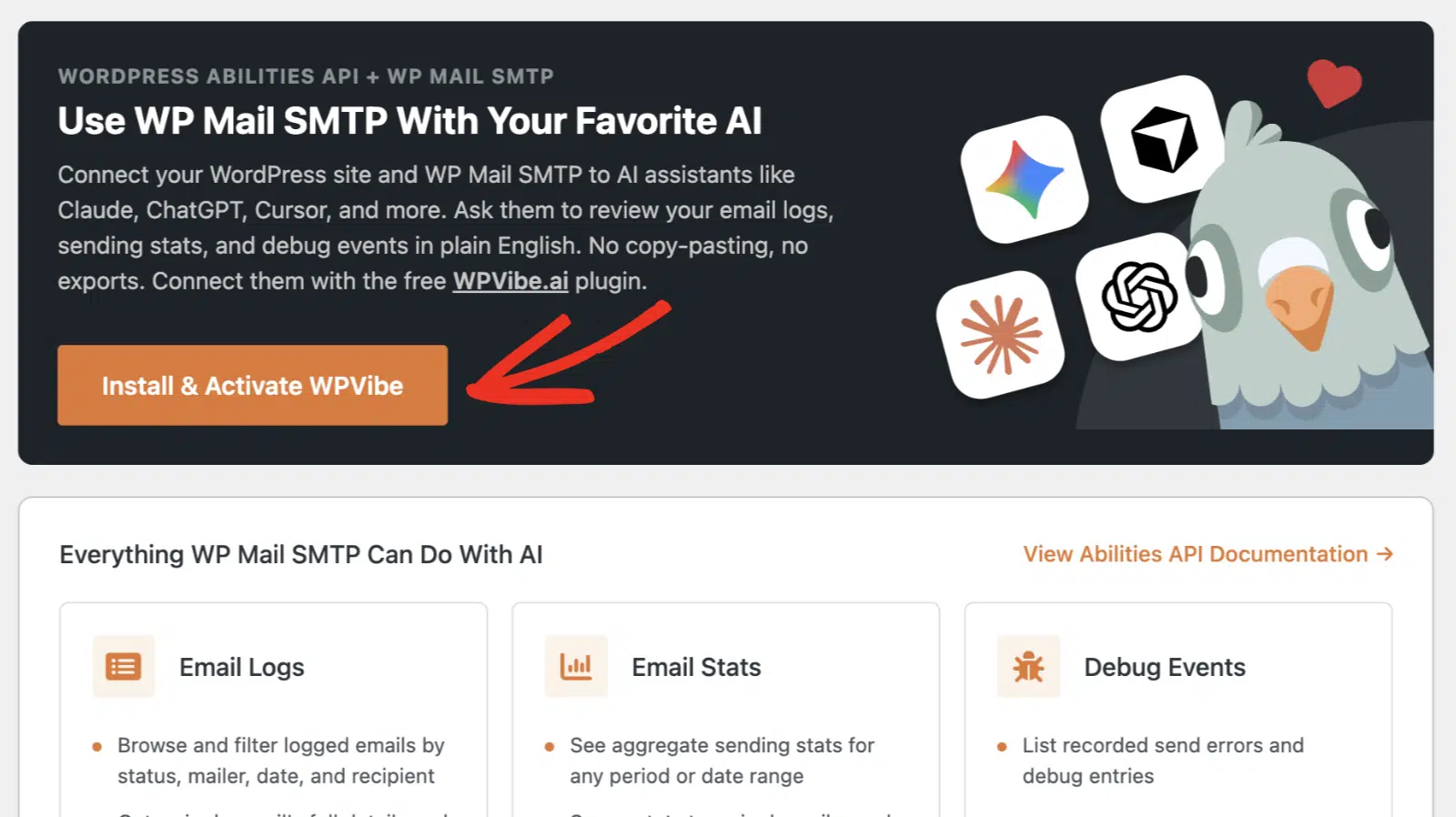
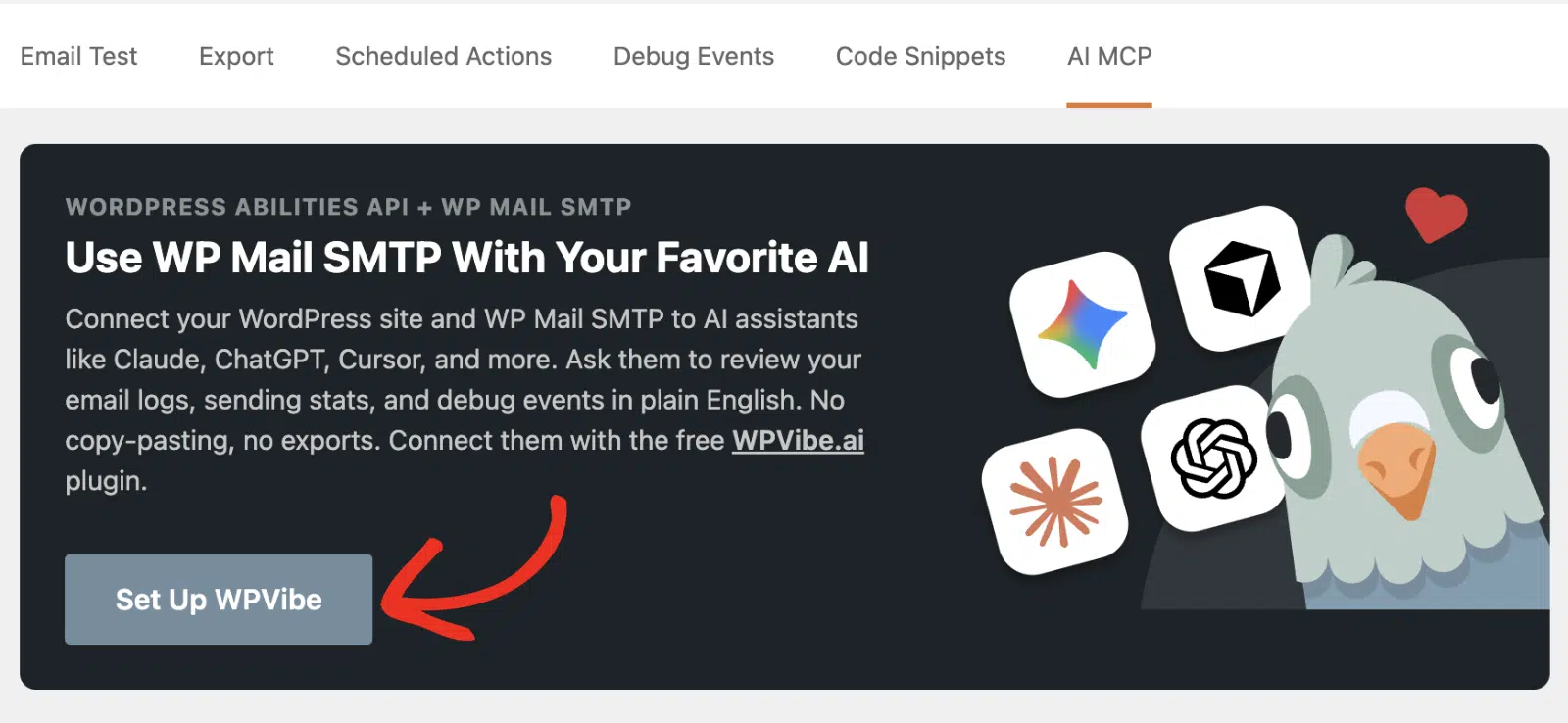
Una vez que finalice, el botón cambia a Configurar WPVibe y aparece un nuevo elemento Vibe AI en su menú de administración.
Conexión de su asistente de IA
Para conectar su asistente, haga clic en Configurar WPVibe en la página MCP de IA, o abra Vibe AI desde su menú de administración. Esto abrirá la lista de verificación de WPVibe, que muestra el estado de su conexión y los pasos para conectarse.
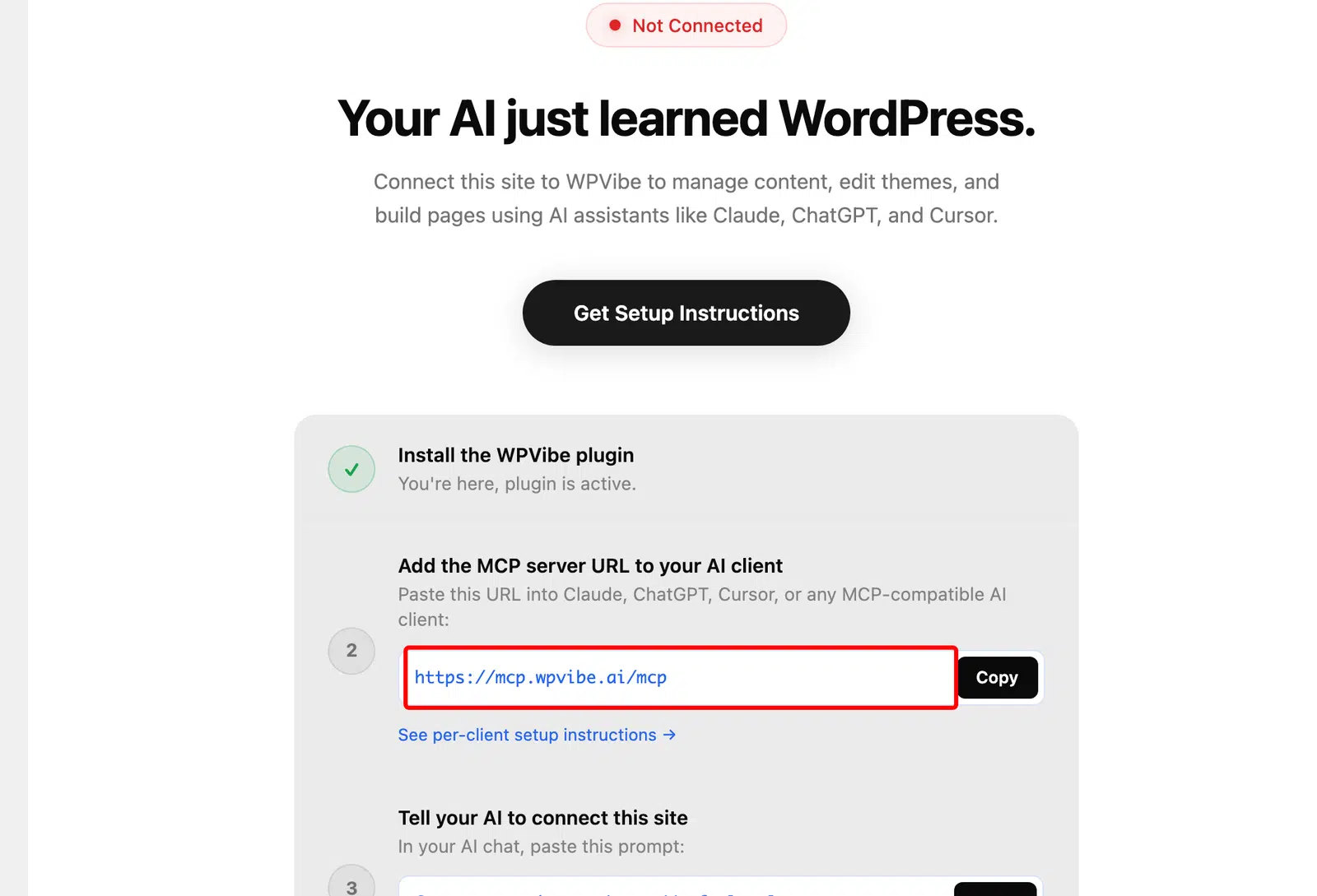
Copie la URL del servidor que se muestra en la lista de verificación (https://mcp.wpvibe.ai/mcp), luego agréguela a la herramienta de IA de su elección. Los pasos exactos dependen de qué asistente utilice, por lo que hemos recopilado la guía de configuración oficial para cada uno:
- Claude: En Claude en la web, ve a Personalizar » Conectores, haz clic en el icono signo más (+) y elige Añadir conector personalizado. Dale al conector un nombre como WPVibe, pega la URL del servidor y haz clic en Añadir. Luego haz clic en Conectar junto al nuevo conector. Los conectores añadidos de esta manera también están disponibles en Claude Desktop. Para obtener todos los detalles, consulta la guía de conectores personalizados de Anthropic.
- ChatGPT: Los conectores con soporte MCP completo están disponibles en los planes de ChatGPT Business, Enterprise y Edu, donde un administrador del espacio de trabajo habilita el modo desarrollador y añade el conector. Consulta la guía de modo desarrollador y MCP de OpenAI para conocer los pasos actuales y la disponibilidad de planes.
- Cursor: Abre la configuración de Cursor, ve a la sección MCP y añade un nuevo servidor usando la URL anterior. Consulta la documentación MCP de Cursor para obtener todos los detalles.
Conexión WPVibe
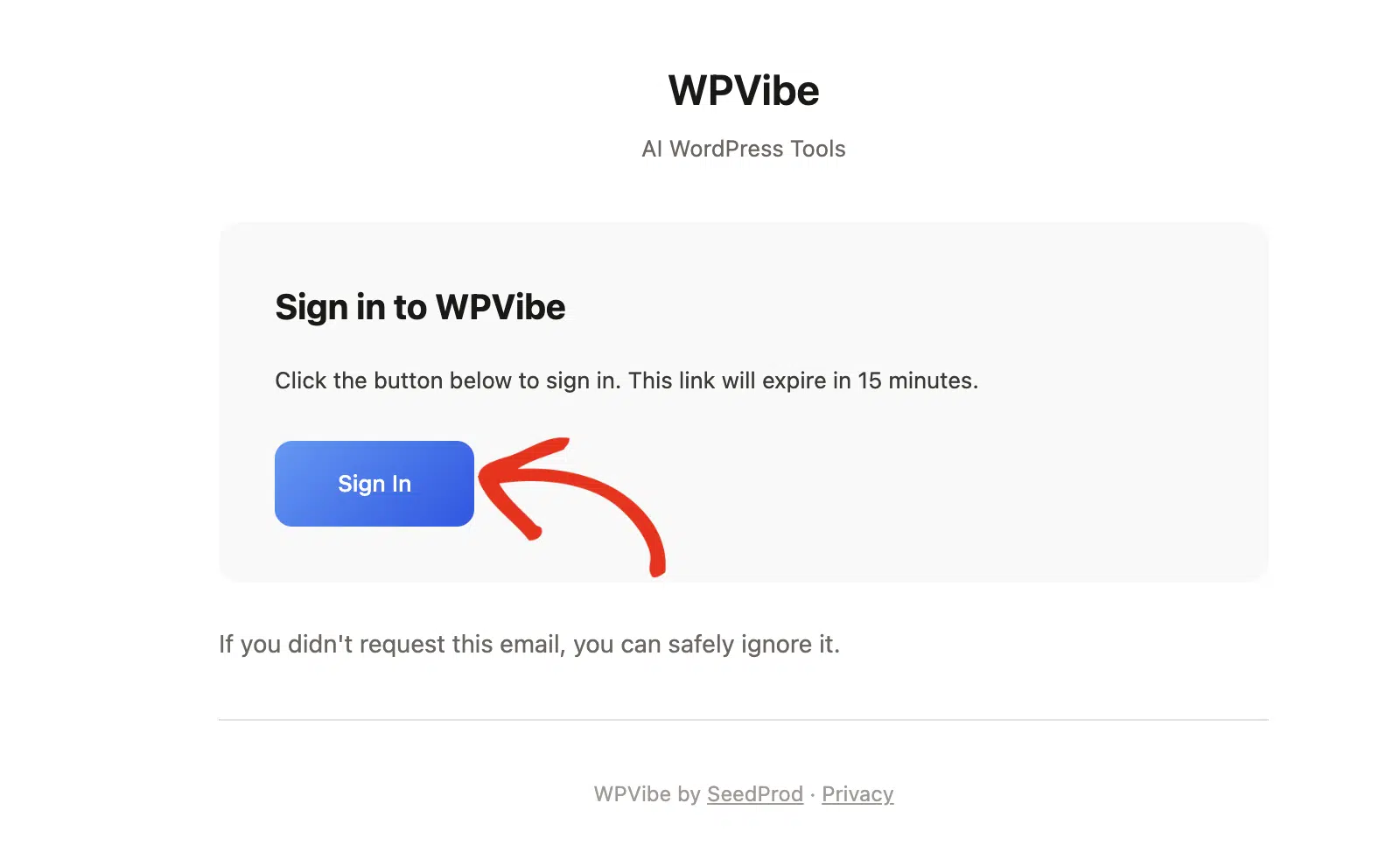
Cuando añadas el conector, WPVibe te pedirá que inicies sesión con tu dirección de correo electrónico. Revisa tu bandeja de entrada en busca de un mensaje de WPVibe y haz clic en el botón Iniciar sesión que contiene. El enlace caduca a los 15 minutos, por lo que es mejor hacerlo de inmediato. No necesitarás crear una contraseña, y no necesitarás compartir ninguna credencial del sitio con tu asistente de IA.
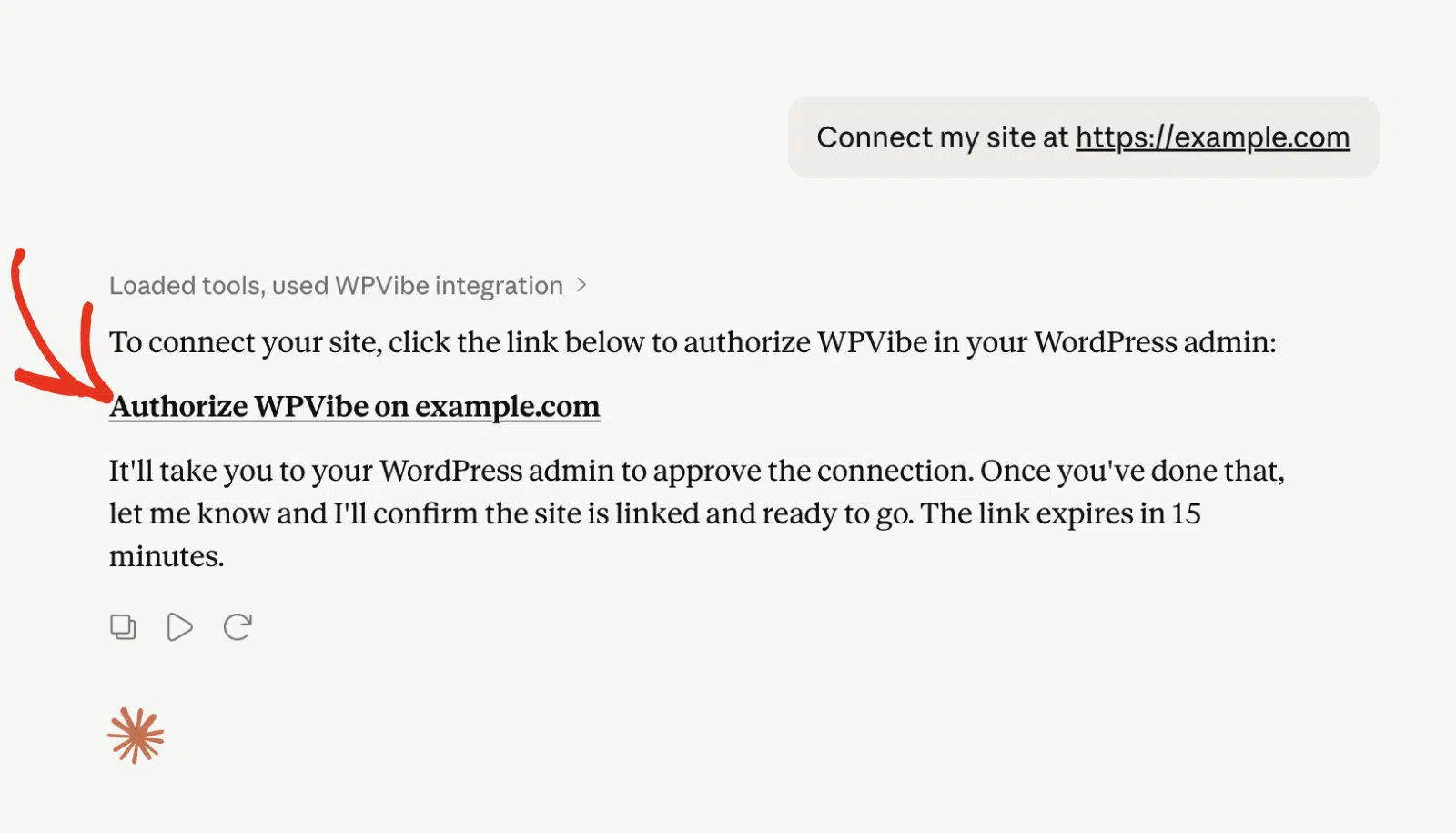
A continuación, indica a tu IA que se conecte. En tu chat de IA, pega una indicación como “Conecta mi sitio en https://example.com” usando la dirección de tu propio sitio.
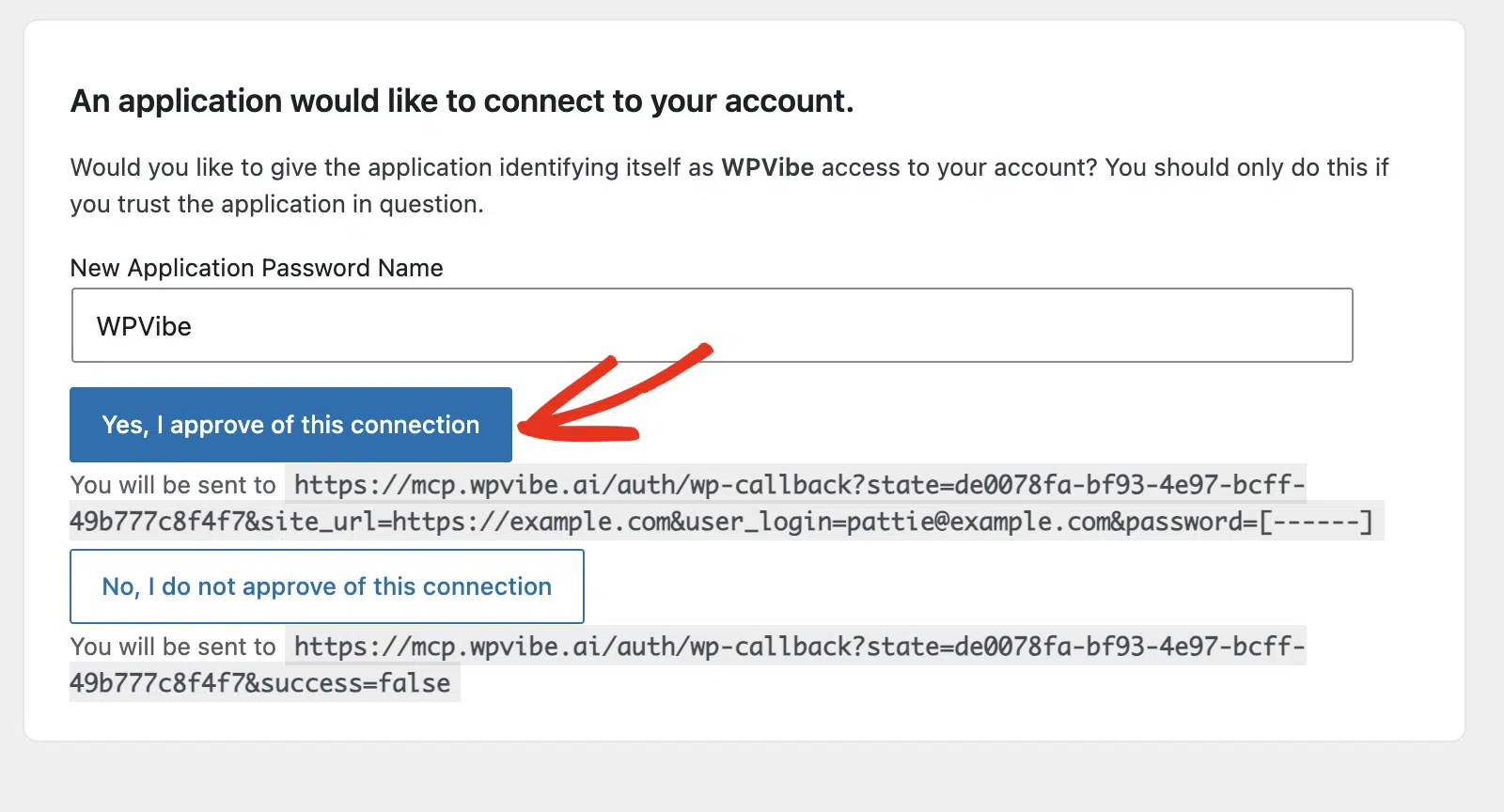
Tu asistente de IA devuelve un enlace de autorización de un clic. Este enlace te redirige al área de administración de WordPress, donde deberás autorizar la conexión.
Haz clic en Sí, apruebo esta conexión para autorizarla, y tu sitio estará conectado.
Una vez hecho esto, deberías ver la etiqueta Conectado en la página de configuración del plugin WPVibe.
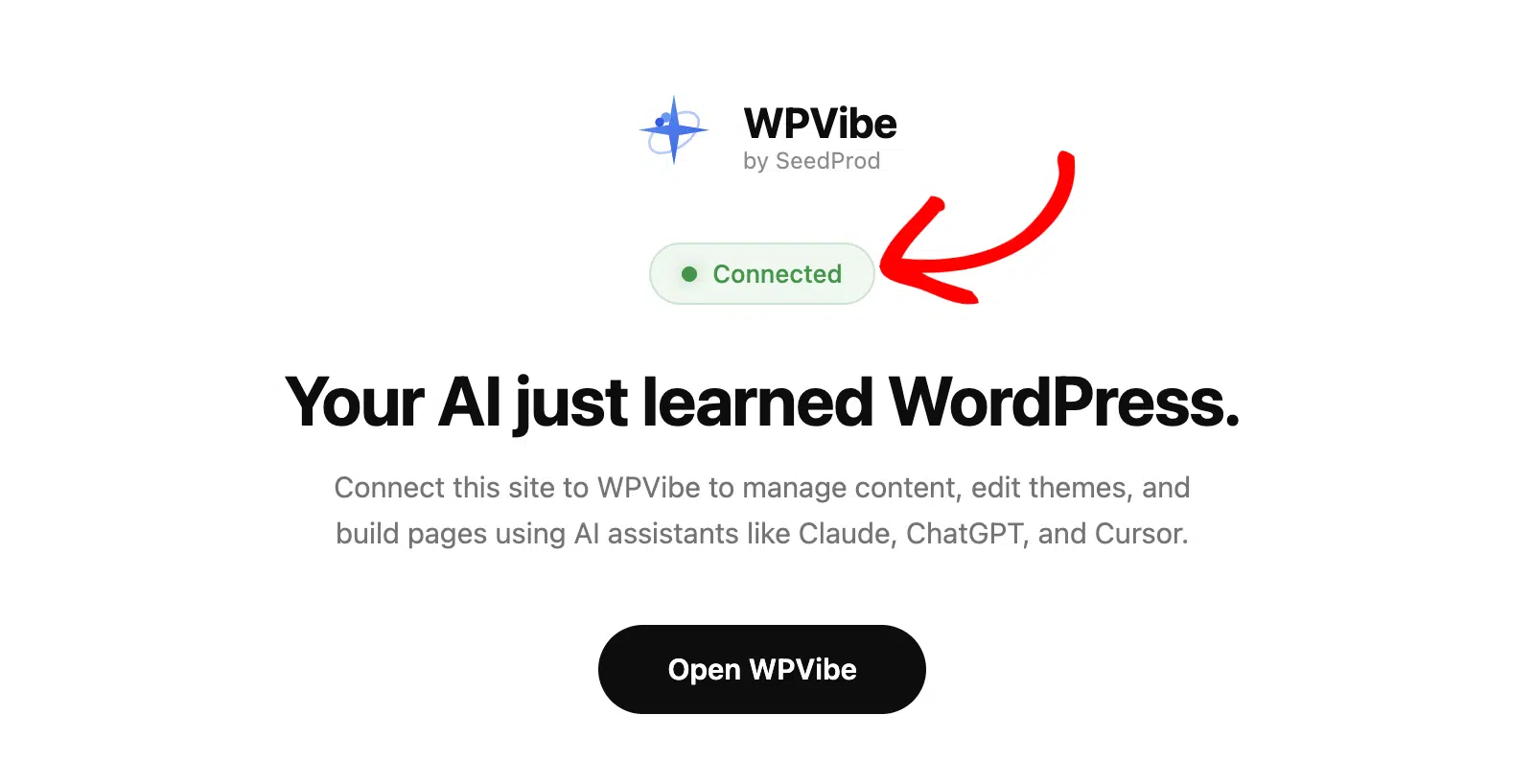
Para confirmar que la conexión funciona, haz a tu asistente una pregunta como “¿Qué servicio de correo utiliza mi sitio?” o “Muéstrame mis registros de correo recientes.” Si responde con los detalles de tu sitio, la conexión está lista.
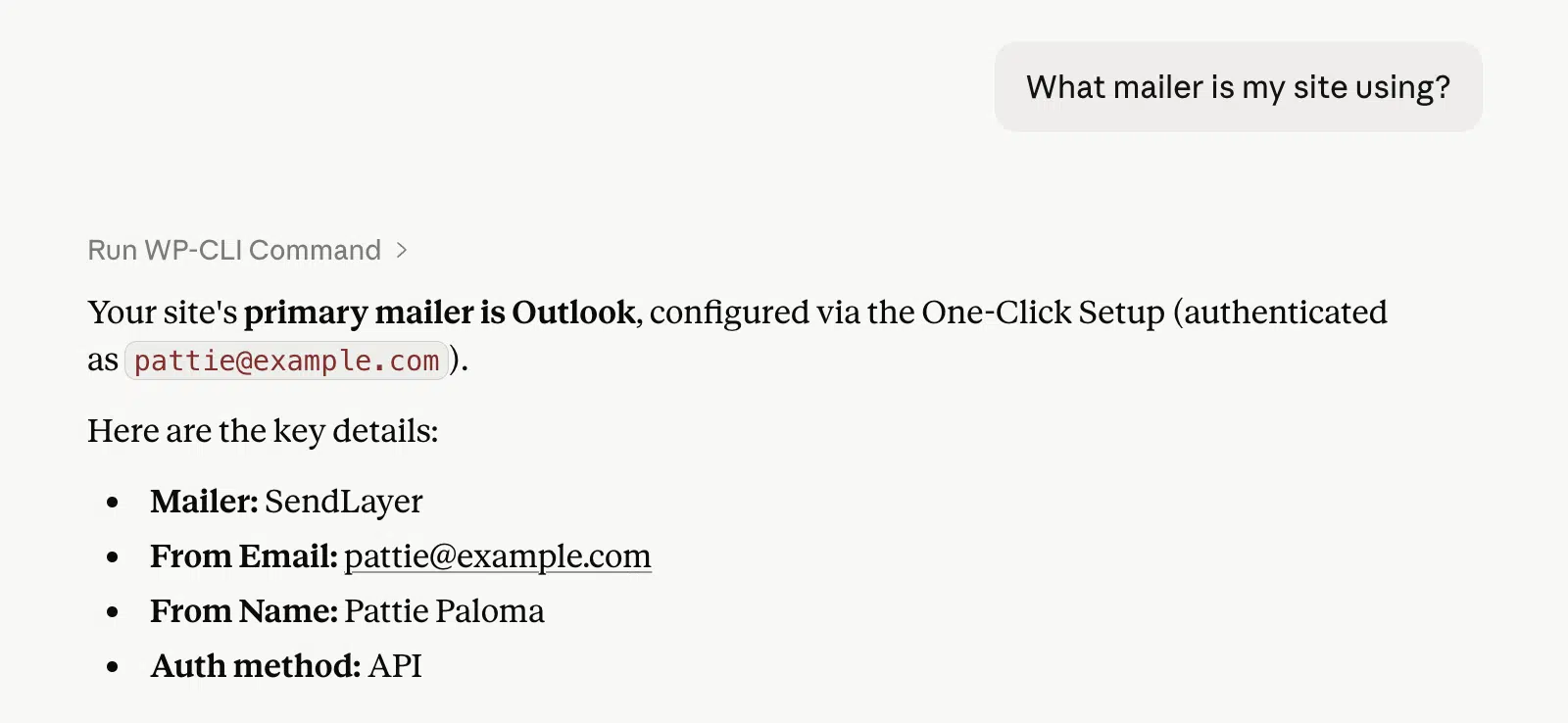
Prueba de sus primeras indicaciones
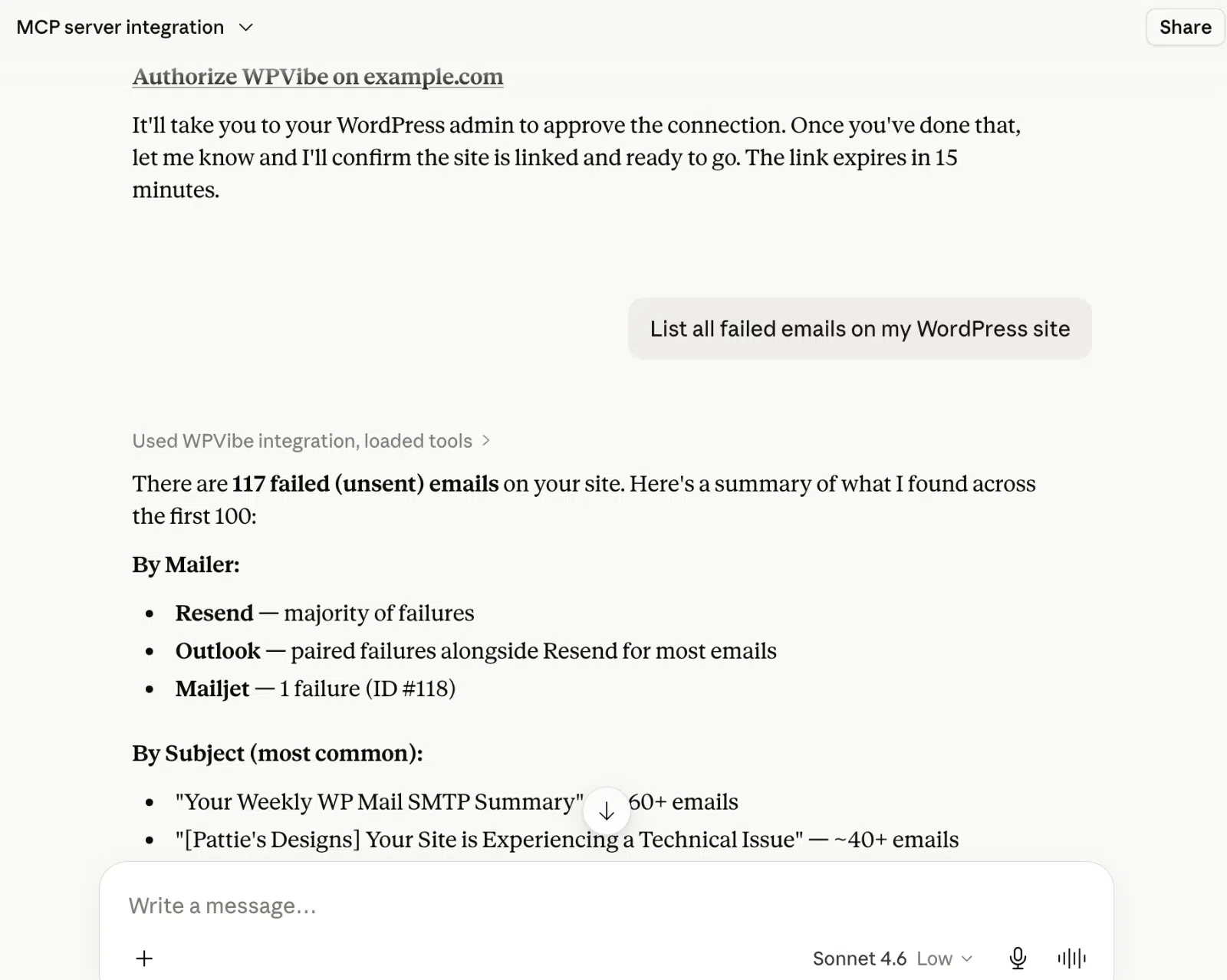
Con la conexión establecida, pon al asistente a trabajar. Dado que el acceso es de solo lectura, cada indicación es una pregunta segura sobre tu actividad de correo electrónico.
Aquí tienes algunas indicaciones para probar:
- “Muéstrame los correos electrónicos que mi sitio envió hoy.”
- ¿Qué correos electrónicos no se enviaron esta semana?
- ¿Cuál es mi tasa de éxito de envío en los últimos 30 días?
- Desglosa mis estadísticas de envío por servicio de correo.
- ¿Hay algún error de envío reciente en mis eventos de depuración?
Preguntas frecuentes
A continuación se presentan respuestas a algunas de las preguntas más frecuentes sobre el uso de WP Mail SMTP con asistentes de IA.
¿Puede la IA cambiar mi configuración o enviar correos electrónicos?
No. Las capacidades de WP Mail SMTP son de solo lectura. Un asistente conectado revisa tus registros de correo, estadísticas de envío y eventos de depuración, pero no puede cambiar tu configuración ni enviar correos electrónicos en tu nombre.
¿Por qué no veo la pestaña IA MCP?
La pestaña IA MCP requiere WordPress 6.9 o posterior y WP Mail SMTP 4.9 o posterior. Actualiza ambos a las últimas versiones y luego vuelve a comprobar WP Mail SMTP » Herramientas.
¿Puedo usar esto en un sitio local o de staging?
La conexión depende de que tu asistente acceda a tu sitio a través de WPVibe, por lo que un sitio accesible públicamente funciona mejor. Los entornos locales y algunos de staging pueden no conectarse.
¿Qué asistentes de IA son compatibles?
Cualquier asistente que admita servidores MCP personalizados puede conectarse, incluidos Claude, ChatGPT, Gemini y Cursor.
¿Se requiere WP Mail SMTP Pro?
El registro de correos electrónicos y las estadísticas de envío se leen del Registro de correos electrónicos e Informes de WP Mail SMTP, que forman parte de WP Mail SMTP Pro.
¡Eso es todo! Ahora sabes cómo conectar WP Mail SMTP con tu asistente de IA favorito y ponerlo a trabajar revisando tus registros de correo electrónico y mostrando eventos de depuración.
A continuación, aprende a ver los registros de correo electrónico en WP Mail SMTP para ver los datos en los que se basa tu asistente.