


Resumen de IA
¿Te preguntas si deberías actualizar WP Mail SMTP? Aunque la versión actual de nuestro plugin pueda parecer que funciona bien, instalar la última actualización es importante para la seguridad y funcionalidad de tu sitio.
Este artículo analiza las razones por las que siempre debes usar la última versión de WP Mail SMTP. También te mostraremos cómo actualizar el plugin.
Mejorar la seguridad
Una de las razones más importantes para mantener WP Mail SMTP actualizado es asegurarse de que tu sitio sea seguro.
Seguimos las mejores prácticas de codificación para que nuestros plugins cumplan con los más altos estándares de seguridad. Si se descubre un problema de seguridad en WP Mail SMTP, trabajamos rápidamente para resolverlo de inmediato. Actualizar tu plugin te da acceso a importantes parches de seguridad.
Si estás utilizando una versión anterior de WP Mail SMTP, puede haber vulnerabilidades de seguridad conocidas en tu sitio. Las partes maliciosas pueden aprovechar estas brechas para robar datos de usuarios o dañar tu sitio de otra manera.
Acceder a nuevas funciones
A menudo incluimos nuevas funciones en las actualizaciones de nuestro plugin, como nuevos sistemas de envío, mejoras en la experiencia del usuario y más.
Al ejecutar una versión desactualizada de WP Mail SMTP, te pierdes todas las nuevas funciones que ofrece la última actualización. Además, puede ser más difícil para ti seguir nuestros tutoriales y documentación que hacen referencia a nuevas funciones a las que no tienes acceso.
Acceder a correcciones de errores
Cada versión de WP Mail SMTP es probada exhaustivamente por nuestro equipo para asegurarnos de que funcione correctamente.
En caso de que descubramos un comportamiento inesperado o funciones que no funcionan, trabajamos rápidamente para lanzar una actualización que corrija estos problemas. Usar la última versión de WP Mail SMTP te da acceso a estas correcciones para que el plugin funcione como debe.
Mantener la compatibilidad con otro software
Tu sitio de WordPress incluye varios componentes que trabajan juntos, como:
- Plugins como WP Mail SMTP
- Tu tema
- El propio WordPress
- PHP, el lenguaje de codificación que utiliza WordPress
Todos estos componentes deben ser compatibles entre sí para que tu sitio web funcione correctamente. Cuando un componente lanza una actualización, puede volverse incompatible con los demás.
Lanzamos actualizaciones para asegurarnos de que WP Mail SMTP se mantenga compatible con WordPress y PHP para que continúe funcionando según lo previsto. Siempre que todos los componentes de tu sitio estén actualizados, deberían seguir funcionando juntos sin problemas.
Nota: Para más detalles sobre la compatibilidad de versiones de WP Mail SMTP y PHP, consulta nuestra guía de soporte de versiones de PHP.
Actualizar otros componentes de tu sitio de WordPress pero no WP Mail SMTP (o viceversa) puede provocar errores críticos.
Actualizar WP Mail SMTP
Una vez que verifiques la licencia de tu plugin, puedes habilitar las actualizaciones automáticas para WP Mail SMTP. Esto significa que la última versión se instalará automáticamente y no tendrás que hacer nada más para mantener tu plugin actualizado.
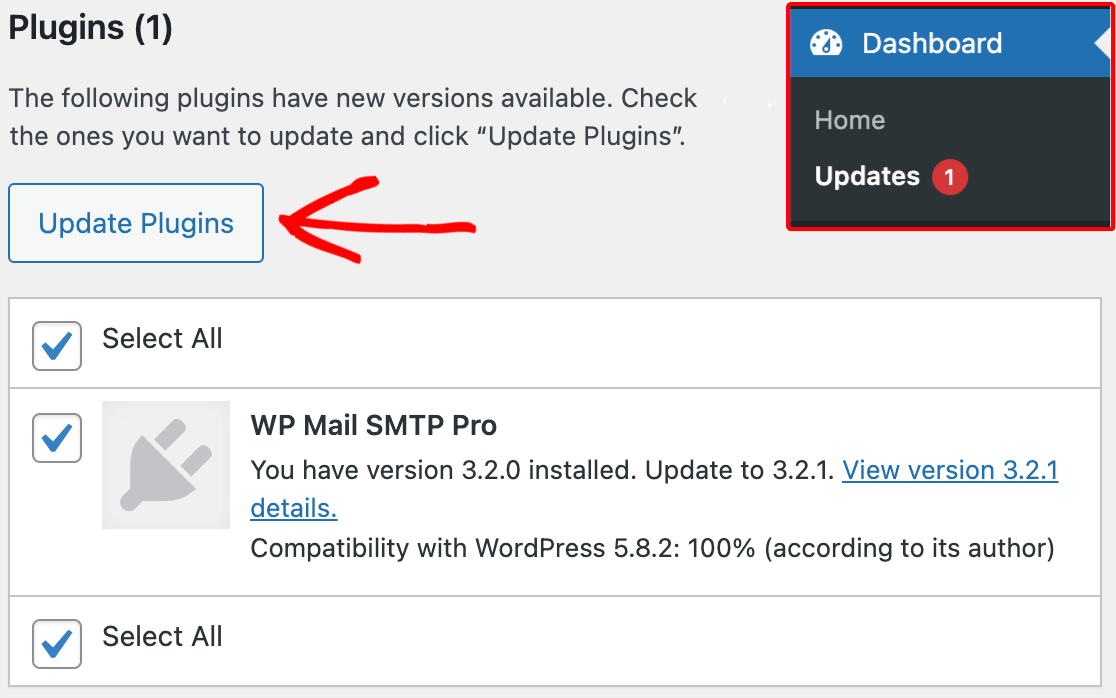
Si no habilita las actualizaciones automáticas, hay varias formas de actualizar WP Mail SMTP manualmente. La primera es ir a la pantalla de Actualizaciones de WordPress en su panel de administración. Simplemente inicie sesión y haga clic en Panel de control » Actualizaciones en el menú lateral.
Luego, desplácese hasta la sección Plugins. Si hay una actualización disponible para WP Mail SMTP, la verá listada aquí. Marque la casilla junto al nombre del plugin y, a continuación, haga clic en Actualizar plugins.
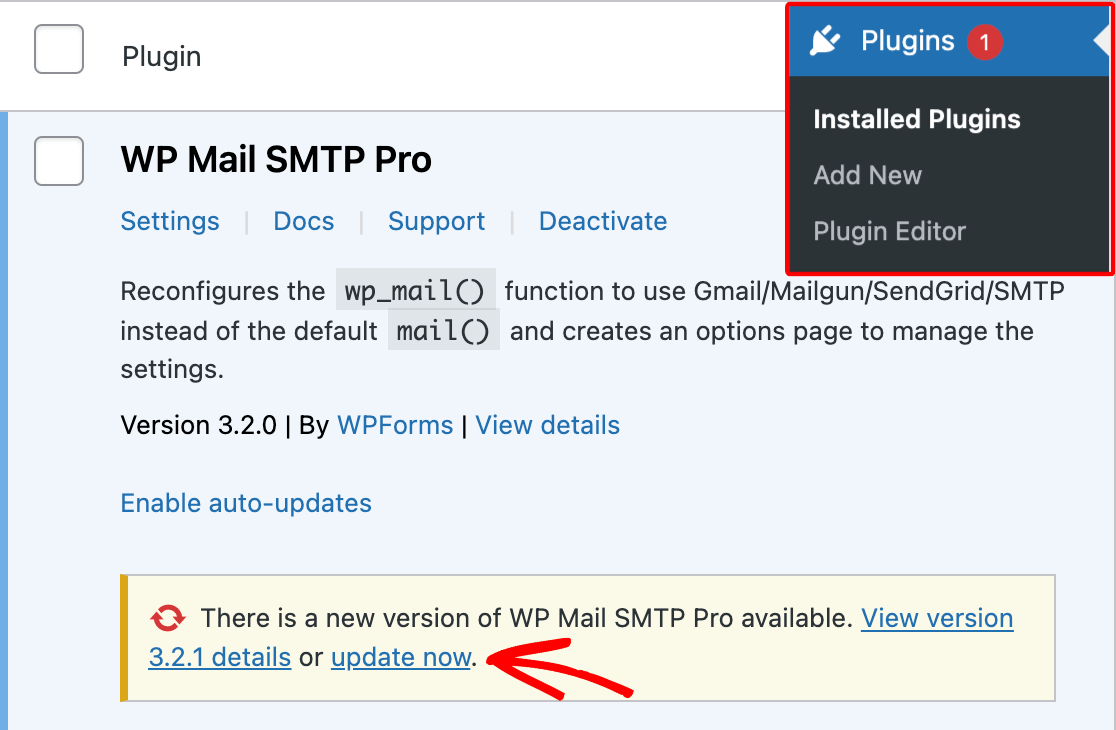
Otra opción es ir a la pantalla Plugins. Si hay una nueva versión de WP Mail SMTP disponible, verá un enlace actualizar ahora debajo de su nombre. Haga clic en él para actualizar a la última versión.
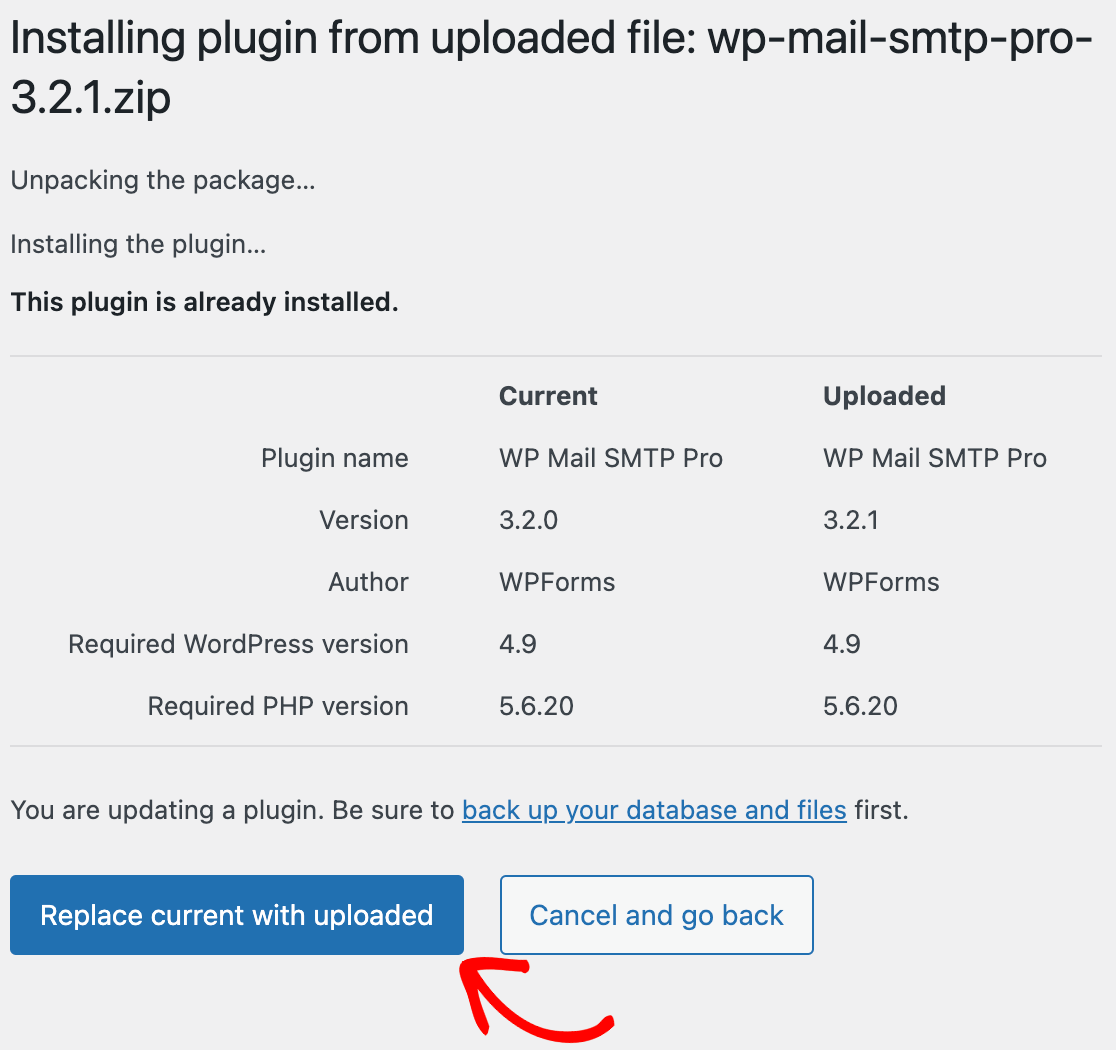
La última forma en que puede actualizar WP Mail SMTP es siguiendo los pasos de nuestro tutorial de instalación. Después de cargar el archivo del plugin que descargó de su cuenta, WordPress le preguntará si desea reemplazar la versión actual con la nueva que acaba de cargar.
Haga clic en Reemplazar la versión actual con la cargada para instalar la nueva versión de WP Mail SMTP.
¡Eso es todo! Ahora conoce todos los beneficios de mantener WP Mail SMTP actualizado y cómo instalar la última versión.
¿A continuación, desea comprobar que su licencia está verificada para poder recibir actualizaciones automáticas? Consulte nuestro tutorial sobre cómo verificar su licencia de WP Mail SMTP para obtener instrucciones paso a paso.