


Riassunto AI
Nota: Questa guida si applica al mailer di Gmail in WP Mail SMTP.
Cosa Significa Questo Errore
Le credenziali OAuth (ID client e segreto client) memorizzate in WP Mail SMTP sono configurate in modo errato o non corrispondono all'applicazione Google Cloud Console. A differenza della variante "token scaduto", questa è una discrepanza di configurazione, non solo un token non aggiornato.
Cause Comuni
- Errore di battitura nell'ID client o nel segreto client durante l'inserimento in WP Mail SMTP
- Tipo di client OAuth errato utilizzato (ad es. App desktop invece di Applicazione web)
- L'URI di reindirizzamento autorizzato nella Google Cloud Console non include l'URL di callback di WP Mail SMTP
- Le credenziali OAuth nella Google Cloud Console non esistono più (eliminate o sostituite con nuove)
Come Risolvere
Ecco la guida completa passo passo per risolvere l'errore.
Passaggio 1: Verifica il tipo di client OAuth
La causa più comune è una credenziale OAuth creata con il tipo di applicazione errato. Inizia verificando cosa hai.
Apri la Google Cloud Console e seleziona il progetto utilizzato per WP Mail SMTP. Quindi, vai su API e servizi » Credenziali.
Sotto ID client OAuth 2.0, trova la tua credenziale e conferma che il tipo sia Applicazione web. Se dice già Applicazione web, salta al Passaggio 2. Se il tipo è App desktop o qualsiasi altra cosa, crea una nuova credenziale.
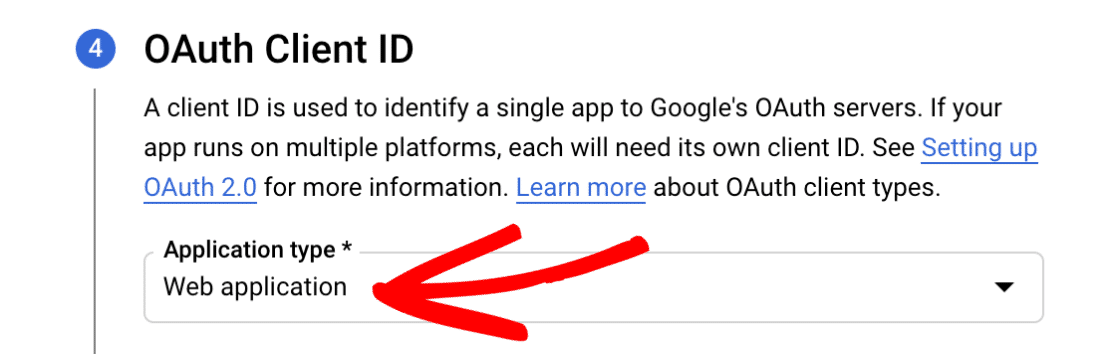
Per crearne una nuova, fai clic su Crea credenziali e seleziona ID client OAuth. Quindi, imposta Tipo di applicazione su Applicazione web.
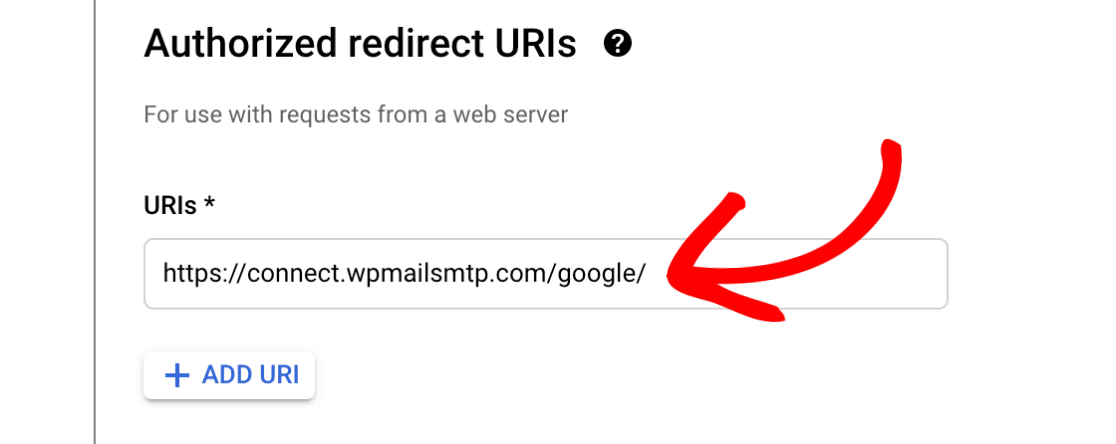
Sotto URI di reindirizzamento autorizzati, fai clic su + AGGIUNGI URI e inserisci https://connect.wpmailsmtp.com/google/.
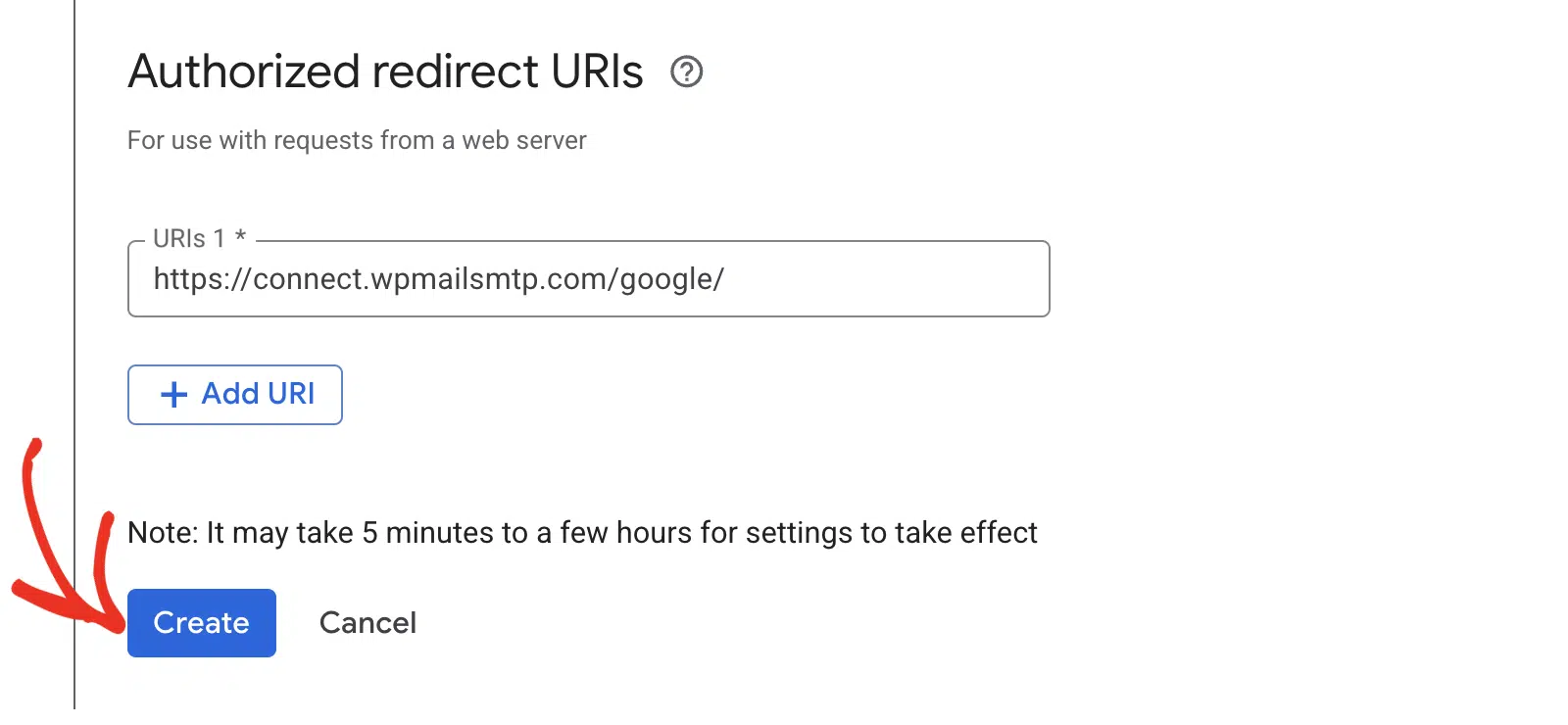
Infine, fai clic su Crea.
Passaggio 2: Verifica l'URI di reindirizzamento
Se il tuo client OAuth aveva già il tipo corretto, la cosa successiva da controllare è l'URI di reindirizzamento.
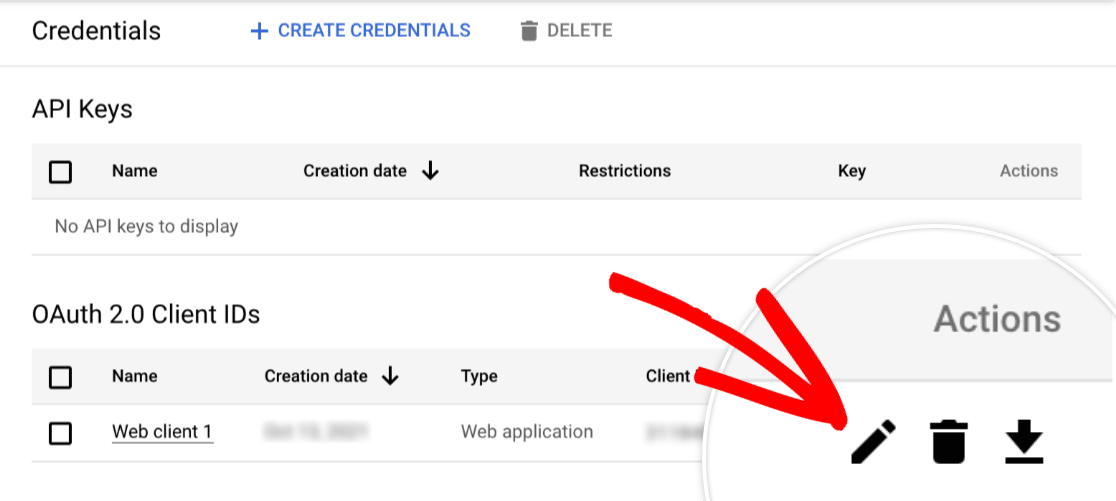
In API e servizi » Credenziali, fai clic sull'icona a forma di matita accanto al tuo client OAuth Applicazione web. Quindi, sotto URI di reindirizzamento autorizzati, conferma che https://connect.wpmailsmtp.com/google/ sia elencato esattamente, inclusi https e lo slash finale.
Se l'URI manca, fai clic su + AGGIUNGI URI, incolla l'URL sopra e fai clic su Salva.
Passaggio 3: Copia l'ID client e il segreto client
Con il tipo di client OAuth e l'URI di reindirizzamento confermati, copia le credenziali in modo da poterle incollare in WP Mail SMTP.
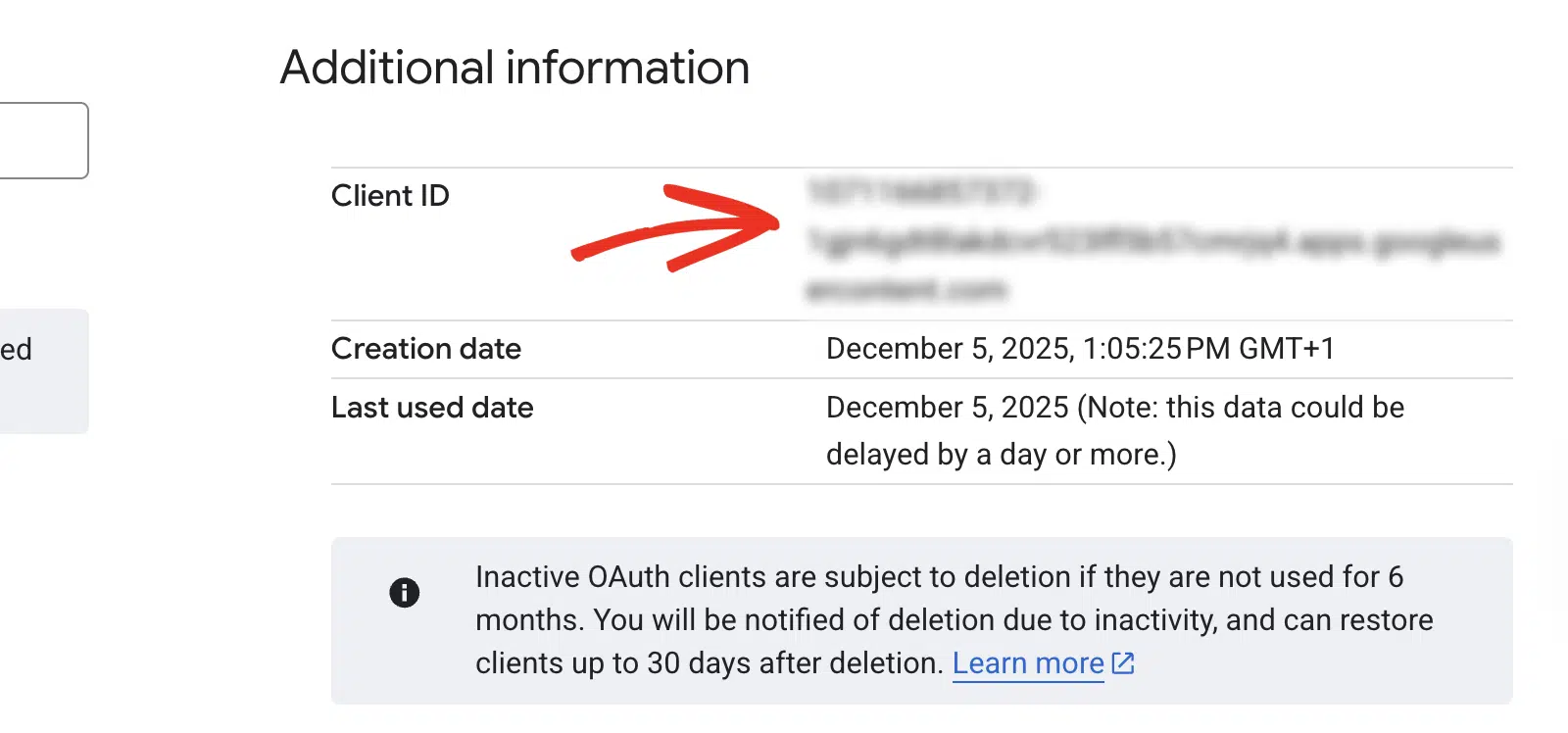
In API e servizi » Credenziali, sotto ID client OAuth 2.0, fai clic sull'icona a forma di matita accanto alla tua credenziale.
Quindi, copia l'ID client.
Successivamente, fai clic su + Aggiungi segreto per generare un nuovo segreto client.
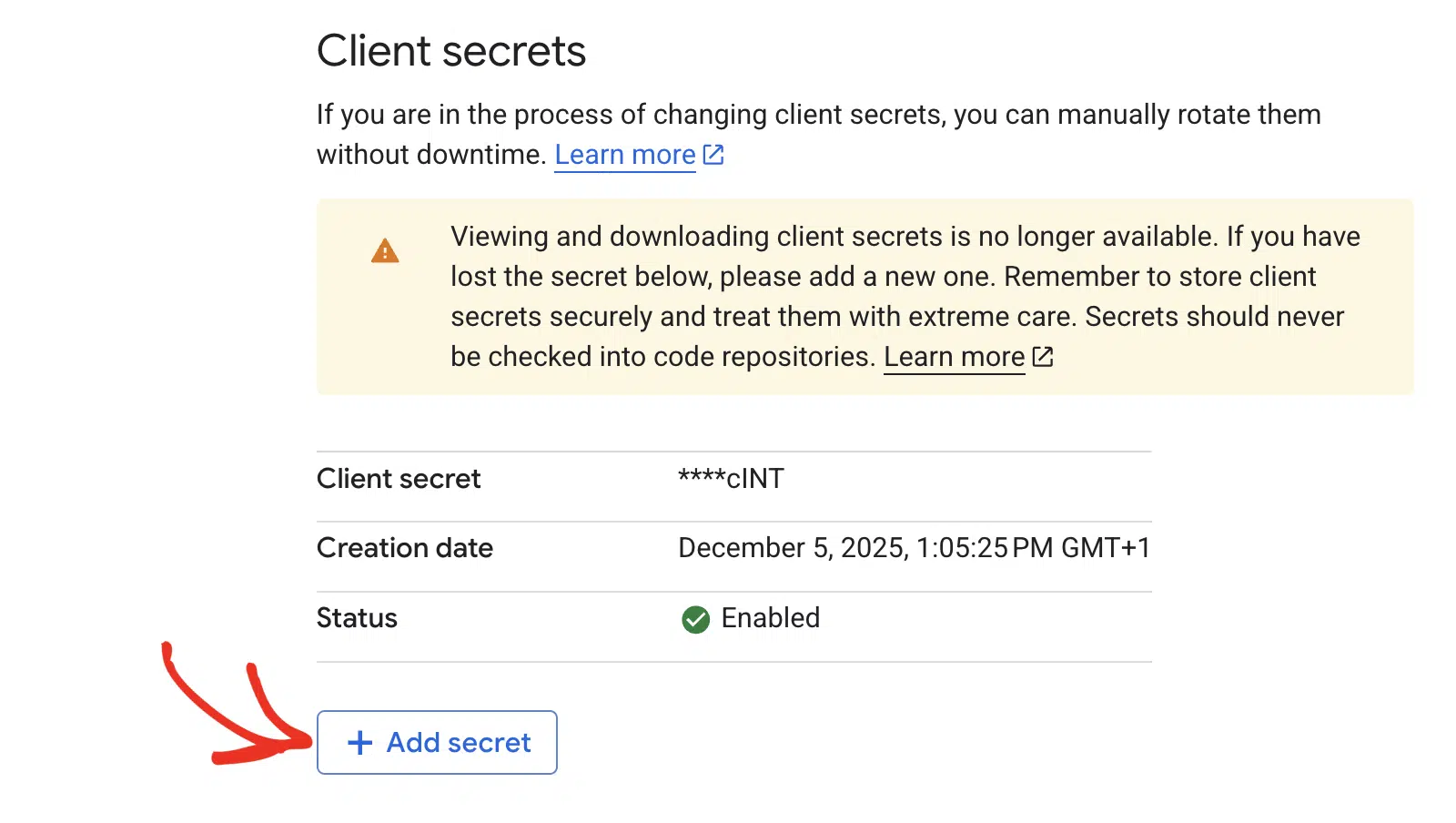
Infine, copia il Segreto client.
Nota: Fai attenzione a non copiare testo o spazi aggiuntivi con il tuo ID client o segreto client. Google mostra il segreto client completo solo una volta.
Passaggio 4: Aggiorna WP Mail SMTP e riautorizza
Ora incolla le nuove credenziali in WP Mail SMTP e ricollega il tuo account Google.
Inizia andando su WP Mail SMTP » Impostazioni e scorri fino alla sezione Google / Gmail. Quindi, fai clic su Rimuovi connessione per cancellare le vecchie credenziali.

Successivamente, incolla il nuovo ID client e il Secret client nei campi corrispondenti.
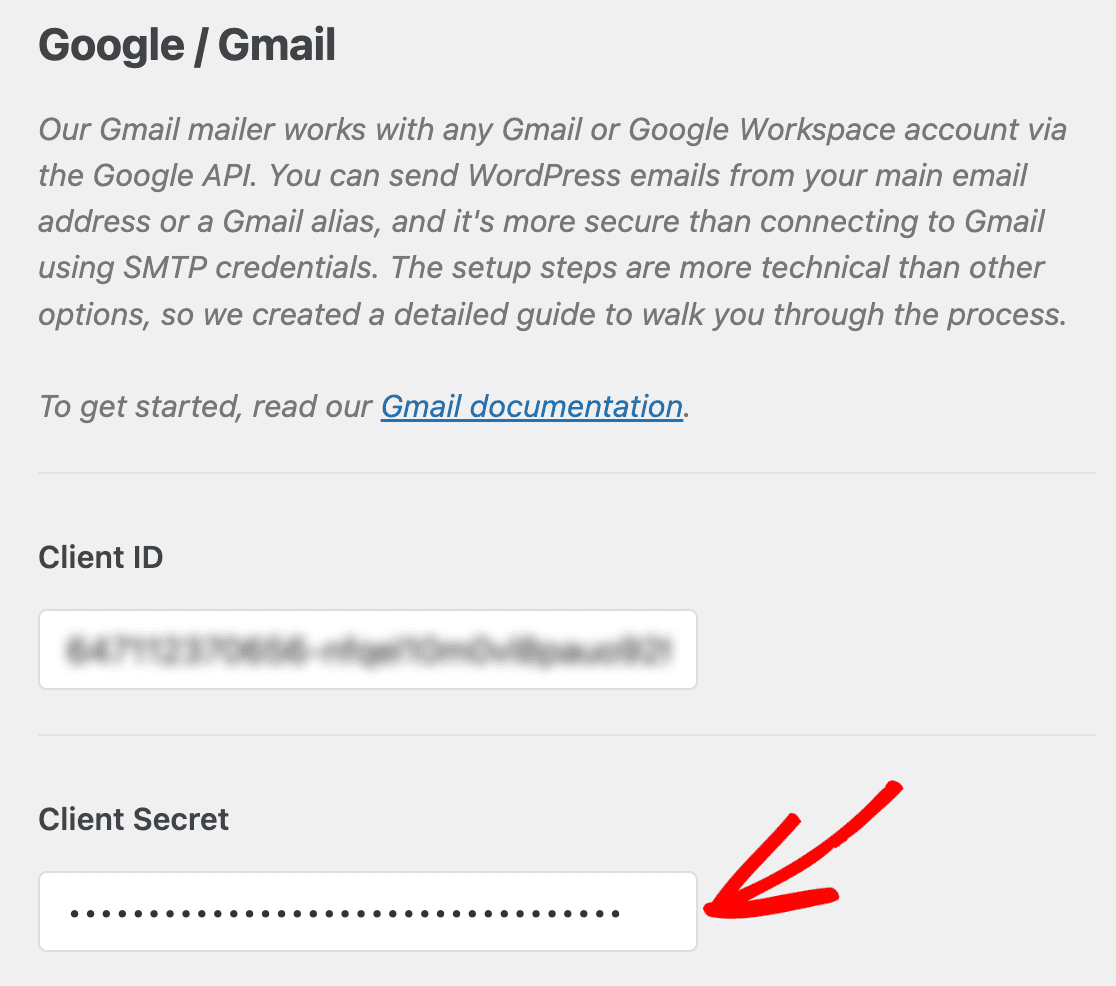
Quindi, fai clic su Salva impostazioni, quindi fai clic su Consenti al plugin di inviare e-mail utilizzando il tuo account Google per avviare il flusso OAuth.

Infine, seleziona il tuo account Google e concedi le autorizzazioni richieste.
Passaggio 5: Invia un'e-mail di prova
Conferma la correzione inviando un'e-mail di prova.
Per testare la soluzione, vai su WP Mail SMTP » Strumenti e fai clic sulla scheda Test Email. Inserisci un indirizzo del destinatario nel campo Invia a, lascia attivo l'interruttore HTML e fai clic su Invia Email.

Una volta fatto, controlla un messaggio di successo e conferma che l'email sia arrivata nella tua casella di posta.
Note
- L'URI di reindirizzamento deve corrispondere esattamente, inclusi
httpsvshttpe le barre finali. - Se l'API di Gmail non è abilitata, vai su API e servizi » Libreria, cerca "Gmail API" e fai clic su ABILITA.
- Se l'errore si ripresenta ogni 7 giorni dopo aver corretto le credenziali, il progetto Google Cloud potrebbe essere in modalità "Test". Pubblica l'app in produzione in API e servizi » Schermata di consenso OAuth » Destinatari e fai clic su PUBLISH APP.
Ecco fatto! Ora sai come correggere l'errore 'invalid_grant: Bad Request' in Gmail e far ripartire l'invio delle tue e-mail tramite WP Mail SMTP.