


Riassunto AI
Nota: Questa guida si applica al mailer di Gmail in WP Mail SMTP.
Cosa Significa Questo Errore
Google non sta autorizzando il client OAuth a completare il flusso di accesso. La causa più comune è la creazione della credenziale OAuth con il tipo di applicazione errato (ad esempio, App desktop invece di Applicazione web), quindi Google rifiuta la concessione del codice di autorizzazione utilizzata da WP Mail SMTP. Le organizzazioni di Google Workspace possono anche generare questo errore quando l'amministratore blocca l'accesso alle API di terze parti per il dominio.
Cause Comuni
- Il tipo di client OAuth non è corretto (una credenziale App desktop o Account di servizio invece di Applicazione web)
- L'URI di reindirizzamento autorizzato è mancante o errato sul client OAuth
- L'amministratore di Google Workspace ha limitato l'accesso alle API di terze parti e non ha approvato l'app
Come Risolvere
Ecco la guida completa passo passo per risolvere l'errore.
Passaggio 1: Verifica il tipo di client OAuth
Inizia verificando se la tua credenziale OAuth ha il tipo di applicazione corretto.
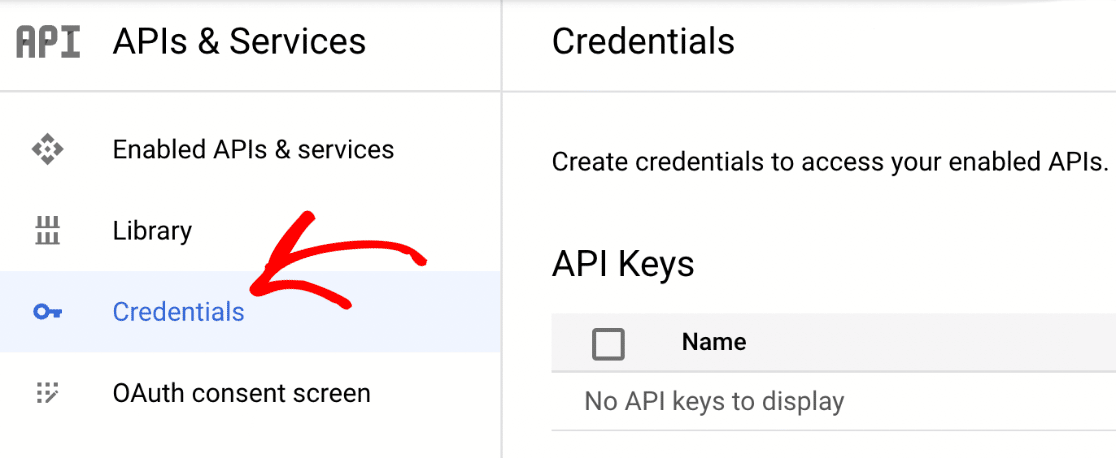
Apri la Google Cloud Console e seleziona il progetto utilizzato per WP Mail SMTP. Quindi, vai su API e servizi » Credenziali.
Sotto ID client OAuth 2.0, trova la tua credenziale e controlla la colonna Tipo. Se il tipo è App desktop o qualsiasi altro diverso da Applicazione web, crea una nuova credenziale seguendo il Passaggio 2.
Se dice già Applicazione web, fai clic sull'icona a forma di matita e conferma che la sezione URI di reindirizzamento autorizzati contenga esattamente https://connect.wpmailsmtp.com/google/. Se l'URI manca, fai clic su + AGGIUNGI URI, incolla il valore sopra e fai clic su Salva. Quindi salta al Passaggio 3.
Passaggio 2: Crea una Nuova Credenziale per Applicazione Web
Se il tuo client OAuth esistente ha il tipo errato, creane uno nuovo configurato come Applicazione web.
Nella pagina API e servizi » Credenziali, fai clic su Crea credenziali e seleziona ID client OAuth.
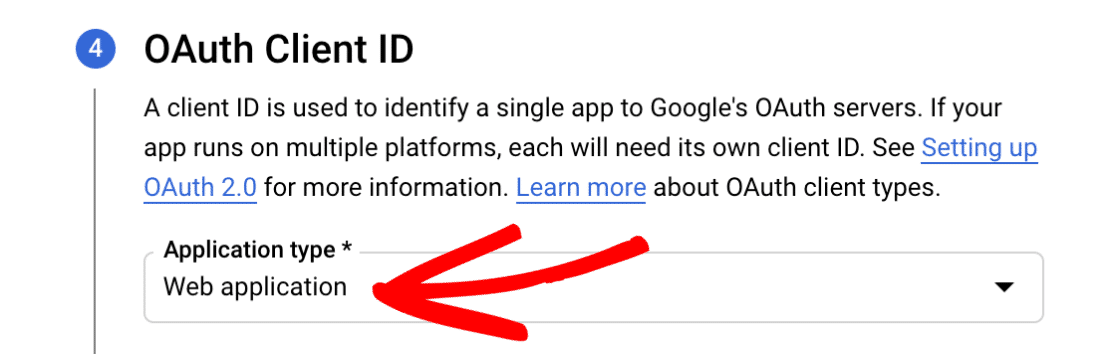
Quindi, imposta Tipo di applicazione su Applicazione web.
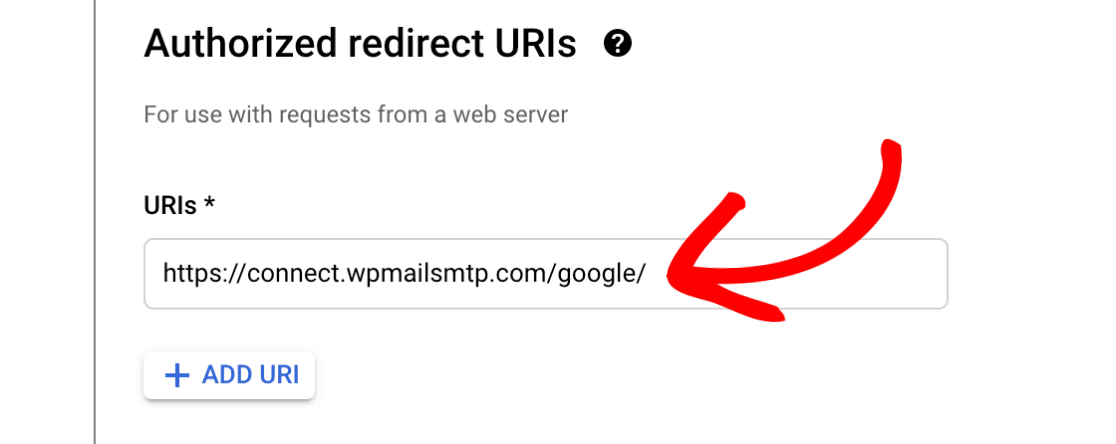
Successivamente, sotto URI di reindirizzamento autorizzati, fai clic su + AGGIUNGI URI e inserisci https://connect.wpmailsmtp.com/google/.
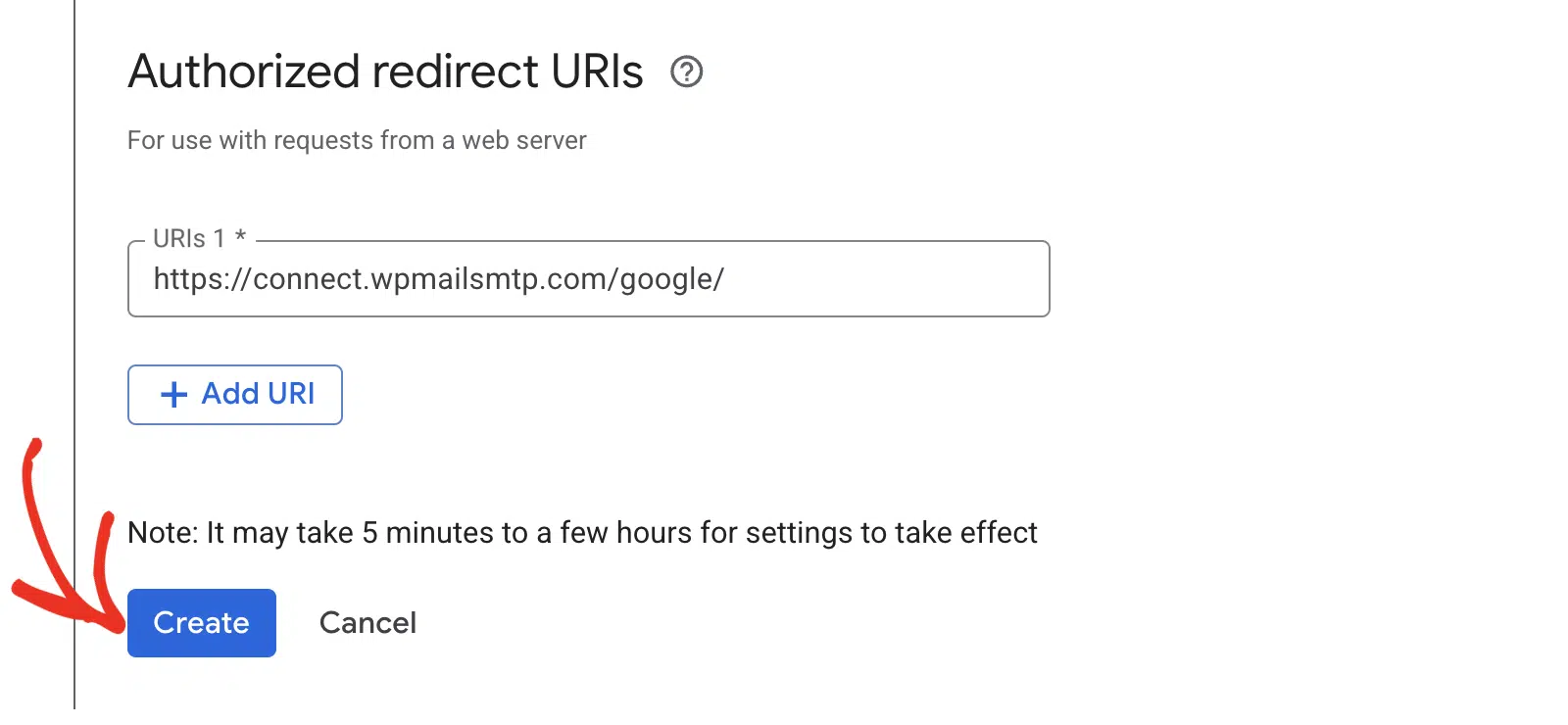
Dopo, fai clic su Crea, quindi fai clic su FINE. Fai clic sull'icona a forma di matita accanto alla nuova credenziale per aprirla e copia il ID client.
Quindi, fai clic su + Aggiungi secret per generare un nuovo Client Secret e copialo.
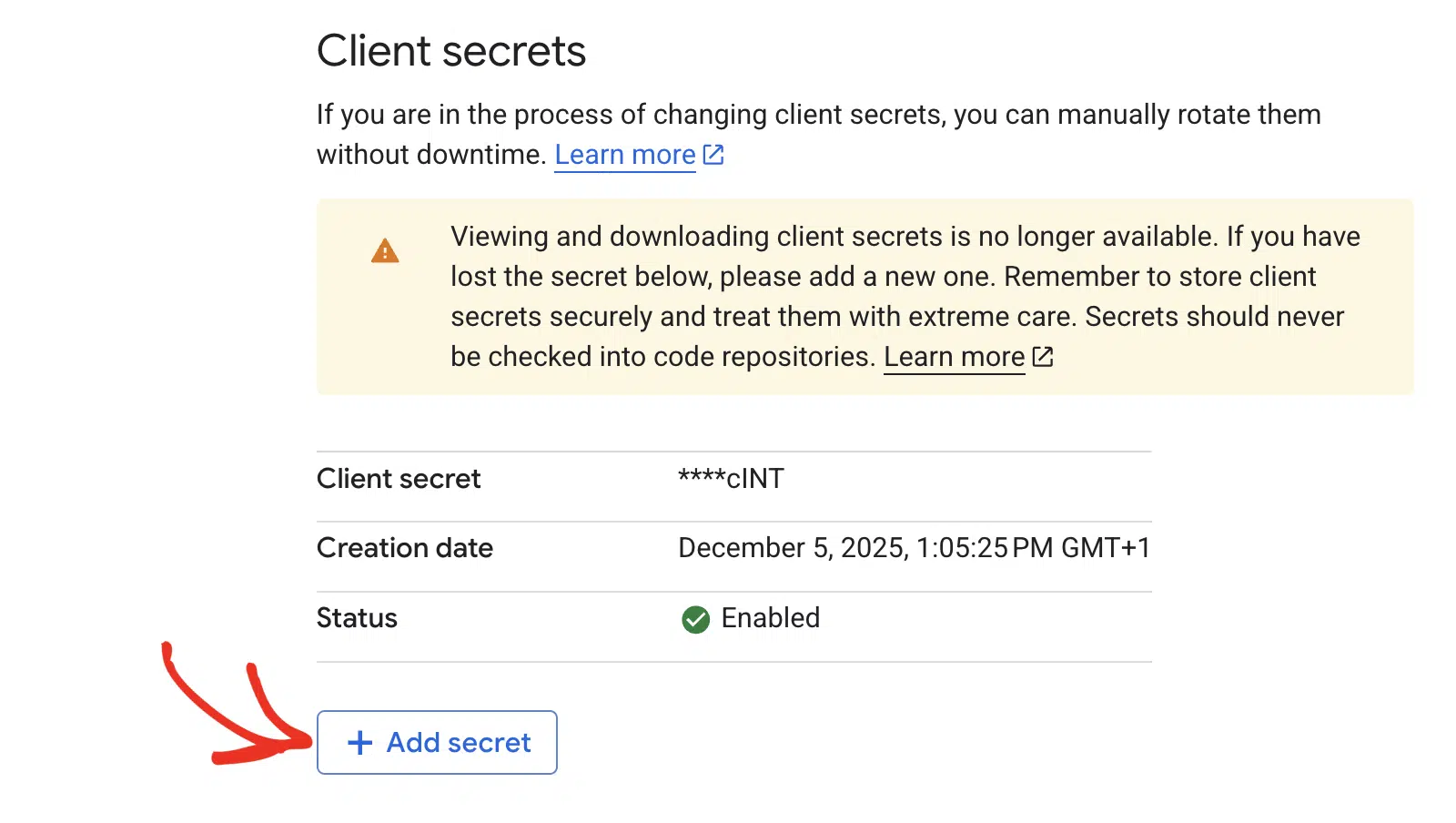
Nota: Fai attenzione a non copiare testo o spazi aggiuntivi con il tuo ID client o segreto client. Google mostra il segreto client completo solo una volta.
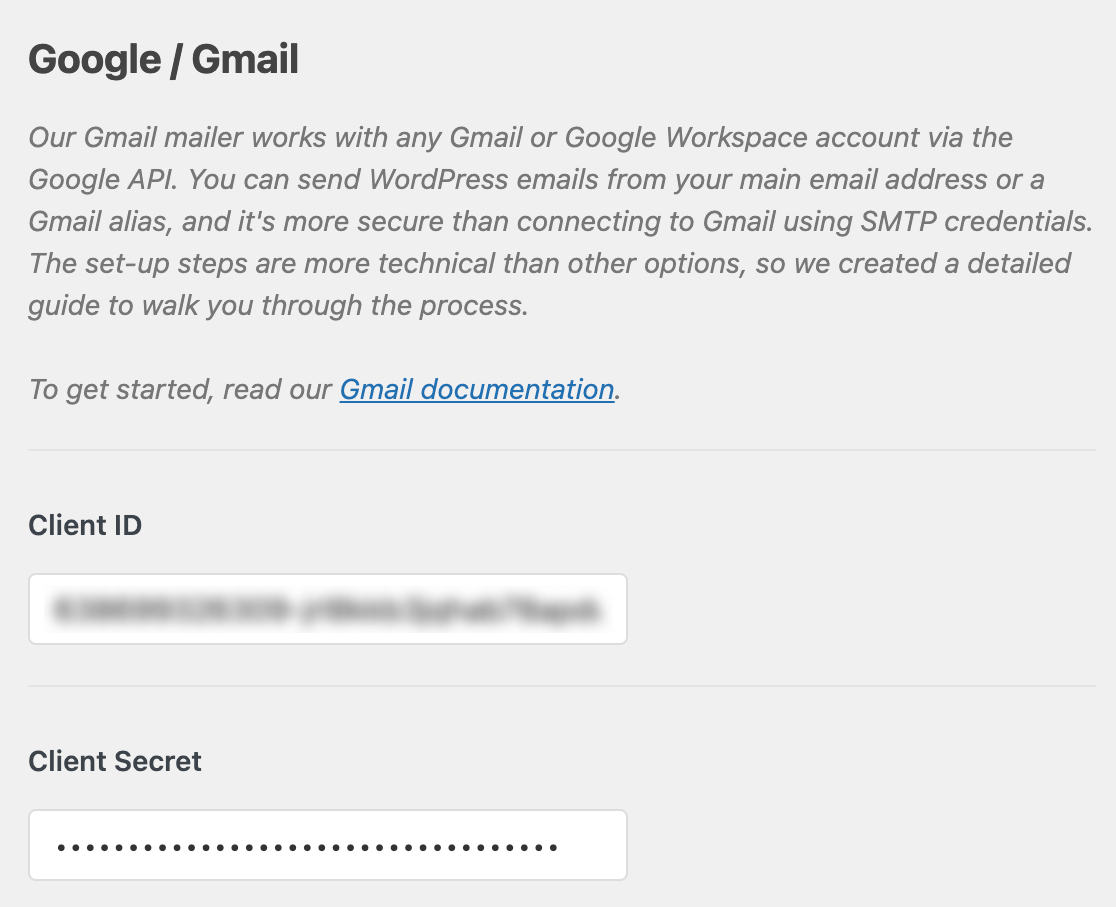
Infine, in WordPress, vai su WP Mail SMTP » Impostazioni » Generali e scorri fino alla sezione Google / Gmail. Incolla il nuovo ID client e il Client Secret nei campi corrispondenti e fai clic su Salva impostazioni.
Passaggio 3: Controlla i Controlli di Accesso alle API (Google Workspace)
Se sei su un dominio Google Workspace, l'amministratore dell'organizzazione potrebbe dover consentire l'app.
Inizia accedendo alla Console di amministrazione di Google Workspace. Quindi, vai su Sicurezza » Controllo accessi e dati » Controlli API.
Sotto Controllo accesso app, cerca l'app OAuth associata al tuo progetto. Se l'app è Bloccata o non è elencata, fai clic su Gestisci accesso app di terze parti, cerca l'app tramite ID client e impostala su Attendibile (o almeno Limitata).
Infine, salva la modifica e attendi qualche minuto affinché venga applicata.
Passaggio 4: Ri-autorizza e Testa
Una volta configurata correttamente la credenziale OAuth, riconnetti WP Mail SMTP e invia un'email di prova.
In WordPress, vai su WP Mail SMTP » Impostazioni » Generali e scorri fino alla sezione Google / Gmail. Quindi, fai clic su Rimuovi connessione.

Successivamente, fai clic su Consenti al plugin di inviare email utilizzando il tuo account Google e completa il flusso di autorizzazione di Google.

Dopo l'autorizzazione, fai clic su Salva impostazioni.
Per testare la correzione, vai su WP Mail SMTP » Strumenti e fai clic sulla scheda Test Email. Inserisci un indirizzo del destinatario nel campo Invia a, lascia HTML attivato e fai clic su Invia email.

Infine, conferma il messaggio di successo e controlla la casella di posta del destinatario.
Note
- L'URI di reindirizzamento deve corrispondere esattamente, inclusi
httpsvshttpe le barre finali. - Su Google Workspace, le modifiche alle app di terze parti possono richiedere alcuni minuti per propagarsi. Se l'errore persiste dopo aver contrassegnato l'app come Attendibile, attendi e riprova.
- Se la schermata di consenso OAuth è in modalità "Testing", pubblica l'app in produzione in API e servizi » Schermata di consenso OAuth » Destinatari per evitare scadenze ricorrenti dei token ogni 7 giorni.
Fatto! Ora sai come correggere l'errore 'unauthorized_client' in Gmail e far ripartire l'invio delle tue email tramite WP Mail SMTP.