


Riassunto AI
Attenzione!
Il supporto per Pepipost è stato interrotto.
Per i nuovi siti, consigliamo vivamente SMTP.com o uno degli altri numerosi servizi transazionali che supportiamo.
Stai cercando uno strumento che non solo migliori la consegna delle email, ma offra anche una configurazione semplice? Questa guida ti mostrerà come inviare in modo affidabile le email di WordPress utilizzando il mailer Pepipost di WP Mail SMTP.
1. Configurazione del tuo account Pepipost
Per iniziare, dovrai configurare un account Pepipost. Questo ti fornirà una chiave API, un identificatore univoco che consente al tuo sito web di comunicare con il tuo account Pepipost.
Creazione di un account Pepipost
Se non hai già un account Pepipost, procedi e creane uno ora.
Per il nostro esempio, ci registreremo per una nuovissima prova gratuita. Tuttavia, la configurazione sarà la stessa indipendentemente dal tipo di account che hai.
Nota: La prova gratuita di Pepipost consente l'invio di 30.000 email durante il primo mese. Dopodiché, il loro piano gratuito consente fino a 100 email/giorno (o un limite superiore con un piano a pagamento).
Aggiunta di un dominio di invio
Dopo aver creato un account (o effettuato l'accesso a un account esistente), dovrai configurare un dominio di invio. Se non vieni portato direttamente alla pagina per questo all'apertura del tuo account, fai clic qui.
Nel primo campo di questo modulo, dovrai inserire un sottodominio.
Cosa significa esattamente? Un sottodominio sostituisce la parte "www" dell'indirizzo del tuo sito web; ad esempio: "sottodominio.tuosito.com". I sottodomini possono essere utilizzati per aggiungere sezioni o directory separate al tuo sito web (come alcuni siti hanno i loro blog su un sottodominio come blog.esempio.com). Nel caso delle email, un sottodominio può contribuire a garantire una migliore e affidabile consegna delle email per il tuo sito nel tempo.
Nota: Il sottodominio può essere qualsiasi cosa tu desideri, tuttavia raccomandiamo:
- Non usare "mail" poiché molte società di hosting lo useranno già e potrebbe causare conflitti.
- Non includere trattini bassi (_), poiché potrebbero non essere compatibili con alcuni provider DNS.
Per il nostro esempio, inseriremo em come nostro sottodominio. Nel secondo campo, dovrai inserire il tuo dominio (es. esempio.com).
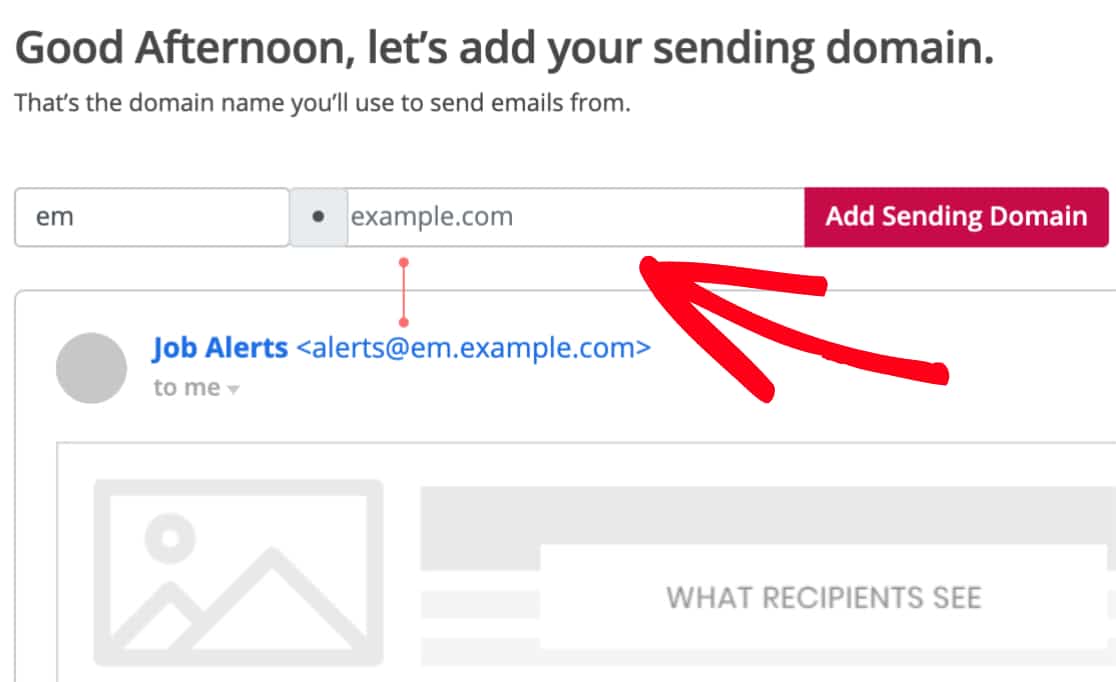
Aggiunta di record DNS
Dopo aver fatto clic sul pulsante Aggiungi dominio di invio, la pagina successiva mostrerà i dettagli sull'autenticazione del tuo dominio.
Per impostazione predefinita, Pepipost visualizzerà un record CNAME da utilizzare per l'autenticazione. Tuttavia, per evitare meglio potenziali conflitti nelle impostazioni esistenti del tuo sito, raccomandiamo di utilizzare invece il loro metodo alternativo.
Per cambiare i metodi di autenticazione, fai clic sulla piccola icona a forma di matita a destra di CNAME.
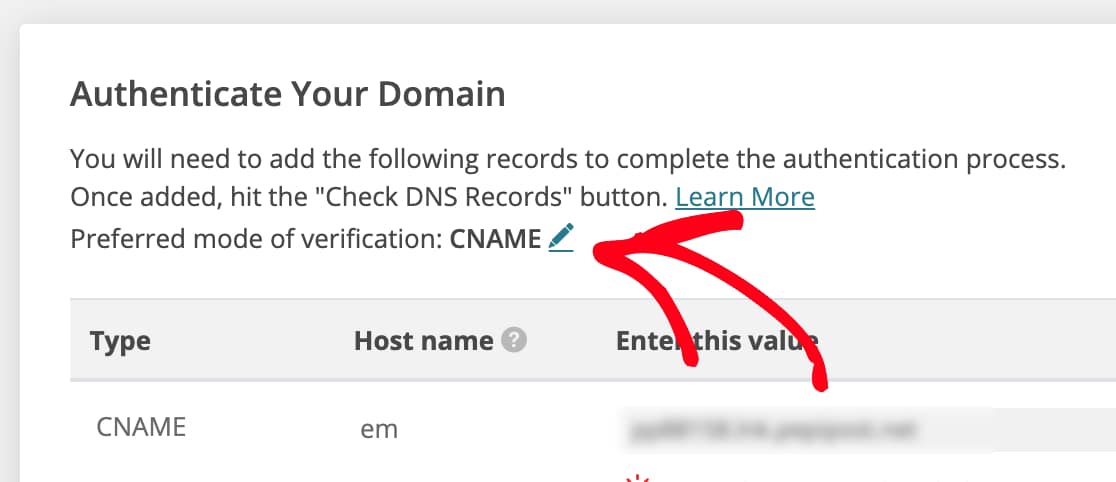
Dopo aver fatto clic su questa icona, il testo CNAME dovrebbe trasformarsi in un menu a discesa. Qui, passa all'altra opzione chiamata SPF/DKIM.
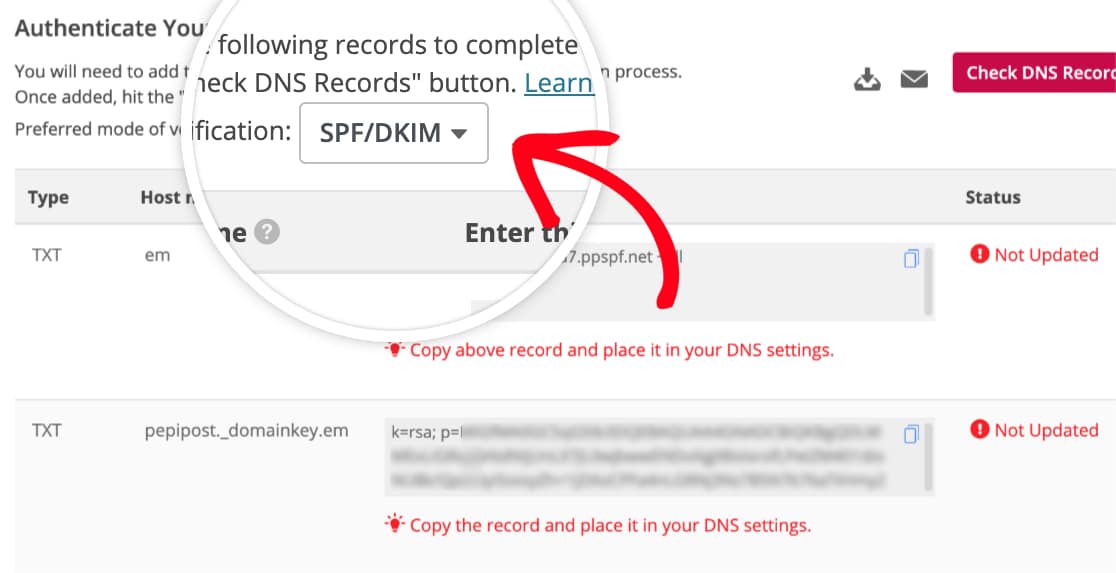
Questo ti mostrerà due record TXT, entrambi i quali devono essere aggiunti alle impostazioni DNS del tuo sito.
Nota: Per maggiori dettagli sulla modifica del DNS del tuo sito, ti consigliamo il tutorial di WPBeginner sulle impostazioni DNS.
Se hai ulteriori domande sul DNS o non sei sicuro di apportare modifiche, contatta il provider di hosting del tuo sito.
Nelle impostazioni DNS del tuo sito potresti anche vedere un campo TTL (Time To Live) per il record. Se ti viene fornito un modo per modificarlo, ti consigliamo di impostare il TTL a 1 giorno (o 86400 secondi, a seconda delle unità utilizzate dal tuo DNS).
Dopo aver aggiunto eventuali record DNS elencati qui, fai clic sul pulsante Verifica ora i record DNS per vedere se possono essere verificati. Le modifiche DNS possono richiedere fino a 48 ore per essere riconosciute, quindi potrebbe essere necessario ricontrollare più tardi.
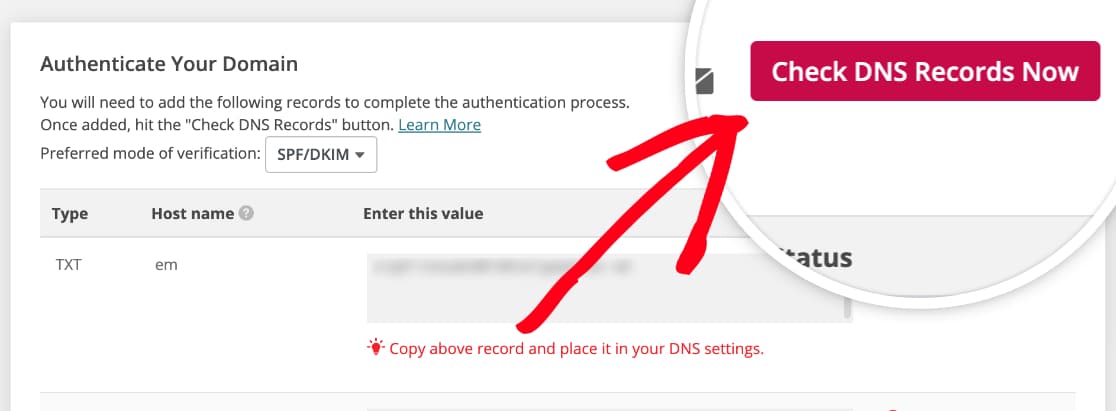
Quando i record DNS vengono verificati correttamente, dovresti vedere un messaggio sovrapposto che indica che il tuo dominio è in fase di revisione da parte del team di conformità di Pepipost.
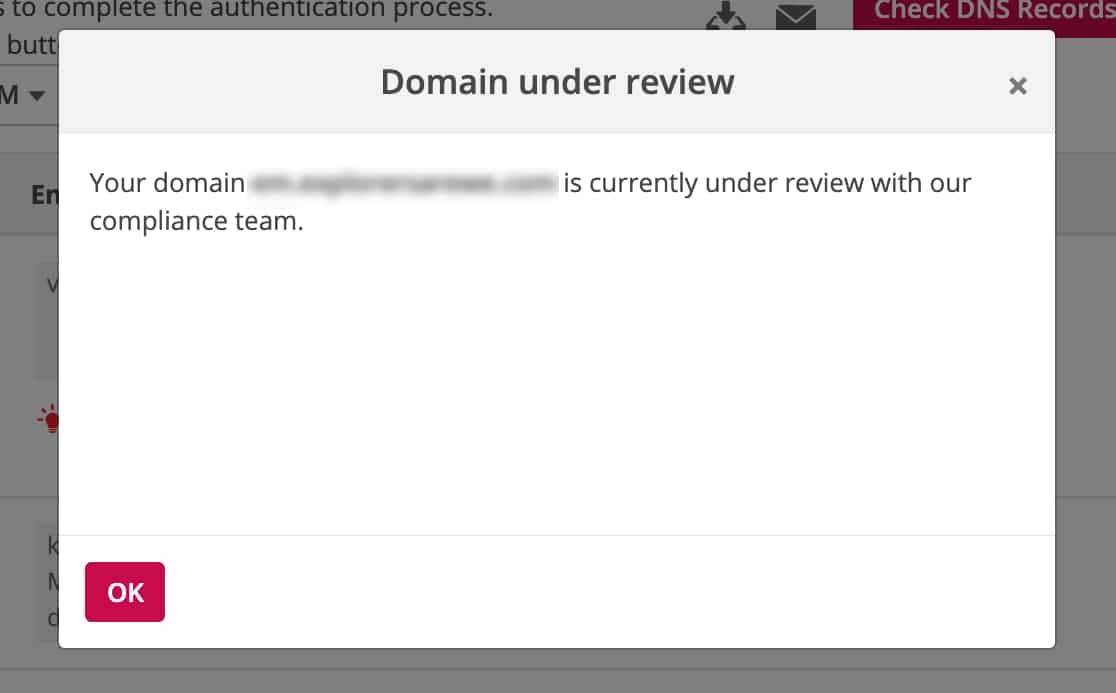
Nota: Il processo di revisione del dominio di Pepipost richiede in genere 6-8 ore, a seconda della situazione specifica. Per i dettagli, inclusi i fattori considerati nel loro processo di revisione, consulta la guida di Pepipost.
Anche se i record non sono ancora stati verificati e/o non hai ricevuto conferma dal team di conformità di Pepipost, puoi comunque procedere al passaggio successivo.
2. Configurazione di WP Mail SMTP
Ora che il tuo account Pepipost è pronto, possiamo passare alla configurazione di WP Mail SMTP.
Prima di iniziare questa sezione, assicurati di installare e attivare il plugin WP Mail SMTP.
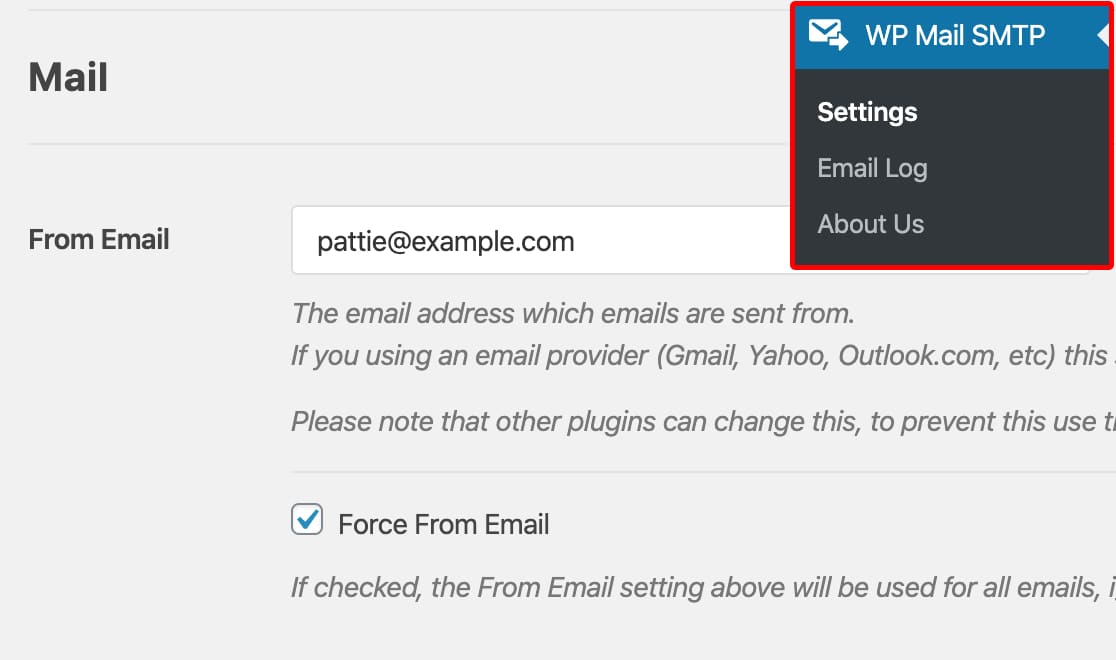
Una volta installato WP Mail SMTP, dovrai fare clic su WP Mail SMTP nel menu di sinistra di WordPress per aprire la pagina delle impostazioni del plugin. Discuteremo ciascuna di queste impostazioni in dettaglio di seguito.
Email Mittente
Questo è l'indirizzo email da cui verranno inviate tutte le email del tuo sito.
Puoi anche scegliere di selezionare la casella etichettata Forza dall'email. Se desideri che l'email Mittente sia la stessa su tutto il sito, questa opzione ti eviterà la fatica di modificare le impostazioni dell'email in tutto il tuo sito (in tutte le email dei moduli, ecc.).
Nome Mittente
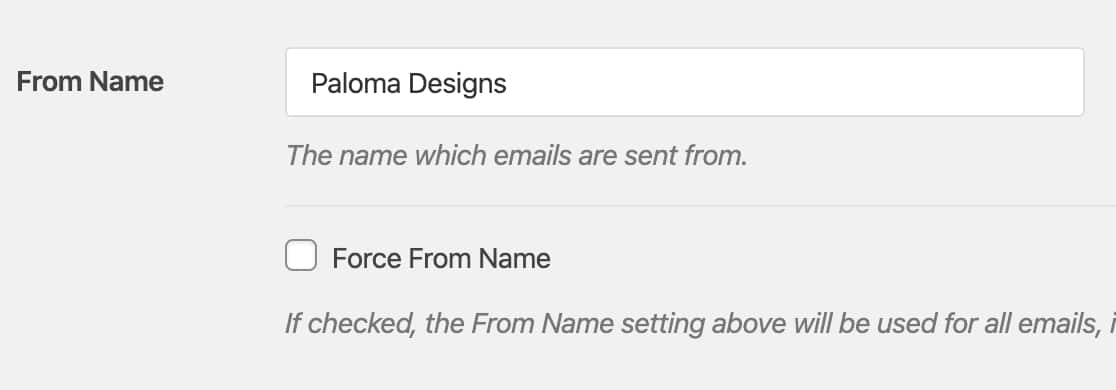
Il Nome mittente sarà, per impostazione predefinita, impostato sul nome del sito. Tuttavia, puoi cambiarlo in qualsiasi testo desideri.
Puoi anche scegliere di Forzare il nome mittente per applicare questa impostazione alle email su tutto il sito.
Percorso di ritorno
Si consiglia di selezionare la casella opzionale Percorso di ritorno per Impostare il percorso di ritorno in modo che corrisponda all'email del mittente. Con questa opzione abilitata, dovresti ricevere un'email se alcuni messaggi vengono respinti a causa di problemi con l'email del destinatario.

Mailer
Nel campo Mailer, dovrai selezionare l'opzione Pepipost.
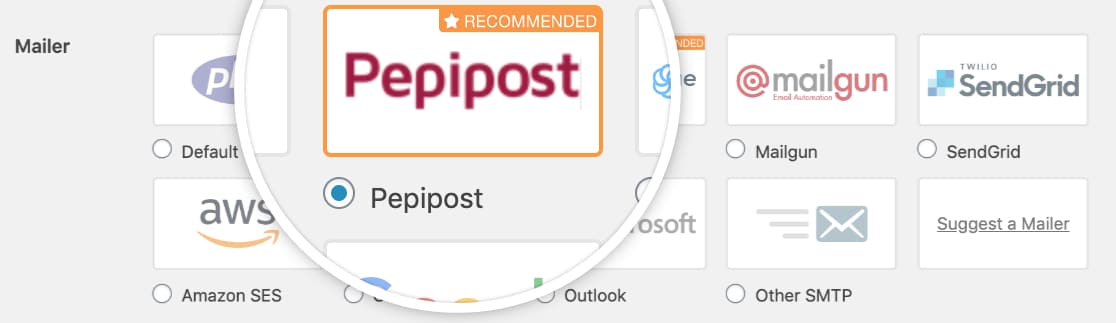
L'ultimo passaggio in questa pagina è scorrere fino alla sezione Pepipost e inserire la API Key.
Per individuare questa chiave, apri la pagina Integrazioni del tuo account Pepipost. Quindi, appena sotto il titolo della pagina, fai clic su API.
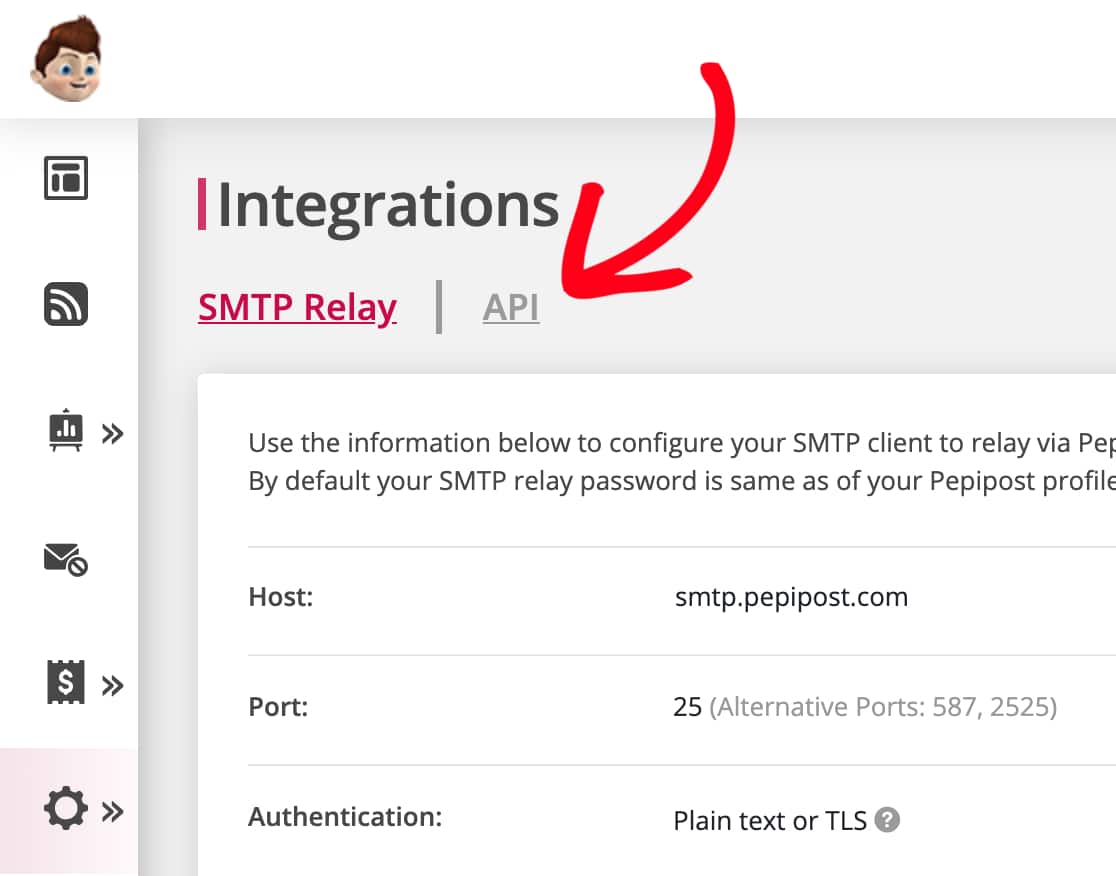
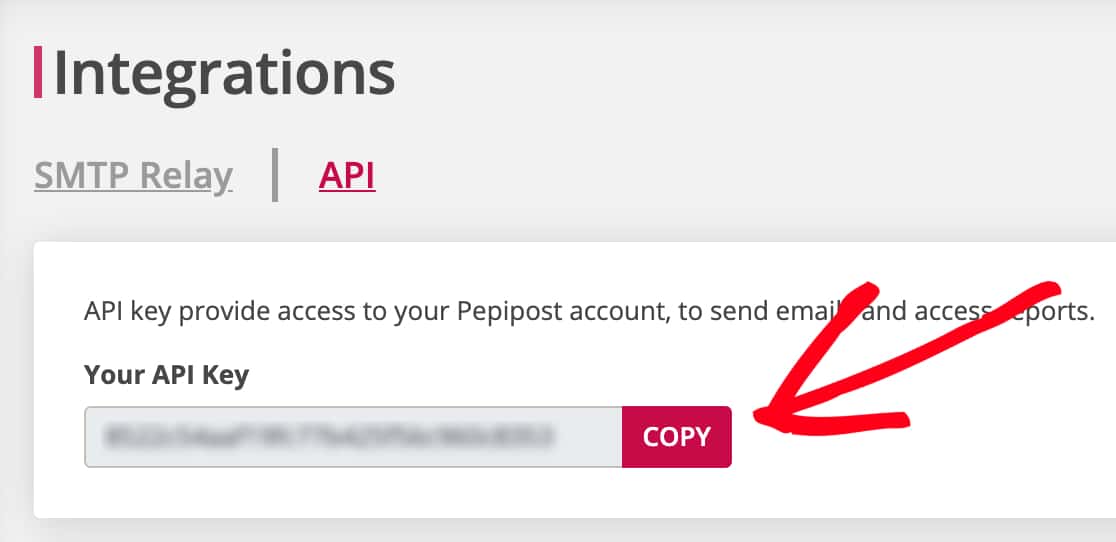
In questa pagina dovresti vedere la chiave API del tuo account. Procedi e fai clic sul pulsante Copia.
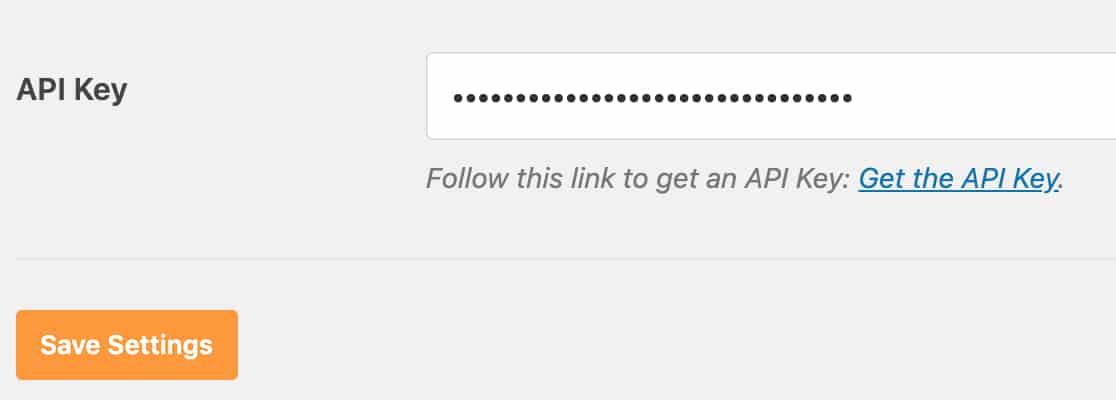
Tornato nelle impostazioni WP Mail SMTP del tuo sito WordPress, puoi incollarlo nel campo API Key. Quindi, assicurati di fare clic su Salva impostazioni.
3. Invio di un'email di prova
Nota: Prima di procedere con questo passaggio, assicurati che il processo di verifica del Passaggio 1 sia completato. Potrebbe richiedere del tempo, quindi è possibile che dovrai tornare su questo più tardi.
Ora che la configurazione è completa, sei pronto per provare a inviare un'email di test. Per farlo, fai clic sulla scheda Email di test.
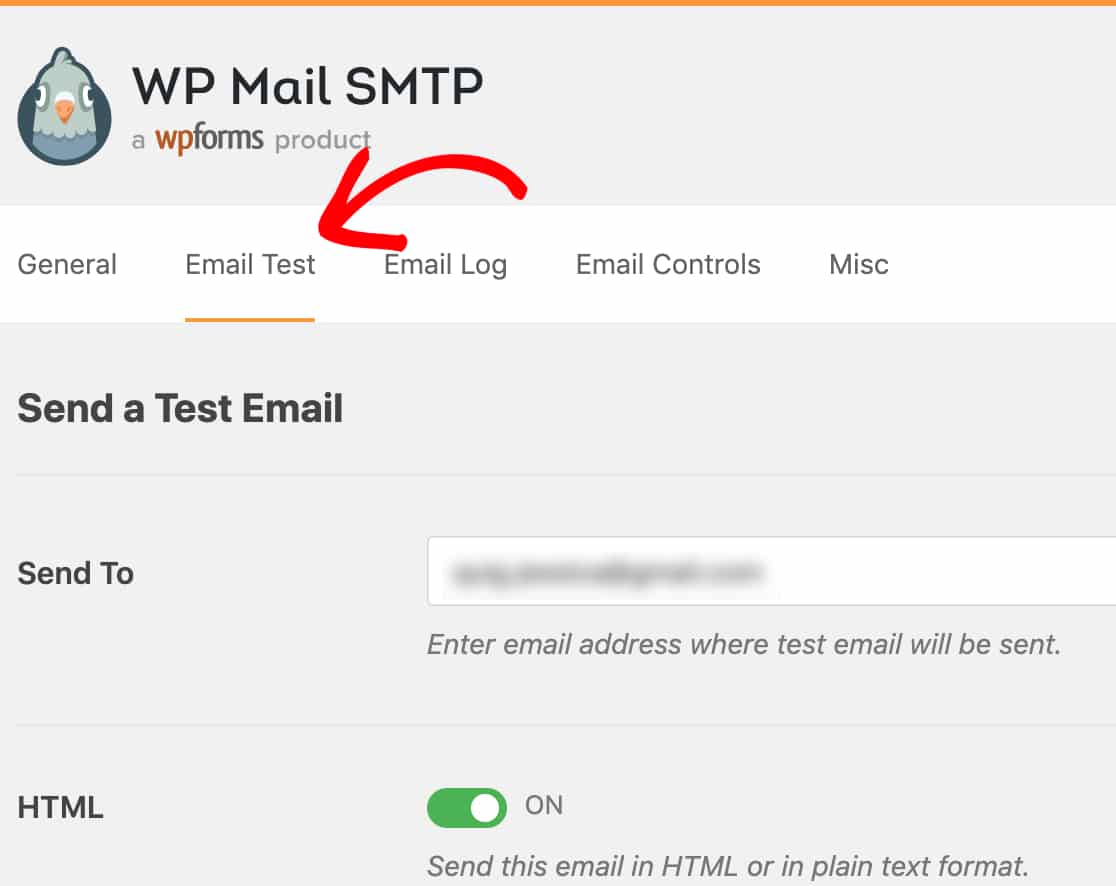
In questa scheda, puoi inserire qualsiasi indirizzo email a cui hai accesso e fare clic sul pulsante Invia email.
Una volta che l'email è stata elaborata, dovresti vedere un messaggio di successo.
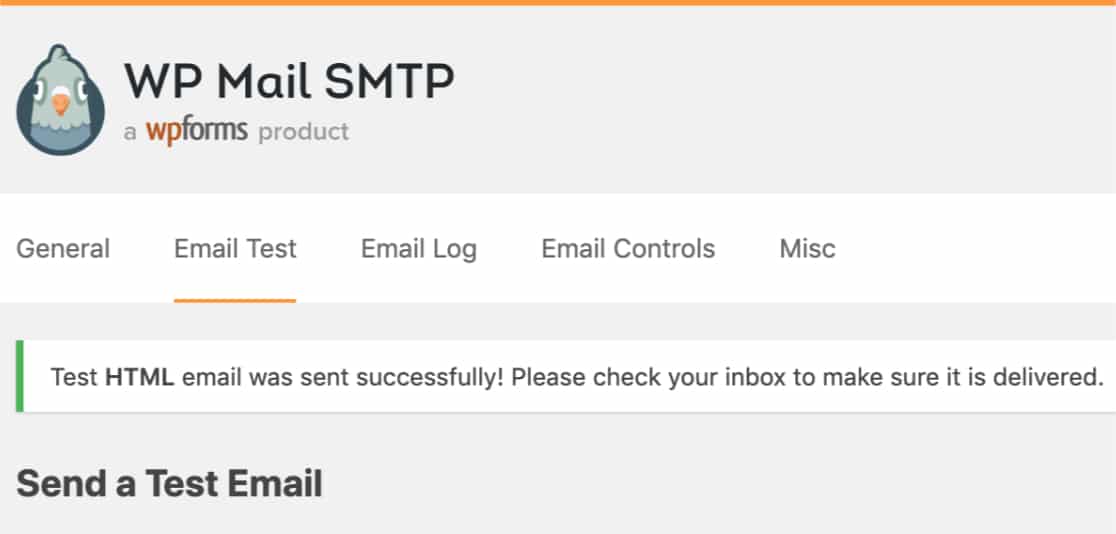
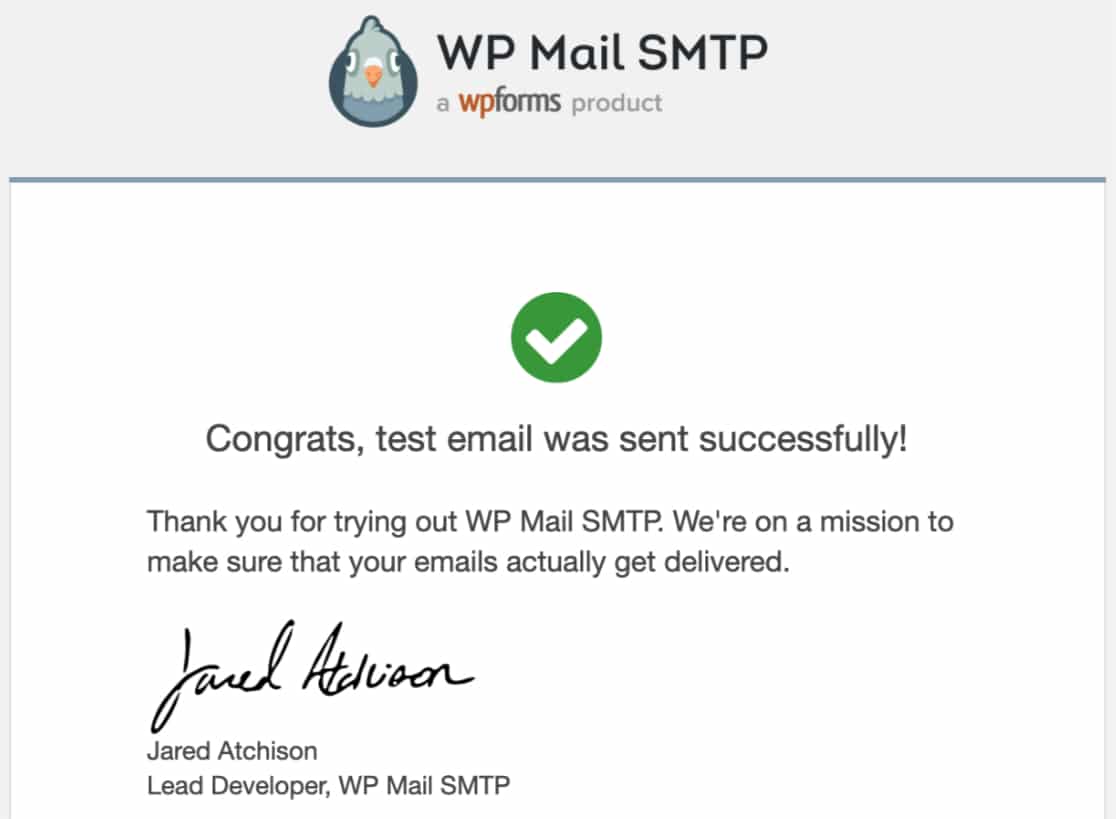
Se controlli la casella di posta di quell'indirizzo email, dovresti anche ricevere presto l'email per questo test.
Nota: In questa email di test, assicurati di verificare che l'Email Mittente corrisponda alle tue impostazioni in WP Mail SMTP. Se gli indirizzi email mittenti non corrispondono, torna al Passaggio 1 per verificare che il tuo dominio sia stato verificato e abbia superato la revisione di conformità di Pepipost.
Fatto! Hai appena risolto i problemi di consegna delle email del tuo sito WordPress con Pepipost utilizzando WP Mail SMTP.