


Riassunto AI
Nota: Questa guida si applica al mailer di Mailgun in WP Mail SMTP.
Cosa Significa Questo Errore
Mailgun ha rifiutato la richiesta API perché la chiave API non è valida, o perché la richiesta sta raggiungendo l'endpoint regionale errato (US o EU).
Cause Comuni
- La Regione in WP Mail SMTP non corrisponde alla regione del dominio di invio in Mailgun (US o EU)
- Chiave API non valida o eliminata
- Utilizzo di una chiave con permessi insufficienti (ad es. un account ha più tipi di chiavi API e ne è stata copiata una errata)
- La chiave API è stata rigenerata in Mailgun ma non aggiornata in WP Mail SMTP
Come Risolvere
Ecco la guida completa passo passo per risolvere l'errore.
Passaggio 1: Controlla l'impostazione della Regione
Un'impostazione di regione errata causa un 401 anche con una chiave API valida, perché WP Mail SMTP sta raggiungendo l'endpoint Mailgun errato. Questa è la cosa più veloce da controllare.
Inizia accedendo a Mailgun. Quindi, nel menu di sinistra, fai clic su Invia per espandere il menu e seleziona Domini sotto la sezione Invio.

Successivamente, controlla il selettore di regione nell'angolo in alto a destra della barra di intestazione. Mostra US o EU con un'icona a bandiera. Annota quale regione è selezionata.

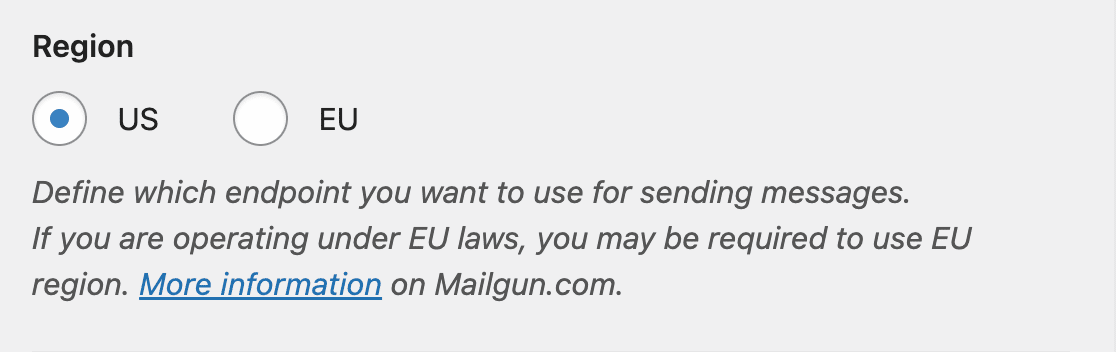
Dopodiché, torna alla tua area di amministrazione di WordPress e vai su WP Mail SMTP » Impostazioni. Scorri fino alla sezione Mailgun e controlla il menu a discesa Regione. Deve corrispondere alla regione mostrata in Mailgun. Se non corrisponde, seleziona la regione corretta e fai clic su Salva impostazioni.
Per testare la correzione, vai su WP Mail SMTP » Strumenti, fai clic sulla scheda Test email, inserisci un'email del destinatario nel campo Invia a, lascia l'interruttore HTML attivo e fai clic su Invia email.

Infine, cerca il messaggio di successo e controlla la tua casella di posta per confermare che l'email sia arrivata. Se l'errore è scomparso, hai finito. Se persiste, continua al Passaggio 2.
Passaggio 2: Genera una nuova chiave API
Se la regione è corretta, la chiave API stessa potrebbe essere non valida, eliminata o del tipo errato. Mailgun mostra le chiavi API solo una volta alla creazione, quindi non puoi ricopiare una chiave esistente. Generane una nuova.
Inizia facendo clic sul cerchio del tuo profilo con le iniziali nell'angolo in alto a destra di Mailgun.

Quindi, fai clic su Sicurezza API nel menu a discesa.

Sotto Chiavi API di Mailgun, fai clic su Crea chiave.

Quindi, inserisci una descrizione (ad es. "WP Mail SMTP") e fai clic su Crea chiave.

Successivamente, copia immediatamente la chiave API.

Nota: Mailgun mostra la chiave completa solo una volta. Dopo aver chiuso questa finestra di dialogo, non potrai recuperarla. Conservala in un luogo sicuro prima di chiuderla.
Dopodiché, torna alla tua area di amministrazione di WordPress, vai su WP Mail SMTP » Impostazioni e scorri fino alla sezione Mailgun.

Incolla la nuova chiave nel campo Chiave API di Mailgun.

Infine, verifica che la Regione corrisponda ancora alla regione del tuo dominio e fai clic su Salva impostazioni. Quindi, invia un'altra email di prova da WP Mail SMTP » Strumenti » Test email per confermare la correzione.
Note
- Le chiavi API di Mailgun sono globali. La stessa chiave funziona in entrambe le regioni. Tuttavia, l'impostazione Regione in WP Mail SMTP controlla quale endpoint utilizza WP Mail SMTP: i domini USA utilizzano
api.mailgun.nete i domini UE utilizzanoapi.eu.mailgun.net. Un'impostazione di regione errata causa un 401 anche con una chiave valida. - Mailgun dispone di tre tipi di chiavi API nella pagina Sicurezza API: Chiave pubblica di verifica, Firma webhook HTTP e Chiave API Mailgun. Utilizza la chiave dalla sezione Chiavi API Mailgun.
- Account Mailgun meno recenti potrebbero avere chiavi API che includono il prefisso
key-. Se la tua chiave inizia conkey-, includi il prefisso quando la incolli in WP Mail SMTP.
Ecco fatto! Ora sai come risolvere l'errore "401 Unauthorized or Forbidden" in Mailgun e far ripartire l'invio delle tue email tramite WP Mail SMTP.