


Riassunto AI
Nota: Questa guida si applica al mailer SendGrid in WP Mail SMTP.
Cosa Significa Questo Errore
SendGrid richiede di verificare ogni indirizzo email Mittente prima che possa inviare messaggi. Questo errore indica che l'indirizzo Mittente configurato in WP Mail SMTP non corrisponde a nessuna Identità Mittente verificata nel tuo account SendGrid.
Cause Comuni
- Email Mittente mai verificata: Non hai aggiunto l'indirizzo in WP Mail SMTP come Mittente Singolo e l'Autenticazione Dominio non lo copre
- Identità Mittente eliminata: Hai rimosso un Mittente Singolo precedentemente verificato dall'account SendGrid
- L'Autenticazione Dominio copre un dominio diverso: Il dominio autenticato in SendGrid non corrisponde al dominio nell'Email Mittente (ad es. hai autenticato
example.comma stai inviando daotherdomain.com) - Email Mittente modificata in WP Mail SMTP: Hai aggiornato l'Email Mittente in WP Mail SMTP senza verificare il nuovo indirizzo o dominio in SendGrid
Come Risolvere
Ecco la guida completa passo passo per risolvere l'errore. Scegli l'Opzione A se hai già un'Identità Mittente verificata. Scegli l'Opzione B per verificare rapidamente un singolo indirizzo. Scegli l'Opzione C (consigliata per la produzione) per autenticare un intero dominio.
Opzione A: Abbina l'Email Mittente a un Indirizzo Già Verificato
Se hai già un'Identità Mittente verificata in SendGrid, la soluzione più rapida è aggiornare l'Email Mittente in WP Mail SMTP per farla corrispondere.
Inizia accedendo al tuo account SendGrid. Quindi, vai su Impostazioni » Autenticazione Mittente e prendi nota degli indirizzi o domini già verificati.
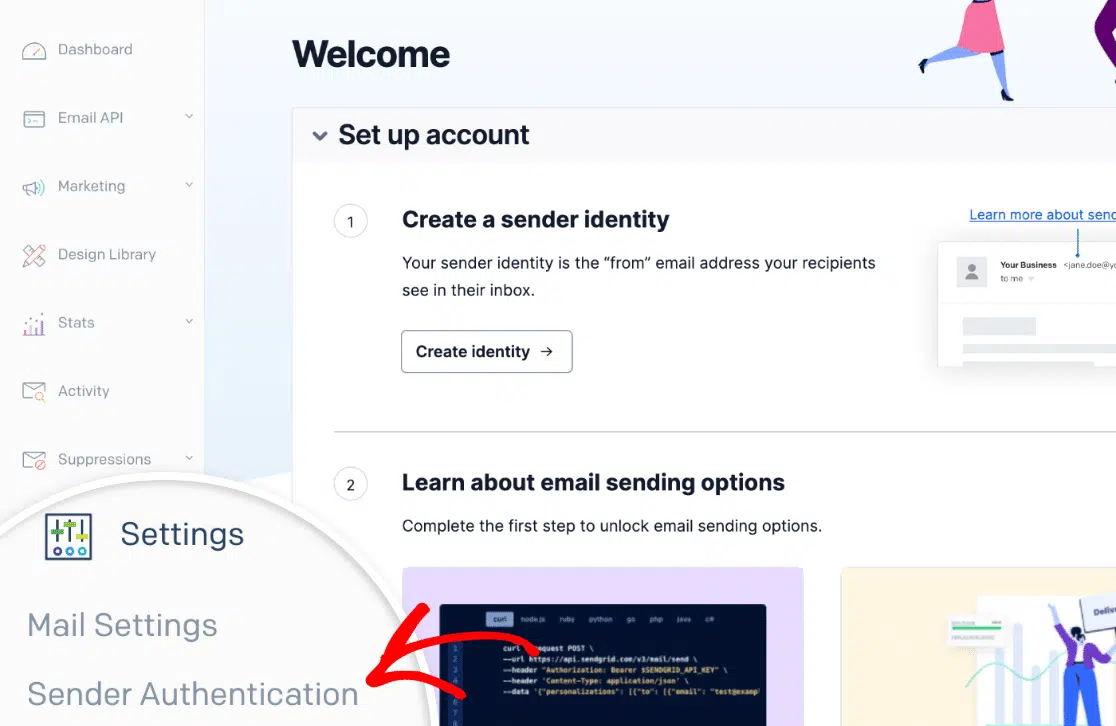
Successivamente, vai su WP Mail SMTP » Impostazioni e fai clic sulla scheda Generale.

Cambia l'Email Mittente in un indirizzo che corrisponda a un'Identità Mittente verificata. Abilita anche Forza Email Mittente per applicare le modifiche a tutto il sito.

Assicurati di salvare le modifiche in seguito.
Infine, invia un'email di prova (vedi Invio di un'email di prova sotto).
Se non hai identità verificate, o se devi usare un indirizzo Mittente diverso, continua con l'Opzione B o C.
Opzione B: Verifica un Singolo Indirizzo Mittente
Usa questa opzione per verificare rapidamente un singolo indirizzo email specifico. Per la produzione, l'Autenticazione Dominio (Opzione C) è l'approccio consigliato.
Inizia accedendo al tuo account SendGrid. Quindi, vai su Impostazioni » Autenticazione Mittente. Nella sezione Verifica Mittente Singolo, fai clic su Inizia.
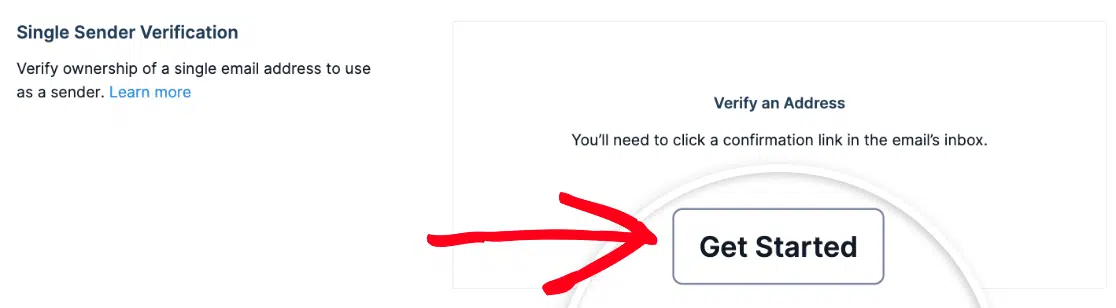
Successivamente, inserisci il nome del mittente e l'indirizzo email Mittente esatto che desideri utilizzare in WP Mail SMTP, compila i campi obbligatori relativi all'indirizzo fisico e fai clic su Crea.
Dopo di che, controlla la casella di posta di quell'indirizzo email. Apri l'email di verifica da SendGrid e fai clic sul link di conferma.
Infine, vai su WP Mail SMTP » Impostazioni e conferma che l'Email Mittente corrisponda all'indirizzo che hai appena verificato. Fai clic su Salva Impostazioni, quindi invia un'email di prova (vedi Invio di un'email di prova sotto).
Opzione C: Imposta l'autenticazione del dominio (consigliato per la produzione)
L'autenticazione del dominio verifica l'intero dominio in una volta, quindi puoi utilizzare qualsiasi indirizzo di quel dominio come Email Mittente. Migliora anche la recapitabilità e rimuove l'etichetta "via sendgrid.net" dalle email inviate.
Inizia accedendo al tuo account SendGrid. Quindi, vai su Impostazioni » Autenticazione Mittente. Nella sezione Autenticazione Dominio, fai clic su Inizia.
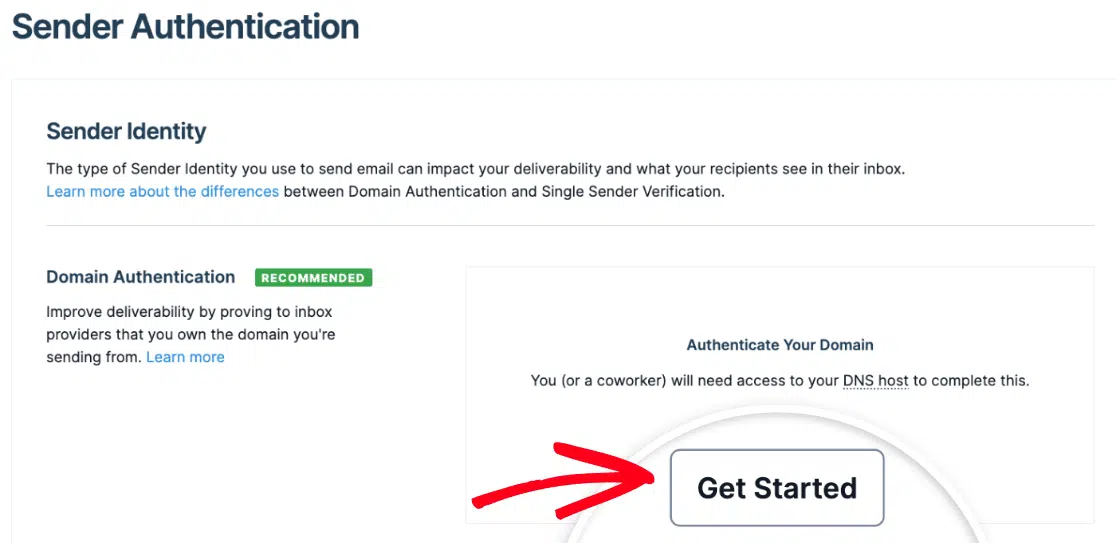
Successivamente, rispondi alla domanda sul provider host DNS (seleziona il tuo provider DNS o "Altro"), seleziona Sì per il branding dei link e fai clic su Avanti. Quindi, inserisci il tuo dominio (ad es. example.com).
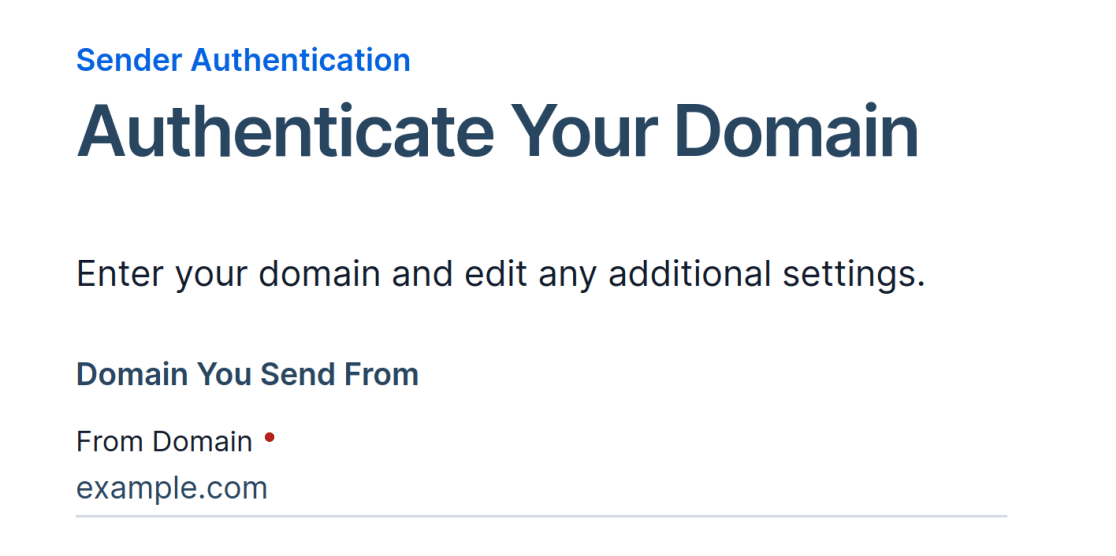
Dopo, fai clic su Impostazioni avanzate.
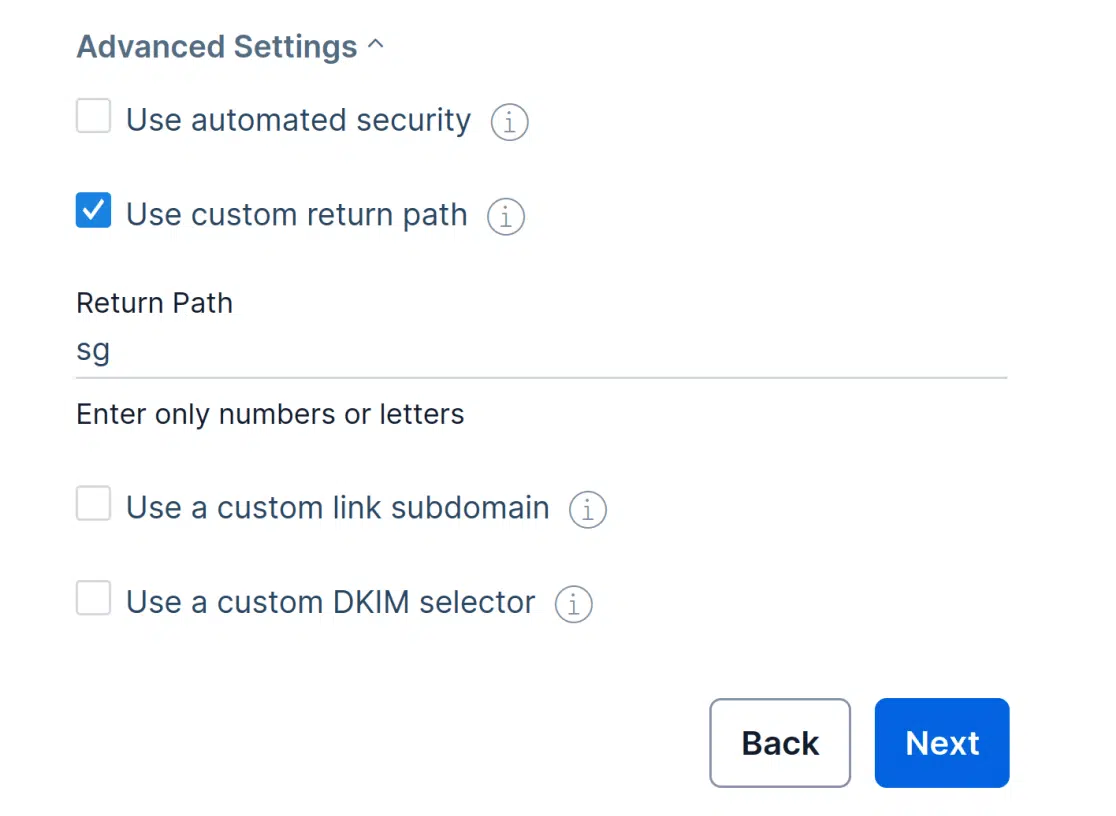
In Impostazioni avanzate, deseleziona "Usa sicurezza automatizzata" e seleziona "Usa percorso di ritorno personalizzato". Inserisci sg nel campo Percorso di ritorno e fai clic su Avanti. SendGrid visualizzerà i record DNS che devi aggiungere.
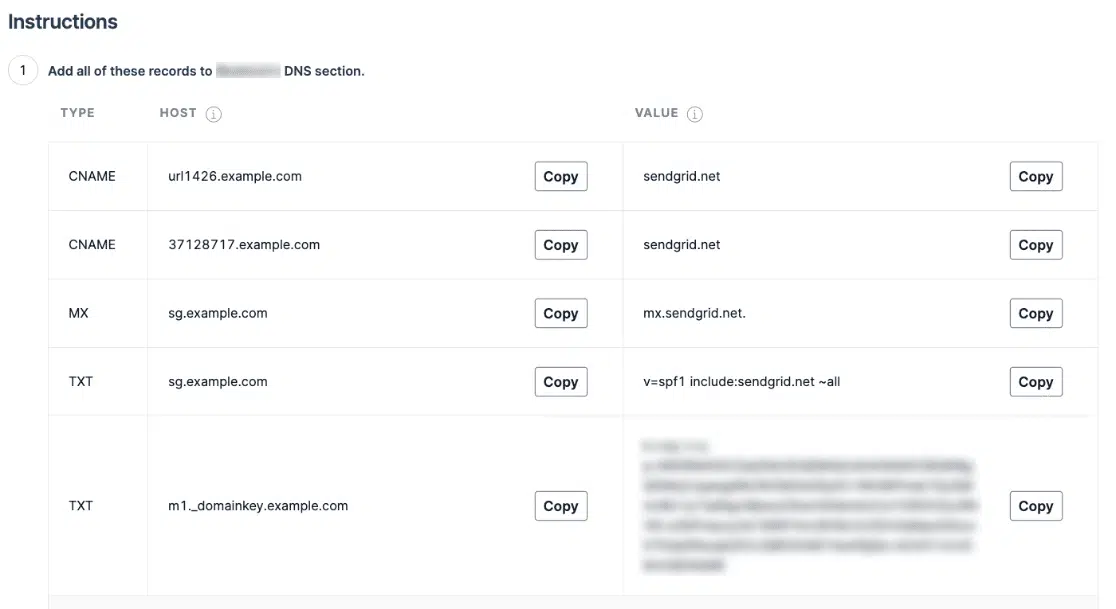
Quindi, accedi al tuo provider DNS (Cloudflare, GoDaddy, Namecheap, Route 53, ecc.) e aggiungi tutti i record DNS esattamente come mostrato. Torna a SendGrid, seleziona la casella "Ho aggiunto questi record" e fai clic su Verifica.

Nota: La propagazione DNS può richiedere fino a 48 ore, anche se di solito è molto più veloce.
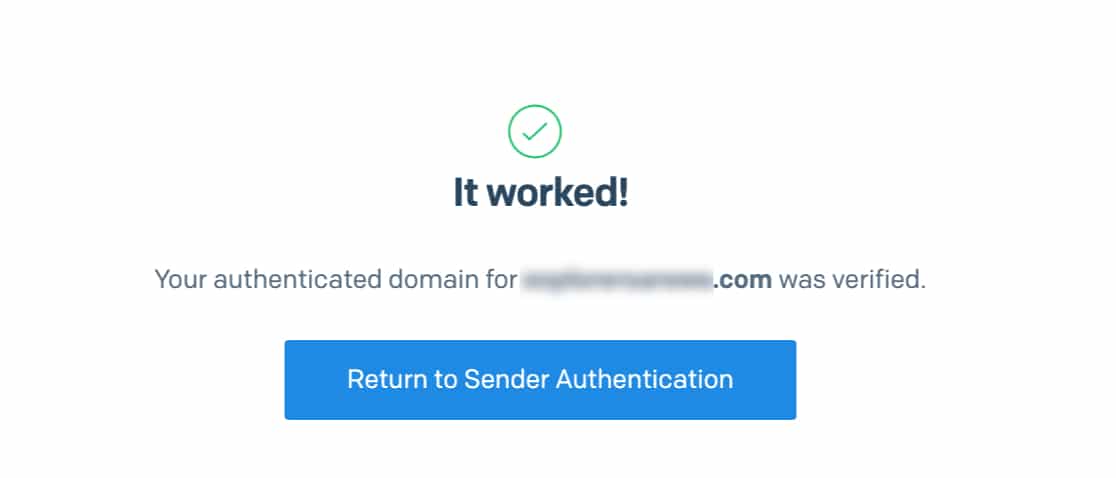
Dopo che SendGrid conferma la verifica, vai su WP Mail SMTP » Impostazioni e fai clic sulla scheda Generale. Imposta l'Email Mittente su un indirizzo del dominio autenticato e abilita Forza Email Mittente in modo che tutta la posta in uscita utilizzi questo indirizzo.
Quindi, nella sezione SendGrid, imposta il Dominio di invio su sg.example.com (corrispondente al sottodominio scelto sopra più il tuo dominio).
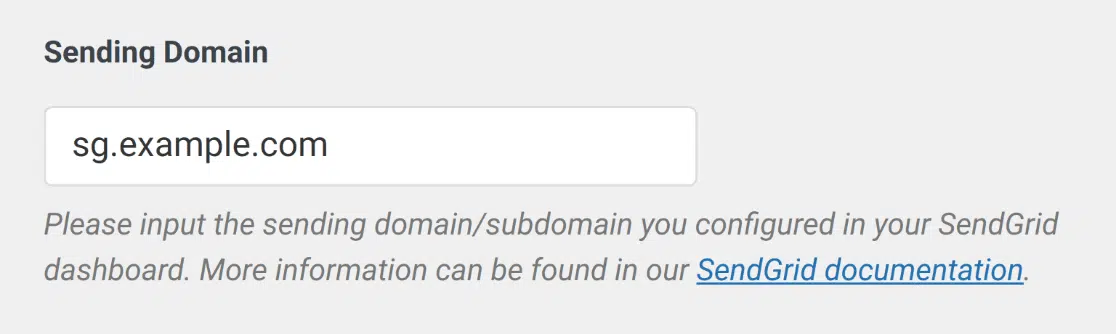
Infine, fai clic su Salva impostazioni, quindi invia un'email di prova (vedi Invio di un'email di prova di seguito).
Invio di un'Email di Prova
Per testare la correzione, vai su WP Mail SMTP » Strumenti e fai clic sulla scheda Test Email. Inserisci un indirizzo email del destinatario nel campo Invia a, lascia attivo l'interruttore HTML e fai clic su Invia email.

Una volta fatto, controlla un messaggio di successo, quindi controlla la casella di posta del destinatario per confermare la consegna.
Note
- L'autenticazione del dominio è l'approccio consigliato. Verifica tutti gli indirizzi del tuo dominio contemporaneamente e migliora la recapitabilità. La verifica del singolo mittente è rapida ma non migliora la recapitabilità.
- Non usare
mailcome sottodominio durante l'autenticazione del dominio. Potrebbe entrare in conflitto con il tuo hosting. Usa invecesg. - Non usare trattini bassi nel sottodominio.
- Imposta il campo Dominio di invio in WP Mail SMTP sul sottodominio autenticato più il tuo dominio (ad es.
sg.example.com). - Le modifiche DNS possono richiedere fino a 48 ore per la propagazione. Se la verifica fallisce, attendi e riprova prima di risolvere i problemi delle voci DNS.
- Se i record appaiono corretti ma la verifica fallisce, controlla la presenza di spazi aggiuntivi o punti finali che alcuni provider DNS aggiungono automaticamente.
Ecco fatto! Ora sai come correggere l'errore "L'indirizzo del mittente non corrisponde all'identità del mittente verificato" in SendGrid e far ripartire l'invio delle tue email tramite WP Mail SMTP.